Generar resúmenes de módulos de contenido mediante el resumen de D2L Lumi
Puede aprovechar D2L Lumi para generar resúmenes de módulos de contenido y actividades tanto en la Experiencia de contenido nuevo (clases) como en la Experiencia de contenido clásico.
Cuando se genera el resumen de un módulo o unidad seleccionados, el resumen de D2L Lumi proporciona tres tipos de resumen para elegir:
- Un resumen escrito desde la perspectiva del estudiante (“Yo…”).
- Un resumen desde la perspectiva del instructor (“Nosotros…”).
- Un resumen escrito sobre el módulo o unidad de contenido (“El módulo…”).

|
Nota: El resumen de D2L Lumi genera un resumen de los primeros 5000 caracteres de cada tema seleccionado, con un máximo de 15 temas.
Se admiten los siguientes temas de contenido:
- Páginas
- Temas de asignación (fuente extraída del campo de instrucciones)
- Temas de cuestionario (fuente extraída desde el campo de descripción)
- Temas de debate (fuente extraída del campo de descripción)
- Temas de la biblioteca de medios (se admiten tanto audio como video, pero deben tener transcripciones existentes en inglés, español, francés, portugués u holandés)
- La mayoría de los tipos de archivos (.doc, .docx, .odt, .pdf, .ppt, .pps, .pptx, .ppsx, .xls, .xlsx, .rtf y .txt)
|
Para generar resúmenes de módulos de contenido
- En la barra de navegación de su curso, haga clic en Contenido.

- Haga clic para seleccionar un módulo o unidad de contenido de nivel superior.
- Haga clic en Opciones (…) y seleccione Editar.
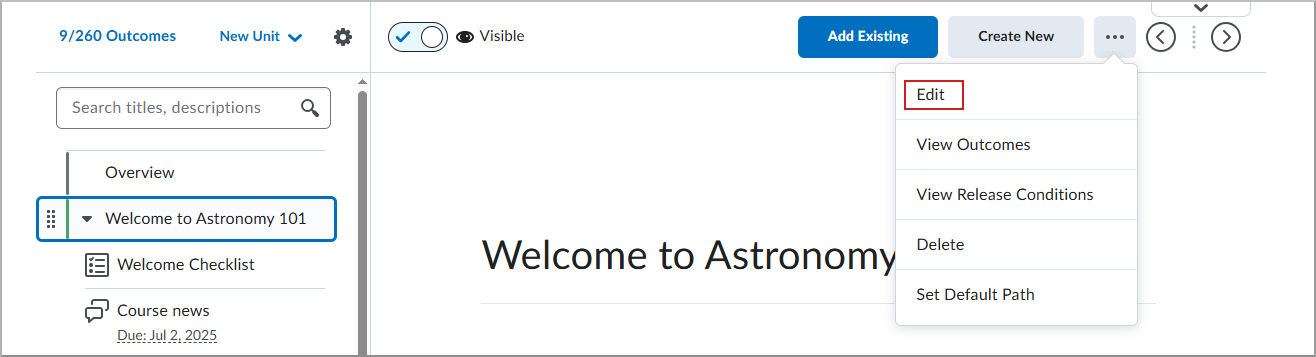
- En la página Editar del módulo o unidad, haga clic en Generar resumen.

- En el cuadro de diálogo Generar resumen, elija una de las siguientes opciones:
- Haga clic en Generar resumen.
- En el cuadro de diálogo Resúmenes sugeridos, seleccione un resumen y haga clic en Insertar. Los resúmenes se escriben desde la perspectiva del estudiante, módulo o instructor.

 | Importante: Si el módulo o unidad tiene una Descripción existente, se le pedirá que haga clic en Continuar antes de reemplazar ese contenido. |
- Si desea revisar el estado de IA del módulo o unidad, haga clic en Ver estado de IA:
- El cuadro de diálogo Estado de revisión de IA le informa que un ser humano revisa el contenido del resumen. El Estado revisión de IA no es visible para los estudiantes.
- Haga clic en Cerrar.
- Haga clic en Guardar y cerrar.
El módulo o unidad contiene un resumen generado por IA basado en el contenido de la actividad seleccionada.

