Personalice el asistente de Lumi Chat de D2L para que se adapte a su marca y ayude a los estudiantes a comenzar más rápido. Puede actualizar el mensaje de bienvenida, agregar botones de acceso directo, establecer un alias, elegir un color de marca y configurar el botón Iniciar y el ícono Cerrar para su uso en Brightspace.
Antes de comenzar: asegúrese de que puede acceder al portal de administración de Lumi Chat y de que tiene permisos de edición.

|
Consejo: Consejos de accesibilidad:
- Utiliza un lenguaje claro y directo en los botones Mensaje de bienvenida y Acceso directo.
- Elija un color de marca que cumpla con las directrices de contraste de las Pautas de Accesibilidad para el Contenido Web (WCAG) con el texto y los íconos.
- Escriba el texto de los botones como acciones, por ejemplo, Iniciar un cuestionario de práctica y evite etiquetas ambiguas como Haga clic aquí.
- Asegúrese de que se pueda acceder a todos los elementos interactivos y activarlos con el teclado.
|
Cambiar el mensaje de bienvenida
Un mensaje de bienvenida presenta a su asistente de IA, establece el tono y ayuda a los usuarios, como los estudiantes, instructores o el personal, a encontrar la ayuda que necesitan.
Para cambiar el mensaje de bienvenida
- Inicie sesión en el portal de administración de D2L Lumi Chat, Tutor y Feedback.
- Seleccione la pestaña Asistentes.
- Busque el asistente que desea modificar y seleccione Editar.
- En la sección Mensaje de bienvenida, ingrese su nuevo mensaje.
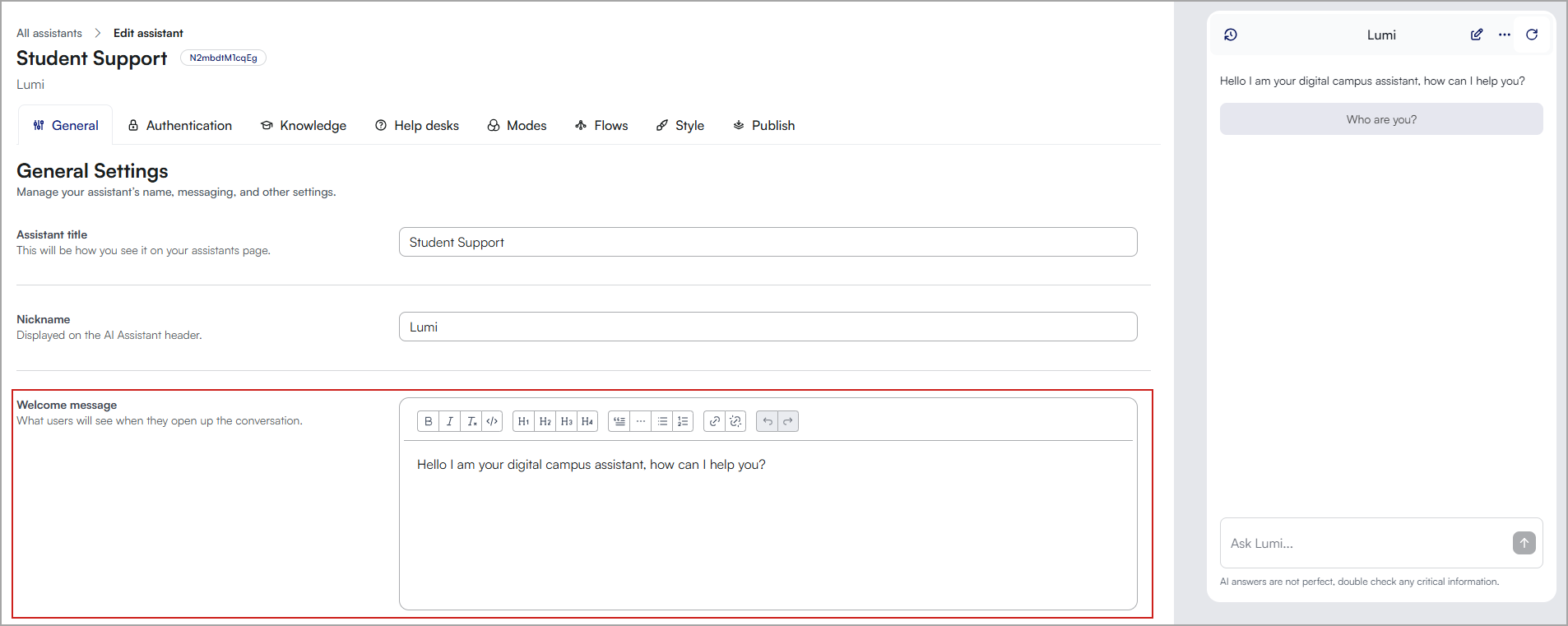
- Pruebe el mensaje iniciando un chat con el asistente para asegurarse de que aparezca como se espera.
Consejos para crear mensajes de bienvenida apropiados
- Decida si su asistente de IA presta servicio a los estudiantes, instructores o a ambos, y comprenda su gama de funciones.
- Cree un mensaje que se ajuste mejor al propósito de su asistente de IA y al canal en el que se encuentra.
- Personalice el mensaje para reflejar el tono y la personalidad de su institución y del asistente. El editor de contenido enriquecido le permite agregar enlaces y dar formato al mensaje de bienvenida de la forma que mejor se adapte a sus necesidades.
Ejemplos de mensajes de bienvenida
- Para los estudiantes: ¡Hola! Soy Aiden, tu guía digital del campus. Puedes preguntarme cualquier cosa relacionada con la vida aquí en la universidad. ¿En qué puedo ayudarte hoy?
- Para instructores: ¡Saludos, instructores! Soy Aiden, y estoy a su disposición para ayudarlo en su rol aquí en la universidad. ¿Cómo puedo contribuir a su éxito hoy?
- Para servicios de estudiantes: ¡Bienvenidos! Soy Aiden, y estoy listo para ayudarte con su inscripción, ayuda financiera o actividades estudiantiles. ¿Qué información necesitas?
- Para asistencia de TI: Hola, soy Aiden, su especialista en asistencia de TI. ¿Tiene problemas con los inicios de sesión o el software? Resolvamos el problema juntos. ¿Cuál es el problema?
- Tanto para estudiantes como instructores: ¡Hola y bienvenidos! Como Aiden, estoy preparado para ayudar tanto a los estudiantes como instructores en una amplia variedad de consultas. ¿En qué puedo ayudarlo hoy?
Crear botones de acceso directo
Los botones de acceso directo permiten a los usuarios acceder rápidamente a las respuestas a las preguntas más frecuentes, navegar por las tareas más comunes o activar acciones específicas sin necesidad de escribir consultas detalladas. Al integrar estos botones en su asistente de IA, puede reducir el tiempo que los usuarios dedican a buscar ayuda, lo que mejora su experiencia general.
Tipos de botones:
- Enviar texto al chat: envía automáticamente un texto predefinido al chat.
- Abrir enlace externo: redirige a los usuarios a una página web externa.
- Botones de derivación: muestra el botón Comuníquese con el área de asistencia técnica, que ofrece opciones de servicio de asistencia y derivación.
- Preguntas frecuentes: muestra texto predefinido de preguntas y respuestas. Nota: Estos deben configurarse antes de poder utilizarlos como accesos directos.
Para crear botones de acceso directo:
- Inicie sesión en el portal de administración de D2L Lumi Chat, Tutor y Feedback.
- Seleccione la pestaña Asistentes.
- Busque el asistente que desea modificar y seleccione Editar.
- En la pantalla de configuración General, desplácese hasta los Botones de acceso directo.
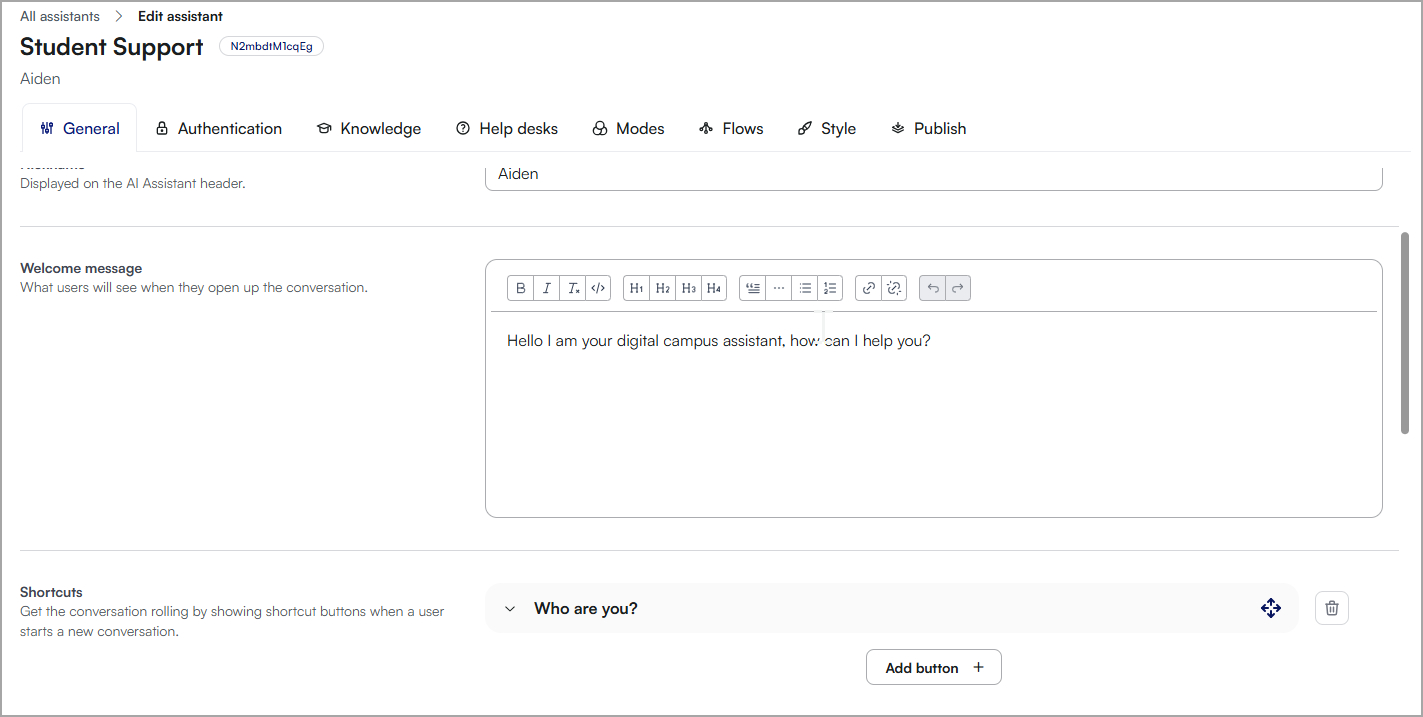
- Seleccione el Botón agregar.
- Complete lo siguiente:
- Nombre del botón: ingrese un nombre para el botón que los usuarios verán en la interfaz del chat.
- Tipo: seleccione el tipo de botón y complete la información necesaria.
- Enviar texto al chat: ingrese el mensaje que aparece en el chat.
- Abrir enlace externo: proporcione la dirección URL a la que se dirige a los usuarios.
- Botones de derivación: seleccione la acción que conecta a los usuarios con opciones de servicios de asistencia adicionales.
- Seleccione Crear.
- Obtenga una vista previa del asistente de IA para asegurarse de que cada botón realice correctamente la acción prevista.

|
Nota: Puede reordenar los botones de acceso directo arrastrándolos y soltándolos; estos cambios se reflejan en la interfaz del chat. |
Ejemplo de botones de acceso directo
Ejemplo de botones de acceso directo
| Nombre del botón |
Tipo de botón |
Ejemplo de acción |
Descripción |
|---|
| Información sobre el registro en cursos |
Enviar texto al chat |
Aquí le explicamos cómo puede inscribirse en los cursos. |
Dirige a los usuarios a información sobre los procedimientos de registro. |
| Mesa de ayuda de TI |
Botones de derivación |
Dirige a las opciones de contacto de asistencia de TI. |
Ofrece opciones para comunicarse con asistencia de TI en caso de problemas técnicos. |
| Recursos de la biblioteca |
Abrir enlace externo |
URL a la página de recursos de la biblioteca. |
Enlaces a los recursos digitales de la biblioteca de la universidad. |
| Calendario académico |
Enviar texto al chat |
Revise el calendario académico aquí. |
Proporciona información sobre fechas académicas y plazos importantes. |
| Asistencia para ayuda financiera |
Abrir enlace externo |
Dirección URL de la información de ayuda financiera. |
Guías para obtener información detallada sobre becas, préstamos y subvenciones. |
| Eventos del campus |
Enviar texto al chat |
Aquí se indican los próximos eventos del campus. |
Informa sobre las actividades actuales y próximas del campus. |
| El sistema de TI está fuera de servicio |
Preguntas y respuestas |
¿Dónde debe solucionar los problemas de TI antes de derivarlos? |
Dirige a los usuarios a la página de Estado del sistema de TI para identificar si hay problemas de red o del sistema. |
Cambiar el apodo
Seleccionar un apodo para su asistente de IA es una excelente manera de infundir espíritu escolar y hacer que el asistente sea más cercano a los usuarios. Si bien el nombre predeterminado es Aiden, personalizarlo para reflejar la identidad de su institución puede agregar un toque único. Un apodo memorable y significativo puede aumentar la participación de los usuarios y fortalecer el sentido de comunidad.
Para cambiar el apodo de Lumi Chat
- Inicie sesión en el portal de administración de D2L Lumi Chat, Tutor y Feedback.
- Seleccione la pestaña Asistentes.
- Busque el asistente que desea modificar y seleccione Editar.
- En la pantalla de configuración General, desplácese hasta Apodo.
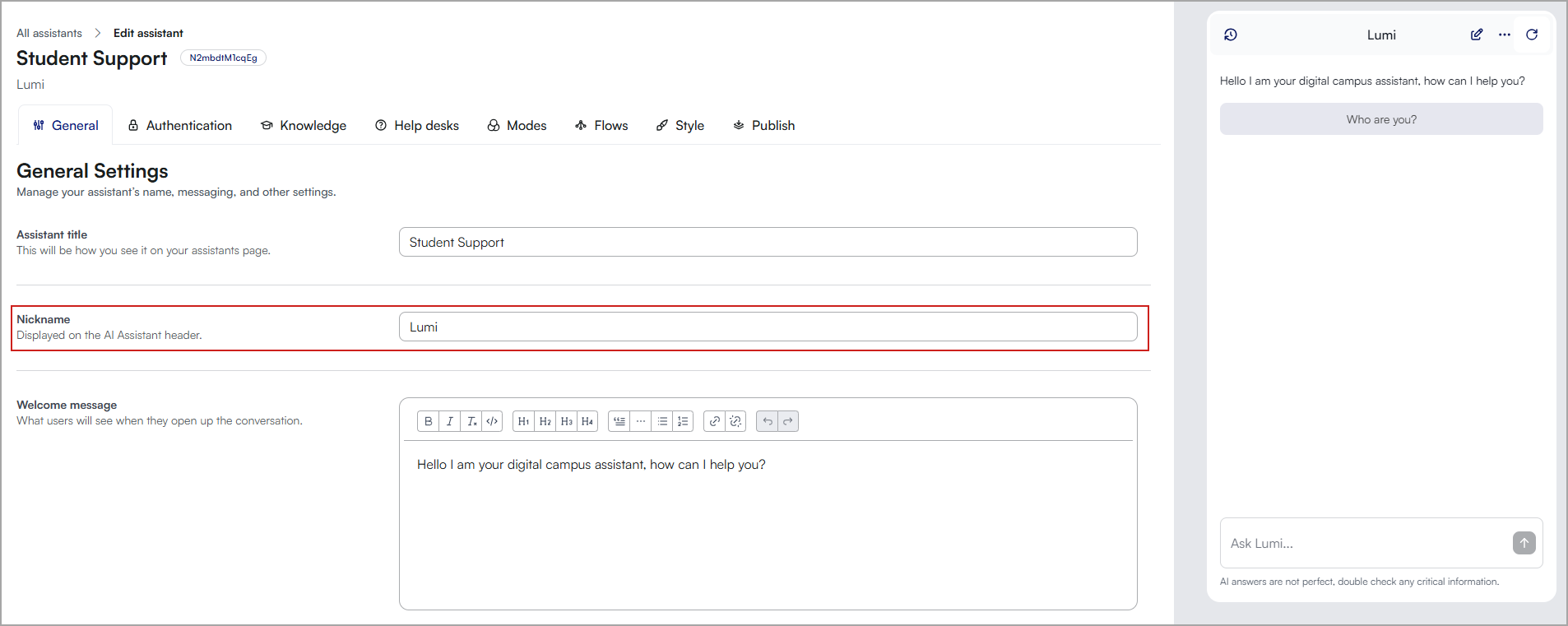
- Ingrese un nuevo apodo en el campo Apodo.
- Obtenga una vista previa del asistente de IA para asegurarse de que el nuevo apodo se utiliza en las conversaciones.
Cambiar el color de la marca, los botones de inicio y el ícono de cierre
Actualizar el color del asistente para que coincida con la identidad visual de su institución ayuda a reforzar el reconocimiento de la marca. Elija un color que mantenga un fuerte contraste y legibilidad para garantizar la accesibilidad de todos los usuarios, incluidos aquellos con problemas visuales.
Para cambiar el color de Lumi Chat
- Inicie sesión en el portal de administración de D2L Lumi Chat, Tutor y Feedback.
- Seleccione la pestaña Asistentes.
- Busque el asistente que desea modificar y seleccione Editar.
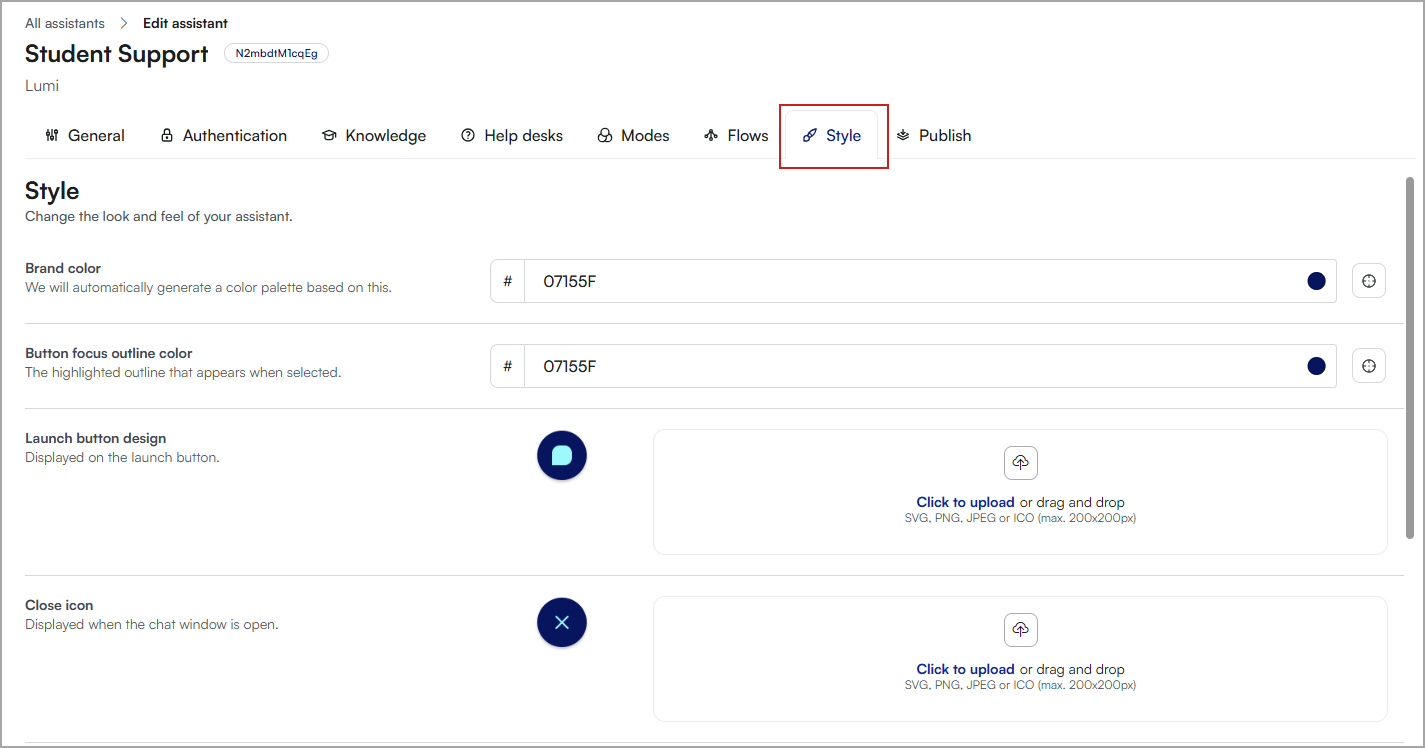
- Seleccione la pestaña Estilo.
- Se puede personalizar lo siguiente:
- Color de la marca: la paleta de colores se genera automáticamente en función de este valor (código hexadecimal).
- Color del contorno del botón: el contorno resaltado que aparece cuando se selecciona.
- Diseño del botón de inicio: se muestra en el botón de inicio.
- Ícono de cierre: aparece cuando la ventana de chat está abierta.
- Móvil: cambie para mostrar el botón de inicio en pantallas pequeñas.
- Tamaño del botón: personalice los tamaños de los botones.
- Posición del botón: personalice la posición de los botones.
- Obtenga una vista previa del asistente de IA para asegurarse de que los cambios se utilizan en las conversaciones.
|
Nota: El botón de inicio y el ícono de cierre deben cumplir con los siguientes requisitos:
- Tamaño máximo: 200 x 200 píxeles.
- Formato de archivo: los formatos admitidos son PNG, JPG o SVG.
- Límite de tamaño de archivo: 50 MB.
|
Activar el Modo de voz
El Modo de voz permite a los usuarios interactuar con los asistentes de IA mediante preguntas de voz. Esta función manos libres mejora la accesibilidad y la facilidad de uso, especialmente para los usuarios que prefieren o necesitan la entrada de voz. Siga los pasos que se indican a continuación para habilitar y utilizar el Modo de voz.
|
Nota: Los
- El Modo de voz en Lumi Chat de D2L y Tutor admite dictado multilingüe y reproducción de audio. Anteriormente, el Modo de voz solo admitía inglés.
|
Para activar el Modo de voz
- Inicie sesión en el portal de administración de D2L Lumi Chat, Tutor y Feedback.
- Seleccione la pestaña Asistentes.
- Busque el asistente que desea modificar y seleccione Editar.
- Desplácese hasta la sección Modo de voz y seleccione Activar el Modo de voz.
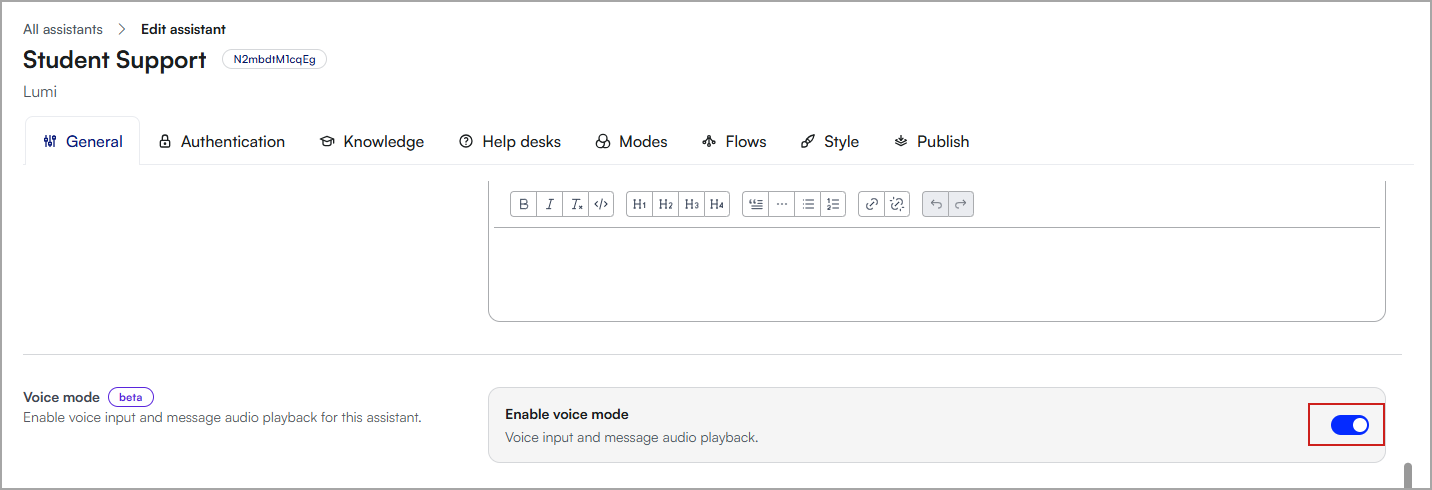
El Modo de voz ahora está activado en Lumi Chat.
Para iniciar una conversación con el Modo de voz
- Abra la interfaz de Lumi Chat. Ahora aparece un ícono de micrófono en la barra de entrada en la que normalmente escribe las preguntas.
- Seleccione el ícono del micrófono para activar el Modo de voz.
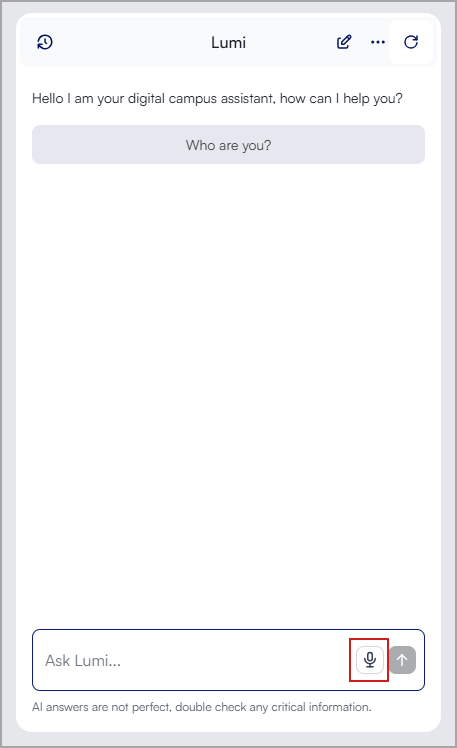
- Formule su pregunta en voz alta y con claridad. El Modo de voz captura y procesa su entrada de voz.
- Hay dos formas de detener la grabación:
- Detención manual: seleccione de nuevo en el ícono del micrófono para finalizar la grabación.
- Detención automática: seleccione el botón Enviar. Esto finaliza automáticamente la grabación, pero podría continuar si el usuario no la envía explícitamente.
- Una vez que el asistente haya procesado su pregunta, la respuesta aparece como texto en la interfaz del chat. Para escuchar la respuesta, seleccione Reproducir debajo de la respuesta de texto y el asistente lee la respuesta en voz alta.
|
Consejo: Consejos para el modo de voz:
- Permisos del dispositivo: asegúrese de que su navegador o dispositivo haya concedido acceso al micrófono a Lumi Chat.
- Entorno: para obtener los mejores resultados, utilice el modo de voz en un entorno silencioso donde el asistente pueda capturar su pregunta con precisión.
- Problemas con el navegador: si la entrada de voz no funciona, compruebe los permisos del micrófono e intente actualizar la página.
- Integración de LMS: el Modo de voz puede necesitar permisos adicionales en algunos entornos. Pruebe la versión del botón flotante si la interoperabilidad de herramientas de aprendizaje (LTI) no funciona.
- Usuarios de lectores de pantalla: los controles de voz incluyen etiquetas de accesibilidad adecuadas y compatibilidad con la navegación por teclado.
|
Activar las preguntas sugeridas por IA
Las preguntas sugeridas por IA en Lumi Chat ayudan a los usuarios a interactuar de forma más eficaz, ya que ofrecen indicaciones contextualmente relevantes durante su interacción con los asistentes de IA. Utilice la siguiente guía para activar y administrar esta función.
- Inicie sesión en el portal de administración de D2L Lumi Chat, Tutor y Feedback.
- Seleccione la pestaña Asistentes.
- Busque el asistente que desea modificar y seleccione Editar.
- Desplácese hasta la sección Sugerencias de IA y seleccione las opciones Activar preguntas sugeridas por IA y Activar preguntas de seguimiento de IA (opcional).
- Obtenga una vista previa del asistente de IA para asegurarse de que las preguntas sugeridas por IA están disponibles en las conversaciones.
Cómo funcionan las preguntas sugeridas por IA
El asistente sugiere preguntas basadas en el lugar en el que el usuario inicia el chat. El asistente muestra tres preguntas sugeridas de forma predeterminada.
Estas se adaptan al contexto del usuario para mejorar la relevancia y la participación.
Ejemplos:
- En una página de asignaciones, Lumi Chat podría sugerir:
- ¿Cómo puedo enviar mis asignaciones para este curso?
- ¿Qué recursos hay disponibles para ayudarme a comprender mejor los requisitos de las asignaciones?
- En una sección de ayuda financiera, Lumi Chat podría sugerir lo siguiente:
- ¿Qué becas hay disponibles este semestre?
- ¿Cómo solicito préstamos para estudiantes?
|
Nota: Las preguntas sugeridas por IA se encuentran actualmente en versión beta. El asistente se basa en el contenido de su base de conocimientos. Si falta información clave, es posible que el asistente no devuelva respuestas útiles. Lumi Chat continúa perfeccionando los modelos de IA para mejorar la precisión y la conciencia del contexto de las sugerencias. |
Personalizar el comportamiento de búsqueda y los formatos de respuesta
Las instrucciones personalizadas le permiten configurar la forma en que su asistente de Lumi Chat responde a las preguntas, lo que garantiza que las respuestas se ajusten al estilo, la terminología y las prioridades de contenido de su institución. Al definir reglas personalizadas, mejora la claridad, aumenta la relevancia y favorece interacciones más atractivas tanto para los estudiantes como instructores.
- Inicie sesión en el portal de administración de D2L Lumi Chat, Tutor y Feedback.
- Seleccione la pestaña Asistentes.
- Busque el asistente que desea modificar y seleccione Editar.
- Desplácese hasta la sección Instrucciones personalizadas.
- Ingrese sus instrucciones en las Directrices de respuestas.
| Consejo: Ejemplo de instrucciones: - Duración de la respuesta
- Mantenga las respuestas breves y concisas, pero lo más detalladas posible.
- Proporcione respuestas elaboradas y detalladas.
- Complejidad y claridad
- Utilice un lenguaje simple y claro adecuado para obtener una licenciatura.
- Mantenga las respuestas lo más sencillas posible. Evite usar un lenguaje complicado.
|
- Para ajustar el comportamiento de búsqueda, ingrese instrucciones en Directrices de búsqueda.
| Consejo: Ejemplo de instrucciones: Expansión de búsqueda: - Cuando busque X, busque también Y para garantizar resultados completos.
- Ejemplo: i busca políticas de identificación de estudiantes, compruebe también las directrices de administración de cuentas.
Aclaraciones específicas del campus: - Tenemos tres campus. Siempre busque información en los tres campus.
- Nunca busque información en otros campus si el usuario ha especificado dónde estudia.
Generalización de consultas: - Amplíe siempre las consultas para incluir terminología relacionada y garantizar que se tenga en cuenta toda la base de conocimientos.
- Ejemplo: una búsqueda sobre el acceso a Wi-Fi también debe consultar las guías de resolución de problemas de redes.
Filtrado basado en roles: - Excluya contenido que no sea relevante para el rol del usuario. Por ejemplo, los estudiantes no deberían recibir políticas exclusivas para el Equipo académico.
- Nota: Esto no evita necesariamente que el asistente busque fuentes que no correspondan al rol del usuario, pero reduce significativamente que esto ocurra.
|
- Sus cambios se guardan automáticamente y ajustan de forma automática el comportamiento de la búsqueda y las respuestas de acuerdo con las nuevas instrucciones.
- Previsualice el asistente de IA y pruebe las respuestas de Lumi Chat antes de implementar los cambios para todos los usuarios.
Proceso de prueba recomendado
Las instrucciones personalizadas pueden alterar significativamente las respuestas del asistente, por lo que se recomienda realizar pruebas exhaustivas antes de implementar cambios para todos los usuarios.
- Revisar las situaciones de prueba
- Identifique consultas comunes de diferentes roles de usuario. Por ejemplo, estudiantes, Equipo académico y personal.
- Habilitar las instrucciones personalizadas en una copia de su asistente
- Si está disponible, aplique los cambios a un asistente de prueba antes de actualizar la versión en vivo.
- Ejecutar consultas de muestra
- Pruebe diversas entradas de usuario para confirmar el comportamiento esperado.
- Busque incoherencias o cambios no deseados.
- Perfeccionar y aplicar cambios
- Ajuste las instrucciones según los comentarios de las pruebas.
- Una vez que esté satisfecho, implemente los cambios en el asistente en vivo.
Agregar datos de usuario externos a su Lumi Chat o asistente Lumi Tutor
Utilice datos de usuario externos para dar a su asistente respuestas más personalizadas y relevantes. Los datos de usuarios externos permiten que el asistente acceda a información sobre usuarios autenticados, como su programa, Equipo académico, año de estudio o asesor, antes de que comience una conversación.
Cuando se configuran datos de usuario externos, el asistente puede:
- Utilizar los datos de las conversaciones para adaptar las respuestas al usuario.
- Mostrar los datos como metadatos en la bandeja de entrada y las exportaciones de conversación para la generación de informes y el análisis.
¿Qué son los datos de usuarios externos?
Los datos de usuarios externos son información sobre un usuario que no proviene de la conversación. Por ejemplo, puede cargar o conectar datos como:
- Programa o Equipo académico
- Año del estudio
- Nivel de grado
- Estado de estudiante internacional
- Asesor académico
Una vez conectado, el asistente puede utilizar esta información para proporcionar respuestas más relevantes sin requerir que los usuarios repitan los detalles sobre sí mismos.
Por ejemplo, si un estudiante pregunta: “¿Qué electivos puedo tomar durante el título de mi magíster?”, el asistente puede utilizar el programa del estudiante y la información del Equipo académico para limitar la respuesta automáticamente.
Agregar datos de usuario externos
Antes de comenzar:
- Asegúrese de que sus usuarios se autentiquen con su asistente.
- Prepare un archivo de valores separados por comas (CSV) o una fuente de integración que incluya un identificador de usuario único y una dirección de correo electrónico para cada usuario.
Para agregar datos de usuario externos:
- Inicie sesión en el portal de administración de D2L Lumi Chat, Tutor y Feedback.
- Abra el asistente que desea configurar.
- Seleccione Conocimientos.
- Seleccione la pestaña Datos del usuario.
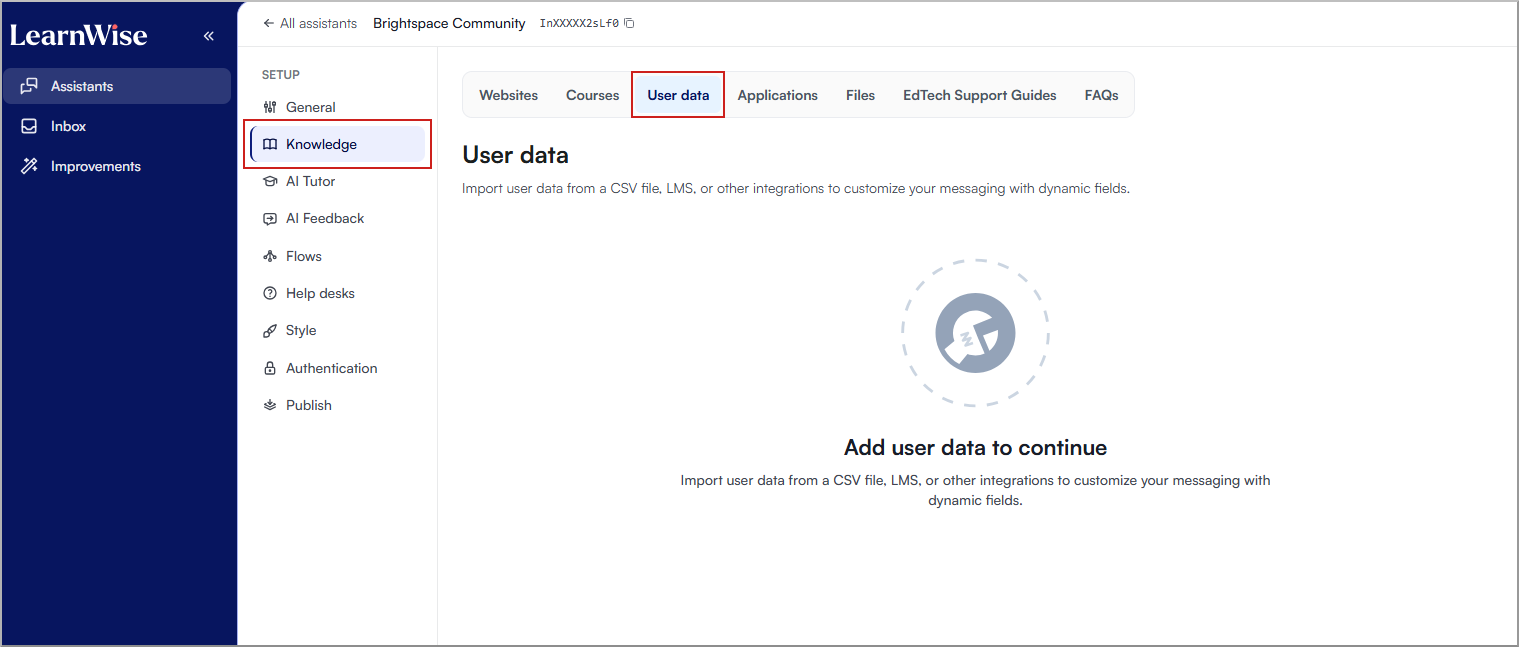
- Seleccione una de las siguientes opciones:
- Cargar archivo: para cargar un archivo CSV de los datos externos.
- Agregar desde Microsoft Entra: para conectar una fuente de integración de datos externos.
- Agregar desde LMS: para conectar los datos del usuario desde el LMS.
- Si se selecciona CSV, asigne los siguientes campos de identidad:
- Campo ID de usuario: la columna que contiene el identificador de usuario institucional, como student_id.
- Campo de correo electrónico: la columna que contiene la dirección de correo electrónico del usuario.

|
Importante: Estos campos conectan filas CSV o registros de integración en usuarios autenticados y deben contener valores precisos.
|
Para finalizar la configuración de CSV:
- Seleccione las columnas que desea poner a disposición del asistente.
- Para cada campo seleccionado, agregue una descripción que explique lo que representa el campo.
| Nota: Las descripciones de campo claras ayudan al asistente a interpretar los datos correctamente. Por ejemplo:- Este campo contiene el programa del estudiante.
- Este campo contiene el año de estudio del estudiante, en el que 1 indica el primer año.
|
- Para cada campo, decida si desea incluirlo en el contexto de la conversación.
| Nota: Los campos incluidos en el contexto de la conversación están disponibles para el asistente durante las conversaciones. Los campos no incluidos permanecen disponibles solo como metadatos de la bandeja de entrada. Por ejemplo: - Los campos de programa, Equipo académico y asesor son a menudo útiles en el contexto de la conversación.
- Los campos de ID de estudiante y correo electrónico son generalmente más adecuados solo para metadatos.
|
- Seleccione Guardar.
Los datos quedan disponibles la próxima vez que los usuarios inicien sesión y comiencen una conversación.
Cómo aparecen los datos de usuario externo
Contexto de conversación
Los campos habilitados para el contexto de la conversación se pasan automáticamente al asistente durante las conversaciones. Los usuarios no ven directamente estos campos, pero el asistente puede usarlos para personalizar las respuestas.
Por ejemplo, si un estudiante pregunta acerca de los electivos disponibles, el asistente puede utilizar el programa del estudiante y la información del Equipo académico para proporcionar recomendaciones más relevantes sin preguntas adicionales.
Metadatos de la bandeja de entrada
Los datos de usuarios externos también aparecen como metadatos junto con las conversaciones en la bandeja de entrada y en los datos de conversación exportados.
Estos metadatos pueden admitir la generación de informes y el análisis, como la comparación del compromiso entre Equipos académico, programas o grupos de años.
Recomendaciones de privacidad y datos
Los datos de usuarios externos pueden influir en las respuestas del asistente. Si se incluye un campo en el contexto de la conversación y un usuario pregunta directamente sobre esa información, el asistente puede devolver el valor en su respuesta.
|
Importante: Evite cargar información altamente confidencial, como valores de GPA, indicadores de riesgo, etiquetas de condiciones de aprendizaje o cualquier información que los usuarios no puedan recuperar a través de las respuestas de la conversación.
|
Tenga en cuenta las siguientes prácticas recomendadas para configurar datos de usuarios externos:
- Use categorías generales, como programa, Equipo académico, año de estudio, nivel de grado, o el estado de estudiante internacional.
- Utilice los datos externos del usuario como condiciones de flujo cuando la información debe guiar las decisiones de enrutamiento, pero no debe aparecer en las respuestas.
- Utilice las acciones de flujo de correo electrónico para notificar al personal sobre información confidencial en lugar de exponer esa información en conversaciones.
|
Consejo: Los campos utilizados solo para enrutamiento o automatización no necesitan agregarse al contexto de conversación. |