Utilice D2L Lumi Quiz para generar preguntas o crear variaciones de las ya existentes en su biblioteca de preguntas. En el caso de los elementos de selección múltiple, verdadero o falso y de selección múltiple, tiene la opción de seleccionar Incluir comentarios a fin de agregar un comentario generado por IA para la pregunta y las respuestas.
Puede generar preguntas de cuestionario a partir de texto personalizado, temas de contenido compatibles o preguntas existentes en su biblioteca de preguntas.

|
Nota: Se admiten los siguientes tipos de contenido.
- Páginas
- Temas de asignación (fuente extraída del campo de instrucciones)
- Temas de cuestionario (fuente extraída desde el campo de descripción)
- Temas de debate (fuente extraída del campo de descripción)
- Temas de la biblioteca de medios (se admiten tanto audio como video, pero deben tener transcripciones existentes en inglés, español, francés, portugués u holandés)
- La mayoría de los tipos de archivo (.doc, .docx, .odt, .pdf, .ppt, .pps, .pptx, .ppsx, .odp, .xls, .xlsx, .rtf, .txt)
|
Vea este video para aprender a generar preguntas de cuestionario mediante Lumi Quiz de D2L. Revise los pasos escritos a continuación.
Generar preguntas de cuestionario
- En la barra de navegación de su curso, haga clic en Cuestionarios. Si Cuestionarios no está disponible en su barra de navegación, haga clic en Administración del curso y, luego, haga clic en Cuestionarios.
- Haga clic en la pestaña Biblioteca de preguntas.
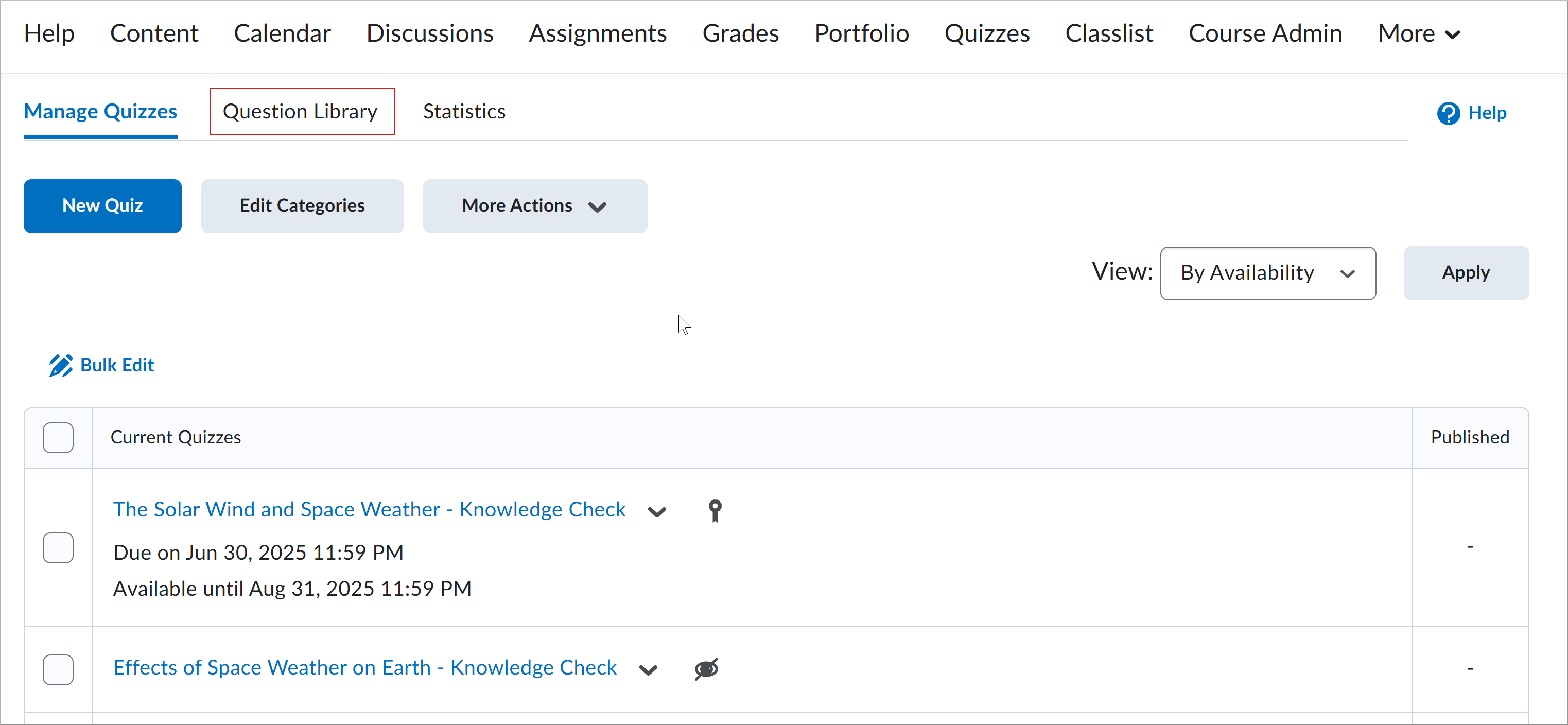
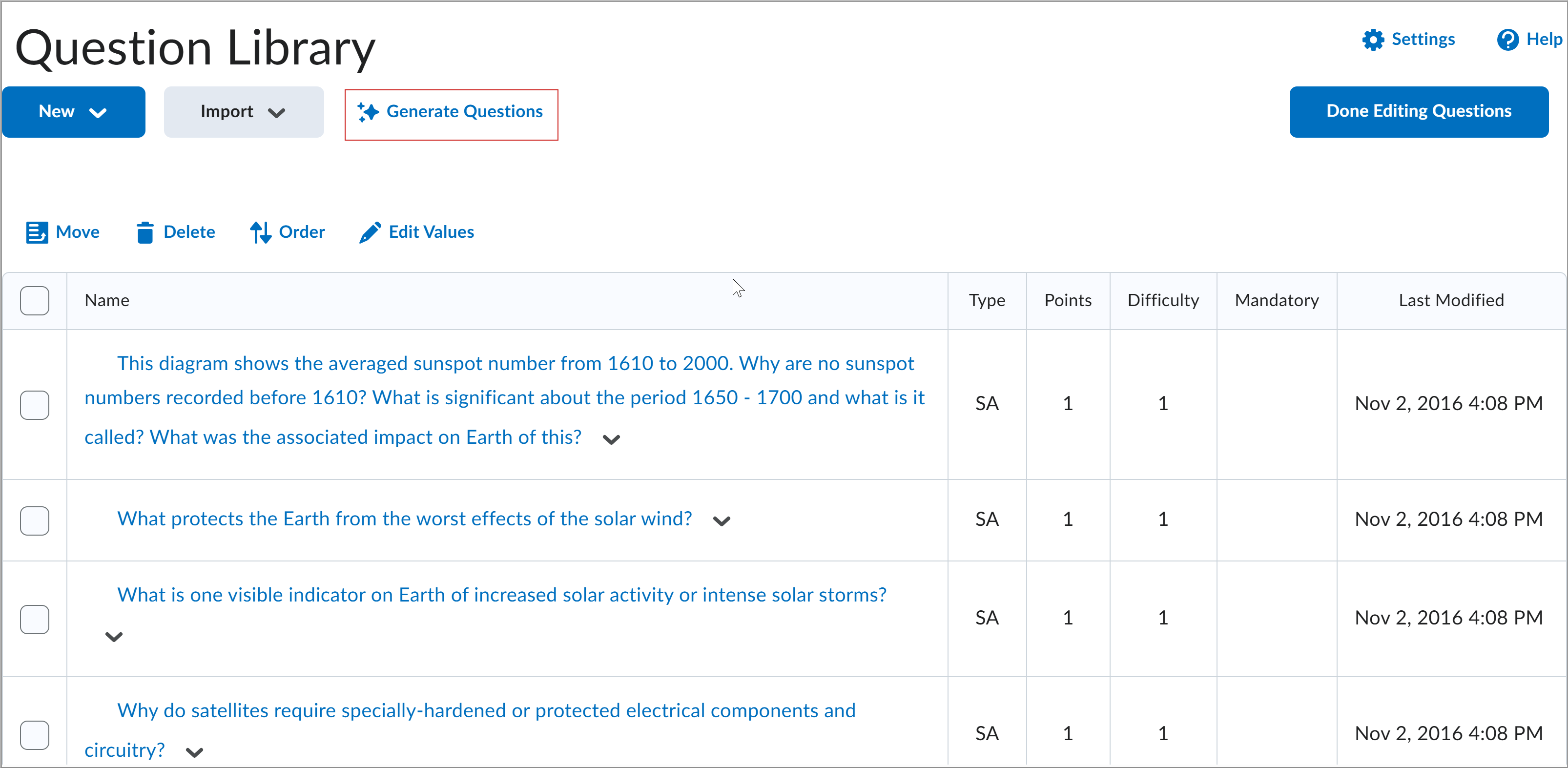
- En la página Biblioteca de preguntas, haga clic en Generar preguntas.
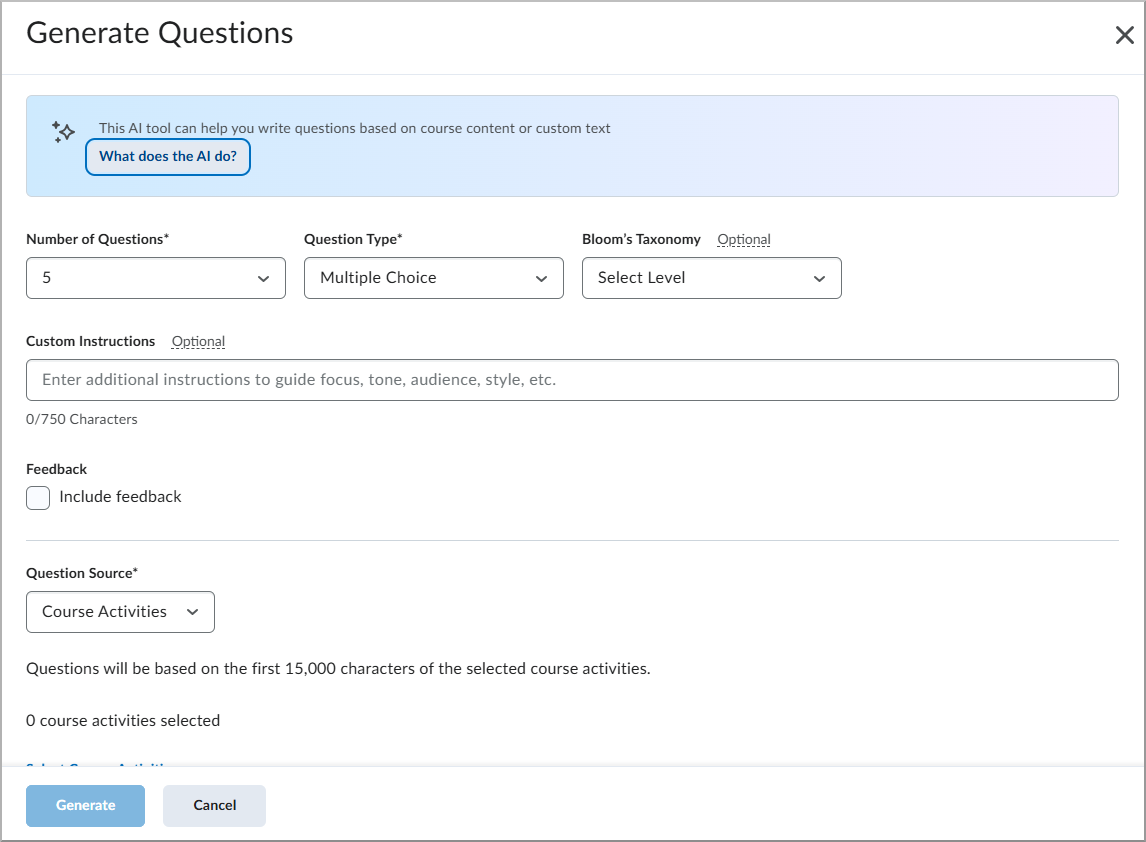
- En el diálogo Generar preguntas, complete la siguiente información:
- Número de preguntas: seleccione cuántas preguntas desea generar.
- Tipo de pregunta: seleccione el tipo de pregunta que va a generar.
- (Opcional) Nivel de Taxonomía de Bloom: seleccione el nivel que se alinee con sus objetivos de evaluación. Si prefiere no utilizar la Taxonomía de Bloom, deje el campo como Seleccionar nivel.
| Nota: La disponibilidad de los niveles de Taxonomía de Bloom varía según el tipo de pregunta: - Crear: tipos de preguntas de respuesta escrita y de respuesta corta.
- Evaluar: tipos de preguntas con varias opciones, respuesta escrita, respuesta corta y selección múltiple.
- Analizar: tipos de preguntas con varias opciones, respuesta escrita, respuesta corta y selección múltiple.
- Aplicar: tipos de preguntas con varias opciones, verdadero o falso, respuesta escrita, respuesta corta y selección múltiple.
- Comprender: tipos de preguntas con varias opciones, verdadero o falso, respuesta escrita, respuesta corta y selección múltiple.
- Recordar: tipos de preguntas con varias opciones, verdadero o falso, respuesta escrita, respuesta corta y selección múltiple.
|
- (Opcional) Instrucciones personalizadas: especifique el enfoque, el tono, la audiencia o el estilo cuando genere preguntas de cuestionario.
- (Opcional) Incluir comentarios: incluya comentarios generados por la IA con el texto de la pregunta y las opciones de respuesta.
| Nota: Incluir comentarios está disponible para los siguientes tipos de preguntas: - Opción múltiple
- Verdadero o falso
- Elementos de selección múltiple
|
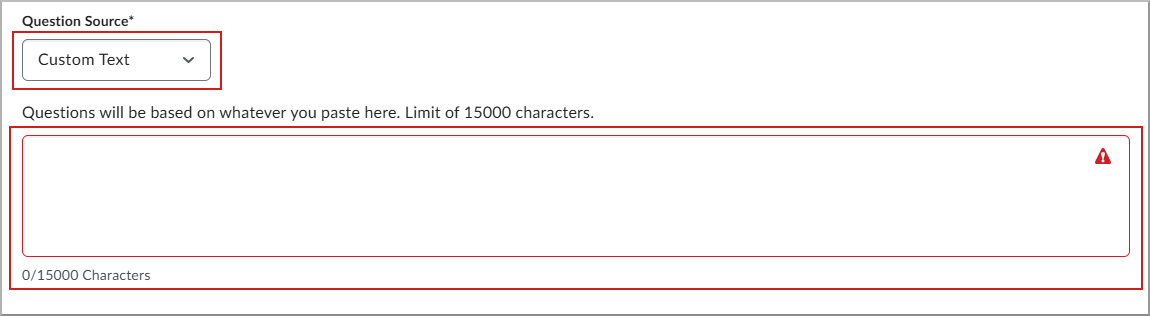
- Fuente de la pregunta: Elija generar preguntas a partir de las actividades del curso o ingrese un texto personalizado (hasta 15 000 caracteres).
- Dependiendo de su selección, siga los pasos que corresponda:
- Actividades del curso:
- Haga clic en Seleccionar actividades del curso.
- Seleccione hasta 5 actividades del curso en la lista. Los íconos muestran si una actividad está oculta o si tiene condiciones de publicación. Para ver los elementos que no se incluyen, pase el cursor por encima de los tipos de actividad no compatibles o céntrese en ellos.
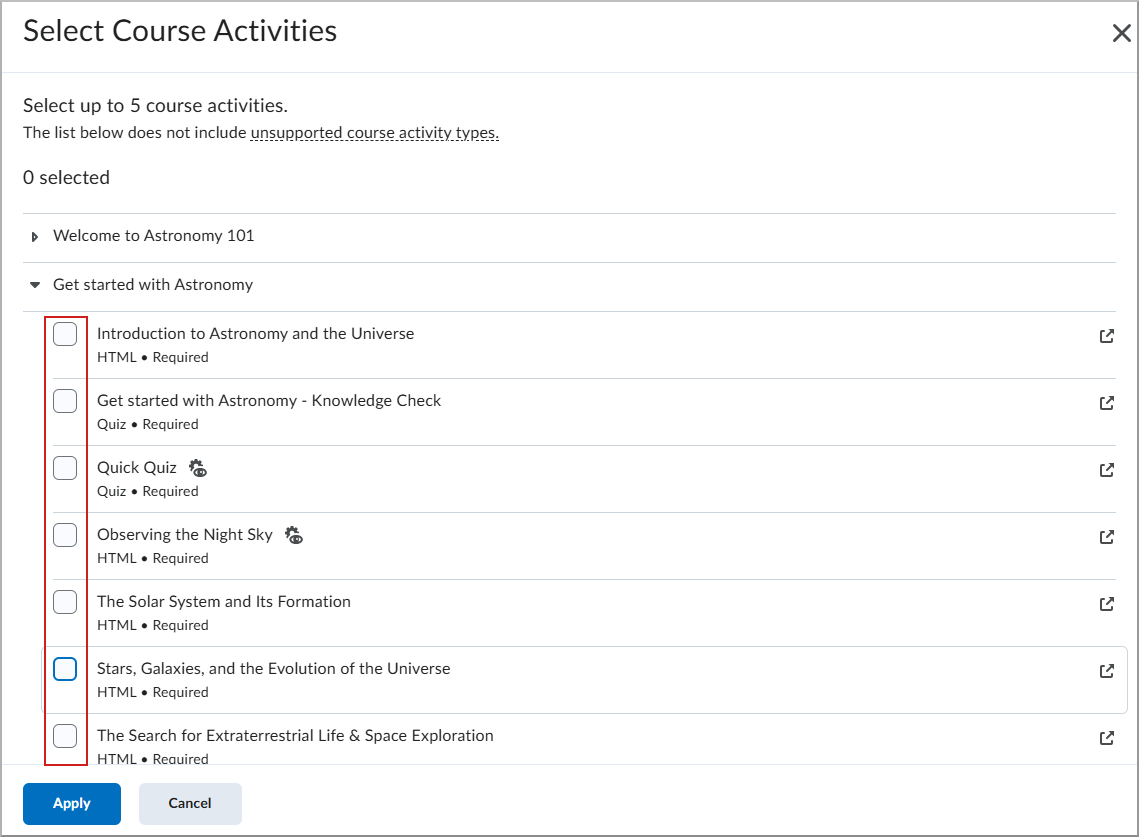
- Haga clic en Aplicar.
- Para previsualizar y editar el texto de origen antes de generar la pregunta, haga clic en Editar el texto de origen.
- Si las actividades seleccionadas tienen resultados asociados, aparecerán en la sección Resultados. Incluir estos resultados ayuda a enfocar la generación de preguntas en la evaluación de los resultados previstos. Para eliminar un resultado de la generación de preguntas, haga clic en X junto a su nombre.
- Texto personalizado:
- Ingrese texto en el campo Texto fuente.
- Haga clic en Generar.
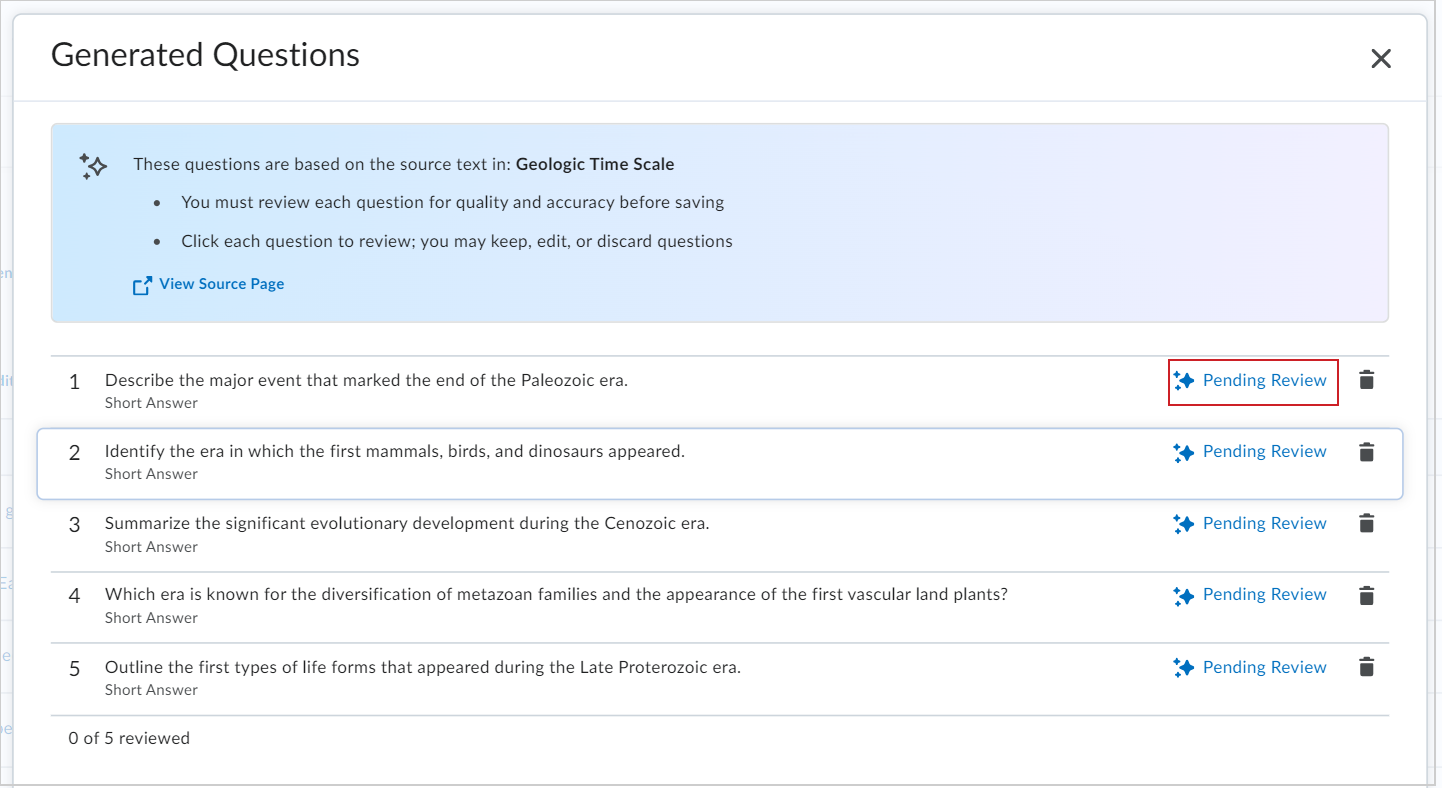
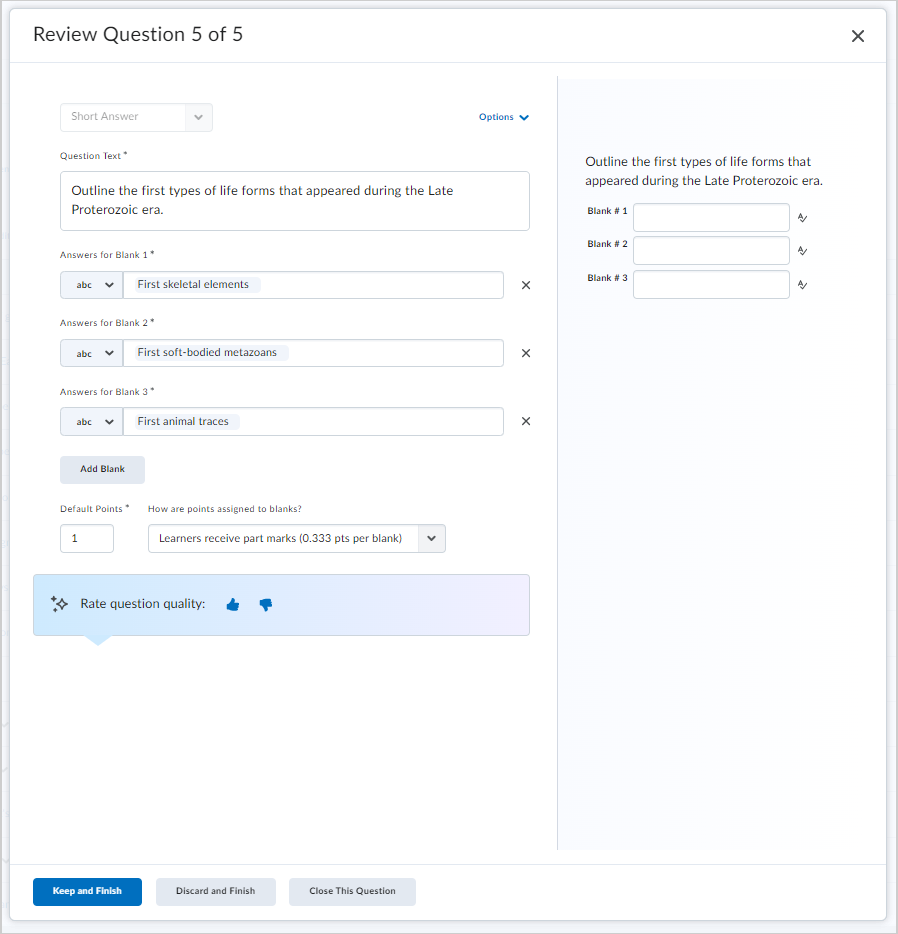
- Haga clic en Pendiente de revisión en la primera pregunta del cuestionario para abrir el cuadro de diálogo Revisar pregunta.
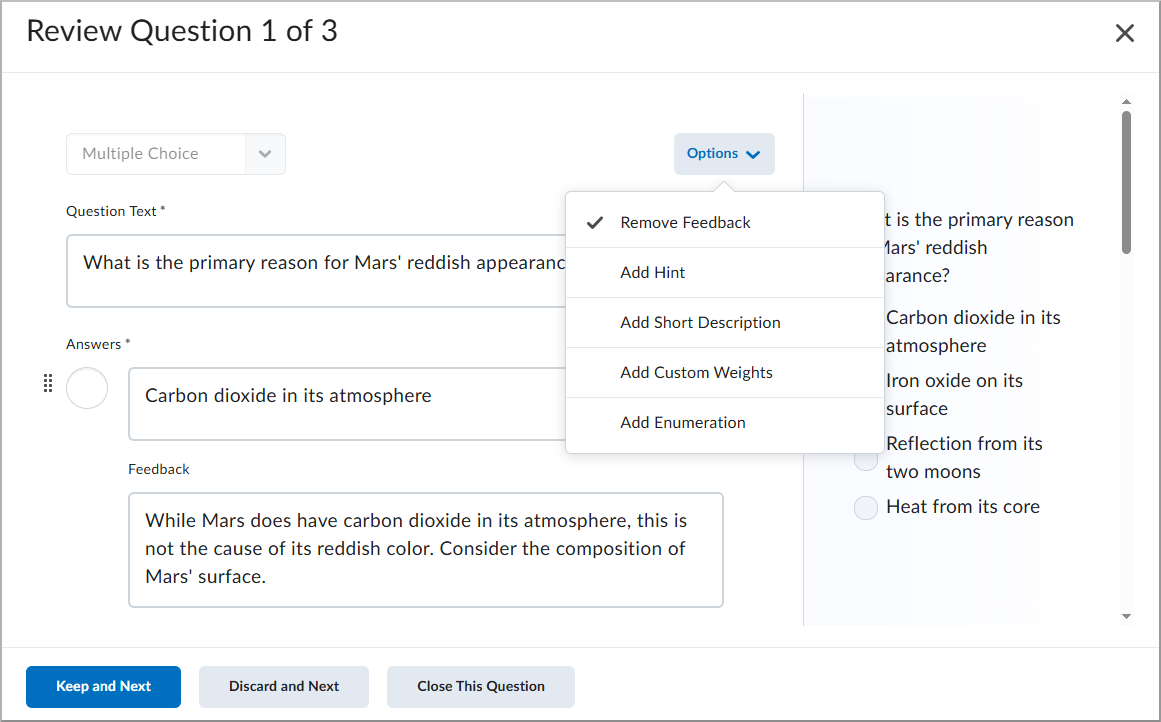
- (Opcional) En el cuadro de diálogo Revisar pregunta, haga clic en Opciones y, según el tipo de pregunta, puede hacer lo siguiente:
- Agregar o eliminar comentarios
- Agregar sugerencia
- Agregar descripción corta
- Agregar ponderaciones personalizadas
- Agregar enumeración
- Agregar clave de respuesta
- Agregar personalizar el tamaño del cuadro de respuestas
- Agregar texto inicial
- Después de revisar y editar una pregunta del cuestionario, seleccione una de las siguientes opciones:
- Haga clic en Conservar y continuar para conservar la pregunta de cuestionario actual y revisar la siguiente pregunta.
- Haga clic en Descartar y continuar para eliminar la pregunta de cuestionario actual y revisar la siguiente pregunta.
- Haga clic en Cerrar esta pregunta para regresar a la lista de preguntas generada.
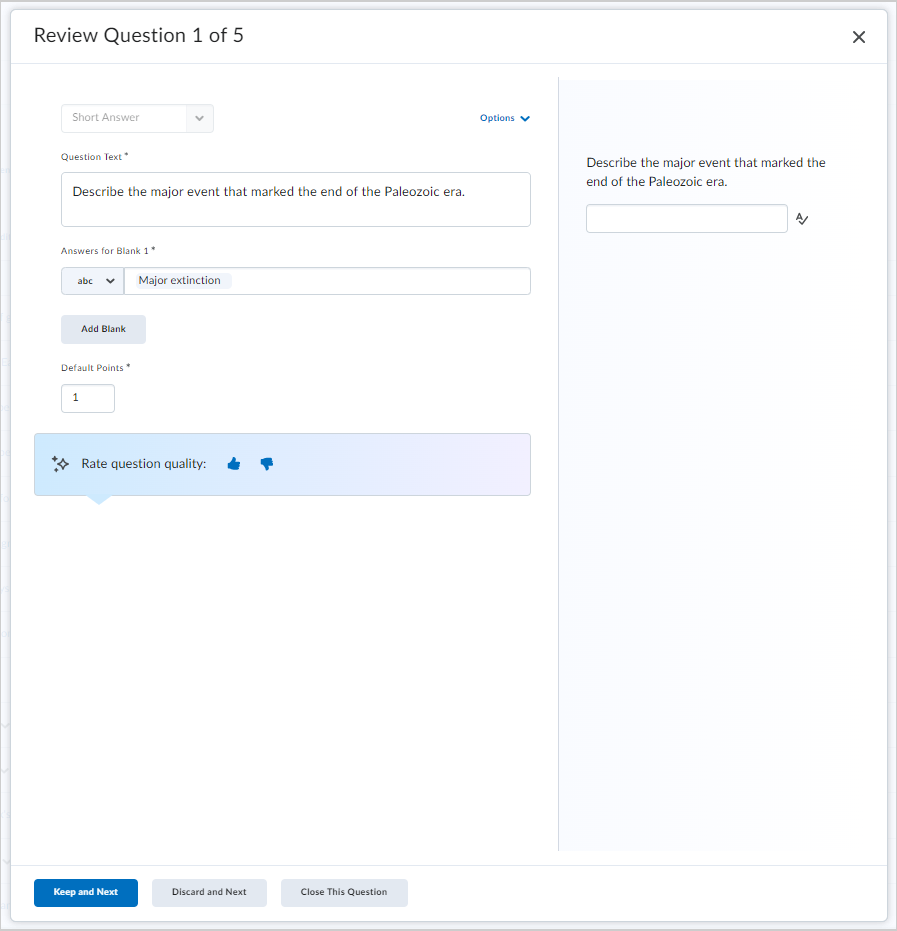
- Después de revisar la última pregunta del cuestionario, seleccione una de las siguientes opciones:
- Haga clic en Conservar y finalizar para conservar la pregunta de cuestionario actual y regresar a la lista de preguntas generada.
- Haga clic en Descartar y finalizar para eliminar la pregunta de cuestionario actual y regresar a la lista de preguntas generada.
- Haga clic en Cerrar esta pregunta para regresar a la lista de preguntas generada.
- En el cuadro de diálogo Preguntas generadas, haga clic en Guardar en la sección. Si no desea utilizar ninguna de las preguntas, haga clic en Cancelar y descartar.
- Seleccione Guardar en la sección actual o Crear una nueva sección para las preguntas del cuestionario.
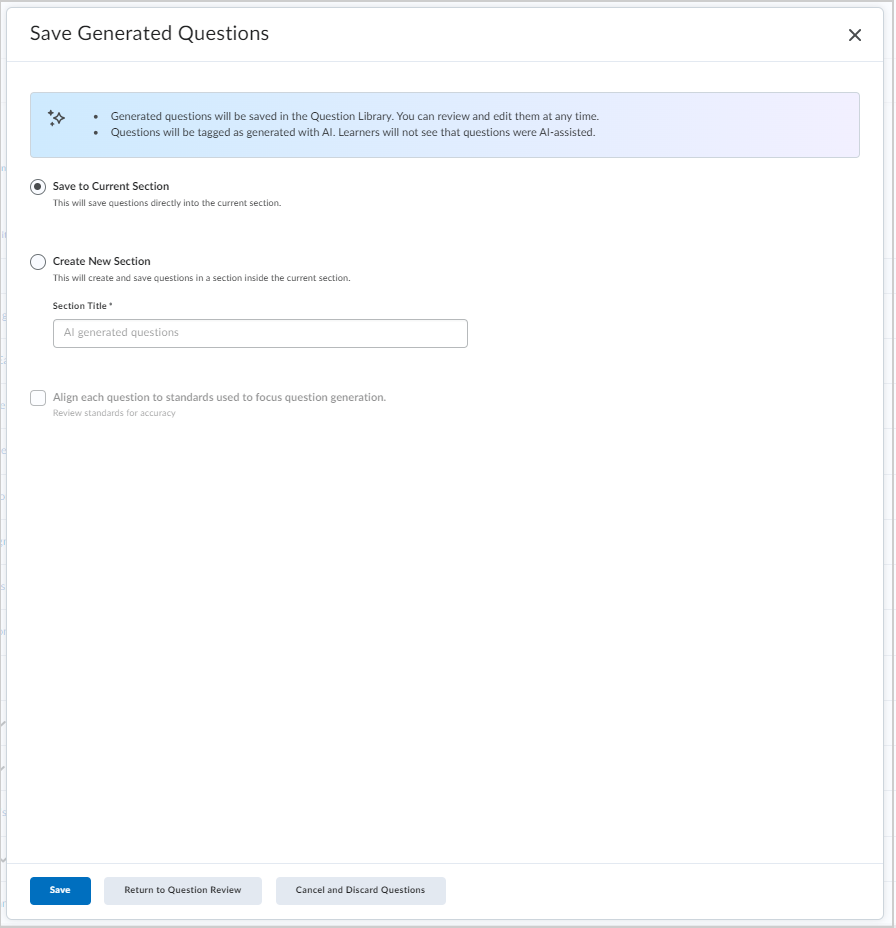
- La opción Crear nueva sección le permite seleccionar Alinear cada pregunta con los resultados usados para enfocar la generación de preguntas.
- Haga clic en Guardar.
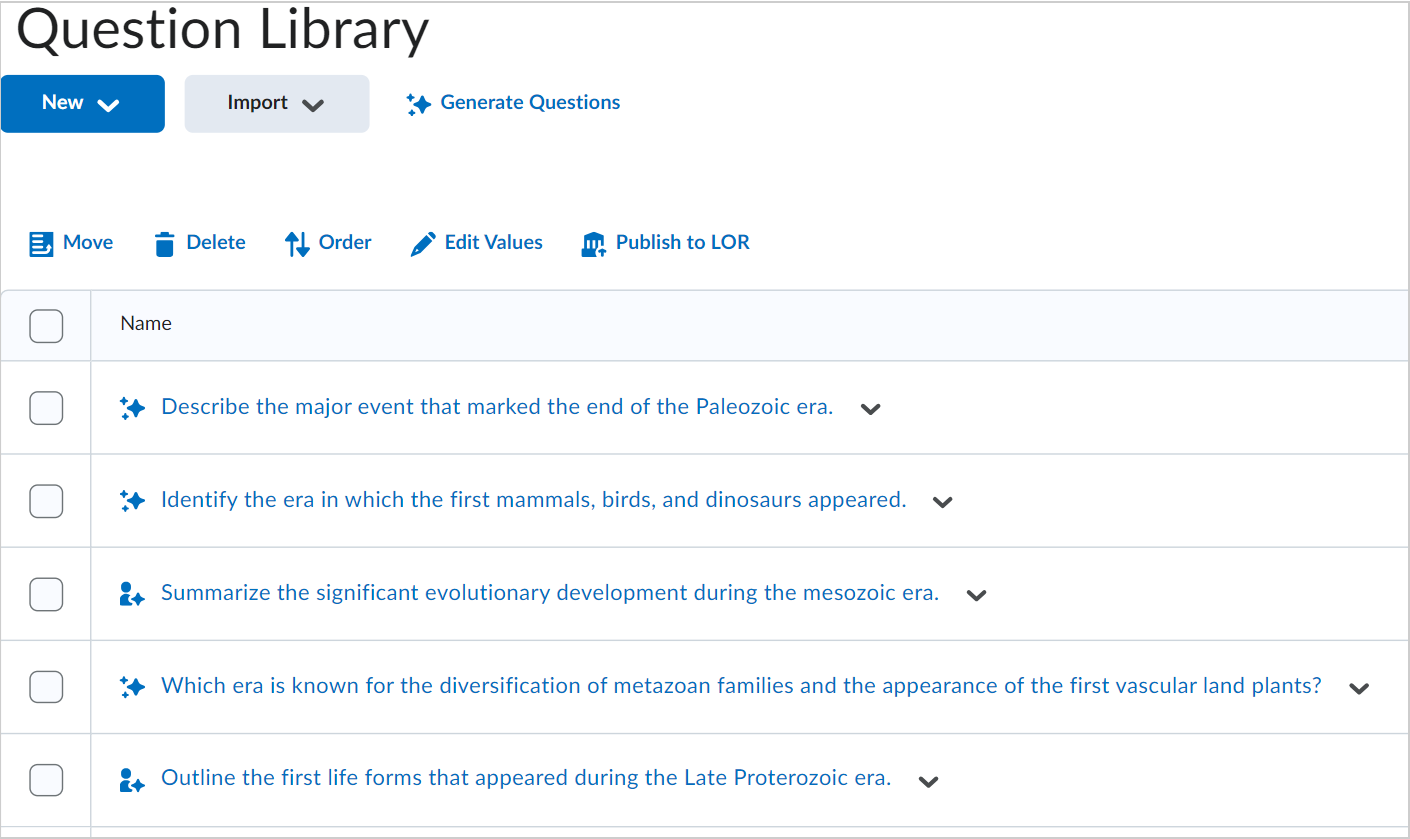
Las preguntas aparecerán en su biblioteca de preguntas con íconos que indican la participación de la IA. El ícono de chispa indica que la pregunta fue generada únicamente por IA, mientras que el ícono de una persona con la chispa significa que la pregunta se generó por IA y la editó un ser humano. Los estudiantes no ven la información de origen de la IA.
Generar variantes de preguntas
Utilice este flujo de trabajo para crear distintas versiones de preguntas existentes a fin de crear bancos de evaluación más completos.
|
Nota: Las variantes de preguntas que se generan consumen 1 generación por cada pregunta generada. |
- En la barra de navegación del curso, haga clic en Cuestionarios y, luego, haga clic en Biblioteca de preguntas.
- Realice una de las siguientes acciones:
- Desde la biblioteca: Haga clic en Generar preguntas y seleccione Generar variantes de preguntas.
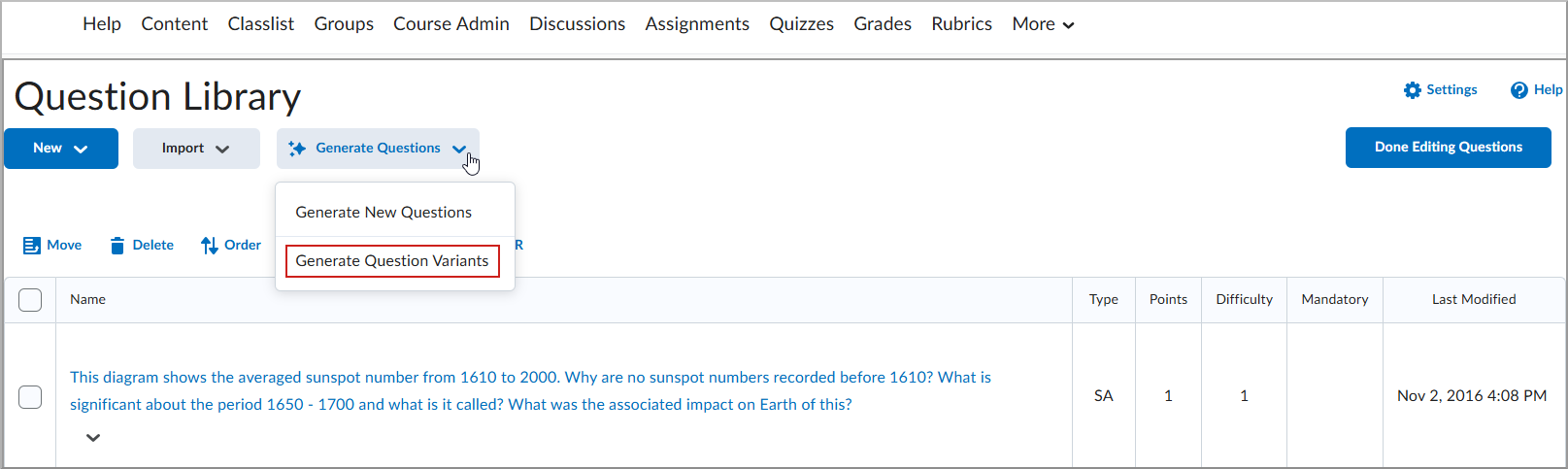
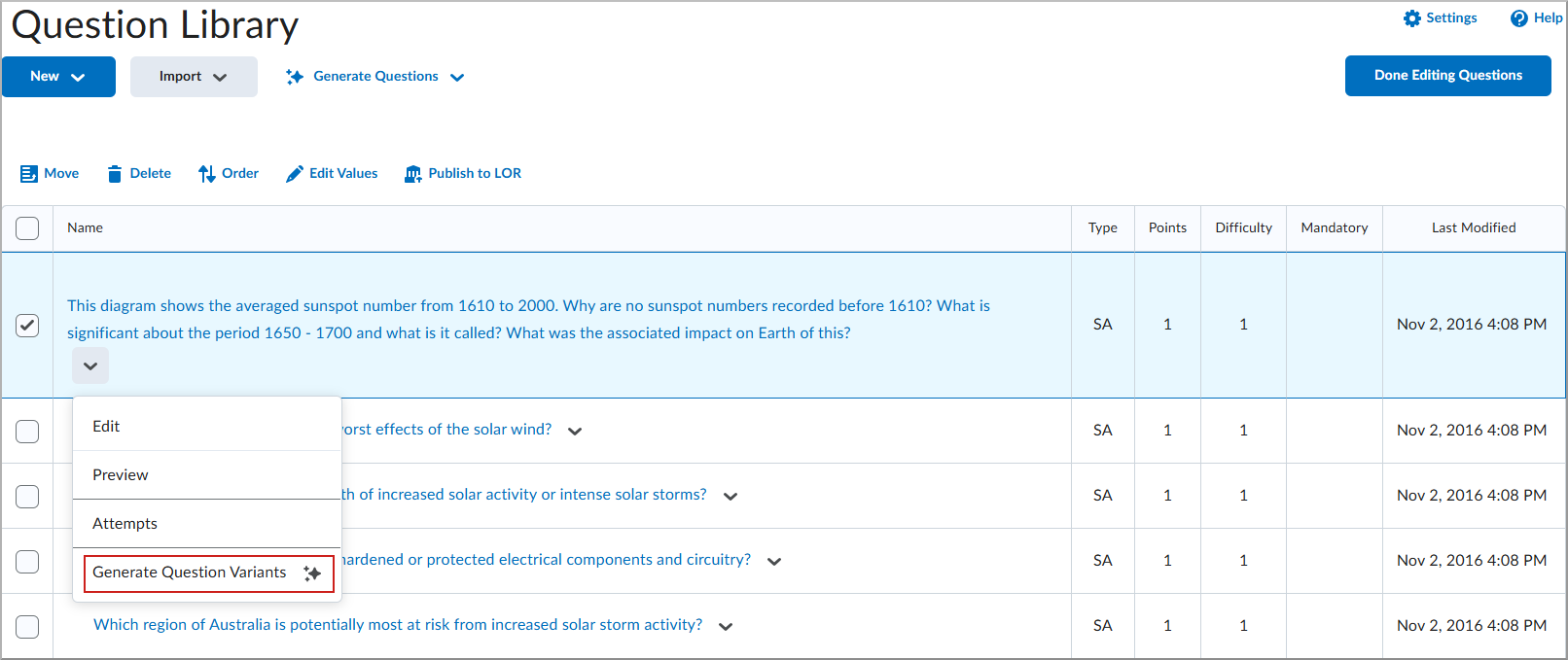
- A partir de una pregunta específica: Busque una pregunta de elección múltiple, verdadero o falso, respuesta escrita, selección múltiple o respuesta corta. Haga clic en el menú contextual (flecha) junto a la pregunta y seleccione Generar variantes de preguntas.
- En el diálogo Generar variantes de preguntas, complete la siguiente información:
- Número de preguntas: Seleccione cuántas variantes desea generar (de 1 a 10).
- Tipo de pregunta: Seleccione los tipos de variantes que desea generar o deje que la IA decida la combinación.
| Nota: Las variantes no pueden ser del mismo tipo que la pregunta de origen (por ejemplo, una pregunta de opción múltiple no puede generar una variante de opción múltiple). |
- (Opcional) Instrucciones personalizadas: Proporciona orientación adicional para el proceso de creación.
- (Opcional) Resultados: Si la pregunta de origen está alineada con los resultados, elija si desea enfocar la generación en todos esos resultados, en ninguno o solo en algunos.
- Haga clic en Generar.
- Revise las variantes que se generaron. Haga clic en Conservar y continuar con el fin de aceptar una variante o Descartar y continuar para eliminarla.
- Haga clic en Guardar en la sección para agregar las variantes a su biblioteca.