La opción Insertar imagen está disponible cuando el Editor de Brightspace está presente, lo que le permite agregar y editar imágenes según sus preferencias.

|
Nota: Las imágenes respetan la configuración definida en la página Atributos. |
Insertar imágenes con el Editor de Brightspace
- Vaya a cualquier lugar donde esté disponible el Editor de Brightspace, como Contenido o Debates.
- En el editor de Brightspace, haga clic en el ícono Insertar imagen.

- En el cuadro de diálogo Agregar un archivo, haga clic en Mi PC o Archivos de oferta de cursos y seleccione la imagen que desea insertar, o haga clic en la URL y vincule la imagen que desea insertar.
 | Importante: según la ubicación desde la cual acceda al Editor de Brightspace, es posible que la opción Mi PC no exista. Esto podría deberse a que no hay ningún lugar donde guardar el archivo que piensa cargar (por ejemplo, porque no puede acceder a Administrar archivos debido a su rol o permiso) o la herramienta no admite esa función. |
| Nota: Para guardar el archivo de imagen en una ubicación específica, haga clic en Elegir destino y seleccione la ruta o cree una nueva carpeta en la que desee guardarla. |

- Haga clic en Agregar.

- Ingrese el Texto alternativo y haga clic en Aceptar.

Eliminar una imagen del Editor de Brightspace
- Seleccione la imagen que desea eliminar.
- Realice una de las siguientes acciones:
- Seleccione la imagen. Cuando los controladores de tamaño estén visibles alrededor de la imagen, presione Eliminar o Retroceso.
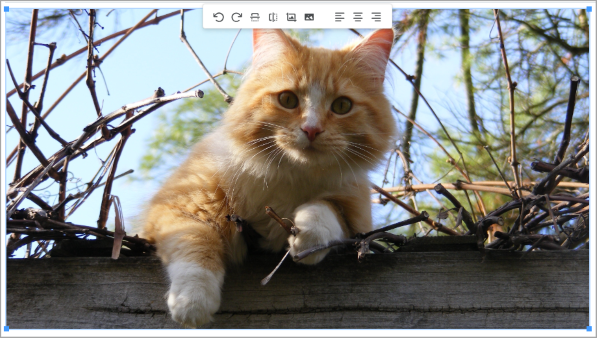
- Coloque el cursor de texto después de la imagen y, a continuación, presione Retroceso.
Editar imágenes en el Editor de Brightspace
- Vaya a cualquier lugar donde esté disponible el Editor de Brightspace, como Contenido o Debates.
- Haga clic con el botón derecho en la imagen que desea actualizar y haga clic en Editar imagen.

- En el cuadro de diálogo Editar imagen, puede editar su imagen usando las siguientes opciones:
- Recortar
- Cambiar tamaño
- Orientación
- Brillo
- Nitidez
- Contraste
- Niveles de color
- Gama
- Invertir

- Haga clic en Guardar.
|
Nota: Los cambios en las imágenes se guardan en Administrar archivos a nivel de curso o, según los permisos del usuario, como nuevos archivos adjuntos al elemento (como los debates) cada vez que se realiza un cambio. Varias ediciones, a su vez, crean varios archivos. Si el curso se copia, todas las ediciones de imágenes también se copian. Las imágenes editadas se guardan con sus nombres originales seguidos de una cadena de fecha y hora, lo que ayuda a encontrar fácilmente las fotos modificadas cuando se buscan archivos en Administrar archivos. |