Utilice la Biblioteca de contenido para crear, organizar y administrar módulos de aprendizaje reutilizables fuera de un curso. Mediante sincronización, puede enviar las actualizaciones de la biblioteca a todas las ofertas de cursos en las que se implementa el contenido, lo que ayuda a mantener la uniformidad en toda su organización.
Requisitos de la Biblioteca de contenido
Para acceder a la biblioteca de contenido en Createspace, configure las siguientes herramientas y permisos:
- Active Createspace en Herramientas de la organización.
- Active Servicio de contenido en Herramientas de la organización.
- En Roles y permisos, habilite Createspace > Puede sincronizar e implementar.
- En Roles y permisos, habilite Servicio de contenido > Puede acceder a la herramienta de administración de la biblioteca multimedia.
- En Roles y permisos, habilite Servicio de contenido > Puede administrar recursos o Servicio de contenido > Puede administrar todos los recursos.
Acceso a Biblioteca de contenido
Realice una de las siguientes acciones:
- En la barra de navegación, seleccione Bibliotecas y, luego, seleccione Contenido.
- En el Panel, en el componente Bibliotecas, seleccione Contenido.
- En el panel, en el componente Contenido reciente, seleccione un elemento editado recientemente para abrirlo de manera directa.
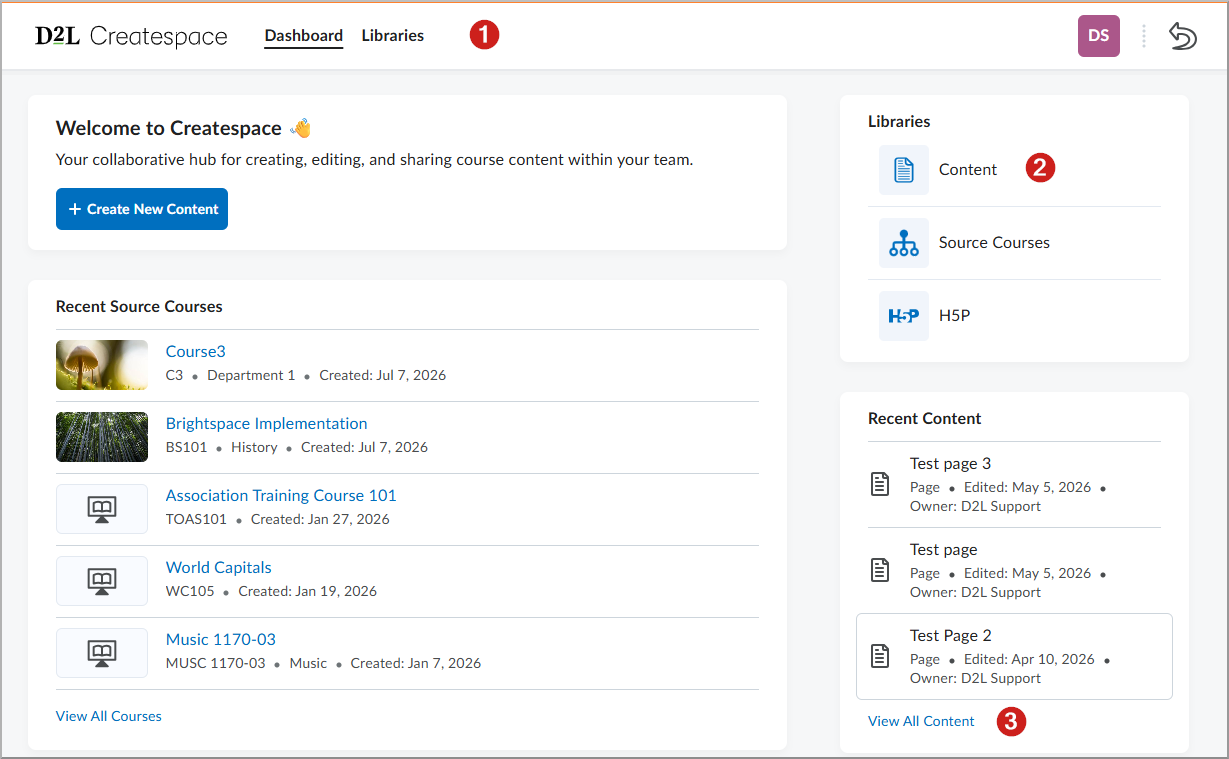
Uso del componente Contenido reciente
El componente Contenido reciente del panel Createspace proporciona acceso rápido a los cinco elementos creados o editados más recientemente. El componente muestra el título, el tipo de contenido, la última fecha editada y el propietario del elemento.
- Al seleccionar una Página, se abre un cuadro de diálogo de vista previa.
- Al seleccionar un Módulo, se abre la experiencia de edición del módulo.
- Al seleccionar cualquier otro tipo de elemento, como Asignaciones, Tema de debate o Cuestionario, se abre la página de detalles del elemento.
- Seleccione Ver todo el contenido en la parte inferior del componente para ir a la Biblioteca de contenido completa.
Crear y organizar contenido
Crear una carpeta y colaborar
- En la Biblioteca de contenido, seleccione Nueva carpeta.
- Ingrese un Nombre de carpeta y, luego, seleccione Crear.
- Para compartir la carpeta, seleccione el menú Acciones de la carpeta y, luego, seleccione Administrar colaboradores.
- Busque usuarios o roles y agréguelos como colaboradores. Los colaboradores pueden ver y editar contenidos en la carpeta compartida, así como agregar contenido a ella.
Crear un módulo
Los módulos organizan el contenido del curso en secciones lógicas. Utilice módulos para agrupar Páginas, Asignaciones, Temas de debate y Cuestionarios relacionados.

|
Nota: La terminología que se utiliza para la estructura del curso depende de lad2l.Languages.Terminology.ModuleHierarchyvariable de configuración. De forma predeterminada, Brightspace utiliza los términos Unidad y Lección. Si se cambia esta variable de configuración, Brightspace utiliza Módulo y Submódulo. En algunas áreas de Createspace, es posible que siga apareciendo el término Módulo, independientemente de la terminología que haya configurado. |
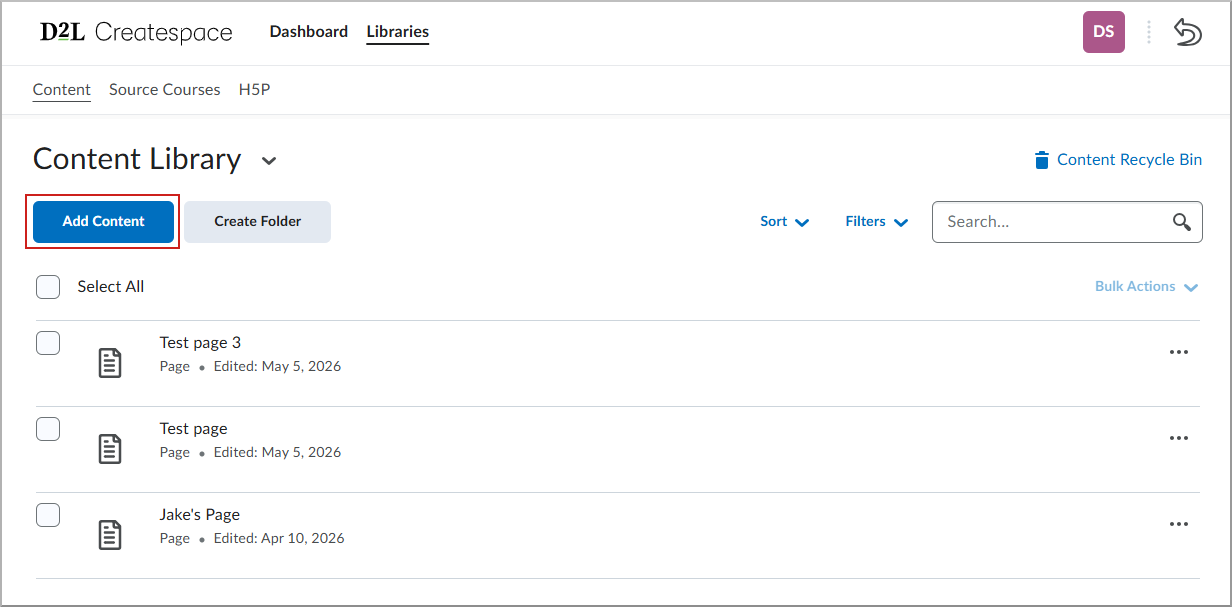
- En la pestaña Contenido, seleccione Agregar contenido.
- Seleccione el Módulo.
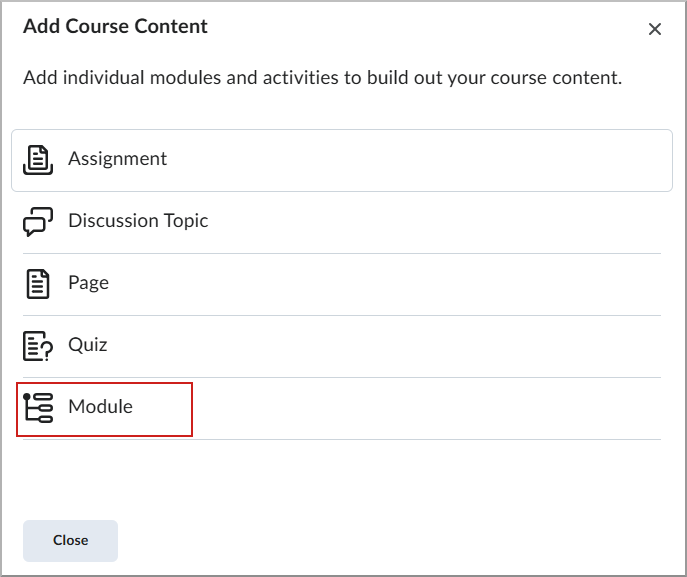
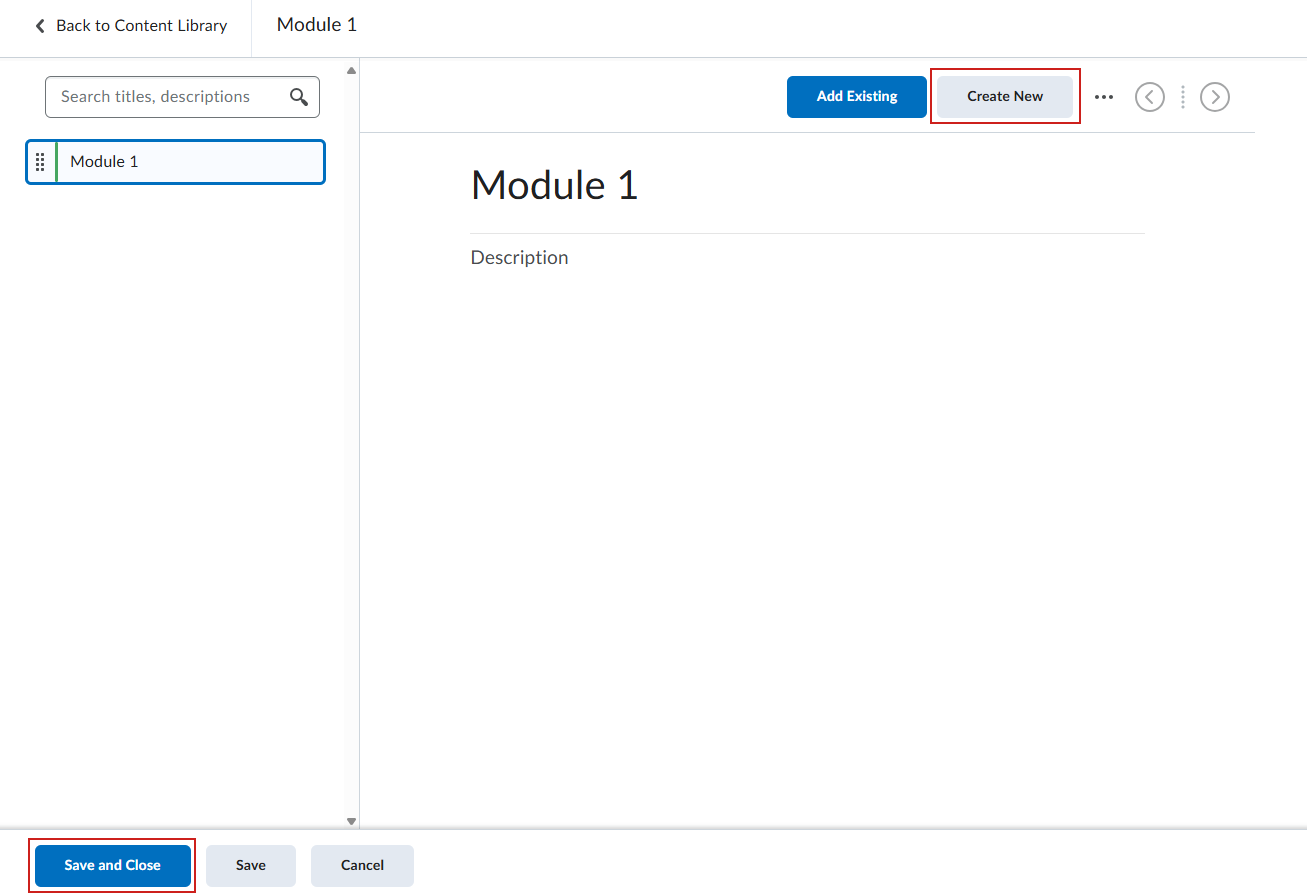
- Cree el contenedor del módulo:
- Ingrese un Título para el módulo.
- De manera opcional, agregue una Descripción con el Editor de Brightspace.
- Seleccione Guardar y cerrar.
- Agregue submódulos, si es necesario:
- En la nueva unidad, seleccione Crear nuevo.
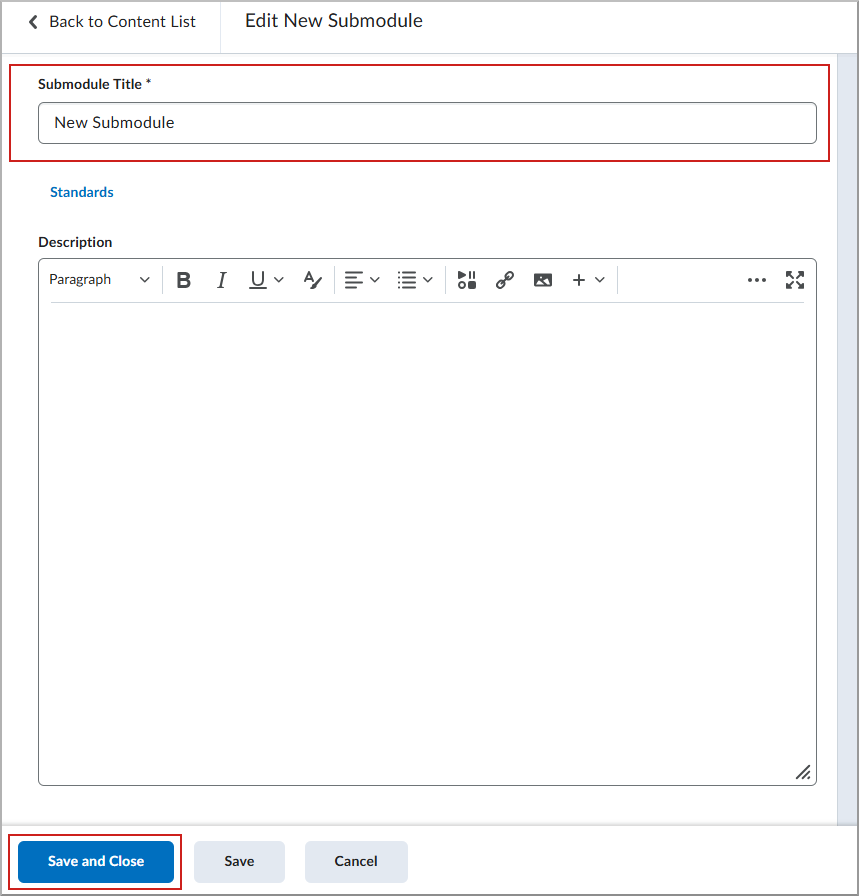
- Seleccione Nuevo submódulo.
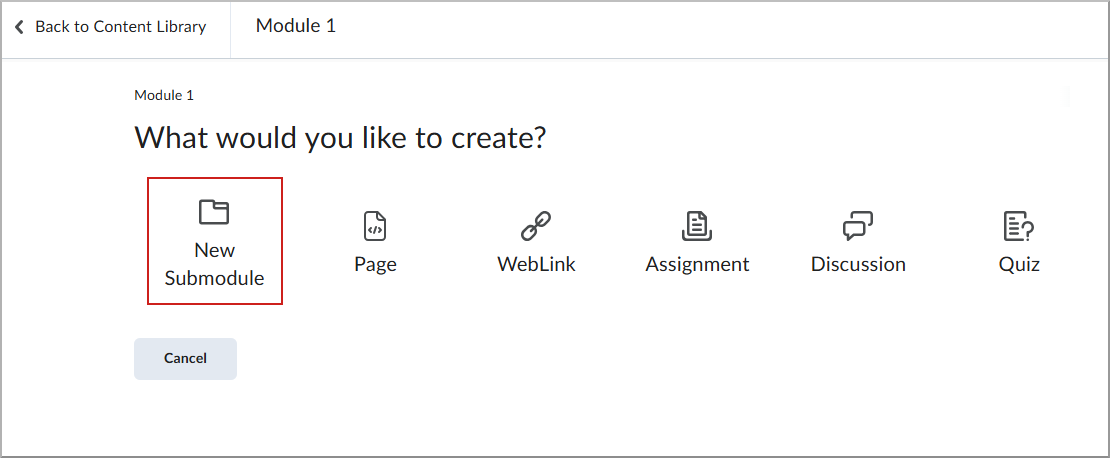
- Ingrese un Título y seleccione Guardar y cerrar.
- Agregar contenido al módulo:
- En el módulo o lección, seleccione Crear nuevo.
- Realice una de las siguientes acciones:
- Seleccione Nuevo submódulo para crear una estructura de carpetas anidadas dentro del módulo.
- Seleccione Página para crear una página de contenido nueva en lenguaje de marcado de hipertexto (HTML) en la que puede utilizar elementos de Creator+.
- Seleccione Enlace web para agregar un localizador uniforme de recursos (URL) externo o un enlace de recursos.
- Seleccione Asignaciones, a fin de crear una actividad de evaluación nueva para las presentaciones de los estudiantes.
- Seleccione Debate, a fin de crear un tema colaborativo nuevo en el que puedan interactuar los estudiantes.
- Seleccione Cuestionario para crear una evaluación nueva con preguntas y calificación automática.
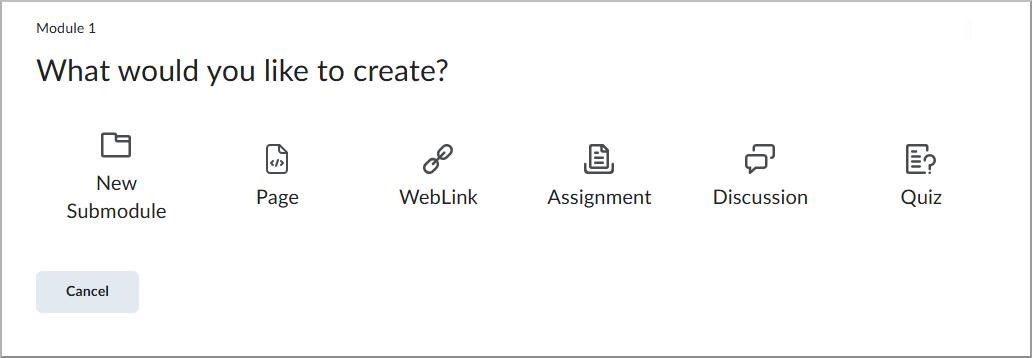
| Nota: Al seleccionar cualquiera de estas opciones, se abre la pantalla de creación correspondiente a ese tipo de contenido. Complete los campos obligatorios y seleccione Guardar y cerrar para volver a la página del módulo. |
- Después de agregar todo el contenido al módulo, seleccione Guardar y cerrar.
Crear una página
Las páginas proporcionan a los estudiantes contenido educativo, como texto, imágenes, videos y elementos interactivos de Creator+. Cree una página para presentar los materiales del curso, las instrucciones u otros recursos de aprendizaje dentro de un módulo.
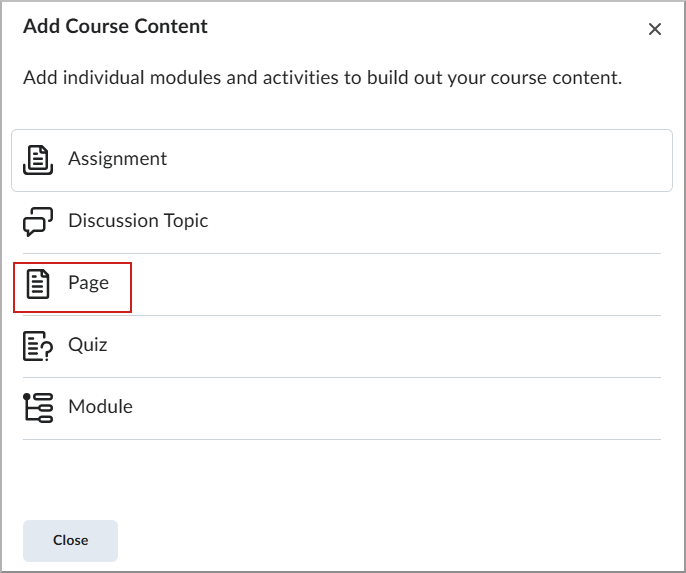
- En la pestaña Contenido, seleccione Agregar contenido.
- Seleccione Página.
- Ingrese un Título del tema y una Descripción.
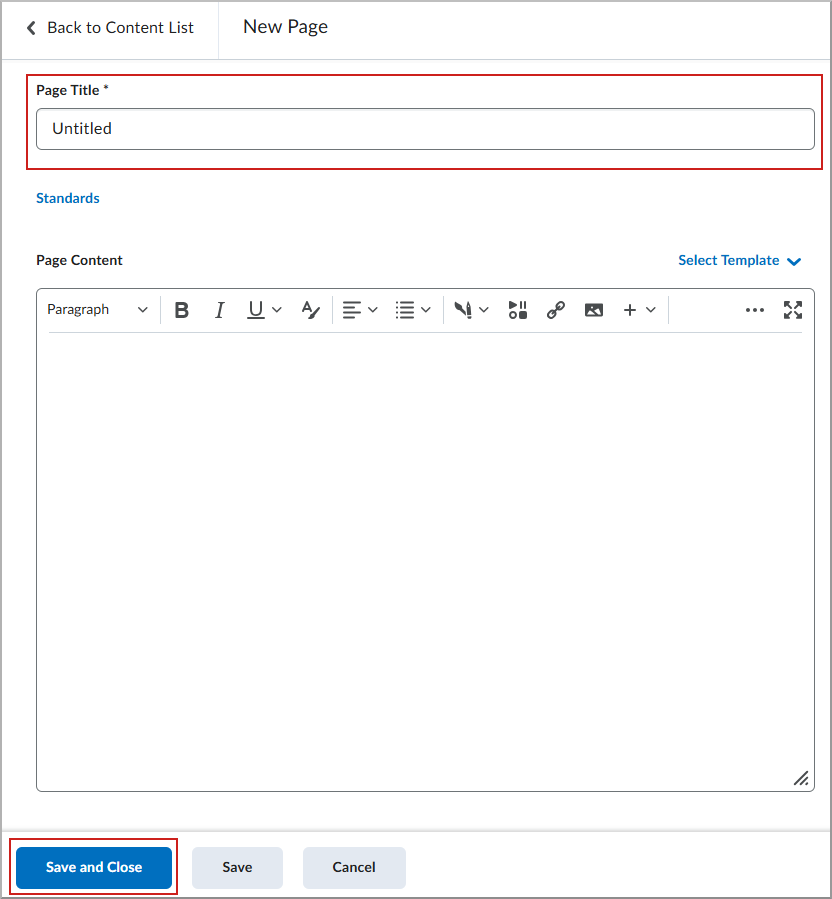
- Seleccione Guardar y cerrar.
Creación de una asignación
Las asignaciones permiten que los estudiantes envíen archivos o completen trabajos para su evaluación. Cree una asignación para recopilar los envíos de los estudiantes, establecer las fechas de vencimiento y disponibilidad, y proporcionar comentarios y calificaciones.
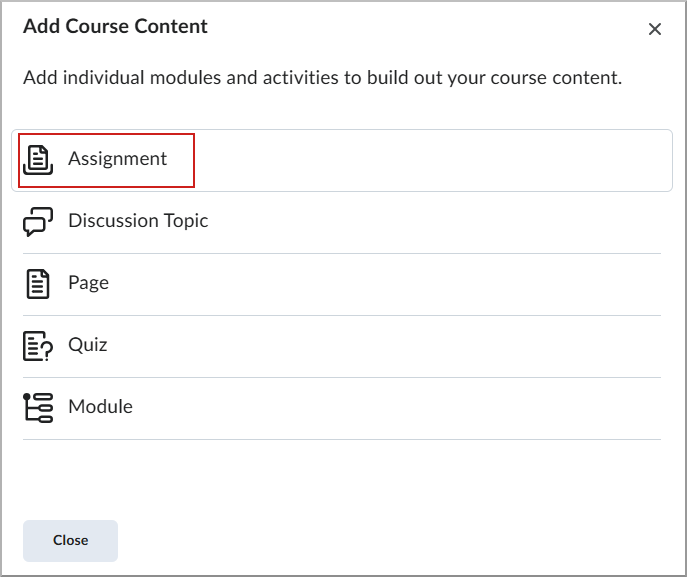
- En la pestaña Contenido, seleccione Agregar contenido.
- Seleccione Asignaciones.
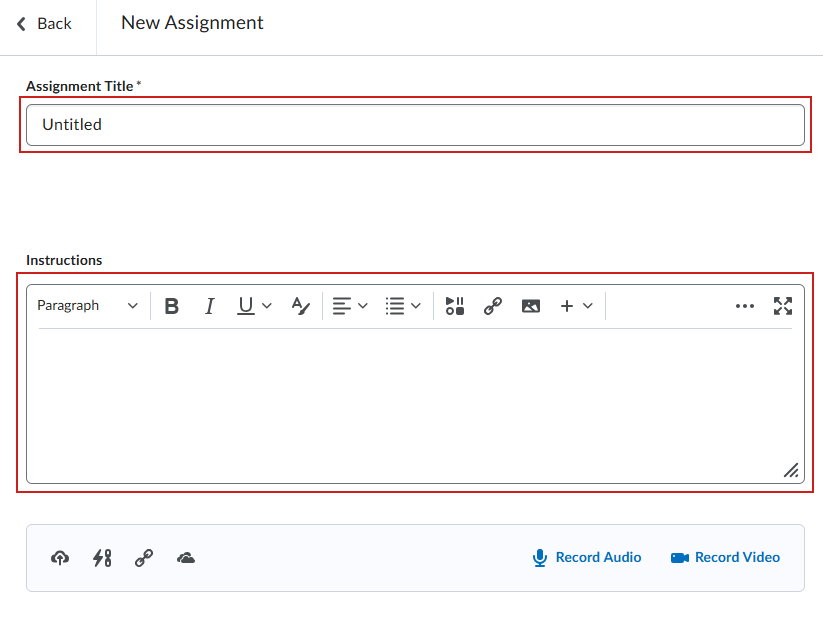
- Ingrese un Título de asignación e Instrucciones.
- Seleccione Guardar y cerrar.
Crear un tema de debate
Los temas de debate fomentan la colaboración entre los estudiantes, ya que proporcionan un espacio para conversar, hacer preguntas y compartir conocimientos. Cree un Tema de debate para facilitar los debates en clase, recopilar respuestas o apoyar las actividades de aprendizaje colaborativo.
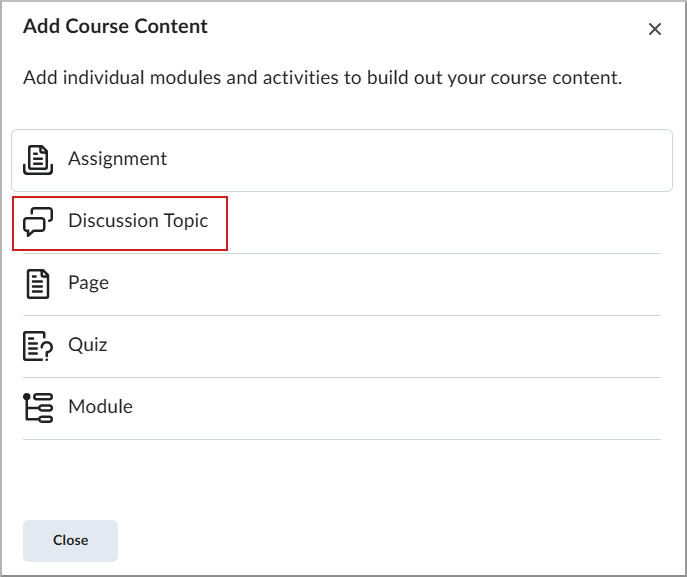
- En la pestaña Contenido, seleccione Agregar contenido.
- Seleccione Tema de debate.
- Ingrese un Título del tema y una Descripción.
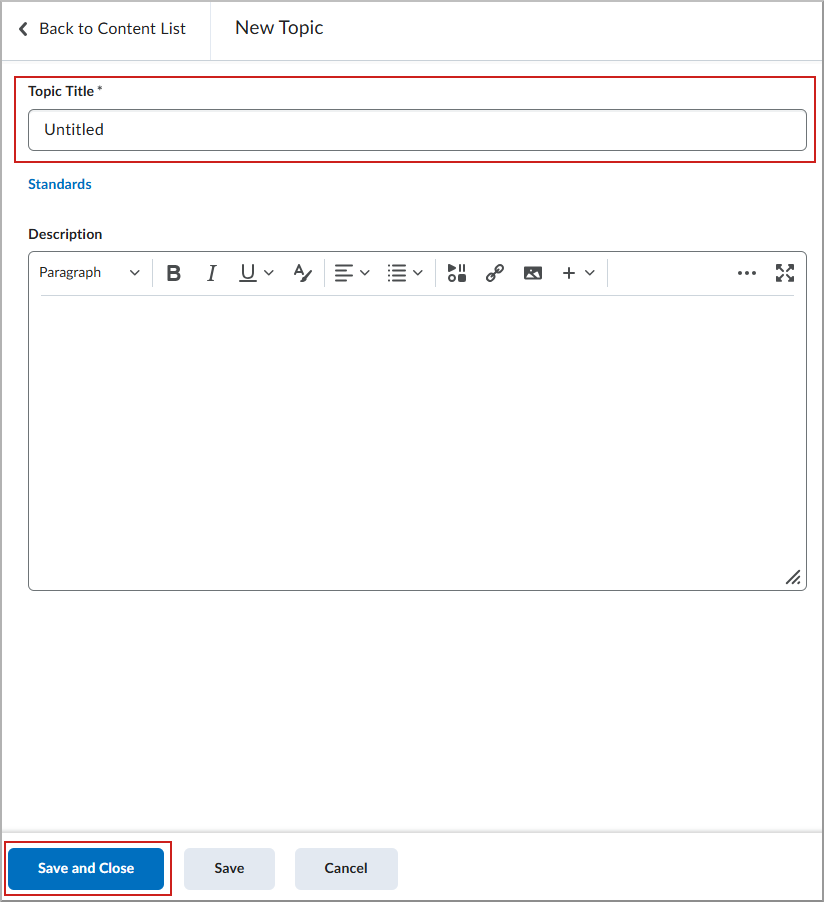
- Seleccione Guardar y cerrar.
Creación de un cuestionario
Los cuestionarios evalúan los conocimientos del estudiante mediante distintos tipos de preguntas. Cree un cuestionario para evaluar la comprensión del estudiante, configurar la disponibilidad y el tiempo, y evaluar los tipos de preguntas compatibles de manera automática.
- En la pestaña Contenido, seleccione Agregar contenido.
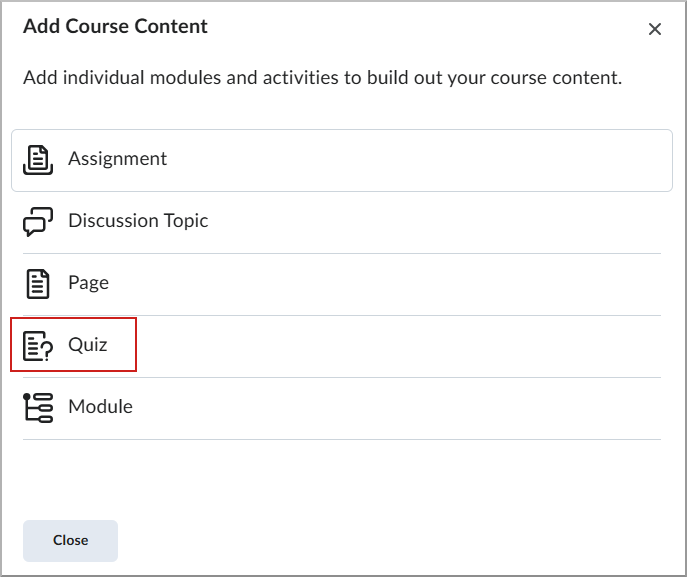
- Seleccione Cuestionario.
- Ingrese un Título del cuestionario y configure las preguntas y ajustes.
- Seleccione Guardar y cerrar.
Implementación de contenido y seguimiento
Implementación de contenido
Implemente contenido reutilizable de la biblioteca en una oferta de curso de destino o un curso de origen.
|
Nota: La acción Implementar se utiliza principalmente para los módulos. También puede implementar elementos de contenido individual compatibles que, por lo general, se implementan como parte de un módulo. |
Si cuenta con los permisos administrativos correspondientes, puede implementar contenido en cualquier unidad de organización, incluso si no está inscrito en el curso.
- En la Biblioteca de contenido de Createspace, localice el Módulo, la Página, la Asignación, el Cuestionario o el Tema de debate que desea implementar.
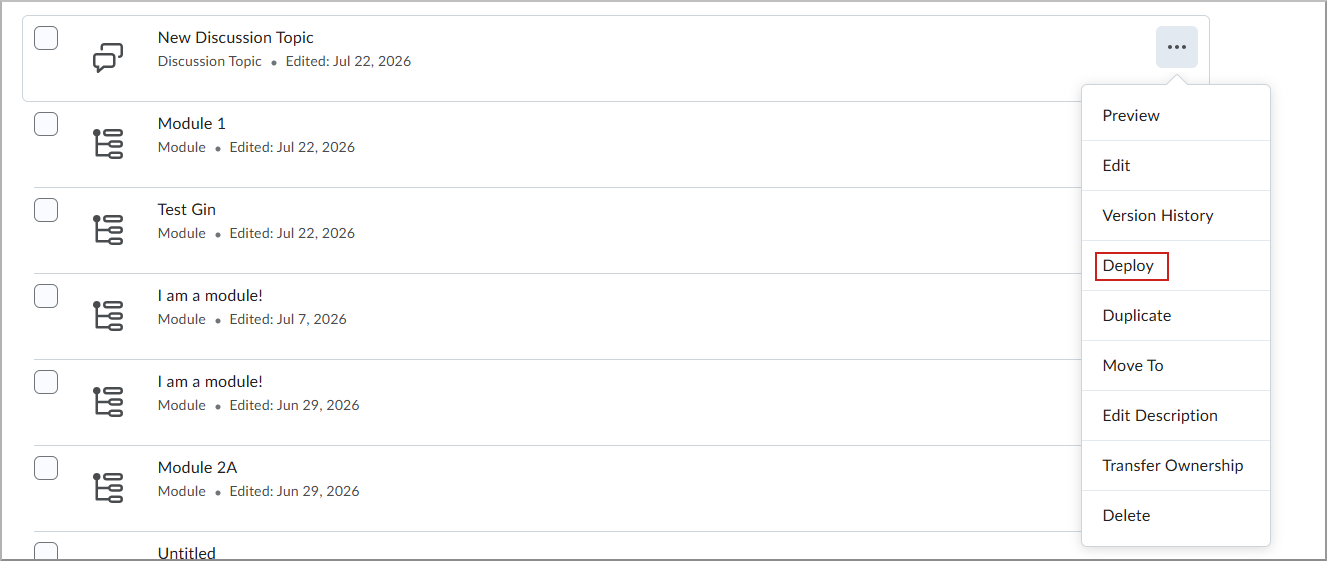
- Seleccione el menú Acciones y, a continuación, seleccione Implementar.
- Seleccione las ofertas de cursos de destino.
- Seleccione Implementar.
Si alguno de los cursos seleccionados no contiene un módulo, se abrirá el cuadro de diálogo Crear módulo. Ingrese un Título de módulo y, a continuación, seleccione Crear e implementar.
El elemento de contenido se implementará en los cursos seleccionados.
Cómo funciona la sincronización
La sincronización actualiza el contenido de Createspace implementado en los cursos de Brightspace vinculados y conserva el progreso del estudiante y la configuración específica del curso siempre que sea posible.
Cuando inicia una sincronización de Createspace, el sistema compara el recurso de origen de Createspace con el recurso implementado en cada uno de los cursos vinculados seleccionados y actualiza el contenido de Brightspace para que coincida con la versión más reciente.
|
Nota: Actualmente, no se admite la sincronización de cuestionarios. Si sincroniza un módulo que contiene un Cuestionario, la sincronización se completa con un error parcial porque el Cuestionario no se sincroniza. |
Lo que actualiza la sincronización
La sincronización sobrescribe los campos que se administran en Createspace para que el contenido que se implementa se mantenga uniforme respecto del recurso de origen. Estos campos pueden incluir lo siguiente:
- Títulos
- Contenido de la página
- Instrucciones y descripciones
- Otros campos que se pueden editar en Createspace
Los campos que no pueden configurarse en Createspace permanecen sin cambios en el curso de Brightspace vinculado. Estos campos pueden incluir lo siguiente:
- Fechas de disponibilidad y fechas de vencimiento
- Elementos de calificación
- Rúbricas vinculadas
- Restricciones de los cuestionarios y otros ajustes administrados por un instructor
Progreso del alumno
La sincronización conserva el progreso de los estudiantes asociado con el contenido que se implementa. La actualización de un recurso implementado no restablece los datos de progreso ni finalización de los estudiantes.
Notificaciones de sincronización
El usuario que inicia una sincronización recibe mensajes emergentes y notificaciones que indican si la sincronización se realizó con éxito o si se produjo un error. El usuario que inicia la sincronización recibe estas notificaciones independientemente de sus permisos de rol.
Los instructores y otros usuarios de los cursos vinculados pueden recibir notificaciones cuando se actualiza el contenido sincronizado si cuentan con el permiso de rol Puede recibir notificaciones en cursos que tengan contenido sincronizado con Createspace.
Las notificaciones aparecen en el área Alertas representada por el ícono de campana en Brightspace. Actualmente, las notificaciones no están disponibles en la interfaz de Createspace.
Las notificaciones indican si la sincronización se realizó correctamente o si se produjo un error, pero no proporcionan detalles sobre los cambios individuales que se aplicaron.
Sincronización de contenido en varios cursos
Puede sincronizar contenido en hasta 50 cursos vinculados a la vez para actualizar el recurso de Createspace implementado en cada curso seleccionado.
Qué sucede cuando el contenido de Createspace difiere del contenido de un curso vinculado
La sincronización mantiene la estructura definida en Createspace y, al mismo tiempo, protege el contenido que solo existe en el curso de Brightspace vinculado.
Si la sincronización detecta material en un curso vinculado que ya no existe en el módulo de origen de Createspace o que nunca fue parte de él, el material no se elimina. En su lugar, el sistema crea un módulo nuevo en el curso vinculado y mueve allí el material no relacionado para que el instructor lo revise.
Este comportamiento puede ocurrir en las siguientes situaciones:
- Se eliminó un recurso secundario del módulo Createspace y, luego, se sincronizó el módulo.
- Un instructor agregó un recurso secundario nuevo directamente al módulo del curso de Brightspace vinculado y, luego, se sincronizó el módulo.
En ambos casos, el material no relacionado permanece disponible en el curso vinculado. Los instructores reciben una notificación en la que se les solicita que deben revisar el nuevo módulo y decidir si desean conservar, mover, actualizar o eliminar el material.
Limitaciones de sincronización
- Sincronización de cuestionarios: Actualmente, no se admite la sincronización de cuestionarios. Si se sincroniza un módulo que contiene un Cuestionario, la sincronización se completa con un error parcial porque el Cuestionario no se sincroniza.
- Detalles de los cambios: Las notificaciones de sincronización no identifican los campos específicos ni el contenido que se modificó.
- Ubicación de las notificaciones: Las notificaciones aparecen en el área Alertas de Brightspace y actualmente no están disponibles en Createspace.
Sincronizar las actualizaciones de contenido
Cuando edita un recurso de aprendizaje, puede enviar los cambios a todos los cursos vinculados. Los cursos vinculados son ofertas de cursos de Brightspace que contienen una copia de un recurso de la biblioteca. El sistema realiza un seguimiento para permitir la actualización y sincronización centralizadas del contenido.
- En la Biblioteca de contenido, busque el elemento actualizado.
- Seleccione el menú Acciones y, a continuación, seleccione Sincronizar.
- Seleccione los cursos específicos de la lista Ofertas de cursos asociadas y, luego, Sincronizar.
|
Nota: Actualmente, la sincronización está disponible para Asignaciones, Páginas y Módulos. La opción Sincronizar solo está disponible para recursos que ya se implementaron. En el caso de los recursos que no se han implementado, la opción no aparece en el menú. |
Administrar versiones y eliminaciones
Historial de versiones
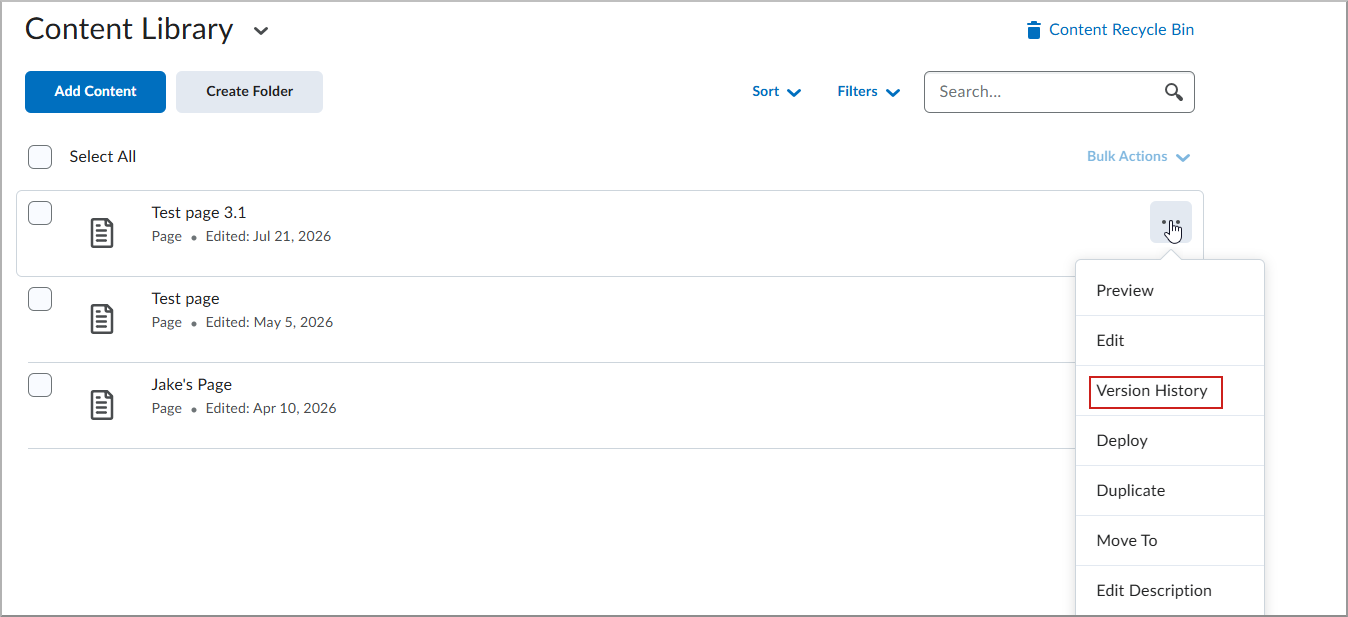
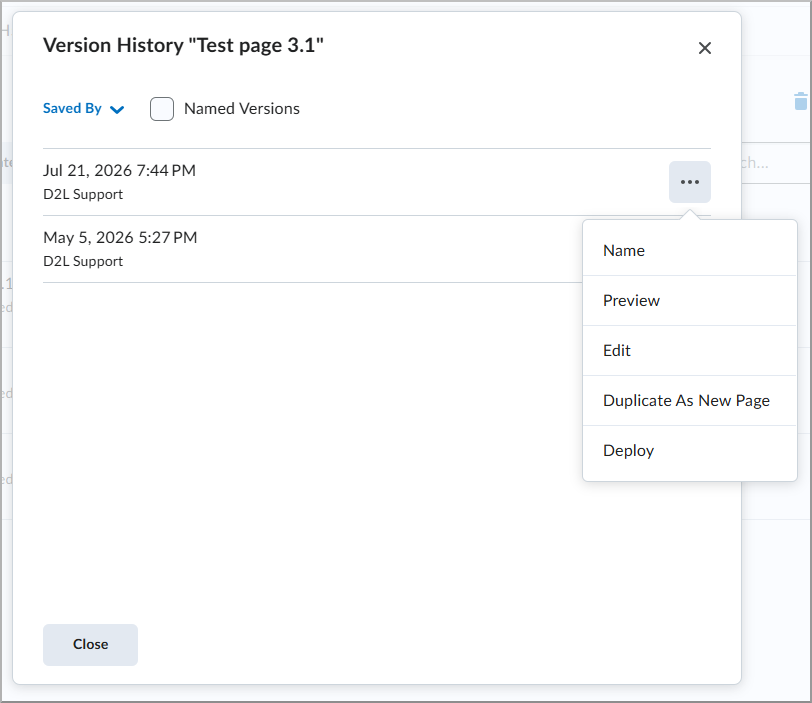
- Seleccione el menú Acciones para un elemento y seleccione Historial de versiones.
- En la lista Versiones, seleccione Vista previa, Editar, Duplicar o Restaurar para una versión anterior.
Restaurar elementos eliminados
Los elementos eliminados se mueven a la Papelera de reciclaje de contenido y se conservan allí durante 90 días antes de eliminarse de forma permanente.
- En la Biblioteca de contenido, seleccione el ícono Papelera de reciclaje.
- Localice el elemento que desea recuperar.
- Seleccione el menú Acciones y, a continuación, seleccione Restaurar.
El elemento volverá a su ubicación original en la biblioteca.

|
Importante: Actualmente, no se admiten operaciones masivas, como implementar varios objetos a la vez o sincronizar varios elementos con una sola acción. |