La herramienta Lumi Feedback de D2L mejora la calificación y la retroalimentación en Brightspace mediante la integración de retroalimentación potenciada por IA directamente en la herramienta de calificación de asignaciones.
Antes de comenzar, confirme lo siguiente:
Instalar la extensión Lumi Feedback en Brightspace
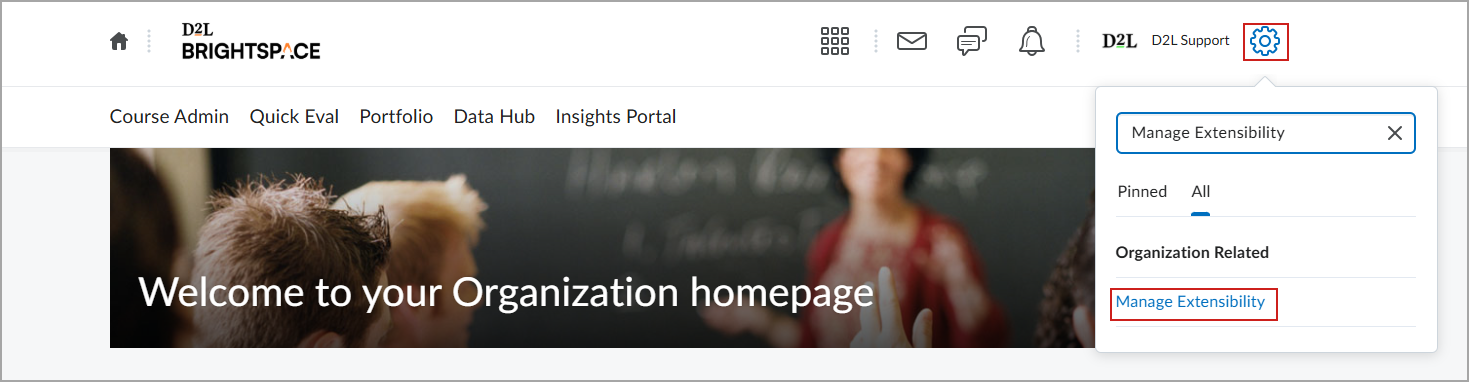
- En Brightspace, inicie sesión como administrador. Haga clic en Herramientas de administración (ícono de engranaje) en la esquina superior derecha.
- Ingrese Administrar extensibilidad en el campo de búsqueda.
- Haga clic en Administrar extensibilidad .
- Haga clic en la pestaña Extensiones.
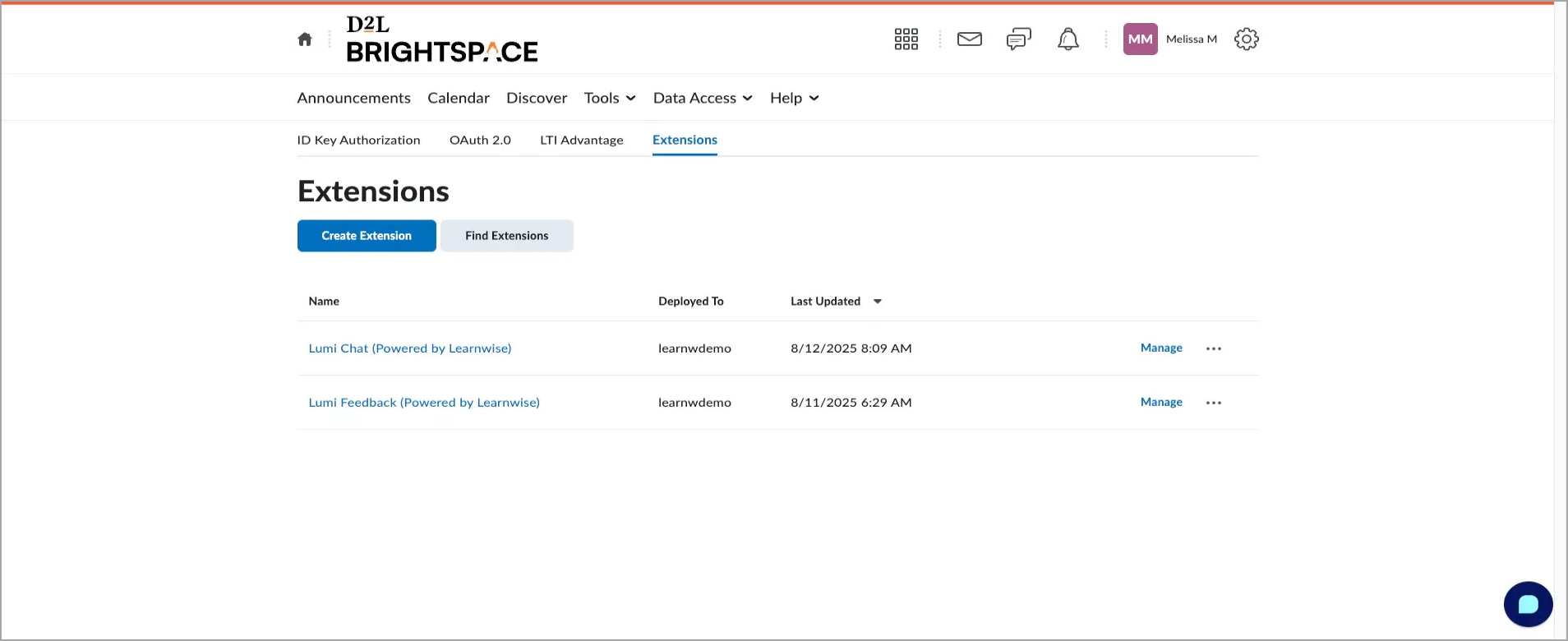
- Haga clic en Buscar extensiones.
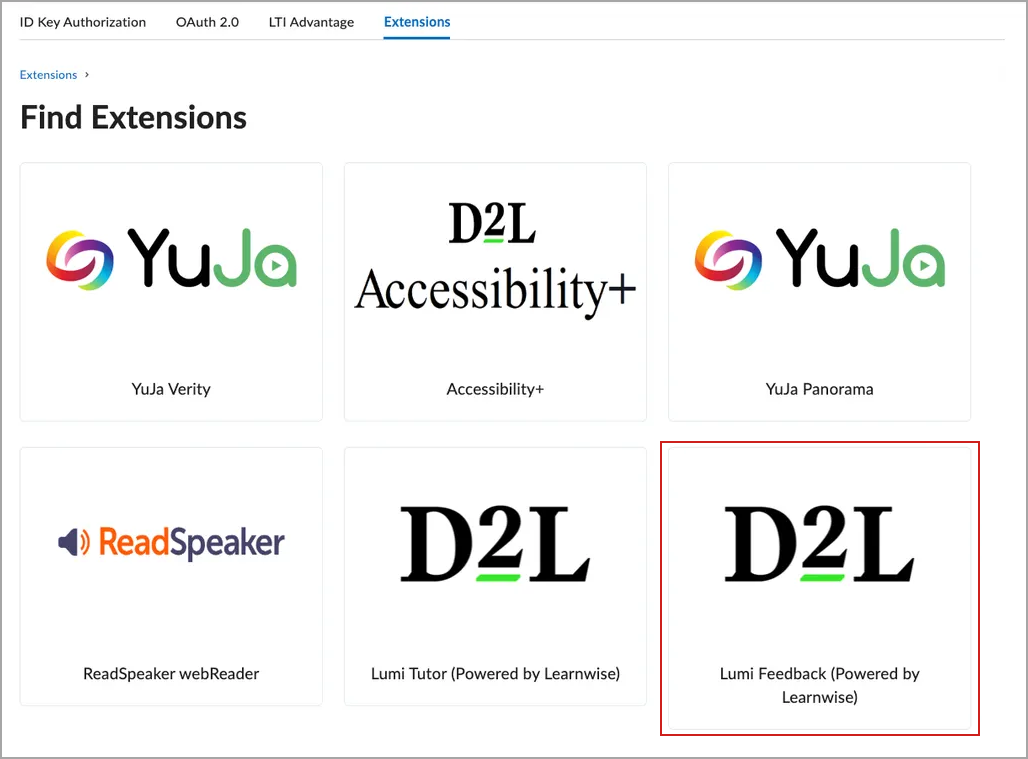
- Haga clic en Lumi Feedback. Esta extensión se utiliza tanto para Lumi Chat como para Lumi Feedback en la biblioteca de Extensiones.
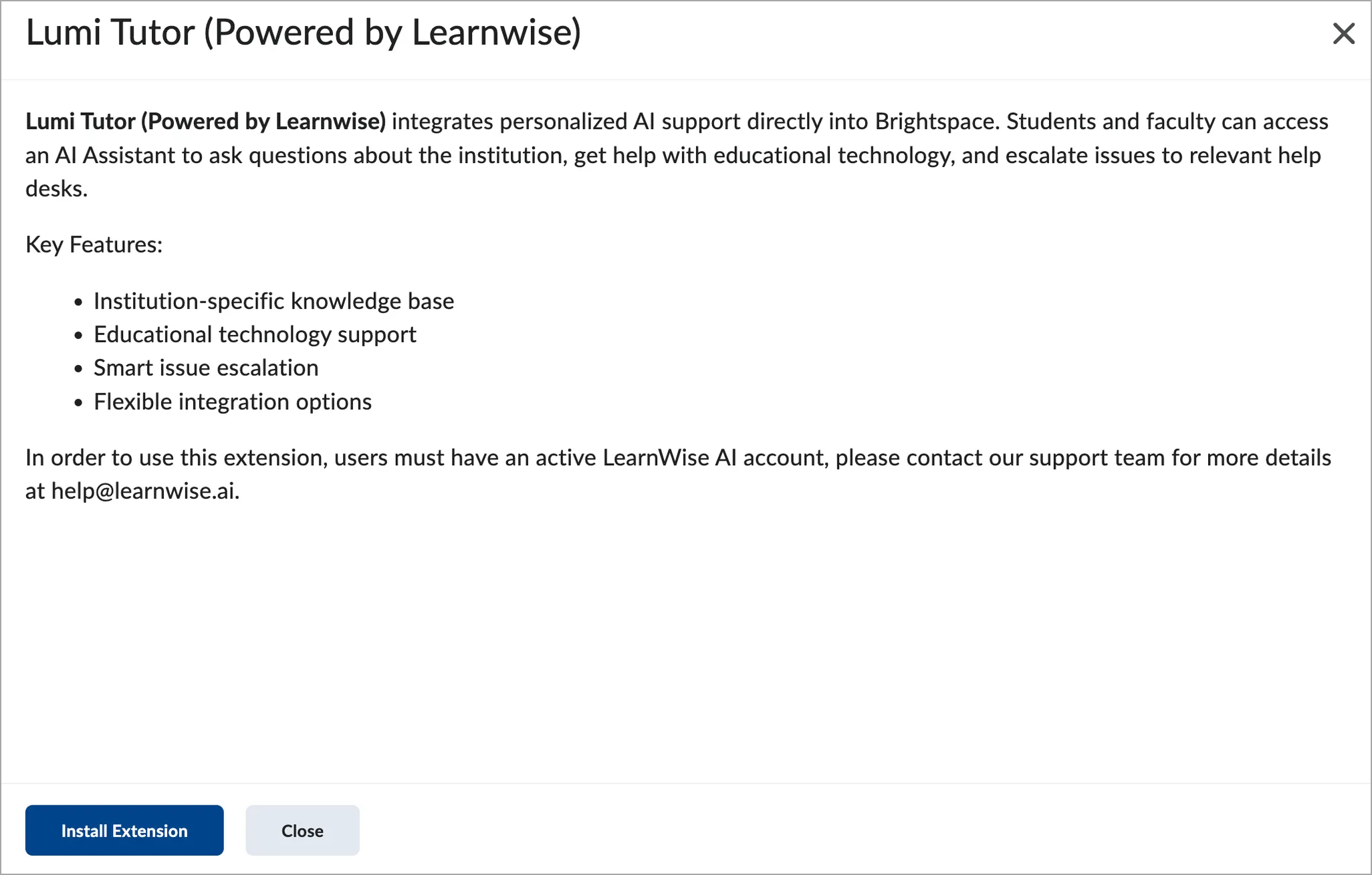
- Haga clic en Instalar extensión.
- Haga clic en Lumi Feedback en la lista Extensiones.
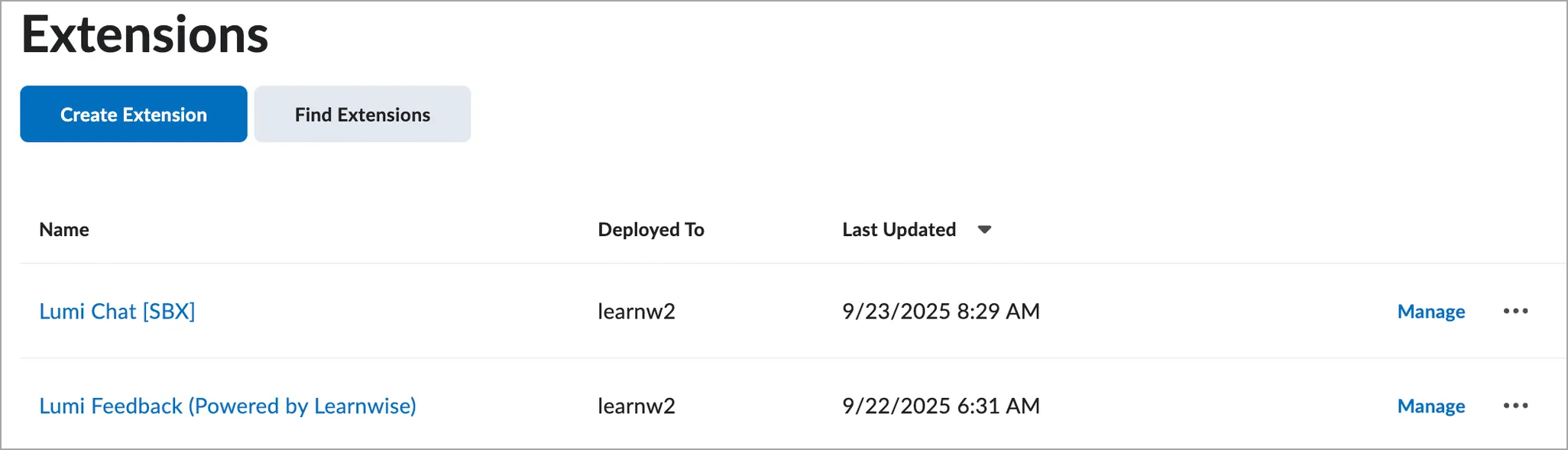
- Haga clic en Habilitado.
- Haga clic en Agregar.
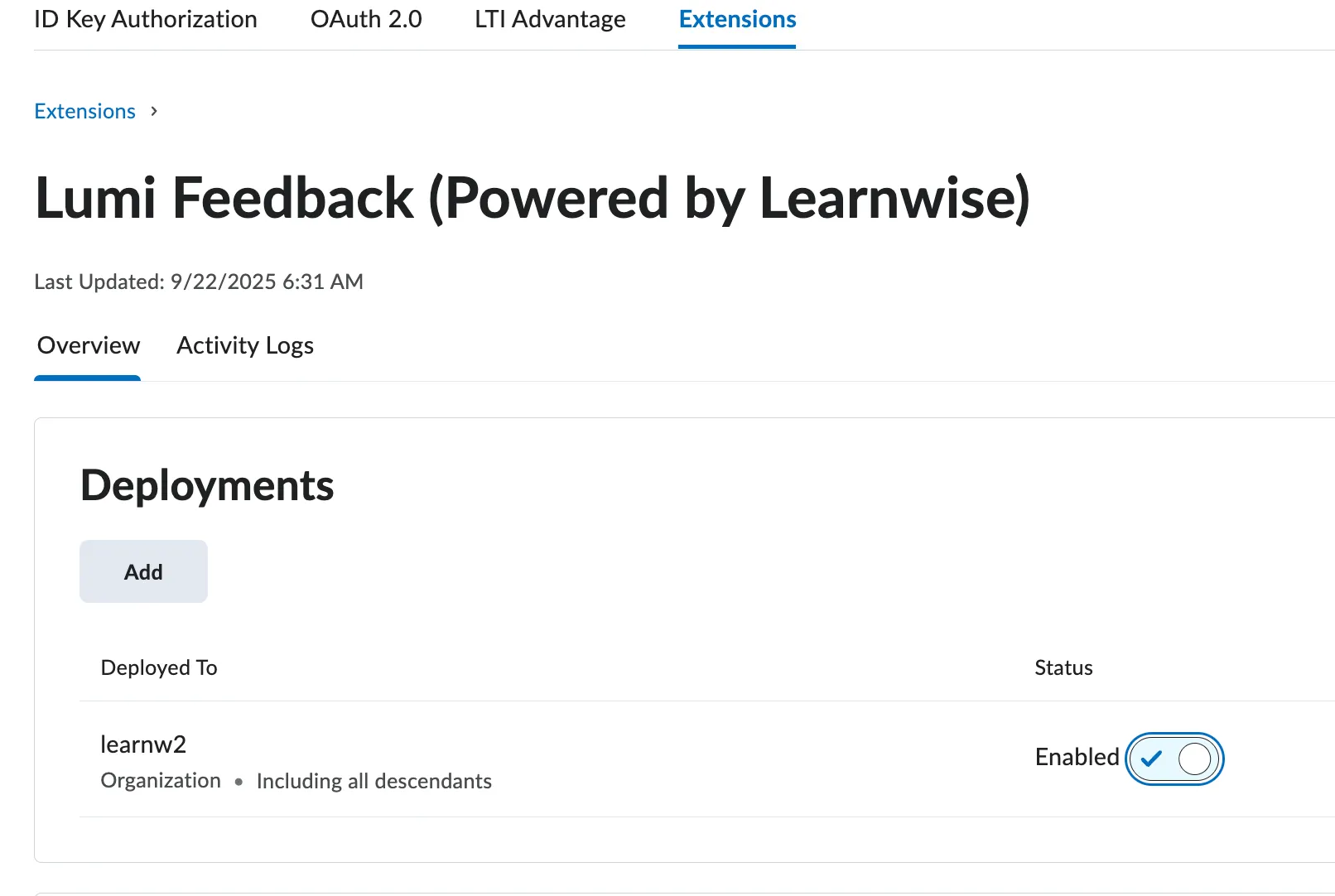
- Seleccione dónde desea implementar esta herramienta:
- Toda la organización
- Unidades de organización específicas
- Complete lo siguiente:
- ID de asistente: el ID del asistente que aparece en la pestaña General.
- Región: ingrese la región para la implementación.
- Disponibilidad: seleccione Toda la organización o Unidad de organización.
- Alternar: establecer en Habilitado.
- Haga clic en Guardar.
Registrar Lumi Feedback en Brightspace
Una vez que haya instalado y configurado Lumi Feedback, debe registrar la aplicación para permitir la extracción de contenido.
- En Brightspace, inicie sesión como administrador. Haga clic en Herramientas de administración (ícono de engranaje) en la esquina superior derecha.
- Ingrese Administrar extensibilidad en el campo de búsqueda.
- Haga clic en Administrar extensibilidad .
- Haga clic en la pestaña OAuth 2.0.
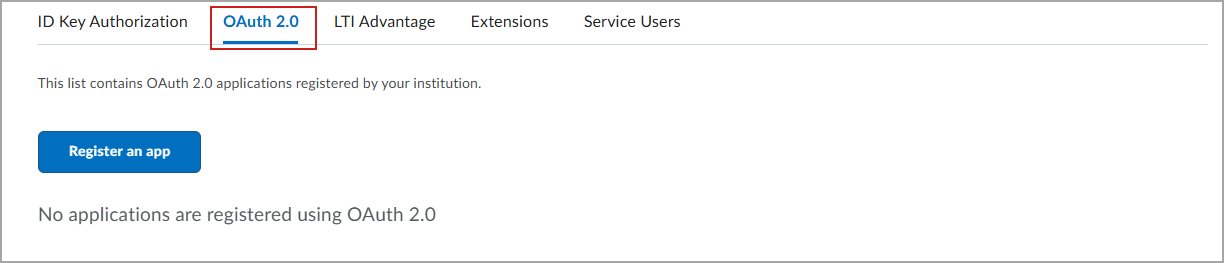
- Haga clic en Registrar una aplicación.
- Complete los siguientes campos con información del portal de administración de Lumi Chat de D2L:
- Nombre de la aplicación
- URL de redirección
- Ámbitos
- Desactive Solicitar consentimiento del usuario
- Seleccione Acepto el Acuerdo para desarrolladores de interfaz de programación de aplicaciones.
- Inicie sesión en el portal de administración de Lumi Chat de D2L.
- Busque su asistente de Lumi Tutor y haga clic en Editar.
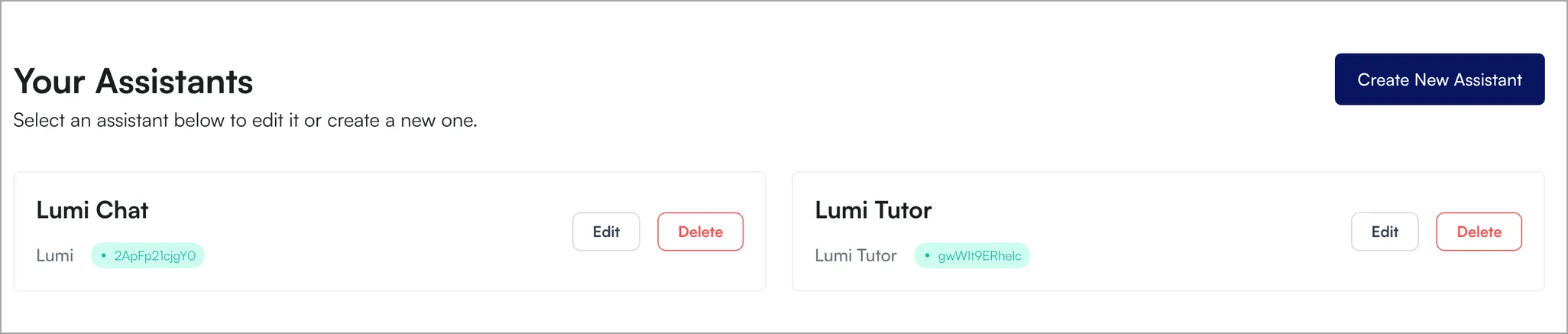
- En la pestaña Conocimiento y haga clic en Cursos.
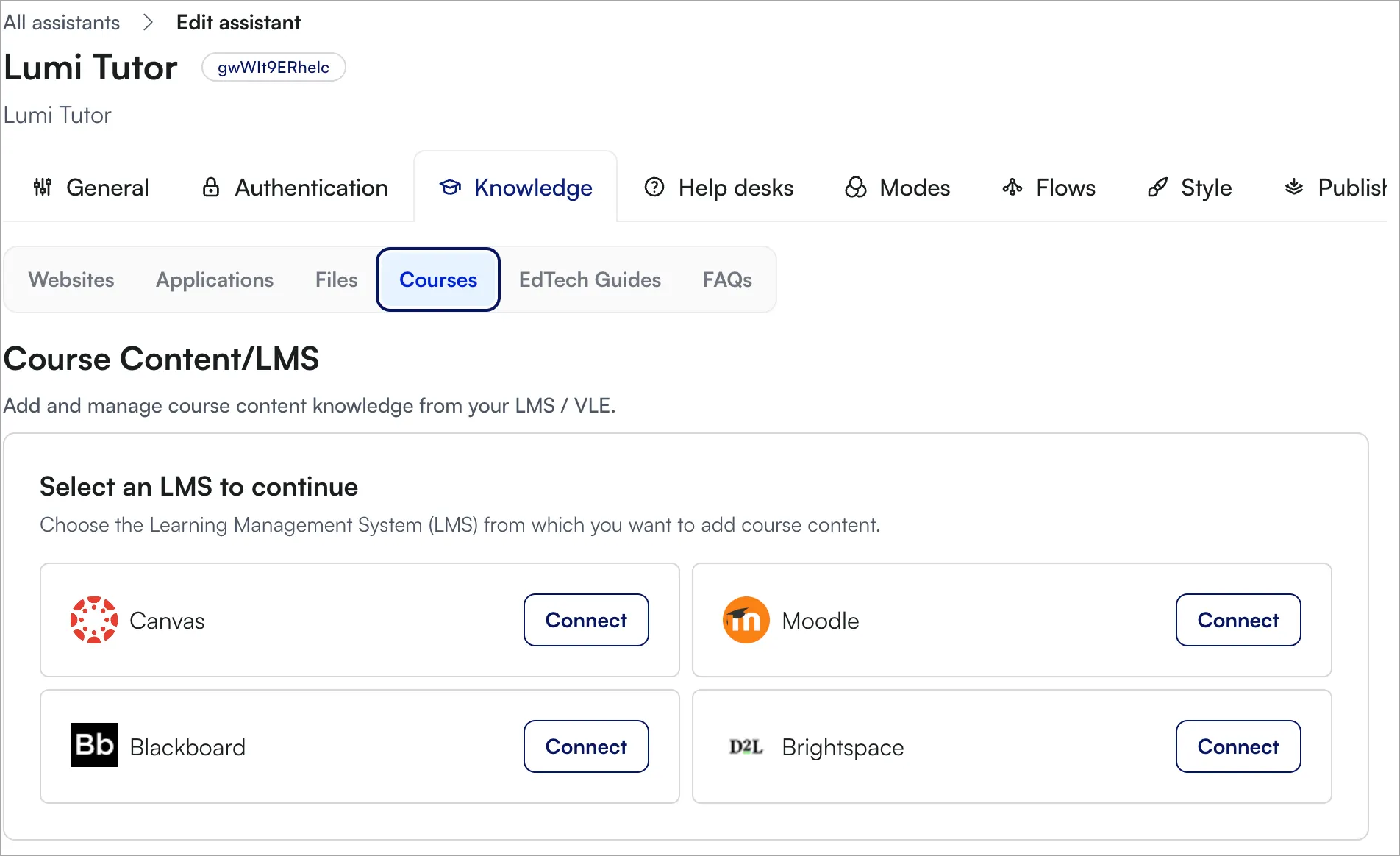
- Haga clic en Conectar en el asistente de Brightspace.
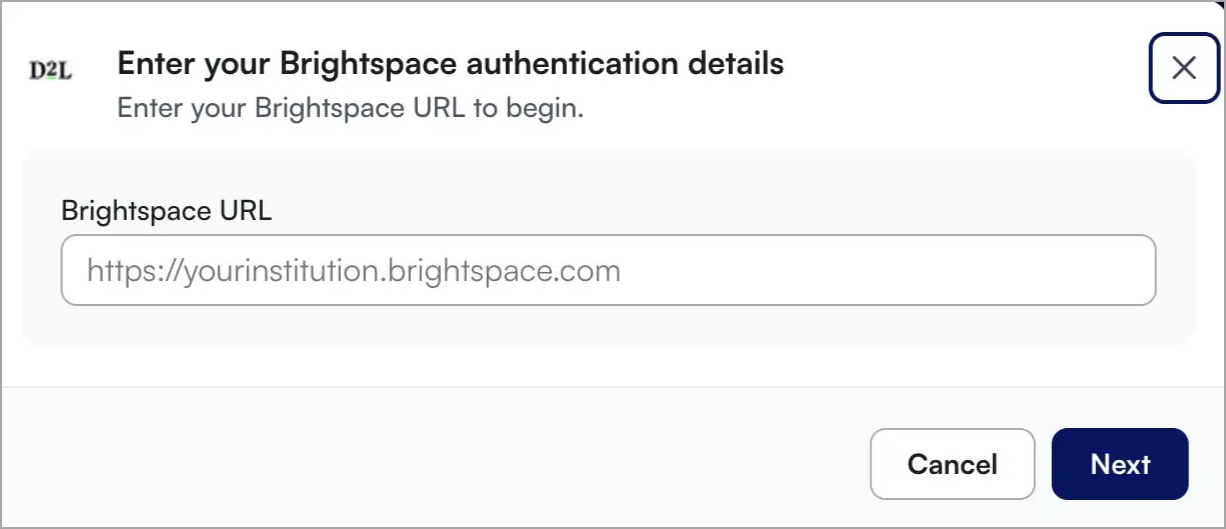
- Ingrese la URL de Brightspace y haga clic en Siguiente.
- Seleccione Habilitar acceso a la API en vivo.
- Copie lo siguiente:
- Nombre de la aplicación
- URL de redirección
- Ámbito
- Regrese a Brightspace y complete lo siguiente:
- Pegue el Nombre de la aplicación, URL de redirección y Ámbito.
- Deseleccionar Solicitud de consentimiento del usuario .
- Seleccione Habilitar identificadores de actualizaciones.
- Seleccione Aceptar acuerdos.
- Haga clic en Registrar.
- Copie el ID de cliente y la Respuesta secreta del cliente.
- Regrese al portal de administración de Lumi Chat de D2L.
- Ingrese el ID de cliente y la Respuesta secreta del cliente de Brightspace.
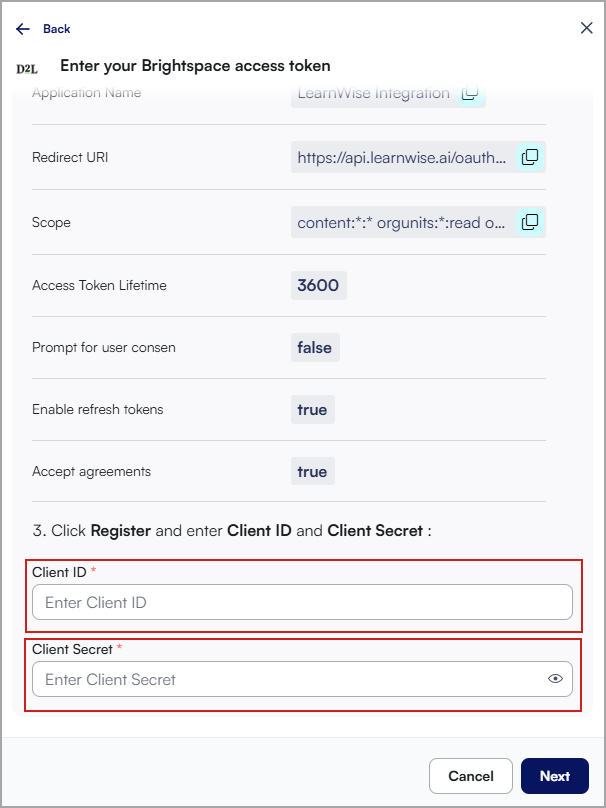
- Haga clic en Siguiente.
El acceso a la API está habilitado.
Activar Lumi Feedback (modos)
Una vez establecida la conexión API, debe activar Lumi Feedback en Modos.
- Inicie sesión en el portal de administración de Lumi Chat de D2L.
- Busque su asistente de Lumi Tutor y haga clic en Editar.
- En la pestaña Modes (Modos), seleccione IA de comentarios de IA.
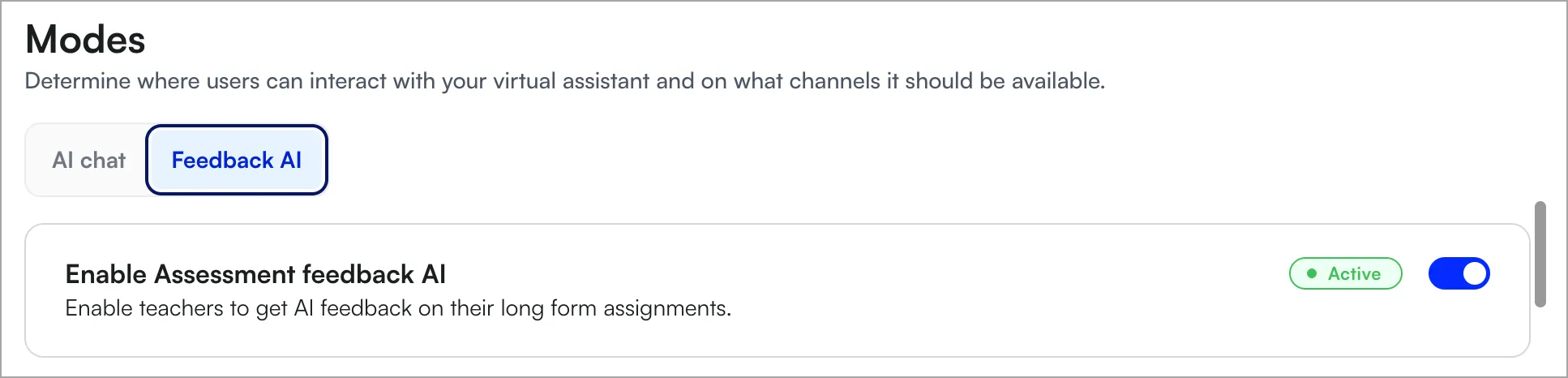
- Seleccione Habilitar IA de comentarios de evaluación.
- (Opcional) Para limitar Lumi Feedback a determinados cursos, cargue un archivo CSV con los cursos de destino en la sección Filtrar dónde se muestra la IA de comentarios de evaluación cargando un archivo CSV.
- (Opcional) Personalice las capacidades de los flujos de trabajo de comentarios y calificaciones de IA con las siguientes opciones:
- Usar conocimiento y contenido del curso: esto incluye contenido importante del curso en el flujo de trabajo de generación de comentarios con IA para agregar contexto y veracidad a nuestros comentarios con IA.
- Sugerir puntos y calificaciones: esto permite que el flujo de trabajo con IA sugiera puntos y calificaciones para cada fila de las rúbricas.
- Comentarios generales: esto permite que la IA genere sus comentarios generales.
- Generación de comentarios a nivel de rúbrica: esto permite que la IA genere comentarios para cada fila de la rúbrica.
- (Opcional) Puede personalizar las pautas sobre cómo el asistente debe estructurar los comentarios si selecciona Habilitar instrucciones personalizadas.
- (Opcional) Para excluir palabras específicas de los comentarios generados, ingréselas en el campo Lista negra.
Utilizar la herramienta de comentarios para calificar
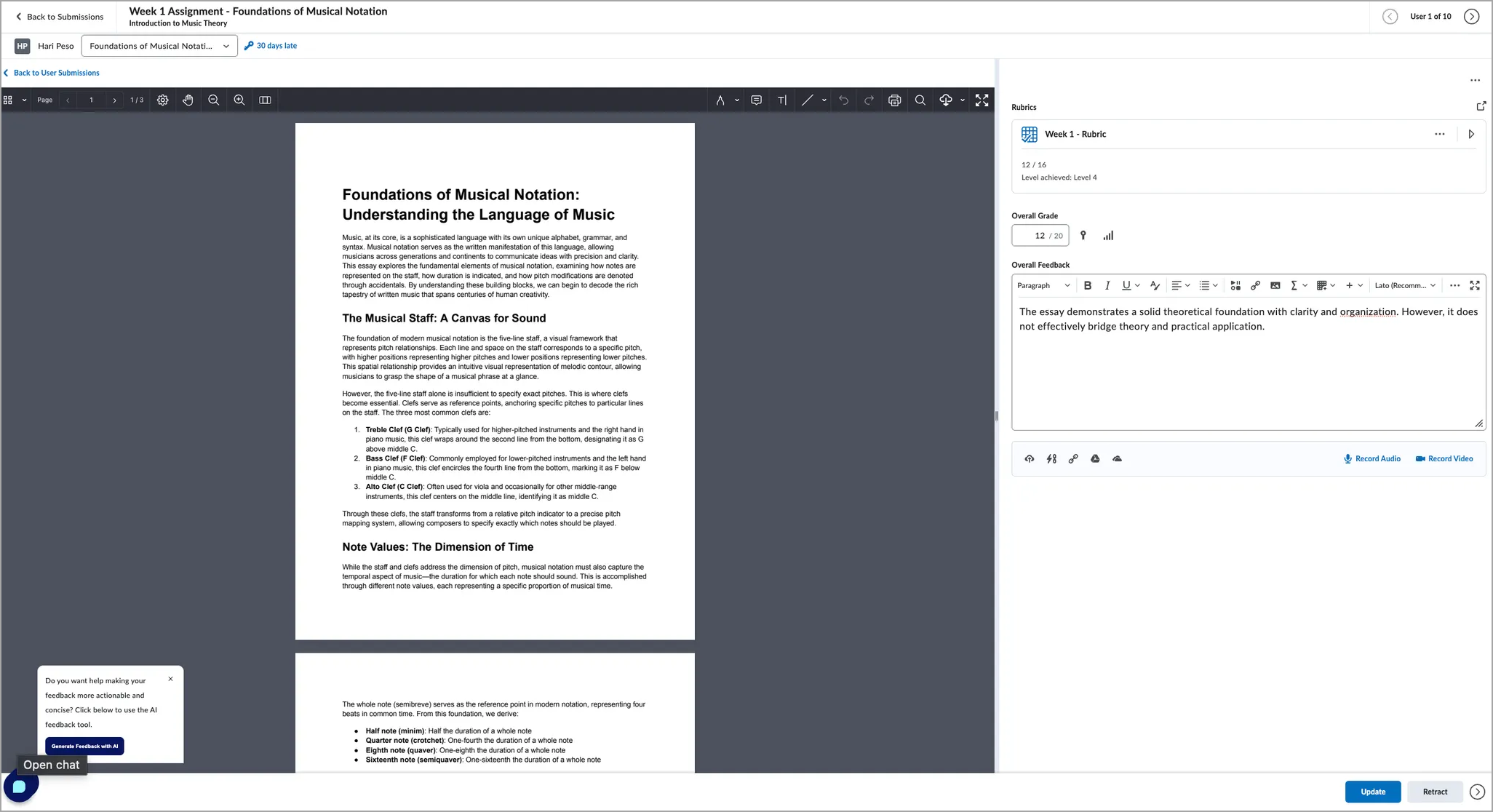
Después de habilitar la herramienta Lumi Feedback, los instructores pueden acceder a ella desde Brightspace. Para iniciar la herramienta, vaya a una asignación de Brightspace enviada y haga clic en el ícono Abrir chat en la esquina inferior izquierda de la página.

|
Importante: Debe tener el rol de instructor y al menos una asignación enviada lista para calificar, de preferencia con una rúbrica adjunta.
|