CreateSpace utiliza la Biblioteca de activos para activos basados en archivos y la Biblioteca de contenido para recursos de aprendizaje nativos de Brightspace. Utilice la Biblioteca de activos para archivos independientes que cargue desde su dispositivo, como videos y archivos en formato de documento portátil (PDF).
La Biblioteca de activos le permite crear, cargar y administrar archivos de audio, videos, paquetes de Modelo de referencia para recursos de software de cursos intercambiable (SCORM) y otros archivos en un solo lugar. Mediante la sincronización, puede enviar las actualizaciones realizadas en los activos de la biblioteca a todas las ofertas de curso en las que se hayan implementado.
Tipos de atchivos y límites admitidos
En la siguiente tabla se indican los tipos de archivos admitidos y los límites de carga.
Tipos de archivos compatibles y límites de carga de la Biblioteca de activos
| Tipo de archivo |
Extensiones y límites |
|---|
| Video |
.mp4, .mov, .wmv; tamaño máximo del archivo: 2 GB; resolución máxima: 720p |
| Audio |
.mp3, .m4a, .ogg, .wav, .wma; tamaño máximo del archivo: 1 GB |
| Imágenes |
.jpg, .jpeg, .png |
| Documentos |
.doc, .docx, .pdf, .pptx, .xlsx |
| Paquetes del Modelo de referencia para recursos de software de cursos intercambiable (SCORM) |
.zip; SCORM 1.2 y 2004 |
Organización y colaboración
Crear una carpeta y colaborar
- En la Biblioteca de activos, haga clic en Nueva carpeta.
- Ingrese un Nombre de carpeta y, luego, haga clic en Crear.
- Para compartir la carpeta, haga clic en el menú Acciones de la carpeta y, luego, seleccione Administrar colaboradores.
- Busque usuarios o roles y agréguelos como colaboradores. Los colaboradores pueden ver y editar activos en la carpeta compartida, así como agregar contenido a ella.
Cargar y administrar versiones
- En Createspace, haga clic en Bibliotecas.
- Haga clic en la flecha Seleccionar una Biblioteca y seleccione Biblioteca de activos.
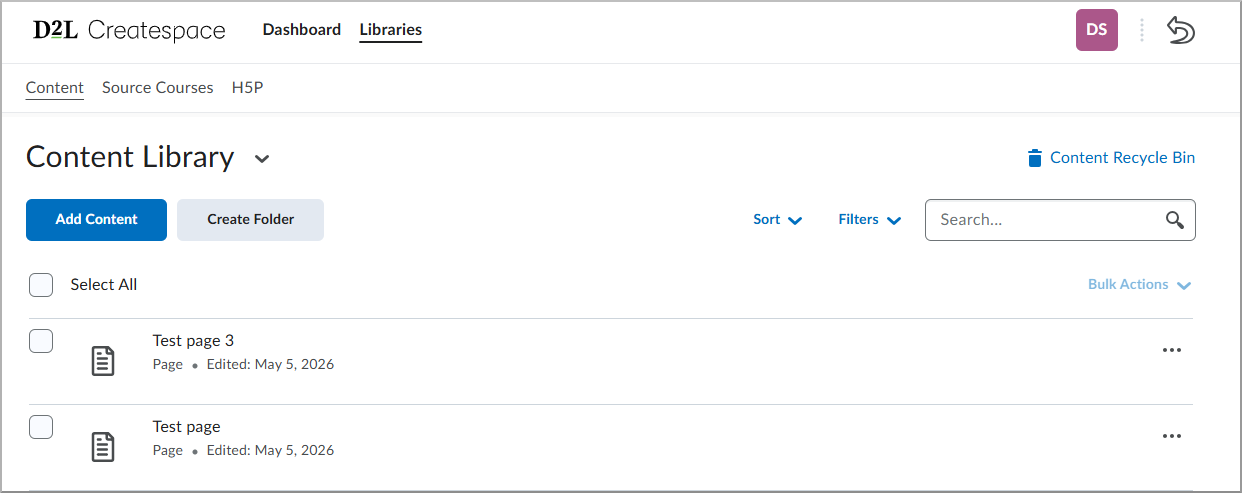
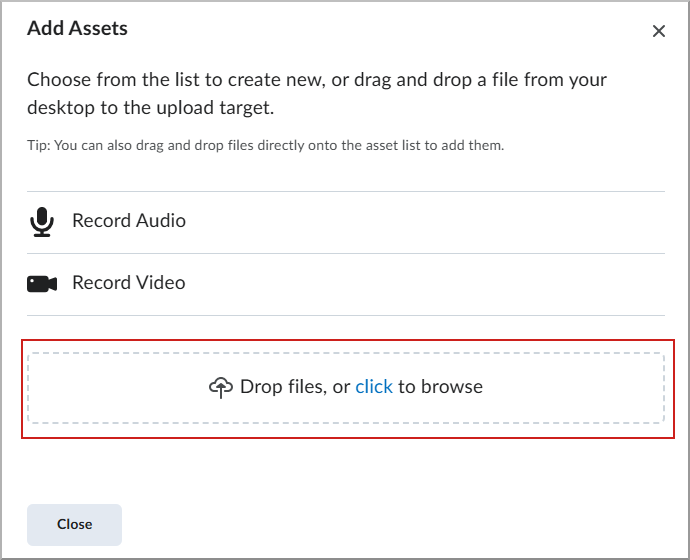
- Haga clic en Agregar activos y, luego, arrastre el archivo al área Soltar archivos.
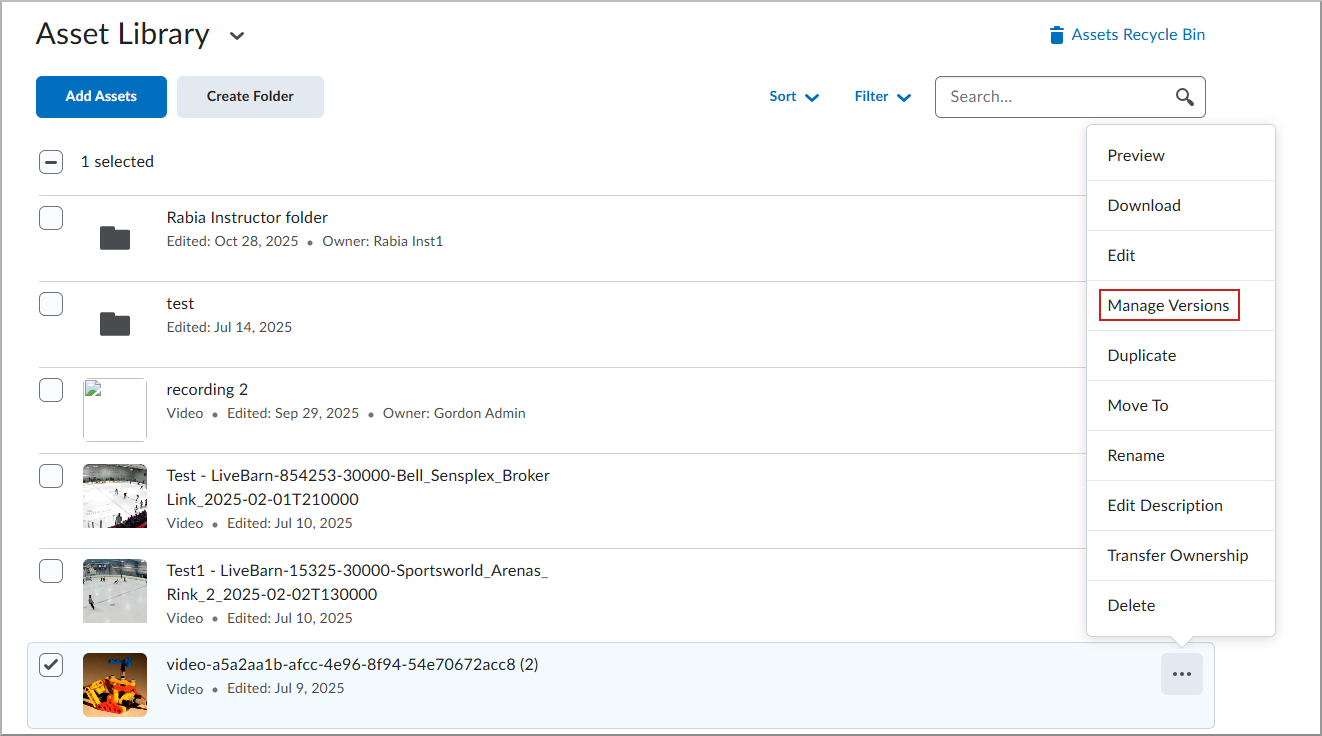
- Para actualizar un archivo existente, haga clic en el menú Acciones y seleccione Administrar versiones.
- Cargue la nueva versión y, a continuación, haga clic en Publicar.
Realizar un seguimiento de los activos y sincronizarlos
Consultar dónde se utilizan los activos
Antes de actualizar o eliminar un activo, puede identificar los cursos y los recursos de la biblioteca que lo utilizan actualmente.
- En la Biblioteca de activos, busque el activo.
- Haga clic en Acciones y, luego, Administrar copias vinculadas.
- Revise las ofertas de cursos y los recursos de la Biblioteca de contenido en los que está integrado el activo.
Sincronizar las actualizaciones de los activos
- En la Biblioteca de activos, busque el activo actualizado.
- Haga clic en Acciones y, a continuación, seleccione Sincronizar.
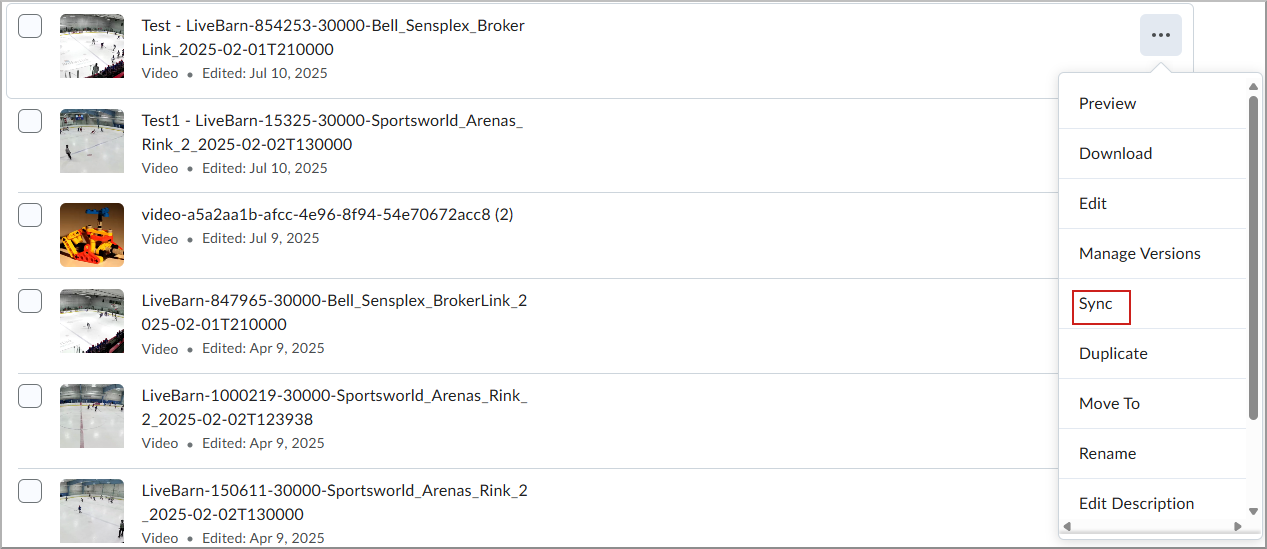
- Seleccione la oferta de cursos que desea actualizar y, luego, haga clic en Sincronizar.
Eliminar y restaurar activos
Eliminar elementos
- Seleccione las casillas de selección de los elementos y, a continuación, haga clic en Acciones masivas > Eliminar.
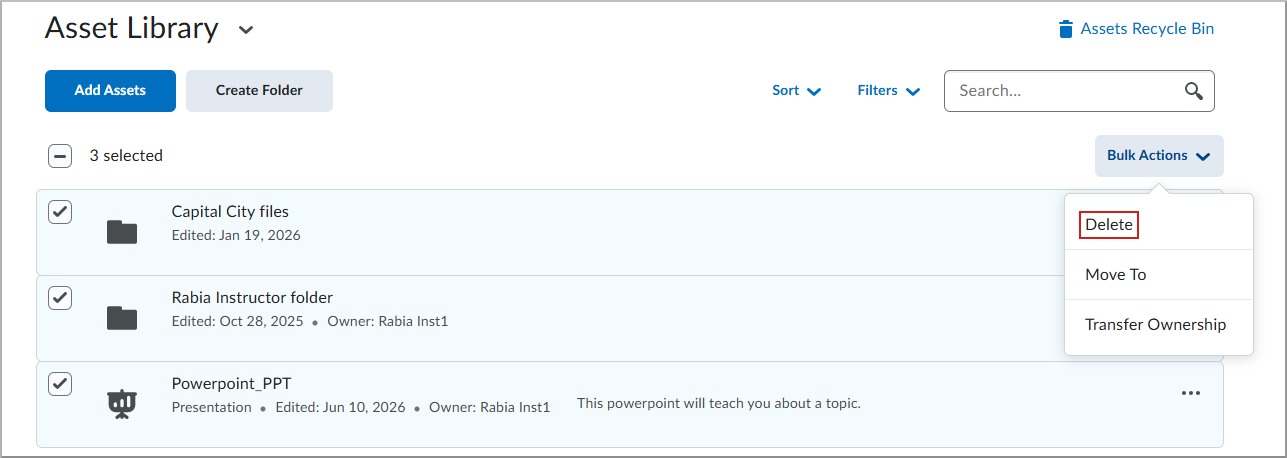
Los elementos eliminados permanecerán en la Papelera de reciclaje durante 90 días.
Restaurar activos eliminados
- En la Biblioteca de activos, haga clic en el ícono Papelera de reciclaje.
- Localice el activo y haga clic en el menú Acciones > Restaurar.

|
Importante: Actualizar la versión de un activo no modifica los archivos que ya se enviaron a una asignación. Los archivos enviados conservarán la versión que tenían en el momento en el que se enviaron. |