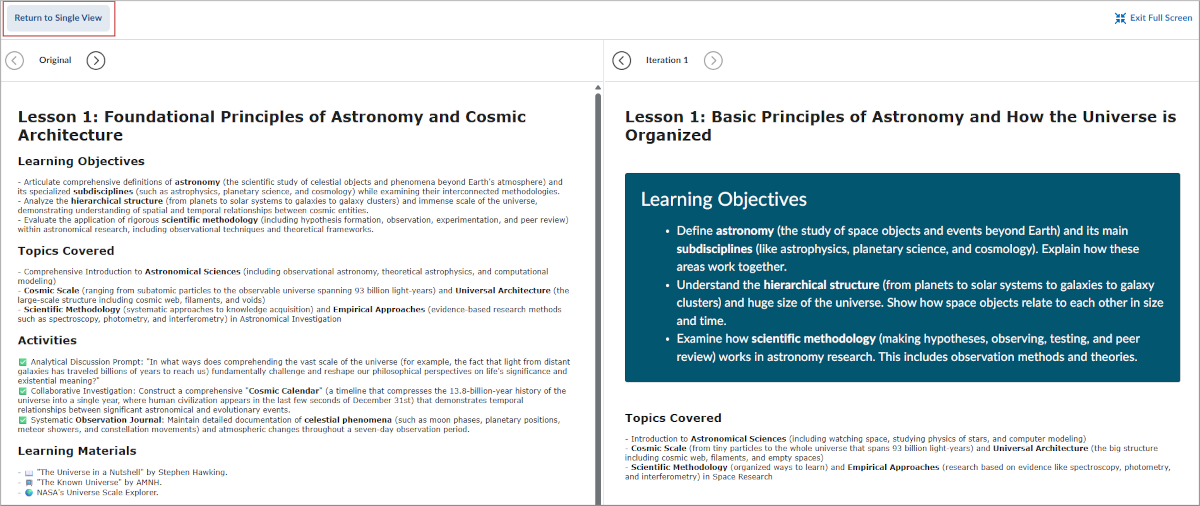
Utilice Modificar con IA en la nueva Experiencia de contenido para ajustar el nivel de lectura, aplicar instrucciones personalizadas, aplicar elementos de Creator+ de manera automática y previsualizar los cambios en tiempo real. Puede reemplazar la página original o guardar una versión con una nueva mezcla.
Qué puede hacer:
- Simplificar o elevar el nivel de lectura para que coincida con su público.
- Aplicar instrucciones personalizadas para que la IA revise el contenido según sus objetivos y estilo.
- Aplique automáticamente elementos de Creator+ (acordeones, avisos, citas estilizadas y pestañas) al contenido existente.
- Previsualice los cambios y ajústelos según sea necesario antes de aplicarlos.
- Guardar como una página nueva o reemplazar la página existente.

|
Nota: La función Modificar con IA tiene las siguientes limitaciones:- Tamaño de la entrada: debe tener menos de 16,000 caracteres, lo que incluye cualquier etiqueta HTML o marcado.
- Longitud mínima de entrada: se requieren al menos 150 caracteres para una detección de idioma precisa en la salida.
- Contenido interactivo: la salida no incluirá elementos recién generados en Creator+ o H5P.
- Apoyo de medios: la salida está optimizada para texto. Nos centramos en proporcionar respuestas de texto de alta calidad y no incluimos imágenes, videos ni otros medios.
|
Volver a mezclar una página con Modificar con IA
- En la Nueva experiencia de contenido, edite una página o cree una nueva.
- Haga clic en Modificar con IA.
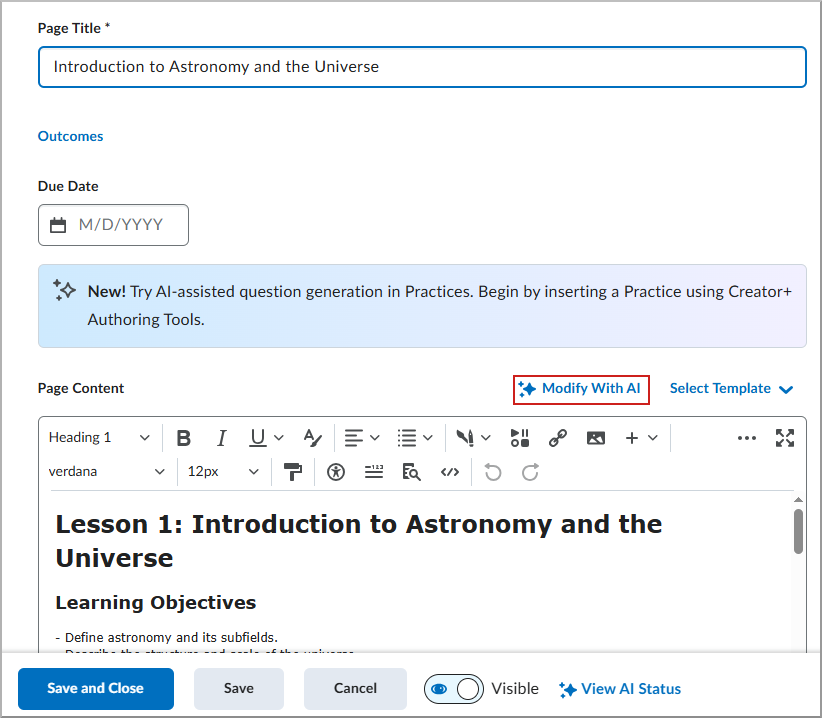
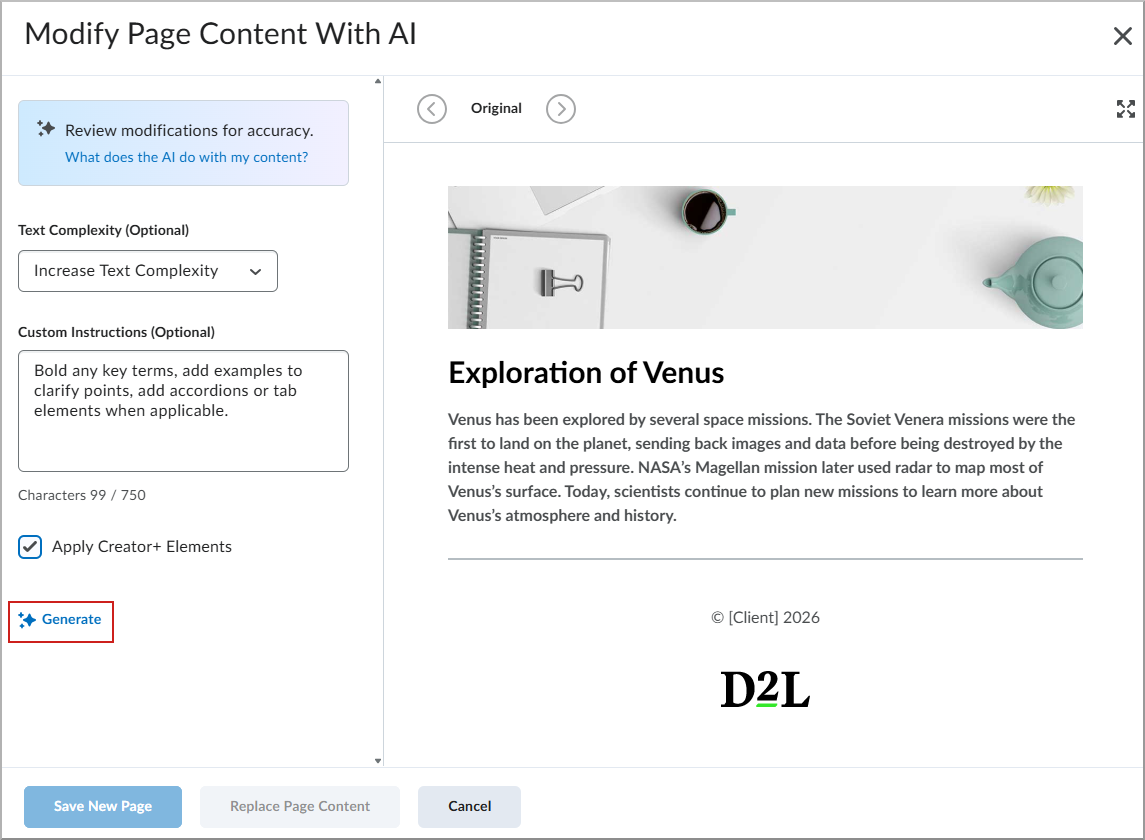
- En la página Modificar con IA, elija una o ambas de las siguientes opciones:
- (Opcional) Complejidad del texto
- Disminuir la complejidad del texto (más fácil de leer)
- Reemplaza el vocabulario difícil por palabras conocidas.
- Acorta oraciones largas o complejas.
- Divide el texto denso en fragmentos más pequeños.
- Reformula contenido con un lenguaje más directo.
- Aumentar la complejidad del texto (más avanzado)
- Utiliza términos más precisos o técnicos.
- Combina oraciones simples en estructuras más complejas.
- Fortalece el flujo lógico y la cohesión.
- Mejora el tono académico y el vocabulario.
| Nota: El ajuste de la complejidad del texto cambia la redacción, no los objetivos de aprendizaje. |
- Instrucciones personalizadas: ingrese una guía para que la IA la siga, como: público, tono, longitud, nivel de lectura, reglas o resultados del aprendizaje.
- Aplicar elementos de Creator+: Seleccione esta opción para que la IA analice su contenido de forma automática y aplique acordeones, avisos, citas estilizadas o pestañas.
- Haga clic en Generar para previsualizar el contenido revisado.
- Revise el resultado. Si es necesario, edite las instrucciones o la configuración de complejidad de texto y vuelva a hacer clic en Generar.
- Elija cómo aplicar los cambios.
- Guardar como página nueva: guarda una nueva página en el mismo módulo. La visibilidad queda oculta y el estado de IA queda como No se revisa. Se copian las fechas de disponibilidad, la configuración de finalización, las condiciones de publicación y los resultados.
- Reemplazar el contenido de la página: se sobrescribe la página actual. El Estado de IA queda como Revisado.
- En la pantalla de confirmación, haga clic en Guardar como página nueva o en Reemplazar contenido de la página según la opción seleccionada.
- En la página Editar página, haga clic en Guardar y cerrar.
Abrir en modo de Pantalla completa
Utilice el modo de Pantalla completa para revisar los cambios de Lumi Remix.
Para ingresar al modo de Pantalla completa
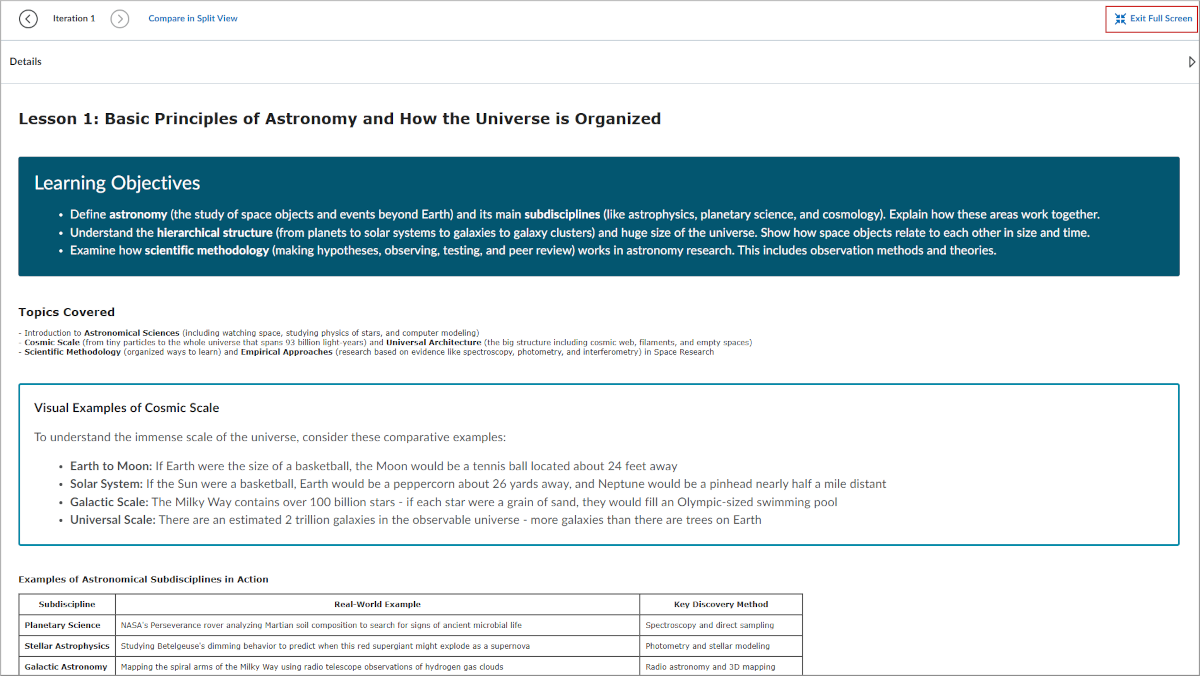
- Después de que Lumi Remix presente su nuevo contenido, en la pantalla Modificar contenido de la página con IA, haga clic en Pantalla completa.
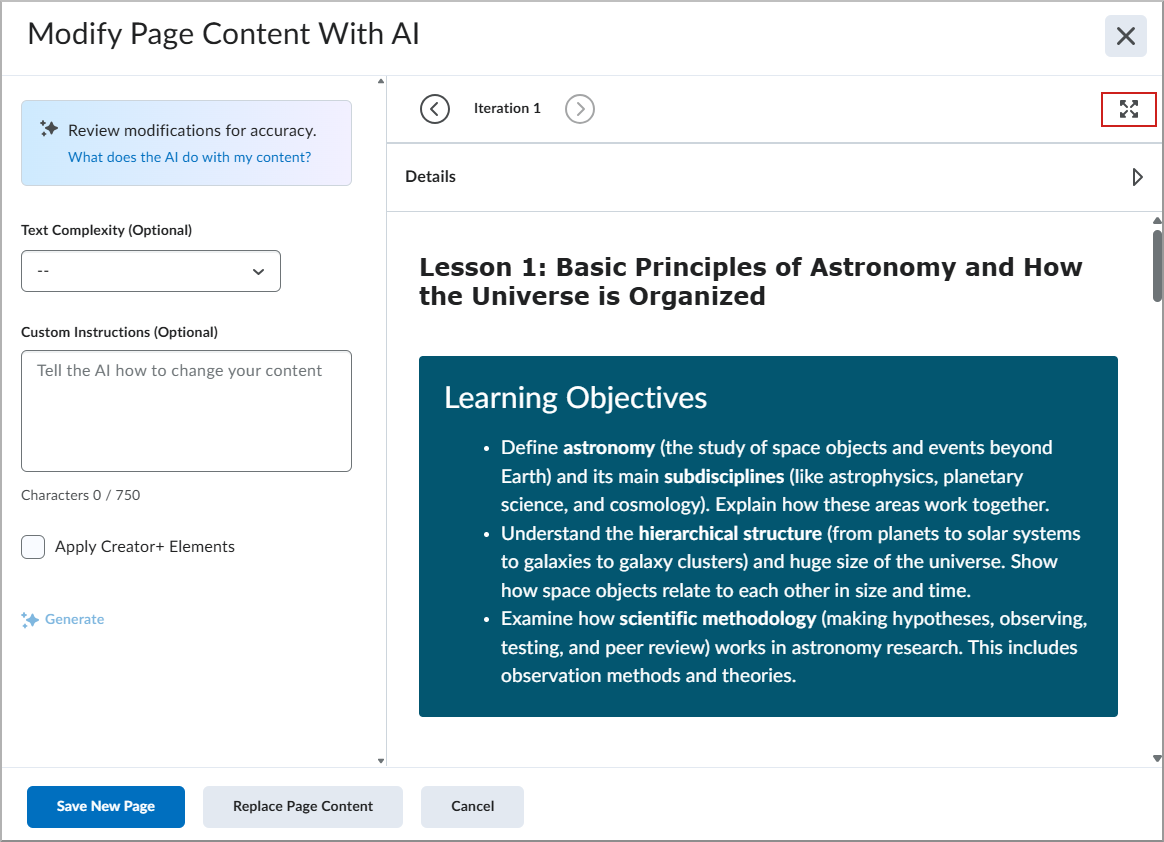
- Para volver a la vista Lumix estándar, haga clic en Salir de Pantalla completa.
Comparar versiones en Vista dividida
Utilice Vista dividida para comparar las versiones de Lumix lado a lado. La iteración de origen aparece a la izquierda y la iteración actual aparece a la derecha para que pueda comparar las versiones simultáneamente.
Para revisar en Vista dividida:
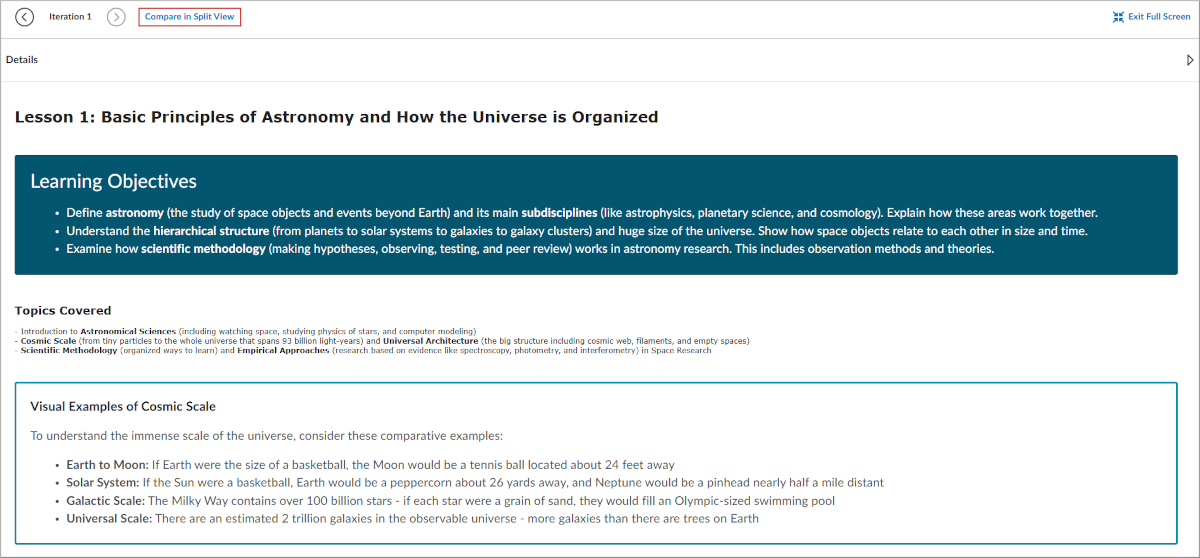
- En el modo de Pantalla completa, haga clic en Comparar en Vista dividida para comparar iteraciones lado a lado.
- Para volver a la vista estándar de Lumix, haga clic en Volver a una vista única.