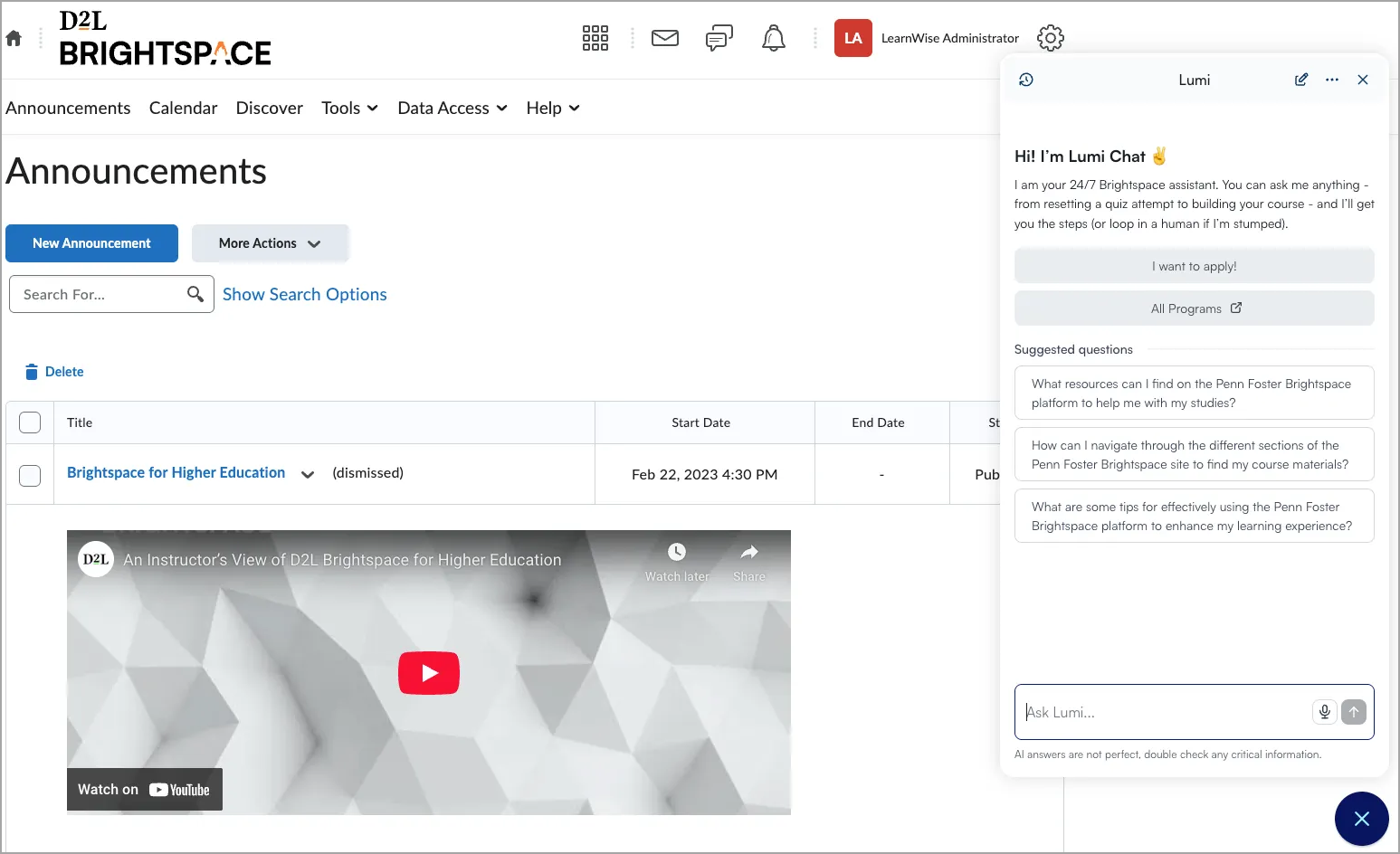
La integración de un asistente de Lumi Chat de D2L en su plataforma educativa mejora la experiencia del usuario al ofrecer soporte instantáneo y automatizada para consultas frecuentes. Adapte el asistente a las necesidades de su institución para obtener información personalizada y relevante.
Para crear un nuevo asistente de Lumi Chat
- Inicie sesión en el portal de administración de Lumi Chat de D2L.
- Seleccione la pestaña Asistentes para ver una lista de todos los asistentes de IA disponibles actualmente.
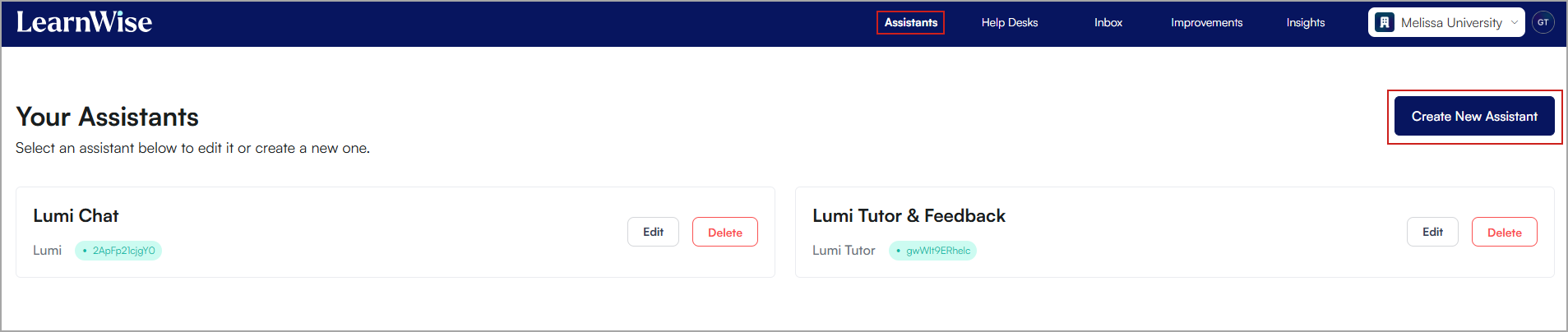
- Haga clic en Crear nuevo asistente.
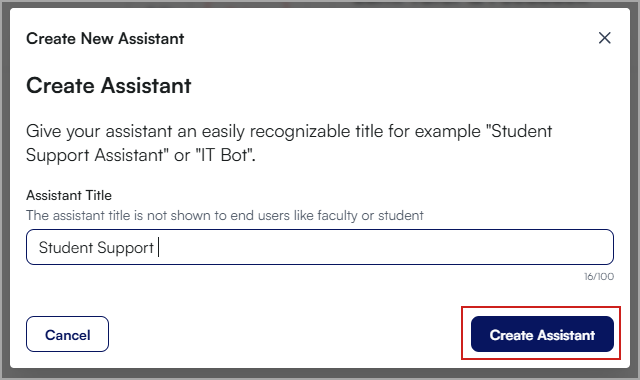
- Ingrese un nombre para el Asistente y haga clic en Crear asistente.
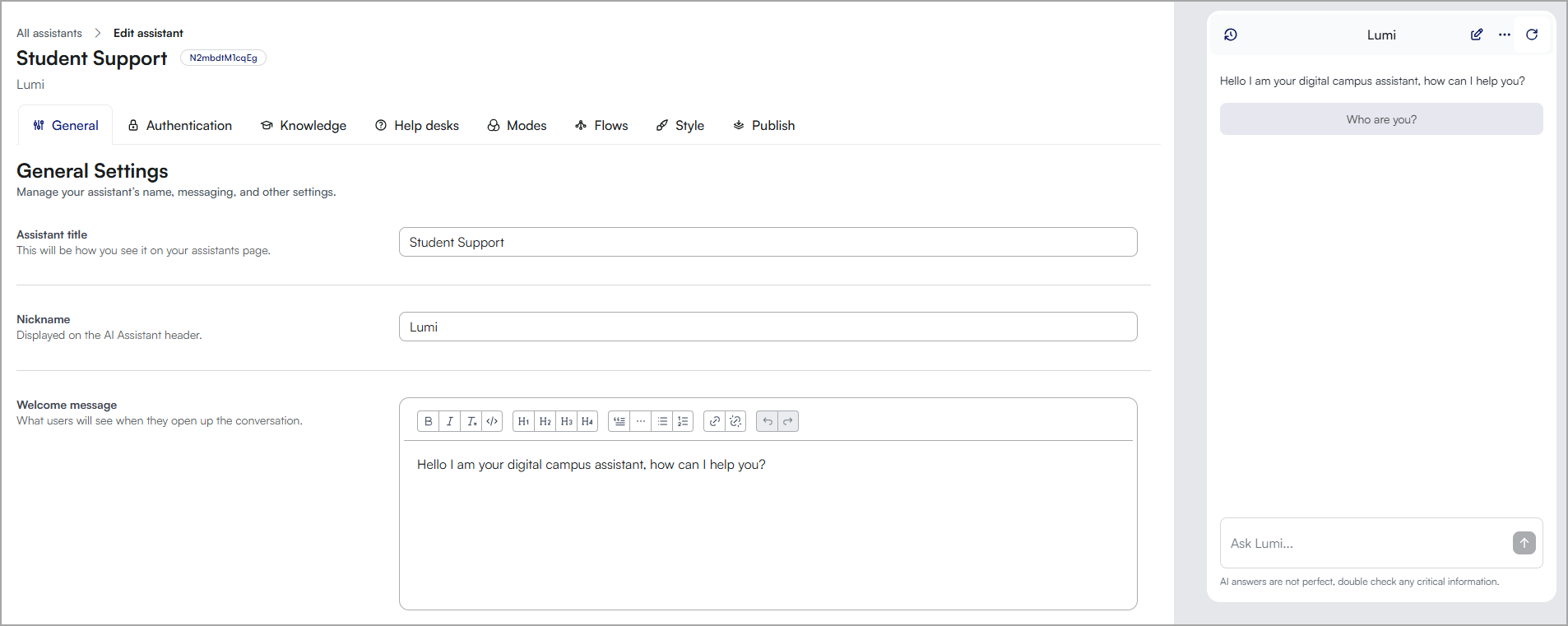
- Personalice los siguientes ajustes:
- Apodo: asigne un apodo a su asistente que será visible para sus usuarios.
- Mensaje de bienvenida: redacte un mensaje de bienvenida que los usuarios verán al iniciar una conversación con su asistente.
- Accesos directos: cree botones de acceso directo para que aparezcan cuando se inicie el asistente.
- Texto de descargo de responsabilidad de IA: agregue un descargo de responsabilidad.
- Modo de voz: elija si desea activar el modo de voz. El modo de voz permite a los usuarios interactuar con los asistentes de IA haciendo preguntas en voz alta.
- Sugerencias de IA: elija si desea activar las preguntas sugeridas por la IA. Ayudan a los usuarios mediante la generación de consultas contextualmente relevantes basadas en el contexto del chat.
- Instrucciones personalizadas: controle cómo su asistente procesa la información y formatea las respuestas, incluido su comportamiento, lenguaje y tono. Puede habilitar lo siguiente:
- Pautas para las respuestas: instrucciones que guían al asistente sobre cómo debe redactar su respuesta final.
- Pautas de búsqueda: instrucciones que guían al asistente sobre cómo debe buscar y procesar la información de la base de conocimientos.
- Haga clic en la pestaña Conocimientos.
- Agregue todas las fuentes que desea que el asistente de IA utilice como fuente de conocimientos. Se puede agregar lo siguiente:
- Sitios web
- Aplicaciones
- Archivos
- Cursos
- Guías de EdTech
- Preguntas frecuentes
- (Opcional) Haga clic en Servicios de asistencia. Los servicios de asistencia le permiten derivar a los usuarios al lugar correcto en caso de que necesiten hablar con un ser humano. Puede conectar, agregar y editar servicios de asistencia de forma global y habilitarlos para cada asistente.
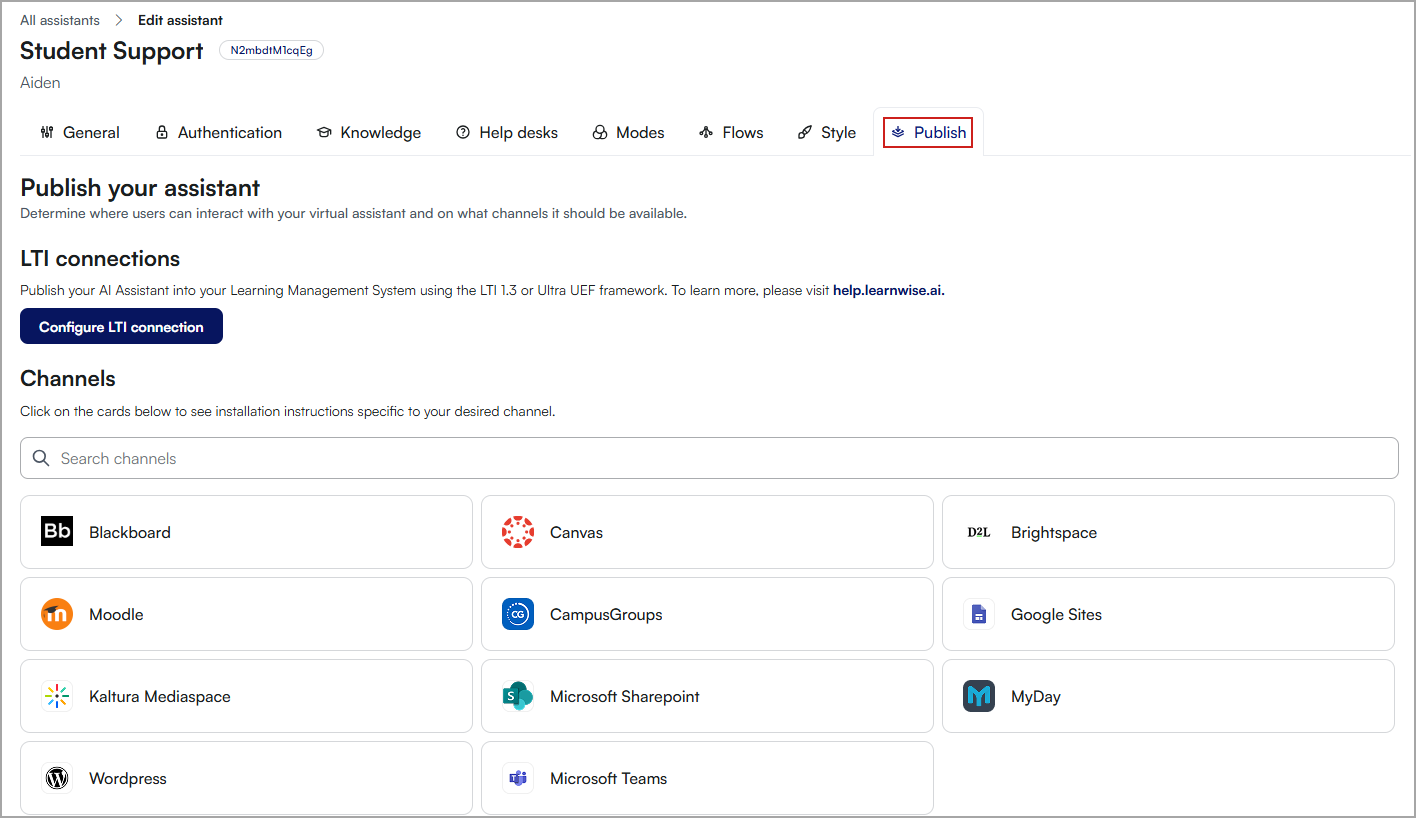
- Haga clic en la pestaña Publicar para mostrar todos los canales en los que puede publicar su asistente.
-
Para publicar su asistente en Brightspace:
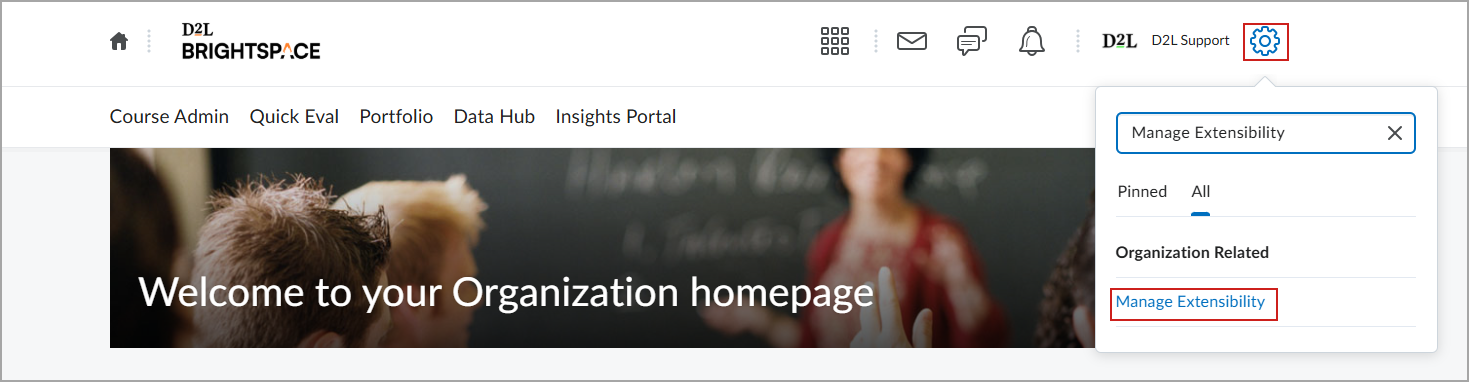
- En Brightspace, inicie sesión como administrador. Haga clic en Herramientas de administración (ícono de engranaje) en la esquina superior derecha.
- Ingrese Administrar extensibilidad en el campo de búsqueda.
- Haga clic en Administrar extensibilidad .
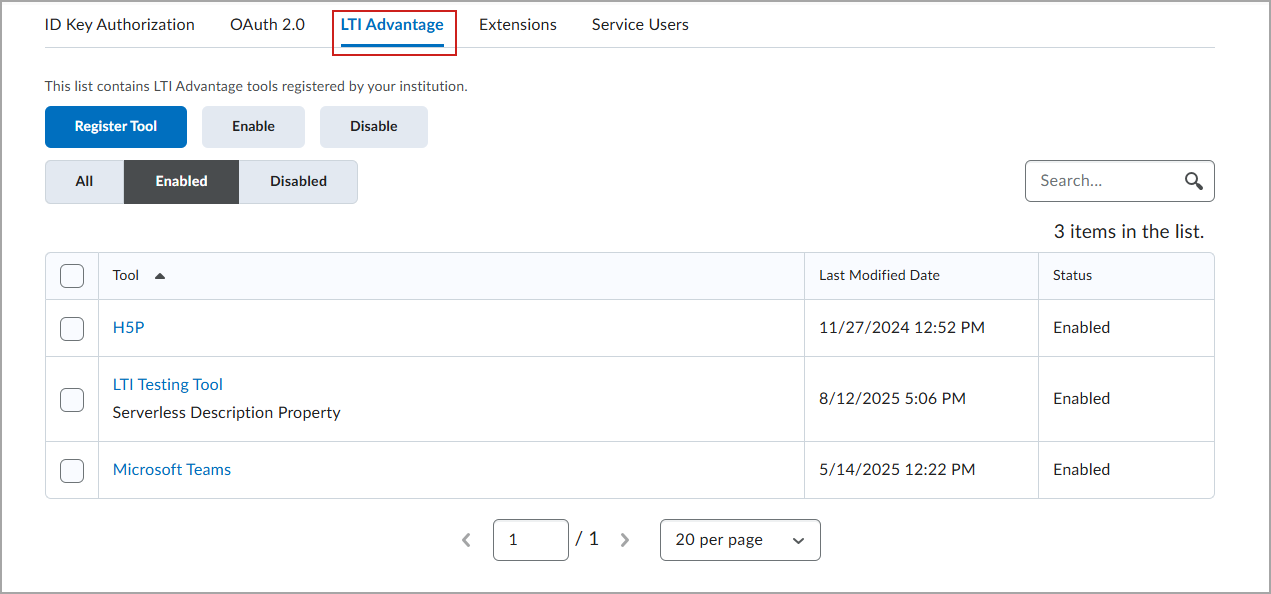
- Haga clic en la pestaña LTI Advantage.
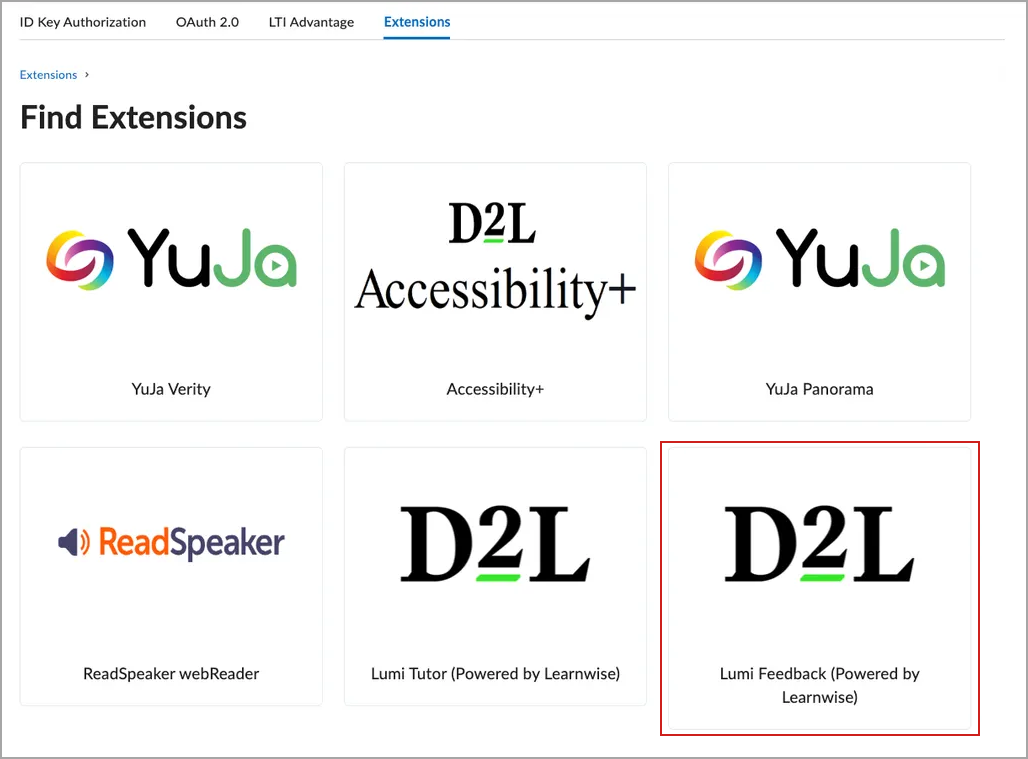
- Haga clic en Buscar extensiones.
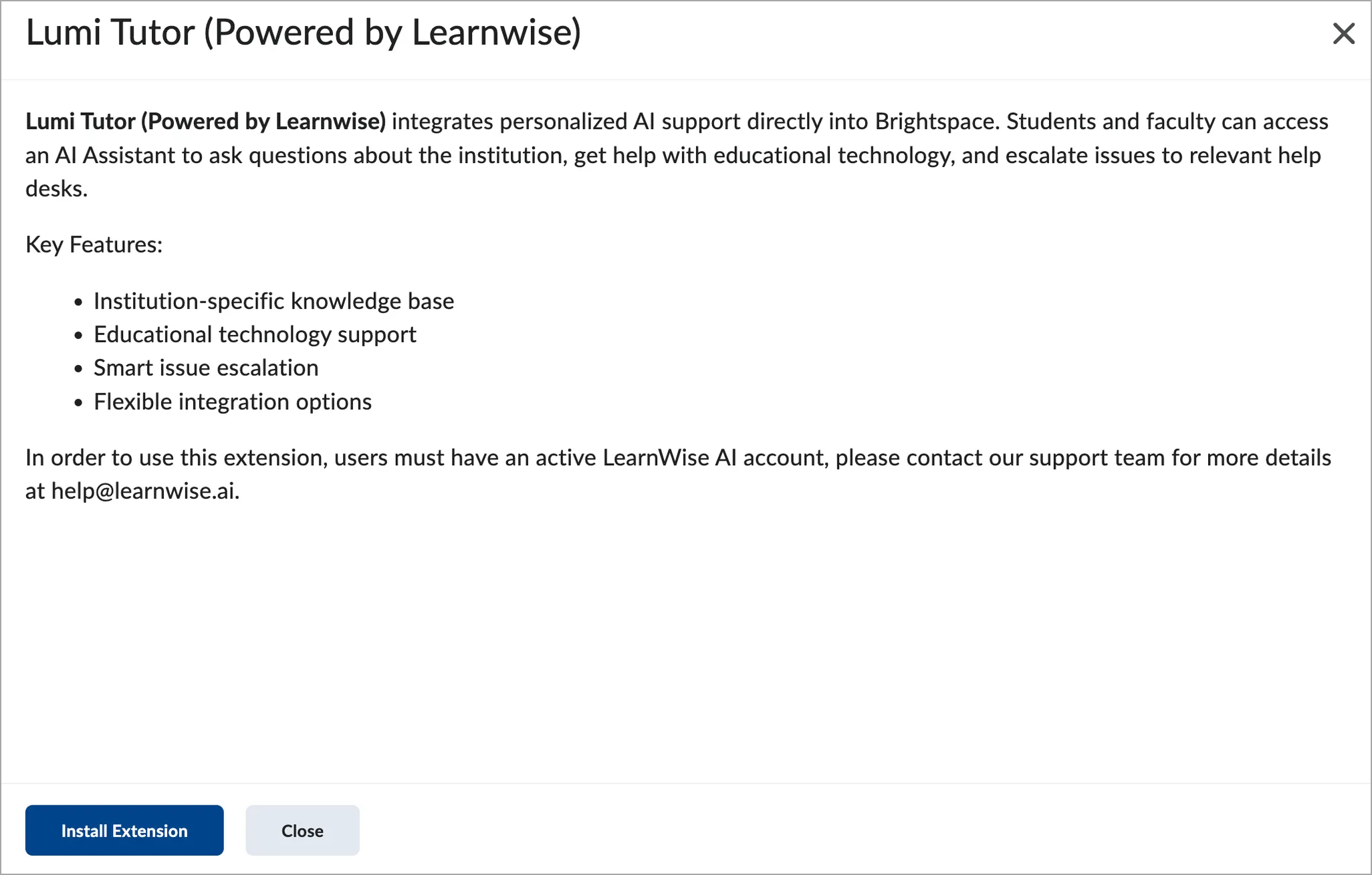
- Haga clic en Lumi Feedback. Esta extensión se utiliza tanto para Lumi Chat como para Lumi Feedback en la biblioteca de Extensiones.
- Haga clic en Instalar extensión.
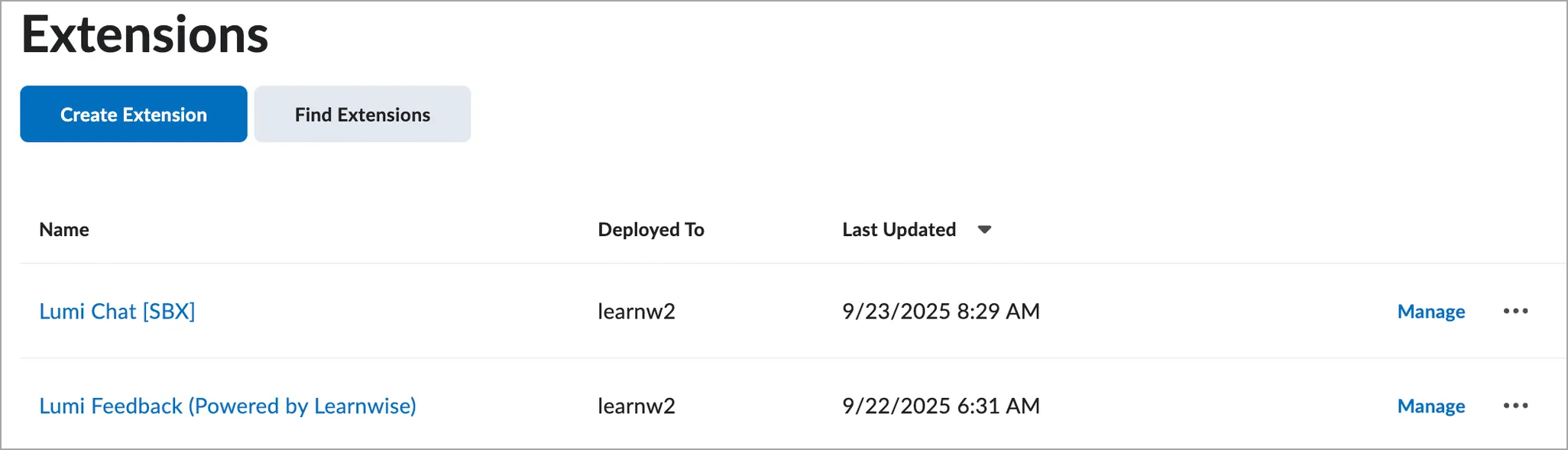
- Haga clic en Lumi Feedback en la lista Extensiones.
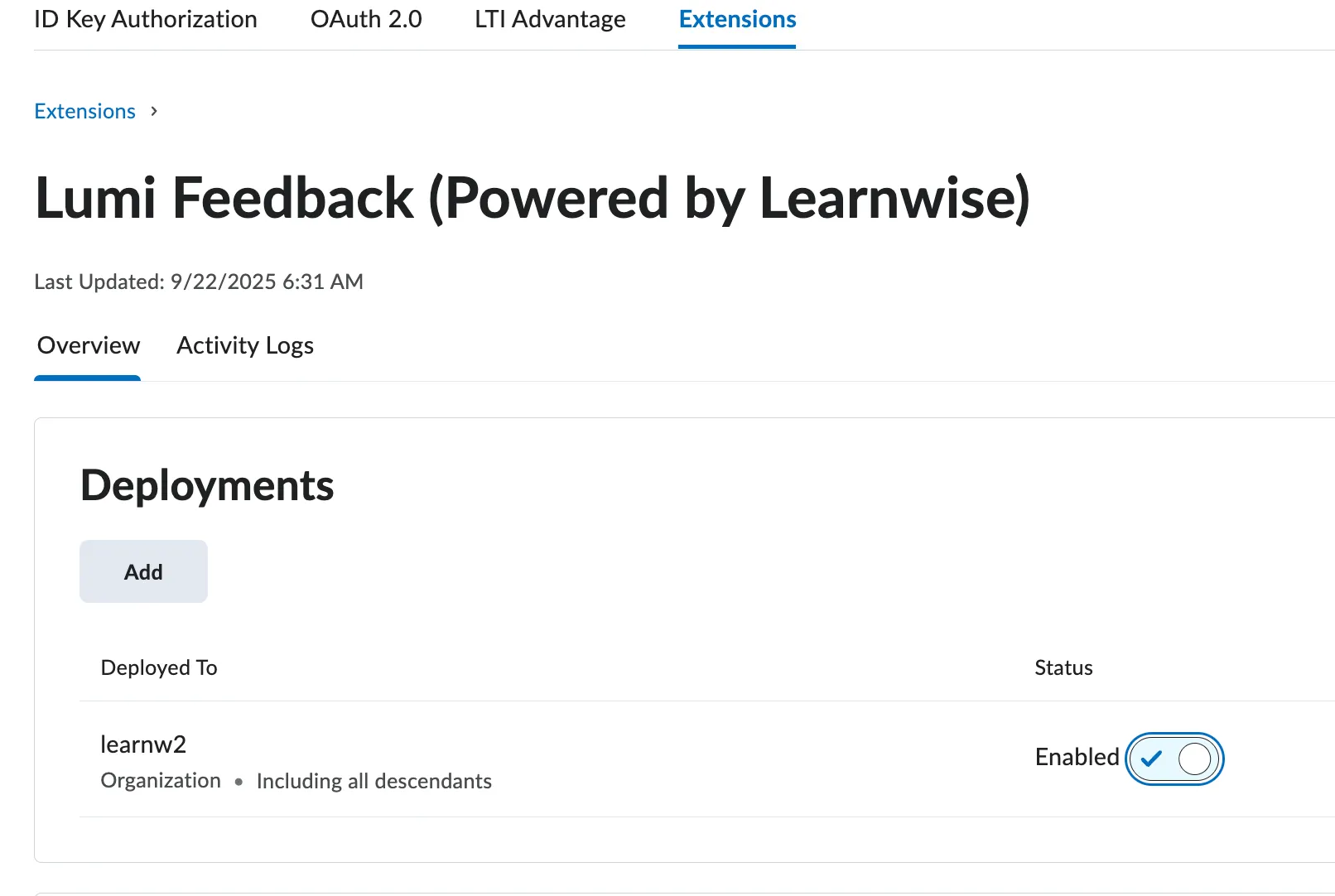
- Haga clic en Habilitado.
- Haga clic en Agregar.
-
Seleccione dónde desea implementar esta herramienta:
- Toda la organización
- Unidades de organización específicas
- Complete lo siguiente:
- ID de asistente: el ID del asistente que aparece en la pestaña General.
- Región: ingrese la región para la implementación.
- Disponibilidad: seleccione Toda la organización o Unidad de organización.
- Alternar: establecer en Habilitado.
- Haga clic en Guardar.
Su asistente de Lumi Chat ahora está disponible dentro de su entorno de Brightspace y se accede a él de forma predeterminada a través de un botón flotante ubicado en el lado derecho de la pantalla.