Utilice un archivo de importación para agregar o actualizar las calificaciones de los estudiantes y crear elementos de calificación en Calificaciones. La importación puede ahorrar tiempo cuando administra calificaciones en una aplicación externa, ya planificó su cuaderno de calificaciones en una hoja de cálculo o necesita crear varios elementos de calificación a la vez.
Las calificaciones importadas para los elementos de calificación y debates también se sincronizan con las Asignaciones y Debates como comentarios publicados.
Si solo necesita crear algunos elementos de calificación, consulte Crear, eliminar y restaurar categorías y elementos de calificación.
Antes de comenzar
- Configure el cuaderno de calificaciones y revise el sistema y estructura de calificación antes de preparar el archivo de importación.
- Confirme que tiene permiso para importar calificaciones en el curso.
- Utilice un archivo CSV, TSV o TXT. Si el cuaderno de calificaciones está en formato de Microsoft Excel, guárdelo o expórtelo en uno de los formatos compatibles antes de importarlo.
- Decida si Brightspace debe crear elementos de calificación que aún no existan en el cuaderno de calificaciones.

|
Consejo: Comience con un archivo exportado o con el archivo CSV de muestra de Brightspace. Esto ayuda a garantizar que los encabezados de las columnas y la estructura del archivo coincidan con el formato de importación requerido. |
Preparar el archivo de importación
Puede descargar una muestra de un archivo .CSV como punto de partida.
- En la barra de navegación del curso, haga clic en Calificaciones.
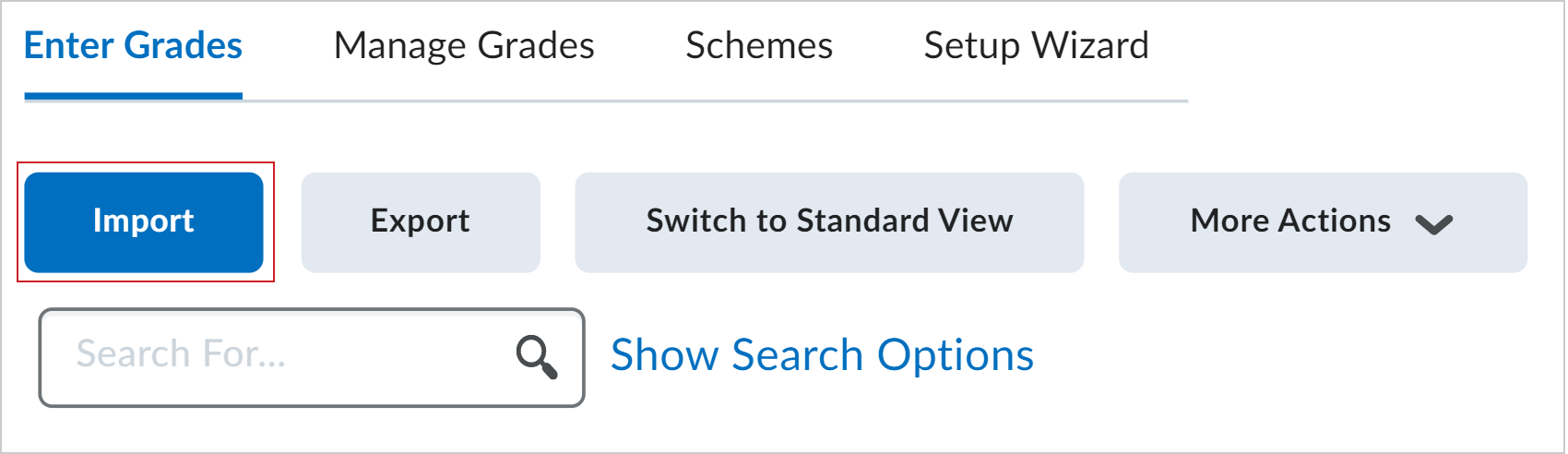
- En la página Ingresar calificaciones, haga clic en Importar.
- Haga clic en Grades_Sample_Import_File.csv y seleccione una ubicación para guardar el archivo si se le solicita.
- Actualice el archivo con la información de los estudiantes y las calificaciones. Utilice los siguientes campos según sea necesario.
Campos de importación obligatorios y compatibles
| Campo |
Propósito |
Ejemplo |
|---|
OrgDefinedID
|
Identifica al estudiante mediante el número único asignado por la organización. Incluya OrgDefinedID, Nombre de usuario o ambos. |
20067930 |
Nombre de usuario
|
Identifica al estudiante por su nombre de usuario único de Brightspace. Incluya Nombre de usuario, OrgDefinedID o ambos. |
Frank.Catcher |
Calificación por puntos
|
Importa valores para elementos de calificación Numérico y Aprobación/reprobación. Utilice el nombre exacto del elemento de calificación seguido de Calificación por puntos, por ejemplo, Examen parcial Calificación por puntos. |
44 |
Símbolo de calificación
|
Importa un símbolo de esquema de calificaciones para un elemento de calificación Cuadro de selección. Utilice el nombre exacto del elemento de calificación seguido de Símbolo de calificación, por ejemplo, Participación Símbolo de calificación. El símbolo ya debe existir en el esquema de calificaciones asignado al elemento. |
Muy bien |
Calificación textual
|
Importa texto para un elemento de calificación textual. Utilice el nombre exacto del elemento de calificación seguido de Calificación textual, por ejemplo, Lista de asistencia Calificación textual. Los elementos de calificación textual no contribuyen a los cálculos de la calificación final. |
¡Asistencia perfecta! |
Numerador de la calificación final rectificada
|
Importa los puntos que obtuvo un estudiante para la Calificación final rectificada. Para importar un porcentaje, ingrese el valor sin el signo de porcentaje y use 100 como denominador. |
84 |
Denominador de la calificación final rectificada
|
Importa el total de puntos posibles que se utiliza para calcular la Calificación final rectificada. |
100 |
Indicador de fin de línea
|
Marca el final de cada fila. La última columna debe usar este encabezado y cada fila de estudiante debe contener un signo numeral (#). |
# |

|
Nota:
- Utilice el identificador de estudiante recomendado por su organización. Si su organización utiliza OrgDefinedID como identificador estable del Sistema de información de estudiantes, prefiera este en lugar de Nombre de usuario.
- Utilice el nombre exacto de un elemento de calificación existente en el encabezado de la columna. Si el nombre no coincide, Brightspace puede identificar la columna como un nuevo elemento de calificación.
- Si hay varios elementos de calificación con el mismo nombre, Brightspace rechazará el archivo. Brightspace utiliza el nombre exacto para buscar la coincidencia con el nombre proporcionado en el archivo. Para evitar que se produzca un cambio no deseado, todos los nombres de elementos de calificación incluidos en la importación deben ser únicos.
- No incluya columnas después del Indicador de fin de línea.
- No incluya campos no compatibles, como el nombre de los estudiantes, las direcciones de correo electrónico o columnas de calificación ponderada.
- Para clases numerosas, importe solo los elementos de calificación o los estudiantes que deban actualizarse y, cuando sea posible, filtre la importación por equipo de trabajo o sección.
|
Importar calificaciones y elementos de calificación
- En la barra de navegación del curso, haga clic en Calificaciones.
- En la página Ingresar calificaciones, haga clic en Importar.
- En Importar archivo, haga clic en Elegir archivo.
- Busque el archivo que desea importar y haga clic en Abrir.
- Para crear elementos de calificación para las columnas que no coincidan con los elementos del cuaderno de calificaciones, seleccione Crear nuevo elemento de calificación cuando se haga referencia a un elemento no reconocido.
- Haga clic en Continuar.

Brightspace hace coincidir las columnas del archivo con los elementos de calificación existentes. Cuando una columna coincide con un elemento existente, las calificaciones se importan en ese elemento. Las columnas no reconocidas se muestran para su revisión.
Crear elementos de calificación no reconocidos durante la importación
Si el archivo contiene nombres de elementos de calificación que Brightspace no reconoce, puede crear esos elementos durante la importación.
- En la página de elementos no reconocidos, seleccione la casilla de selección Crear nuevo elemento de calificación junto a cada elemento que desea crear.
- Seleccione el Tipo de elemento de calificación correspondiente.
- Haga clic en Continuar.
- Configure las propiedades disponibles para cada nuevo elemento de calificación, entre ellas Categoría, Puntos máximos, Ponderación, Puede exceder, Bonificación y Esquema de calificaciones.
- Haga clic en Continuar.
|
Nota: Si una calificación importada excede el valor máximo de un elemento de calificación, Brightspace la limita al máximo, a menos que se habilite Puede exceder para ese elemento.
|
Revisar y completar la importación
- Revise los errores o advertencias que haya identificado Brightspace.
- Corrija los errores antes de continuar. No se importan los campos con errores.
- Haga clic en Continuar.
- En la página Vista previa de importación, revise las calificaciones y los elementos de calificación que se importarán.
- Haga clic en Importar.
- Después de que aparezca el mensaje Se importó correctamente, revise los resultados de importación y vuelva a la página Ingresar calificaciones.
Solucionar problemas de importación
El archivo de importación no puede leerse
En algunas configuraciones regionales, las aplicaciones de hoja de cálculo guardan archivos CSV con punto y coma en lugar de comas. Brightspace requiere comas como delimitadores de archivos CSV.
- Abra el archivo CSV en un editor de texto sin formato.
- Reemplace los punto y coma por comas.
- Guarde el archivo.
- Intente volver a realizar la importación.
No se reconocen los encabezados de las columnas
Compruebe que cada columna de elemento de calificación use el nombre exacto del elemento de calificación y el sufijo requerido, como Calificación por puntos, Símbolo de calificación o Calificación textual.
Si un encabezado no coincide con un elemento de calificación existente, Brightspace puede identificarlo como un elemento nuevo.
No se reconocen los estudiantes
Compruebe que el Nombre de usuario u OrgDefinedID de cada fila coincida con un estudiante inscrito en el curso. Las filas correspondientes a estudiantes no reconocidos se omiten.
El archivo contiene comas o columnas en blanco
Las comas adicionales o las columnas ocultas después del Indicador de fin de línea pueden impedir que se importe el archivo.
- Abra el archivo en un editor de texto sin formato.
- Revise el final de cada fila.
- Elimine las comas adicionales o las columnas en blanco después del signo numeral (#).
- Guarde el archivo e intente volver a importarlo.
La importación no se completa
Si su curso contiene una gran cantidad de elementos de calificación, por ejemplo, 2000 o más, es posible que el proceso de importación no se complete aunque solo importe las calificaciones de algunos estudiantes. Cuando sea posible, reduzca el número de elementos de calificación del curso, o comuníquese con el administrador o con el Soporte de D2L para obtener ayuda.
No se puede importar un tipo de elemento de calificación
Brightspace admite la importación de calificaciones para los siguientes tipos de elementos de calificación:
- Numérica
- Aprobación/reprobación
- Cuadro de selección
- Texto
- Calificación final rectificada
Los elementos de calificación de fórmula y calculada, incluida la calificación calculada final, no son compatibles para la importación. Solo se puede importar la calificación final rectificada.