Las categorías de calificaciones organizan evaluaciones relacionadas, mientras que los elementos de calificación conforman las actividades individuales que se evalúan. En conjunto, conforman la estructura del cuaderno de calificaciones. Utilice esta página para crear, editar, cambiar el nombre y eliminar categorías y elementos de calificación, así como para restaurar los elementos de calificación compatibles.
Antes de comenzar
Antes de crear categorías de calificación y elementos de calificación:
- Elija el sistema de calificación que se ajuste al diseño del curso.
- Planifique cómo desea organizar las evaluaciones del curso.
- Decida si las evaluaciones contribuirán a las calificaciones finales mediante porcentajes o por puntos.
- Revise el esquema de calificación y los ajustes de cálculo de calificaciones.

|
Nota: Si alguna de las opciones descritas en esta página no está disponible, comuníquese con el administrador. |
Para obtener más información, consulte Tipos de sistema de calificación y Crear un sistema de calificación.
Crear una categoría de calificación
Las categorías de calificación permiten organizar y agrupar los elementos de calificación relacionados en secciones del cuaderno de calificaciones. Por ejemplo, puede crear categorías para Asignaciones, Debates, Cuestionarios o Exámenes.
- En la barra de navegación de su curso, seleccione Calificaciones.
- Haga clic en la pestaña Administrar calificaciones.

- Haga clic en Nuevo > Categoría.

- En la pestaña Propiedades, ingrese los detalles de la categoría. Para obtener más información, consulte Propiedades de categoría.
- Configure la ponderación y los ajustes de distribución correspondientes a su sistema de calificación. Para obtener más información, consulte Ponderación y distribución de categoría.
- Configure las opciones de visualización. Para obtener más información, consulte Opciones de visualización de categorías.
- En la pestaña Restricciones, configure las fechas de disponibilidad o las condiciones de publicación. Para obtener más información, consulte Restricciones de categoría.
- Haga clic en Guardar y cerrar o en Guardar y nuevo para crear otra categoría.
Propiedades de categoría
En la sección General, configure el nombre de la categoría y la descripción:
- Nombre: ingrese el nombre completo de la categoría que reconocerán los instructores y estudiantes, como Asignaciones, Debates, Cuestionarios o Exámenes.
- Nombre corto: si lo desea, ingrese un nombre abreviado para ahorrar espacio cuando la categoría aparezca en el cuaderno de calificaciones.
- Descripción: ingrese información que explique lo que contiene la categoría o cómo se utiliza.
- Mostrar Descripción: haga que la descripción de la categoría sea visible para los estudiantes.
|
Nota: Los campos disponibles en la pestaña Propiedades varían en función del sistema de calificación y la configuración de la categoría. |
Puntos y distribución de la categoría
Si utiliza el sistema de calificación por puntos, configure cómo contribuye la categoría a la calificación final y cómo se distribuyen los puntos entre los elementos de calificación que contiene.
- Puede exceder: permite que la categoría aporte más que el total de puntos que contiene cuando los estudiantes obtienen puntos de bonificación o puntajes superiores al 100 % del total de puntos (según en el máximo de puntos establecidos en cada elemento que contribuye a la calificación final de la categoría).
- Excluir del cálculo de la calificación final: como alternativa a la configuración de elementos individuales, al habilitarla se excluyen del cálculo de la Calificación final toda la categoría y todos los elementos que contiene.
|
Nota: Las categorías funcionan como un subtotal de todos los elementos que contienen antes de que estos se incorporen a la calificación final. Si utiliza el ajuste Puede exceder en un elemento individual o si un elemento de calificación está marcado como Bonificación, en el subtotal no podrá superar el máximo total de puntos posibles, a menos que también esté habilitado Puede exceder en la categoría. |
En Distribución, elija cómo se distribuyen los puntos de la categoría entre sus elementos de calificación:
- Puntos por elemento: establezca los puntos de todos los elementos de calificación de la categoría. Para utilizar las siguientes opciones de exclusión, todos los elementos de calificación deben tener la misma cantidad máxima de puntos.
- Cantidad de elementos sin bonificación de mayor puntuación que se excluirán para cada usuario: excluye del cálculo de la categoría la cantidad especificada de las calificaciones más altas de cada estudiante.
- Cantidad de elementos sin bonificación de menor puntuación que se excluirán para cada usuario: excluye del cálculo de la categoría la cantidad especificada de las calificaciones más bajas de cada estudiante.
Ponderación y distribución de la categoría
Si utiliza el sistema de calificación ponderado, configure cómo contribuye la categoría a la calificación final y cómo se distribuye su ponderación entre los elementos de calificación que contiene.
- Ponderación: ingrese el porcentaje con el que la categoría contribuye a la calificación final. Los elementos de calificación de la categoría contribuyen a esta ponderación.
- Permitir que la calificación de la categoría exceda la ponderación de la categoría: permite que la categoría contribuya más que la ponderación asignada cuando los estudiantes obtengan puntos de bonificación o puntuaciones superiores al 100 %.
En Distribución, elija cómo se distribuye la ponderación de la categoría entre sus elementos de calificación:
- Asigne manualmente la ponderación a los elementos de la categoría: establezca la ponderación de cada elemento de calificación. Utilice esta opción cuando los elementos de calificación deban contribuir en distinta medida a la categoría.
- Distribuir las ponderaciones por puntos entre todos los elementos de la categoría: permita que Brightspace calcule la ponderación de cada elemento de calificación según sus puntos máximos. Los elementos de calificación que valen más puntos contribuyen en mayor medida a la categoría.
- Distribuir la ponderación equitativamente entre todos los elementos: asigna a cada elemento de calificación sin bonificación una parte igual de la ponderación de la categoría.
- Cantidad de elementos sin bonificación de mayor puntuación que se excluirán para cada usuario: excluye del cálculo de la categoría la cantidad especificada de las calificaciones más altas de cada estudiante.
- Cantidad de elementos sin bonificación de menor puntuación que se excluirán para cada usuario: excluye del cálculo de la categoría la cantidad especificada de las calificaciones más bajas de cada estudiante.
|
Nota: Las opciones para excluir las calificaciones más altas o más bajas están disponibles cuando selecciona Distribuir la ponderación equitativamente entre todos los elementos. Brightspace no tiene en cuenta los elementos de calificación de bonificación cuando determina qué calificaciones excluir. |

|
Consejo: Cuando utilice el sistema de calificación ponderado, verifique que las ponderaciones de las categorías sumen el 100 %. Si asigna manualmente las ponderaciones a los elementos de calificación de una categoría, compruebe que las ponderaciones de esos elementos también sumen el 100 % de la categoría. |
Opciones de visualización de la categoría
En la sección Opciones de visualización, configure la información de categoría que pueden ver los estudiantes:
- Mostrar el promedio de clase a los usuarios: muestra a los estudiantes el promedio de clase de la categoría.
- Mostrar la distribución de calificaciones a los usuarios: muestra a los estudiantes cómo se distribuyen las calificaciones en toda la clase.
- Anular las opciones de visualización de este elemento: utiliza la configuración de visualización específica de la categoría en lugar de la configuración predeterminada de la Vista del estudiante establecida para el curso.
Si anula las opciones de visualización del curso, seleccione la información de calificación que pueden ver los estudiantes:
- Calificación de puntos: muestra los puntos que obtuvo el estudiante y el máximo de puntos disponibles en la categoría.
- Calificación ponderada: muestra qué proporción de la ponderación de la categoría obtuvo el estudiante. Esta opción se aplica al sistema de clasificación ponderado.
- Símbolo del esquema de calificaciones: muestra el valor asignado por el esquema de calificaciones asociado, como una calificación con letras o un nivel de logro.
- Color del esquema de calificaciones: muestra el color asociado con el nivel del esquema de calificaciones del estudiante.
|
Nota: Antes de mostrar los promedios de la clase o las distribuciones de calificaciones, tenga en cuenta los requisitos de privacidad de su organización, en particular en cursos con pocos estudiantes. |
Para conocer la configuración de visualización de todo el curso, consulte Definir la configuración en la herramienta de calificaciones.
Restricciones de la categoría
En la pestaña Restricciones, configure cuándo y para quién está visible la categoría:
- Ocultar a los usuarios: impide que los estudiantes vean la categoría.
- Tiene fecha de inicio: establece la fecha y hora en la que la categoría se vuelve visible para los estudiantes.
- Tiene fecha final: establece la fecha y hora en la que la categoría deja de estar visible para los estudiantes.
- Mostrar en Calendario: agrega la fecha de inicio o final configurada al Calendario del curso.
- Condiciones de publicación: hace que la categoría esté únicamente disponible para los estudiantes que cumplan con los requisitos especificados. Puede asociar una condición de publicación existente o crear y asociar una nueva.
Crear un elemento de calificación
Los elementos de calificación representan las evaluaciones que se califican en el curso. Un elemento de calificación puede existir de forma independiente en el cuaderno de calificaciones, o puede asociar un elemento de calificación compatible con una Asignación, un Debate o uno Cuestionario.
- Vaya a Calificaciones > Administrar calificaciones.
- Haga clic en Nuevo > Elemento.
- Seleccione un tipo de elemento de calificación. Para obtener más información, consulte Elegir un tipo de Elemento de calificación.
- Configure las propiedades del elemento de calificación. Para obtener más información, consulte Propiedades del elemento de calificación.
- Configure las propiedades de calificación. Para obtener más información, consulte Propiedades de calificación.
- Seleccione un esquema de calificaciones o asocie una rúbrica, si es necesario. Para obtener más información, consulte Seleccionar un esquema de calificaciones y Asociar una rúbrica.
- Configure las restricciones, los objetivos de aprendizaje o las opciones de visualización. Para obtener más información, consulte Restricciones de elementos de calificación, Asociar objetivos de aprendizaje y Opciones de visualización de elemento de calificación.
- Haga clic en Guardar y cerrar o en Guardar y nuevo para crear otro elemento de calificación.
Elegir un tipo de Elemento de calificación
| Si desea… |
Use… |
|---|
| Asignar a los estudiantes una puntuación numérica sobre una cantidad total de puntos especificada. |
Numérica
|
| Evaluar a los estudiantes seleccionando un nivel de logro de un esquema de calificación. |
Calificación con nivel
|
| Registrar un resultado de aprobación o reprobación. |
Aprobación/reprobación
|
| Calcular un resultado mediante una lógica personalizada en función de otros elementos de calificación. Los elementos de calificación de fórmula pueden contribuir a la calificación final cuando se utiliza el sistema de calificación de fórmula. |
Fórmula
|
| Mostrar los logros acumulativos de los usuarios a lo largo de elementos de calificación seleccionados. Los elementos de calificación calculados no pueden contribuir a la calificación final. |
Calculada
|
| Registrar comentarios o texto que no contribuyan a la calificación final. |
Texto
|
Compatibilidad de los elementos de calificación con la importación y las actividades
| Tipo de Elemento Calificación |
Admite la importación de calificaciones |
Puede asociarse con una actividad del curso |
|---|
Numérica
|
Sí |
Sí. Este es el tipo principal que se utiliza con Asignaciones, Debates y Cuestionarios. |
Calificación con nivel
|
Sí |
Sí, aunque la disponibilidad puede variar según la actividad y la configuración. |
Aprobación/reprobación
|
Sí |
No |
Fórmula
|
No |
No |
Calculada
|
No |
No |
Texto
|
Sí |
No |
Propieades del elemento de calificación
Las propiedades básicas del elemento de calificación pueden incluir:
- Nombre: ingrese el nombre completo del elemento de calificación que se mostrará en Calificaciones.
- Nombre corto: si lo desea, ingrese un nombre abreviado para ahorrar espacio cuando el elemento de calificación aparezca en el cuaderno de calificaciones.
- Categoría: seleccione la categoría que contendrá el elemento de calificación.
- Descripción: ingrese información que explique la evaluación o cómo se utiliza el elemento de calificación.
- Mostrar Descripción: haga que la descripción del elemento de calificación sea visible para los estudiantes.
Propiedades de calificación
Según el tipo de elemento y el sistema de calificación, las propiedades pueden incluir lo siguiente:
- Puntos máximos: ingrese el puntaje máximo que los estudiantes pueden obtener para el elemento de calificación. Este valor es obligatorio para los elementos de calificación Numérica, Cuadro de selección y Aprobación/reprobación.
- Ponderación: ingrese el porcentaje que el elemento de calificación contribuye a su categoría o a la calificación final cuando se utilice el sistema de calificación ponderado.
- Puede exceder: permite que los estudiantes obtengan más puntos que el máximo configurado. Esta configuración también se aplica cuando las calificaciones se importan a Brightspace. Si Puede exceder no está habilitado, las calificaciones importadas que superen los puntos máximos se limitan al valor máximo.
- Bonificación: agrega el elemento de calificación como crédito extra sin aumentar el total de puntos disponibles para la categoría o la calificación final.
|
Nota:
- Seleccione Puede exceder cuando los estudiantes puedan obtener más de los puntos que el máximo, como a través de preguntas de bonificación o crédito extra.
- Los elementos de bonificación suman puntos sin aumentar el total de puntos disponibles. Para permitir que los puntos de bonificación aumenten la calificación de una categoría o la calificación final por encima del 100 %, habilite la opción correspondiente que permita que la categoría o la calificación final exceda su valor máximo.
|
Seleccionar un esquema de calificaciones
Utilice el esquema de calificaciones predeterminado del curso, a menos que el elemento de calificación requiera uno diferente. Los esquemas de calificaciones pueden mostrar resultados numéricos como porcentajes, calificaciones con letras, niveles de logro, valores de aprobación o reprobación u otras etiquetas personalizadas.
Para obtener más información, consulte Crear esquemas de calificación con la herramienta Calificaciones.
Asociar una rúbrica
Asocie una rúbrica si desea evaluar el desempeño de los estudiantes mediante criterios y niveles de logro predefinidos.
Restricciones del elemento de calificación
En la pestaña Restricciones, configure cuándo y para quién está visible el elemento de calificación:
- Ocultar a los usuarios: impide que los estudiantes vean el elemento de calificación.
- Tiene fecha de inicio: establece la fecha y hora en la que el elemento de calificación se vuelve visible para los estudiantes.
- Tiene fecha final: establece la fecha y hora en la que el elemento de calificación deja de estar visible para los estudiantes.
- Mostrar en Calendario: agrega la fecha de inicio o final configurada al Calendario del curso.
- Condiciones de publicación: hace que el elemento de calificación esté únicamente disponible para los estudiantes que cumplan con los requisitos especificados. Puede asociar una condición de publicación existente o crear y asociar una nueva.
Asociar objetivos de aprendizaje.
En la pestaña Objetivos, haga clic en Asociar objetivos de aprendizaje para asociar objetivos de aprendizaje con el elemento de calificación.
Opciones de visualización del elemento de calificación
Las opciones de visualización de elementos de calificación controlan la información de calificación que pueden ver los estudiantes. Seleccione Anular las opciones de visualización de este elemento para utilizar una configuración de visualización específica del elemento en lugar de la configuración predeterminada de la Vista del estudiante establecida para el curso.
Según el tipo de elemento y el sistema de calificación, las opciones de visualización pueden incluir lo siguiente:
- Calificación de puntos: muestra los puntos que obtuvo el estudiante y el máximo de puntos disponibles.
- Calificación ponderada: muestra qué proporción de la ponderación asignada al elemento obtuvo el estudiante. Esta opción se aplica al sistema de clasificación ponderado.
- Símbolo del esquema de calificaciones: muestra el valor asignado por el esquema de calificaciones asociado, como una calificación con letras o un nivel de logro.
- Color del esquema de calificaciones: muestra el color asociado con el nivel del esquema de calificaciones del estudiante.
Para conocer la configuración de visualización de todo el curso, consulte Definir la configuración en la herramienta de calificaciones.
Editar una categoría o un elemento de calificación
Puede editar categorías y elementos de calificación para actualizar nombres, propiedades de calificación, restricciones u opciones de visualización.
- Vaya a Calificaciones > Administrar calificaciones.
- En el menú Acciones, ubicado junto a la categoría o al elemento de calificación, haga clic en Editar.
- Actualice las propiedades que desea cambiar.
- Haga clic en Guardar y cerrar.
|
Consejo: Los cambios en las propiedades de calificación, como las ponderaciones o los puntos máximos, pueden afectar los cálculos de calificaciones existentes. Revise el cuaderno de calificaciones después de hacer cambios importantes. |
Cambiar el nombre de una categoría de calificación
Cambiar el nombre de una categoría solo modifica el nombre que se muestra. No afecta los cálculos de calificaciones ni las calificaciones de los estudiantes.
- Vaya a Calificaciones > Administrar calificaciones.
- En el menú Acciones, ubicado junto a la categoría, haga clic en Editar.
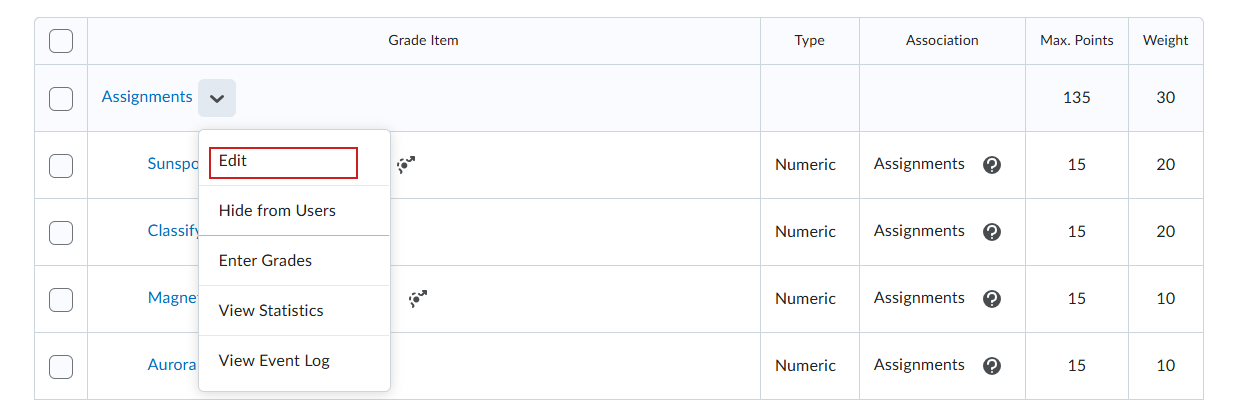
- Ingrese el nombre nuevo en el campo Nombre.
- Haga clic en Guardar y cerrar.
Antes de eliminar una categoría o un elemento de calificación
Antes de eliminar una categoría o un elemento de calificación, tenga en cuenta lo siguiente:
- Eliminar una categoría: Eliminar una categoría de calificación no elimina los elementos de calificación que contiene. Estos permanecen en el cuaderno de calificaciones como elementos de calificación independientes en el nivel superior. Las categorías eliminadas no se pueden restaurar mediante el flujo de trabajo de restauración de elementos de calificación y es posible que deban volver a crearse de forma manual.
- Actividades asociadas: no puede eliminar un elemento de calificación asociado con una Asignación, un Debate o un Cuestionario hasta que se elimine la asociación.
- Buscar asociaciones: utilice el ícono Información junto a un elemento de calificación para identificar con qué actividad está asociado.
- Conservación de datos: exporte las calificaciones antes de eliminar elementos de calificación si necesita conservar una copia de seguridad de los datos de calificación.
Eliminar la asociación con una actividad
No puede eliminar un elemento de calificación mientras esté asociado a una Asignación, un Debate o un Cuestionario. Es posible que la casilla de selección del elemento de calificación no esté disponible en la página Eliminar hasta que quite la asociación.
- Vaya a la herramienta que contiene la actividad asociada, como Asignaciones, Debates o Cuestionarios.
- Edita la actividad.
- Para eliminar la asociación con el elemento de calificación, seleccione el menú desplegable Está en el cuaderno de calificaciones y seleccione la opción No está en el cuaderno de calificaciones. Como alternativa, también puede seleccionar la opción Restablecer a Sin calificar, pero es posible que esta opción aparezca atenuada si ya hay evaluaciones de estudiantes para esa actividad.
- Guarde la actividad.
- Regrese a Calificaciones y seleccione Administrar calificaciones.
- Seleccione Más acciones > Eliminar. La casilla de selección del elemento de calificación ahora estará disponible.
- Seleccione el elemento de calificación y, a continuación, seleccione Eliminar.
Eliminar una categoría o un elemento de calificación
|
Nota: Si no puede eliminar una categoría o un elemento de calificación, comuníquese con el administrador. |
- Vaya a Calificaciones > Administrar calificaciones.
- Haga clic en Más acciones > Eliminar.

- Marque la casilla de selección que está junto a cada categoría o elemento de calificación que desea eliminar.
- Haga clic en Eliminar.

|
Importante: Si combina su curso o elimina su cuaderno de calificaciones, este no se podrá restaurar. |
Video: Eliminar elementos de calificación con asociaciones
Aprenda cómo eliminar elementos de calificación asociados con actividades del curso.
Leer la transcripción del video
Restaurar un elemento de calificación eliminado
Puede restaurar elementos de calificación Numérico, Cuadro de selección, Aprobación/reprobación y Textual que se hayan eliminado.
|
Nota: Si no puede acceder al Registro de eventos ni restaurar un elemento de calificación, comuníquese con el administrador. |
- Vaya a Calificaciones > Administrar calificaciones.
- Haga clic en Más acciones > Ver registro de eventos.
- Junto al elemento de calificación que desea recuperar, haga clic en Restaurar.
- Vaya a Ingresar calificaciones y confirme que se hayan recuperado los puntajes del estudiante.

|
Nota:
- No se pueden restaurar los elementos de calificación calculados ni de fórmula. Debe volver a crearlos manualmente.
- Al restaurar un elemento de calificación, también se restauran las calificaciones asociadas siempre que los datos del estudiante todavía existan.
- Restaurar un elemento de calificación no restaura su asociación con una Asignación, un Debate o un Cuestionario. Debe restablecer la asociación en la actividad correspondiente.
- Las categorías de calificaciones eliminadas no pueden restaurarse a través del Registro de eventos. Eliminar una categoría no elimina los elementos de calificación que contiene. Estos permanecen en el cuaderno de calificaciones como elementos independientes en el nivel superior.
|