Si tiene problemas para iniciar sesión, utilice las secciones a continuación para encontrar el próximo paso adecuado.

|
Importante: Su organización administra su cuenta de Brightspace y sus credenciales de inicio de sesión. D2L no puede restablecer su contraseña, proporcionarle su nombre de usuario ni crear cuentas.
Si aún no puede iniciar sesión después de seguir los pasos de esta página, comuníquese con el equipo de soporte de TI de su organización o con el administrador de Brightspace.
Ellos pueden ayudarle con las siguientes acciones:
- Proporcionar el enlace correcto para iniciar sesión en Brightspace
- Restablecer su contraseña
- Recuperar su nombre de usuario
- Confirmarle si su cuenta tiene acceso
|
Buscar la página de inicio de sesión de Brightspace
Su página de inicio de sesión de Brightspace la establece su escuela u organización. Puede ser:
- Un enlace desde el portal de su escuela o empresa
- Una página de inicio de sesión de Microsoft o Google
- Una página de inicio de sesión de Brightspace personalizada
Si no conoce la página de inicio de sesión de Brightspace de su organización, utilice el Buscador de inicio de sesión.
Si todavía no está seguro de qué página utilizar, comuníquese con el equipo de soporte de TI de su organización.
Entienda su método de inicio de sesión
Su experiencia de inicio de sesión depende de cómo su organización tenga configurado el acceso:
- Inicio de sesión único (SSO): utiliza la página de inicio de sesión de su organización para acceder a Brightspace y otros sistemas.
- Inicio de sesión local: utiliza la página de inicio de sesión de Brightspace con un nombre de usuario y una contraseña proporcionados por su administrador.
- Autenticación de dos factores: Agrega un paso adicional después del inicio de sesión local a fin de evitar el acceso no autorizado. Los usuarios ingresan un código de verificación generado por una aplicación de autenticación o reciben uno por correo electrónico, si está configurado.
Si no está seguro de qué método utiliza su organización, comuníquese con el equipo de soporte de TI.
Restablecer su contraseña
Antes de comenzar: Los pasos para restablecer la contraseña de esta página se aplican solo al Inicio de sesión local.
Si su organización utiliza el Inicio de sesión único (SSO), debe restablecer su contraseña a través del sistema de inicio de sesión de su organización, no a través de Brightspace.
Para restablecer su contraseña en el inicio de sesión local:
- En la página de inicio de sesión de Brightspace, haga clic en Restablecer su contraseña.
- En el campo Dirección de correo electrónico, ingrese su dirección de correo electrónico.
- Haga clic en Enviar código de verificación.
- Revise su correo electrónico e ingrese el código de verificación en el campo Código de verificación.
- Haga clic en Verificar código.
- Haga clic en Continuar y siga las instrucciones en pantalla para crear una nueva contraseña.
¿Por qué no puedo iniciar sesión?
Los siguientes son problemas comunes al iniciar sesión:
- Estoy usando la página de inicio de sesión incorrecta: Use el Buscador de inicio de sesión o comuníquese con su equipo de soporte de TI.
- Mi nombre de usuario o contraseña no funciona: Restablezca su contraseña si usa el inicio de sesión local. Si utiliza SSO, comuníquese con el equipo de soporte de TI.
- Veo un mensaje de error: Actualice su navegador, borre el caché o pruebe con otro navegador. Si el problema persiste, comuníquese con el equipo de soporte de TI.
- Mi cuenta todavía no funciona: Puede que su cuenta no esté activada, puede estar bloqueada o puede que no tenga acceso todavía. Comuníquese con el equipo de soporte de TI o con el administrador de Brightspace.
Configurar la autenticación de dos factores para su cuenta
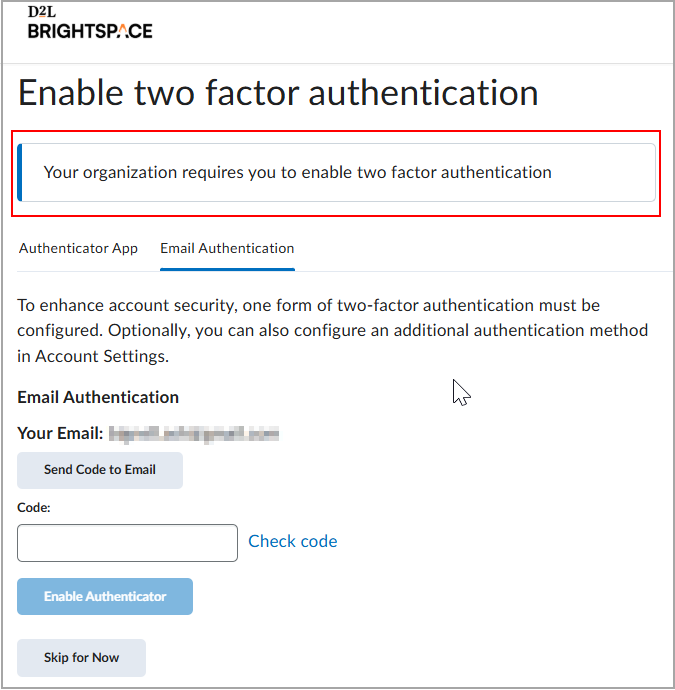
Si la autenticación de dos factores está configurada para su organización, la pantalla Habilitar autenticación de dos factores aparece cuando ingresa sus detalles de inicio de sesión locales por primera vez. La autenticación de dos factores puede aplicarse o ser opcional para su cuenta.
Puede elegir su método de autenticación de dos factores preferido de las siguientes opciones:
- Recibir un código de inicio de sesión enviado a una dirección de correo electrónico externa si agregó una a su cuenta
- Usar una aplicación de autenticación
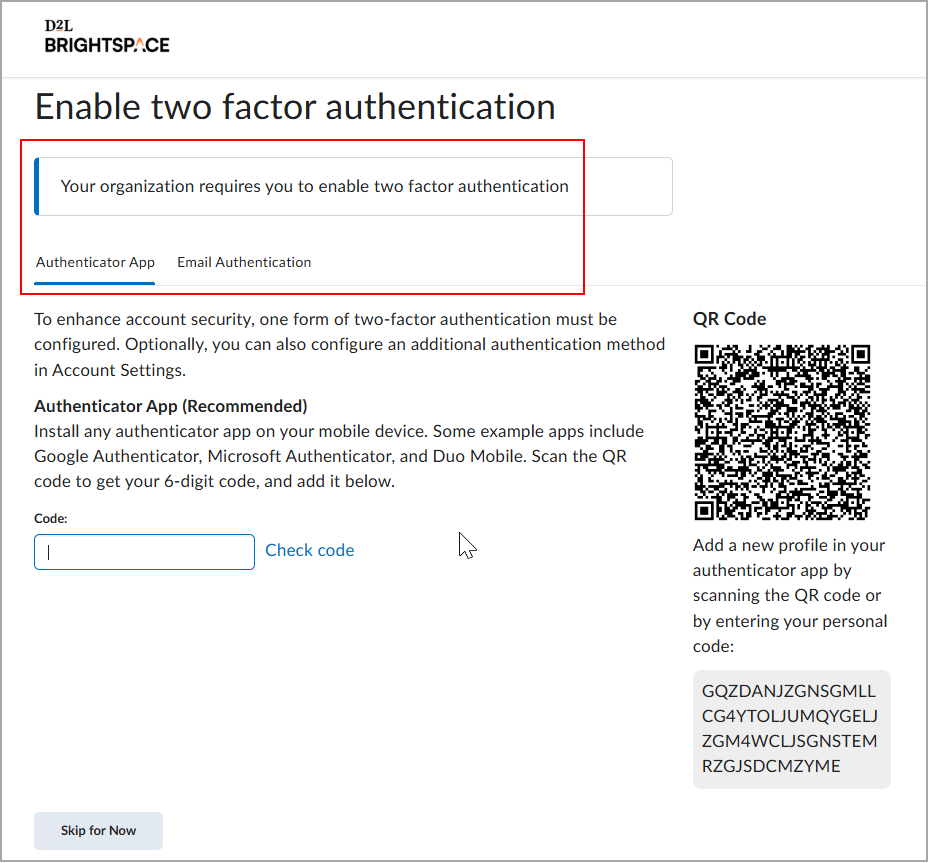
Es posible que pueda omitir la configuración de su método de autenticación preferido hasta 5 veces, según la configuración del administrador. También puede cambiar su método de autenticación de dos factores después de haberlo activado en Configuración de la cuenta.
Si la autenticación de dos factores es opcional para su cuenta, puede activar o desactivar estas opciones en su cuenta local en cualquier momento.
|
Importante: Si no tiene un correo electrónico externo configurado en su cuenta de Brightspace, no aparece la opción de configurar la autenticación de dos factores basada en correo electrónico.
|
Para configurar la autenticación de dos factores, siga estos pasos:
- Haga clic en su nombre de usuario y seleccione Configuración de la cuenta.
- En Configuración general, haga clic en Habilitar autenticación de dos factores en Aplicación de autenticación de dos factores o habilite la opción Autenticación de dos factores por correo electrónico.
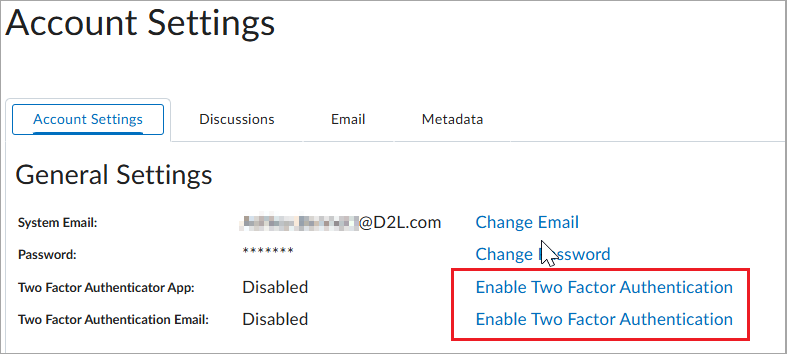
- Siguiendo las instrucciones en el cuadro de diálogo Habilitar autenticación de dos factores, realice una de las siguientes acciones:
- Instale una aplicación de autenticación en su dispositivo móvil e ingrese su código personal.
- Siga las instrucciones de la aplicación de autenticación para guardar su código de Brightspace para futuras consultas. Haga clic en Enviar código a correo electrónico e ingrese el código.
Nota: Los códigos de inicio de sesión enviados por correo electrónico caducan después de 5 minutos.
- Haga clic en Habilitar autenticación.
- Cuando haya completado el proceso de configuración, cierre sesión en Brightspace e intente volver a iniciar sesión. Aparecerá un mensaje que le solicitará el código.
- Ingrese el código y haga clic en Enviar.
Inició sesión en Brightspace.
¿Por qué sigo sin poder iniciar sesión?
Comuníquese con el equipo de soporte de TI de su organización o con el administrador de Brightspace. Ellos pueden confirmar su método de inicio de sesión, proporcionar el enlace correcto de inicio de sesión y ayudarle a recuperar el acceso a su cuenta.