Brightspace incluye varias formas diferentes de previsualizar su curso desde la perspectiva del estudiante. Según lo que desee probar, puede utilizar:
Cada opción está diseñada para un tipo diferente de tarea. Algunos métodos son los mejores para realizar comprobaciones de visibilidad rápida, mientras que otros le permiten probar completamente la experiencia del estudiante. La experiencia del estudiante puede aparecer de manera diferente según el método de vista previa que utilice. Por ejemplo, algunas herramientas, condiciones de publicación y actividades en línea no se comportan de la misma manera en cada modo de previsualización. Utilice la siguiente guía con el fin de elegir la mejor opción para su tarea.
Elija la mejor manera de previsualizar su curso
| Si desea… |
Mejor opción |
|---|
| Revisar rápidamente la visibilidad y la navegación del curso |
Cambio de rol |
| Probar las preguntas, los plazos o las calificaciones del cuestionario |
Vista previa |
| Probar completamente la experiencia del estudiante |
Suplantar |
Cambio de rol cambia temporalmente su vista a otro rol, como estudiante, sin crear actividad, envíos o calificaciones del estudiante.

|
Importante: Para ver Brightspace como un rol diferente, su rol debe tener asignados los permisos del rol Cambio de rol > Ver cambio de rol y Cambio de rol > Cambio de rol '[nombre de rol]' concedidos a su rol para ver Brightspace como un rol diferente. El administrador debe otorgarle permisos para cada rol individual. Comuníquese con su administrador para obtener más información.
|
Usos recomendados
Utilice el Cambio de rol cuando desee:
- Comprobar si los estudiantes pueden ver el contenido.
- Revisar la navegación del curso y el orden del módulo.
- Previsualizar noticias, asignaciones, debates y contenido.
- Confirmar la visibilidad del estudiante.
Limitaciones conocidas
Cambio de rol está diseñado para revisiones visuales rápidas, pero no simula completamente una sesión de aprendizaje del estudiante. Se aplican las siguientes limitaciones:
- Las actividades en línea aparecen como enlaces en lugar de contenido incorporado en la Nueva experiencia de contenido.
- El contenido restringido por fechas puede no aparecer disponible en el cambio de rol, incluso cuando los estudiantes aún pueden acceder a él a través de otros flujos de trabajo, como la descarga de archivos masivos o las notificaciones del sistema.
- Las condiciones de publicación que dependen de la actividad del estudiante, como la visita de un tema de contenido, calificaciones o finalización del cuestionario, no se pueden probar completamente porque no se genera ninguna actividad del estudiante.
- No se pueden probar los flujos de trabajo de inscripción grupal y de autoinscripción.
- Las herramientas externas o de LTI se inician con credenciales de instructor en lugar de credenciales del estudiante.
- las herramientas que requieren una Es posible quedirección de correo electrónico del no se comporten como se espera.
- Es posible que las calificaciones y cuestionarios no reflejen la misma experiencia del estudiante que se muestra a los estudiantes reales.
Use Suplantar para verificar la experiencia exacta del estudiante.
Navegar a Cambio de rol
- Haga clic en su nombre en el minibarra.
- Haga clic en Ver como [Rol] para cambiar al rol mostrado.
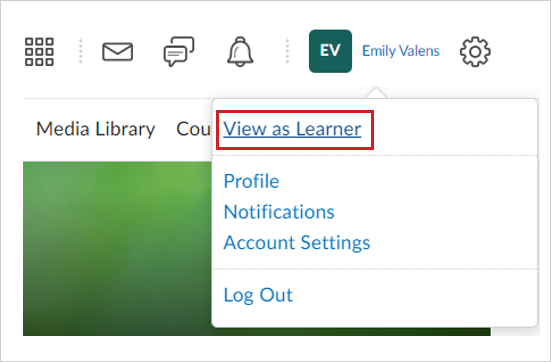
El ícono de su perfil ahora muestra el ícono de Cambio de rol y el rol que está utilizando aparece debajo de su nombre.

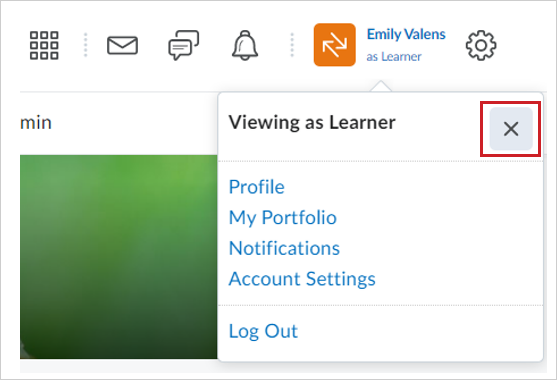
- Para volver a su vista de instructor, haga clic en su nombre de usuario y, luego, en la X que se encuentra al lado de Ver como [rol].
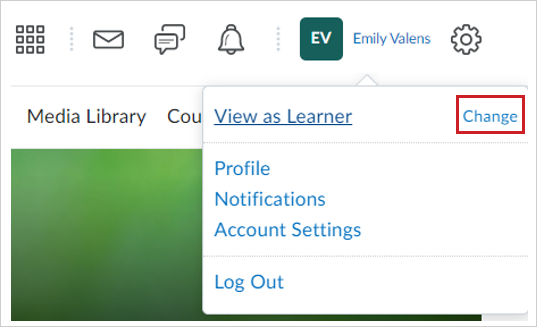
- Si tiene los permisos de rol necesarios, también puede hacer clic en Cambiar para seleccionar de una lista de roles para ver.
Use Suplantar para pruebas de extremo a extremo. Suplantar le permite acceder al curso como una cuenta de estudiante real, normalmente un estudiante de demostración inscrito en el curso.
A diferencia del Cambio de rol, se guardan las acciones realizadas durante la suplantación. Los intentos de cuestionario, los envíos de asignaciones, las publicaciones de debate y las calificaciones se comportan exactamente como lo harían para el estudiante que está suplantando.
|
Importante: Debe tener los permisos de Usuarios > Suplantar [Rol] otorgados a su rol para suplantar a otro usuario. El administrador debe otorgarle permisos para cada rol individual. Comuníquese con su administrador para obtener más información.
|
Usos recomendados
Use Suplantar cuando desee:
- Enviar asignaciones y cuestionarios
- Probar condiciones de publicación, acceso especial o ajustes
- Verificar la visibilidad de los comentarios
- Probar grupos y debates
- Validar herramientas externas o de LTI
Limitaciones conocidas
Suplantar tiene las siguientes limitaciones:
- Las acciones realizadas durante la suplantación se guardan como actividad del estudiante.
- Probar los envíos, las calificaciones y las publicaciones de debates puede requerir una limpieza posterior.
- Visualizar temas de contenido no activa la finalización de ese tema cuando se realiza la suplantación. Los temas se mostrarán como incompletos en los informes, incluso después de haber sido visitados.
- Los estudiantes de demostración siguen las mismas restricciones de acceso que los estudiantes regulares y no pueden acceder a cursos inactivos ni a contenido restringido.
- Es posible que los flujos de trabajo basados en correo electrónico, incluidas las notificaciones de agente inteligente, no se comporten como se esperaba.
- Es posible que los correos electrónicos se envíen a la dirección de correo electrónico del estudiante de demostración, pero no puede verificar la entrega desde la sesión de suplantación.
- Es posible que algunas herramientas de generación de informes no realicen un seguimiento constante de la actividad suplantada. No utilice la suplantación para validar los datos de informe o finalización.
- Las herramientas externas y LTI verán la identidad del estudiante de demostración, pero las herramientas que requieren credenciales de usuario legítimas, como plataformas del publicador o herramientas de supervisión, pueden no funcionar correctamente.
Navegar a Suplantar
- Vaya al Listado de alumnos.
- En el menú contextual de la cuenta del estudiante de demostración, haga clic en Suplantar.
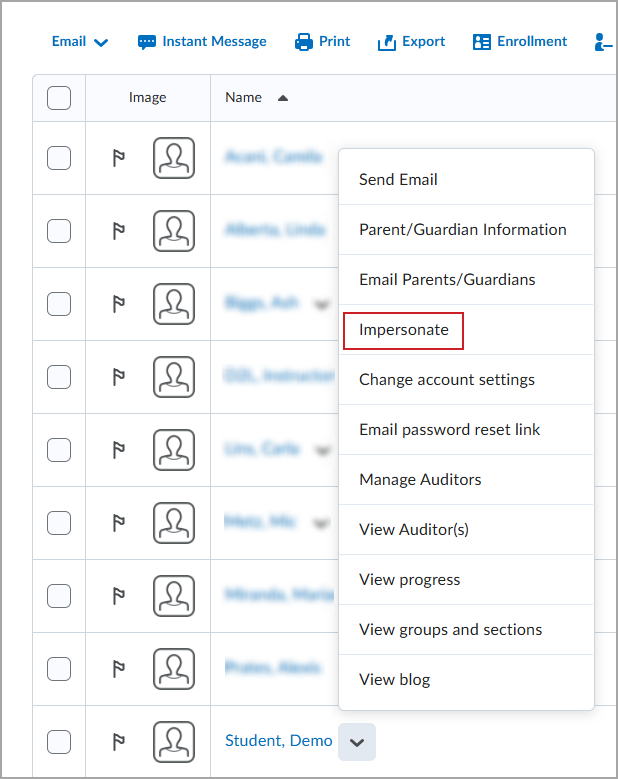
- Haga clic en Aceptar para comenzar a suplantar al usuario.
El ícono de perfil ahora muestra el ícono de Suplantar y el usuario que está suplantando reemplaza su nombre.

- Para volver a su vista de instructor, haga clic en el nombre en la minibarra y, luego, en la X que se encuentra al lado de Suplantar [usuario].
Utilice Previsualizar dentro de las herramientas compatibles, incluidos Cuestionarios y Calificaciones, para validar cómo las evaluaciones y las calificaciones aparecen para los estudiantes sin suplantar completamente una cuenta del estudiantes.
Vista previa del cuestionario
Previsualizar cuestionario le permite revisar:
- preguntas del cuestionario
- opciones de respuesta
- asignación del tiempo
- puntuación
De forma predeterminada, Vista previa del cuestionario omite restricciones como fechas de disponibilidad y límites de intentos. Para aplicar las restricciones del estudiante durante la vista previa, desmarque la casilla de selección Omitir restricciones.
Al previsualizar un cuestionario, puede seleccionar Permitir que esta vista previa sea calificada en el área de Calificar cuestionario. Esto guarda el intento de vista previa para que pueda revisarlo en el cuestionario de calificación .
Si no selecciona Permitir este intento de vista previa, este se eliminará al salir de Vista previa.
Los intentos de vista previa Calificados no se incluyen en las estadísticas de la clase.
Vista previa de calificaciones
Vista previa de calificaciones muestra la vista del estudiante de las calificaciones de un estudiante seleccionado, incluidos:
- elementos de calificación visibles
- Formato de pantalla
Vista previa de calificaciones muestra solo visibilidad y formato. No simula:
- Cálculos de calificaciones
- condiciones de publicación
- comportamientos posteriores
Vista previa del contenido
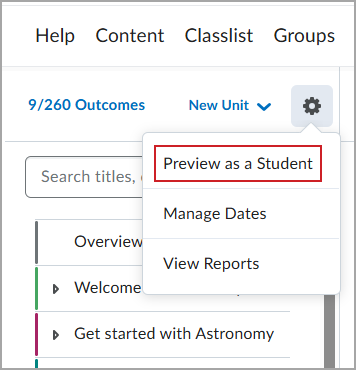
Vista previa del contenido está disponible en la Nueva experiencia de contenido y se puede utilizar con el fin de cambiar la vista de tabla de contenido para mostrar lo que un estudiante podría experimentar. Al previsualizar el contenido como estudiante, solo cambia la vista de tabla de contenido de ese curso. Navegar lejos del contenido se restablece a la vista de Instructor.
Usos recomendados
La vista previa es más adecuada para las siguientes tareas:
- Revisar las preguntas y respuestas del cuestionario
- Probar el tiempo y la puntuación del cuestionario
- Previsualizar la visibilidad de las calificaciones del estudiante
- Validar la configuración de calificación antes de publicar las calificaciones
Limitaciones conocidas
La vista previa tiene las siguientes limitaciones:
- La vista previa solo funciona en herramientas compatibles, como Cuestionarios, Calificaciones y Contenido.
- La vista previa del cuestionario no aplica los ajustes del estudiante ni la configuración especial de acceso.
- Los intentos de vista previa pueden no activar las condiciones de publicación ni los flujos de trabajo posteriores.
- La vista previa no prueba las asignaciones, discusiones, grupos o navegación del curso.
- Vista previa de calificaciones solo muestra la configuración de visualización y no simula la experiencia completa del estudiante.
- Vista previa del contenido muestra las actividades en línea de la manera en que el Instructor las vería.
- Vista previa del contenido puede mostrar contenido oculto o condicional de manera diferente de lo que hacen los estudiantes
Use Suplantar cuando necesite probar los flujos de trabajo del estudiante de principio a fin.
Navegar a Vista previa
Previsualizar un cuestionario
- Vaya a Cuestionarios.
- Haga clic en Vista previa en el menú contextual del cuestionario que desea previsualizar.
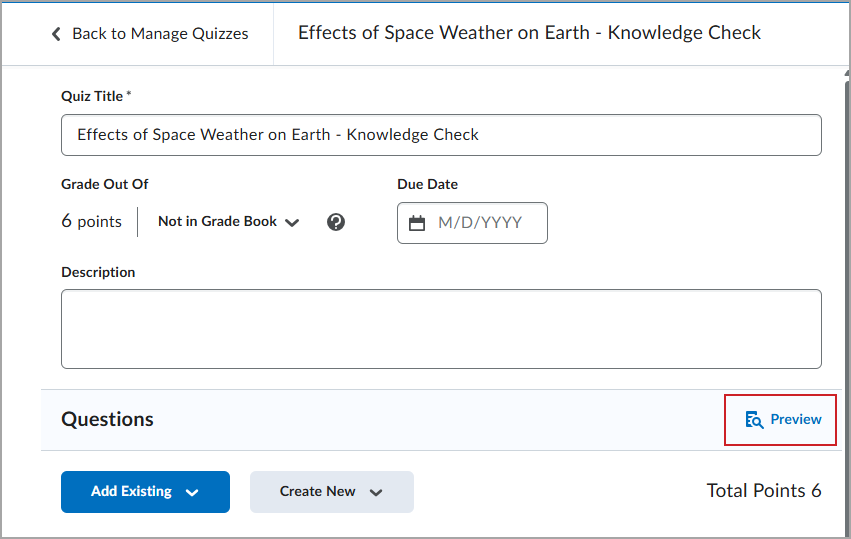
- Opcional: desmarque la casilla de selección Omitir restricciones para previsualizar el cuestionario con las restricciones de aprendizaje aplicadas.
 | Nota: Omitir restricciones no anula toda la configuración del cuestionario. Los cuestionarios configurados con Volver a responder solo pueden evitar intentos de vista previa adicionales después de un intento de vista previa calificado. Para previsualizar nuevamente, elimine o califique el intento de vista previa existente. |
- Haga clic en ¡Iniciar cuestionario!.
Previsualizar calificaciones
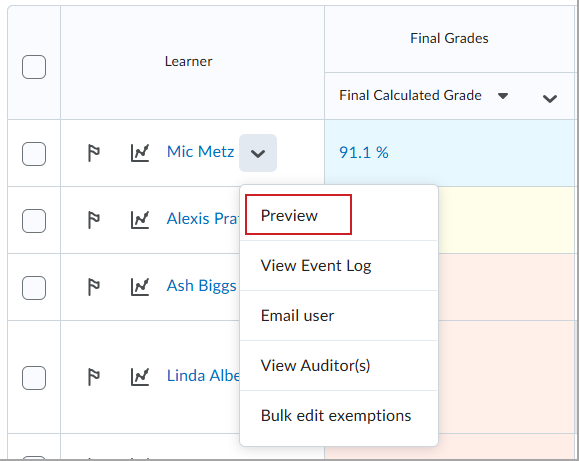
- Vaya a Calificaciones.
- Haga clic en la pestaña Ingresar calificaciones.
- Haga clic en Vista previa en el menú contextual del estudiante cuyas calificaciones desea previsualizar.
Previsualizar el contenido
- Vaya a Contenido.
- Haga clic en el ícono Configuración en la tabla de contenidos y seleccione Vista previa como estudiante.