Lumi Tutor de D2L ayuda a los estudiantes a interactuar con el contenido del curso de una manera personalizada y accesible.
Sus usos principales son:
- Resumir conceptos clave para reforzar el aprendizaje.
- Aclarar las expectativas y asignaciones del curso.
- Ayudar a los estudiantes a mantenerse organizados mediante información estructurada.
Con el Modo de estudio integrado, los estudiantes también pueden interactuar con el contenido mediante:
- Cuestionario
- Tarjetas de memoria
- Notas de estudio
- Otras herramientas interactivas
Esto hace que Lumi Tutor de D2L sea un complemento potente para el aprendizaje activo y la retención de contenido.
¿Cuál es la diferencia entre Lumi Chat y Lumi Tutor de D2L?
Tanto Lumi Chat como Lumi Tutor de D2L pueden estar activos para proporcionar un apoyo integral.
- Lumi Chat aborda las preguntas, políticas y necesidades de apoyo de toda la institución. Los asistentes de apoyo son muy flexibles y pueden integrarse en varios puntos de contacto dentro del ecosistema digital de su institución. Pueden aparecer como un botón flotante en sitios web, portales de estudiantes o paneles de control, integrados en Brightspace o ubicados dentro de menús de navegación y otras áreas para facilitar el acceso.
- Lumi Tutor ofrece orientación específica sobre el contenido dentro del propio curso. Lumi Tutor está integrado en cursos individuales dentro de Brightspace. Son específicos para cada curso y no se puede acceder a ellos fuera del curso al que están asignados.
Al combinar ambas herramientas, las instituciones ofrecen una experiencia de apoyo fluida que mejora tanto la eficacia administrativa como el éxito de los estudiantes.
Integrar Lumi Tutor de D2L
La integración de un asistente del curso Lumi Tutor en el entorno de Brightspace proporciona una experiencia de asistente fluida y basada en inteligencia artificial directamente dentro de Brightspace.
Antes de comenzar, confirme lo siguiente:
Para integrar Lumi Tutor
-
Configurar la conexión a LTI
- Inicie sesión en el portal de administración de Lumi Chat de D2L.
- Haga clic en la pestaña Asistentes.
- Busque el asistente que desea modificar y haga clic en Editar.
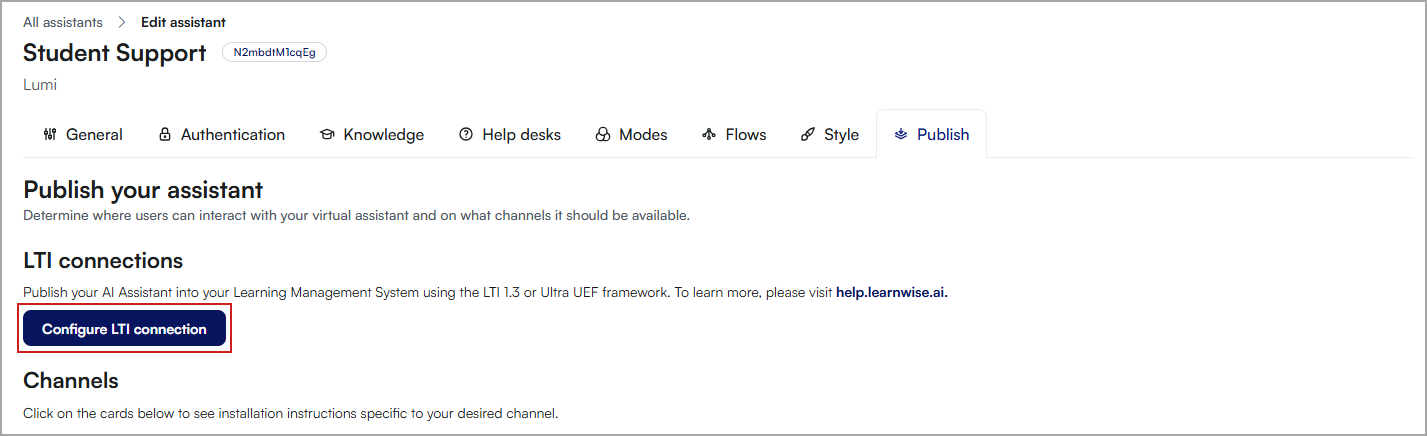
- Haga clic en la pestaña Publicar.
- Haga clic en Configurar conexión a LTI.
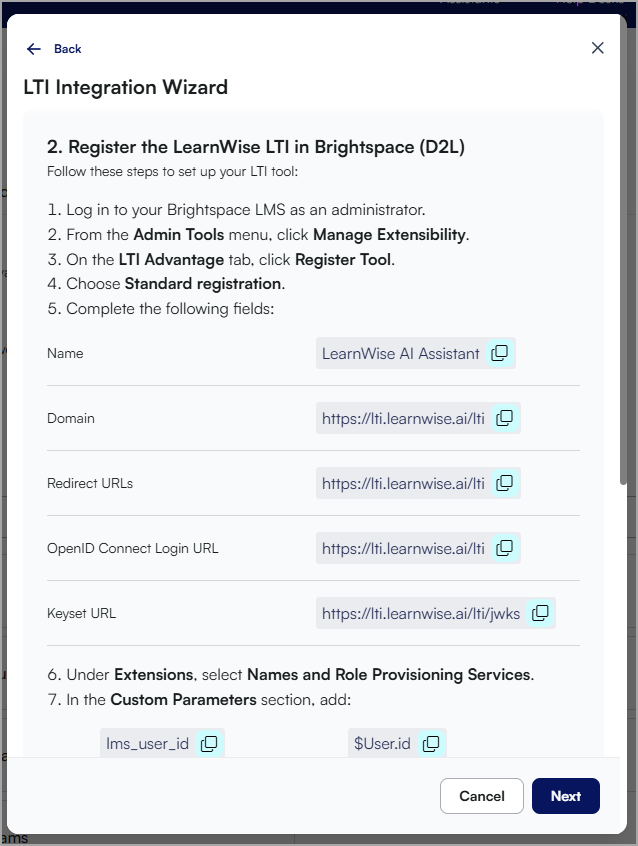
- Busque Brightspace y haga clic en Conectar. Esto inicia el asistente de integración. Copiará y pegará esta información en Brightspace.
-
Registrar LearnWise en Brightspace
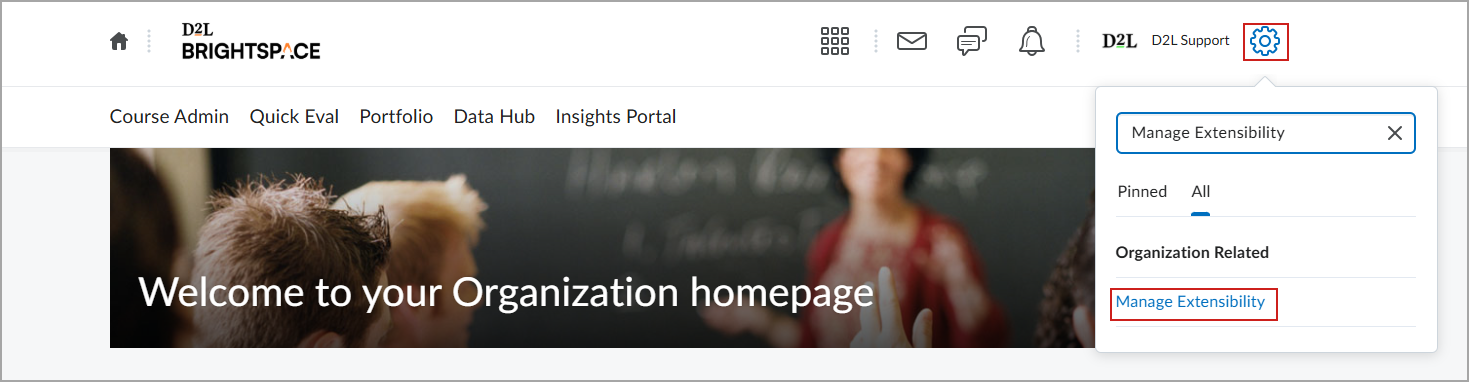
- En Brightspace, inicie sesión como administrador. Haga clic en Herramientas de administración (ícono de engranaje) en la esquina superior derecha.
- Ingrese Administrar extensibilidad en el campo de búsqueda.
- Haga clic en Administrar extensibilidad .
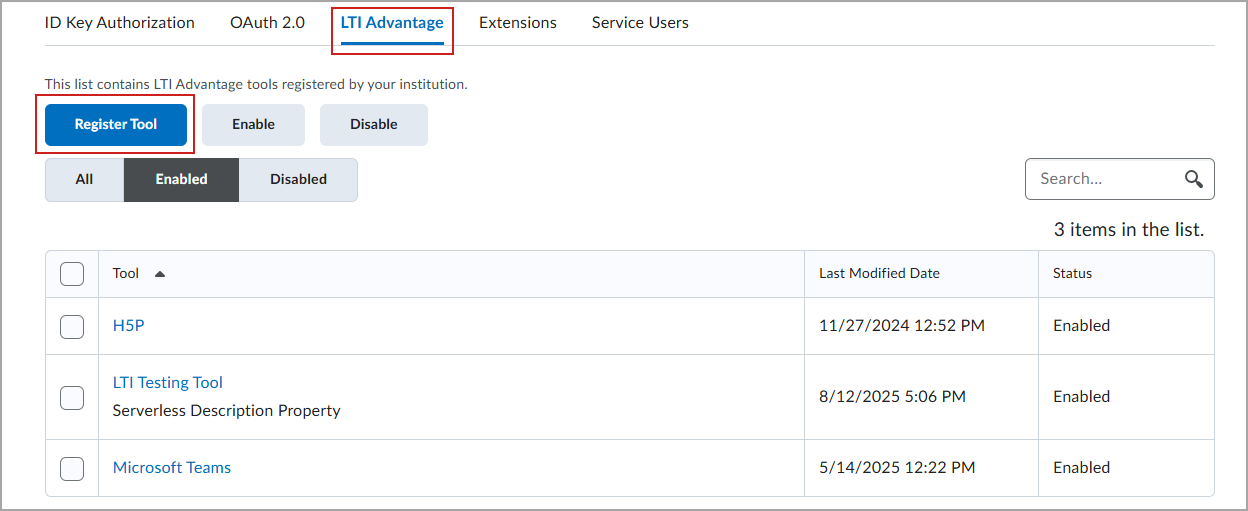
- Haga clic en la pestaña LTI Advantage.
- Haga clic en Registrar herramienta.
- Seleccione Registro estándar.
- Complete la siguiente información (copie la información del asistente de integración de Lumi Chat de D2L):
- Nombre
- Dominio
- Redirigir direcciones URL
- Dirección URL de inicio de sesión de conexión de OpenID
- Dirección URL del conjunto de claves
- En Extensiones, seleccione Servicios de aprovisionamiento de nombres y roles.
- En la sección de Parámetros personalizados, copie la información del asistente de integración de Lumi Chat de D2L:
- lms_user_id
- $User.id
- assistant_id
- N2mbdtM1cqEg
- Haga clic en Registrar.
- Después del registro, recibirá un ID de cliente. Anótelo.
-
Implemente la herramienta LTI
- En el menú Herramientas de administración, haga clic en Herramientas de aprendizaje externas.
- En la pestaña LTI Advantage, haga clic en Implementación nueva.
- Seleccione la opción LearnWise en la lista desplegable Herramienta.
- Ingrese un Nombre y una Descripción para el componente.
- Para que el asistente esté disponible, haga clic en Agregar unidades de organización, filtre por Organización. Seleccione las Unidades de organización en la que desea implementarla
- Haga clic en Crear implementación.
- Después de la implementación, recibirá un ID de implementación. Anótelo.
- Cree enlaces de LTI según sea necesario:
- En la página implementación, haga clic en Ver enlaces.
- Haga clic en Nuevo enlace.
- Ingrese lo siguiente:
- Nombre: elija un nombre reconocible
- URL: https://lti.learnwise.ai/lti
- Elija el Tipo adecuado:
- Inicio básico: se inicia en la barra de navegación
- Componente: se inicia en un componente dentro del curso
- Haga clic en Guardar y cerrar.
- Haga que este enlace esté disponible en la Barra de herramientas del curso
- Para que el enlace esté disponible, puede abrir un curso y usar el menú desplegable y seleccionar Editar esta barra de navegación.
- Haga clic en Agregar enlaces.
- Haga clic en Crear enlace personalizado.
- Complete lo siguiente:
- Nombre: el nombre que ingrese aquí es lo que se mostrará en la barra de navegación de su curso.
- URL: haga clic en Insertar enlace rápido y seleccione LearnWise en la lista.
- Comportamiento: elija Misma ventana
- Haga clic en Crear.
- Coloque el enlace en el lugar preferido en la barra de navegación.
- Haga clic en Guardar y cerrar.
- Finalice en el portal de administración Lumi de D2L
- Vuelva al Asistente de integración de LTI.
- Ingrese lo siguiente:
- URL de Brightspace
- ID del cliente (del paso 2)
- ID de implementación (del paso 3)
- Haga clic en Finalizar configuración.
Su asistente de Lumi Tutor ahora está integrado en Brightspace y listo para iniciarse desde el enlace o componente designado.
Activar la extracción de contenido a través de OAuth 2.0
Para permitir que Lumi Tutor se capacite automáticamente utilizando los materiales del curso alojados en Brightspace, es necesario registrar el asistente como una aplicación OAuth 2.0.
Para registrar la aplicación OAuth en Brightspace
- En Brightspace, inicie sesión como administrador.
- Haga clic en Herramientas de administración (ícono de engranaje) en la esquina superior derecha.
- Ingrese Administrar extensibilidad en el campo de búsqueda.
- Haga clic en Administrar extensibilidad .
- En la pestaña OAuth 2.0, haga clic en Registrar una aplicación.
- Inicie sesión en el portal de administración de Lumi Chat de D2L.
- Haga clic en la pestaña Asistentes.
- Busque el asistente que desea modificar y haga clic en Editar.
- En la pestaña Conocimientos, haga clic en Cursos.
- Haga clic en Conectar en el componente Brightspace.
- Ingrese la URL de Brightspace de su organización y Habilite el acceso Live API.
-
Regrese a Brightspace para registrar una aplicación
- Ingrese la siguiente información del asistente:
- Nombre de la aplicación
- URL de redirección
- Ámbito
- Desactive Solicitar consentimiento del usuario.
- Mantener los Habilitar identificadores de actualizaciones seleccionados.
- Marque Aceptar Acuerdos.
- Haga clic en Registrar e ingrese el ID de cliente y la Respuesta secreta del cliente en el portal de administración Lumi Chat de D2L.
- Haga clic en Conectar.
Activar el modo de Estudio
Una vez configuradas las herramientas de interoperabilidad de aprendizaje (LTI®) y OAuth 2.0, Lumi Tutor de D2L comienza automáticamente a incorporar contenido específico del curso cuando un instructor o estudiante abre una página del curso que incluye el asistente.
En el portal de administración de Lumi Chat de D2L, navegue hasta Modos y Habilitar modo de estudio para permitir que los estudiantes interactúen con el contenido a través de herramientas de autoevaluación. Esto permite al asistente generar preguntas de cuestionarios y proporcionar prácticas específicas basadas en el contenido del curso.