Use Insertar elemento de Creator+para agregar componentes dinámicos a su contenido sin escribir HTML. Puede usar Insertar elemento para crear acordeones, pestañas, elementos para hacer clic y ver, avisos, líneas de tiempo, citas estilizadas, tarjetas giratorias, carruseles, y puntos de acceso.

|
Nota: Insertar elemento y Prácticas son compatibles con el atributo de idioma del archivo para que pueda crear contenido en el idioma que elija. El idioma que configure aparece en el contenido, en los botones para ampliar el contenido, ver soluciones y puntuaciones de Prácticas, y en las etiquetas ARIA. Para utilizar el atributo de idioma en el contenido, asegúrese de que esté activado d2l.Tools.Content.ApplyPageLangAttribute. |
Para activar Elementos
- Para abrir Herramientas de la organización, vaya a Herramientas de administración > Herramientas de la organización.
- Desplácese hacia abajo por la lista de herramientas hasta llegar a Insertar elemento.
- Para habilitar la herramienta, cambie la opción de Disponibilidad a ACTIVADA.

|
Nota: No requiere permisos para utilizar Insertar elemento; sin embargo, el acceso a todas las herramientas de Creator+ se controla con la variable de configuración d2l.Tools.CreatorPlus.IsEnabled. Comuníquese con su administrador para obtener ayuda. |
Insertar acordeones
Utilice Insertar elemento para agregar un acordeón a su contenido. Los acordeones son útiles cuando desea presentar una lista de elementos con detalles adicionales para cada elemento. Esta estructura ayuda a los estudiantes a centrarse primero en las ideas principales y, luego, expandir cada sección para obtener más información.
Para insertar un acordeón
- En la herramienta de Contenido, cree un nuevo tema o edite uno existente.
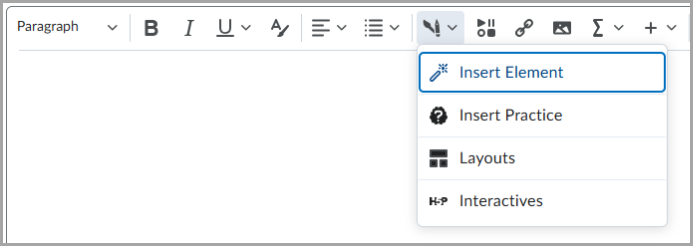
- Haga clic en Herramientas de creación de Creator+ y luego seleccione Insertar elemento
- Haga clic en Acordeón.
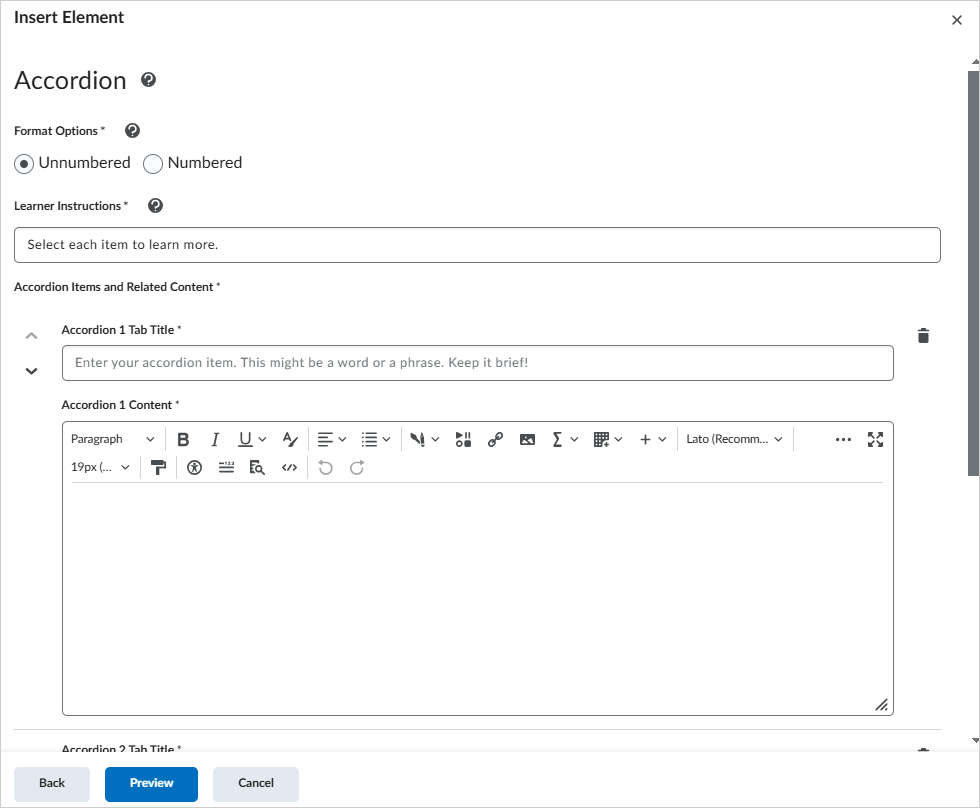
- Seleccione una de las Opciones de formato para indicar si desea numerar las carpetas de acordeón.
- Para ayudar a los estudiantes a usar el elemento, introduzca el texto en Instrucciones para el estudiante.
- Para agregar contenido de acordeón, ingrese un Título de pestaña de acordeón y Contenido de acordeón para cada elemento del acordeón.
- Para agregar otro elemento del acordeón, haga clic en + Añadir elemento de acordeón.
- Para revisar y agregar el elemento, haga clic en Vista previa y, a continuación, haga clic en Insertar.
El elemento Acordeón se agrega a su contenido.
Insertar pestañas
Utilice Insertar elemento para agregar pestañas a su contenido. Las pestañas son útiles para presentar información relacionada en una serie, como la hipótesis, el método y los hallazgos de un estudio científico.
Para insertar pestañas
- En la herramienta de Contenido, cree un nuevo tema o edite uno existente.
- Haga clic en Herramientas de creación de Creator+ y luego seleccione Insertar elemento
- Haga clic en Pestañas.
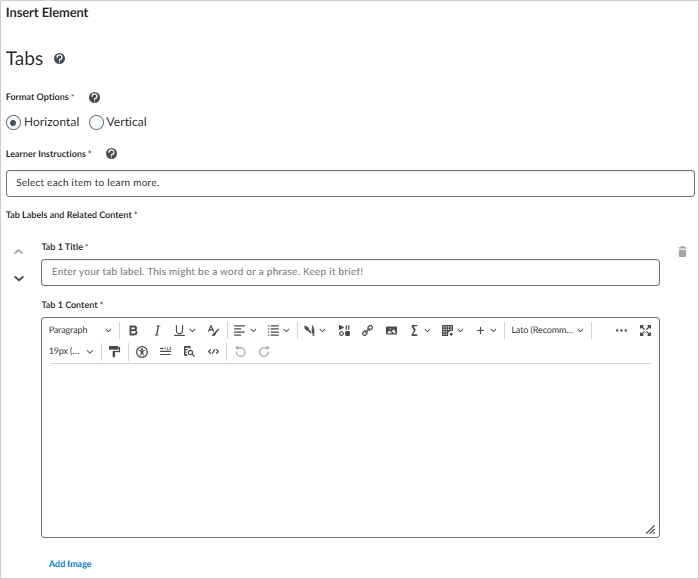
- Para establecer el diseño de pestañas, seleccione una de las Opciones de formato para pestañas horizontales o verticales.
- Para ayudar a los estudiantes a usar el elemento, introduzca el texto en Instrucciones para el estudiante.
- Para agregar contenido de pestaña, ingrese un Título de pestaña y un Contenido de pestaña para la primera pestaña.
- Para agregar otra pestaña, haga clic en Añadir elemento de pestaña.
- Para revisar y agregar el elemento, haga clic en Vista previa y, a continuación, haga clic en Insertar.
El elemento Pestañas se agrega a su contenido.
Insertar un elemento de Hacer clic para ver
Use la opción Insertar elemento para agregar elementos de Hacer clic para ver a su contenido. Los elementos de hacer clic y ver animan a los estudiantes a reflexionar sobre una pregunta, declaración o hecho antes de revelar información de apoyo. También puede usarlos para proporcionar materiales de aprendizaje opcionales.
Para insertar un elemento de hacer clic para ver
- En la herramienta de Contenido, cree un nuevo tema o edite uno existente.
- Haga clic en Herramientas de creación de Creator+ y luego seleccione Insertar elemento
- Haga clic en Hacer clic y ver.
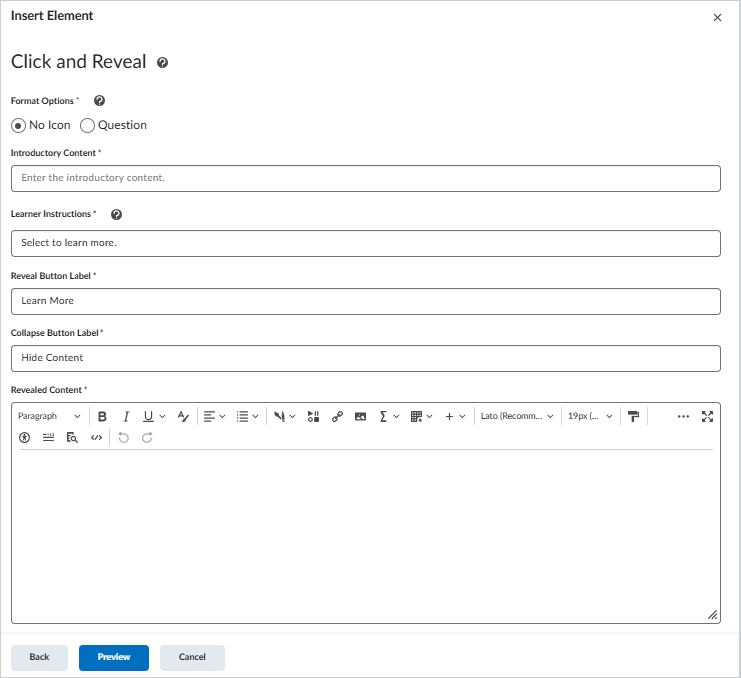
- Para establecer el estilo de visualización, seleccione una de las Opciones de formato.
- Para introducir el elemento, introduzca texto en Contenido introductorio.
- Para ayudar a los estudiantes a usar el elemento, introduzca el texto en Instrucciones para el estudiante.
- Para agregar el contenido revelado, ingrese una Etiqueta del botón y un Contenido revelado.
- Para añadir otro elemento de clic y ver, haga clic en Atrás y, luego, agregue otro elemento.
- Para revisar y agregar el elemento, haga clic en Vista previa y, a continuación, haga clic en Insertar.
El elemento Hacer clic para ver se agrega a tu contenido.
Insertar un aviso
Utilice la opción Insertar elemento para agregar elementos de Aviso a su contenido. Una aviso es un rectángulo con borde que separa el contenido de soporte del contenido principal. Puedes usar un aviso para resaltar un detalle clave, una definición, una anécdota o un estudio de caso.
Para insertar un elemento de aviso
- En la herramienta de Contenido, cree un nuevo tema o edite uno existente.
- Haga clic en Herramientas de creación de Creator+ y luego seleccione Insertar elemento
- Haga clic en Aviso.
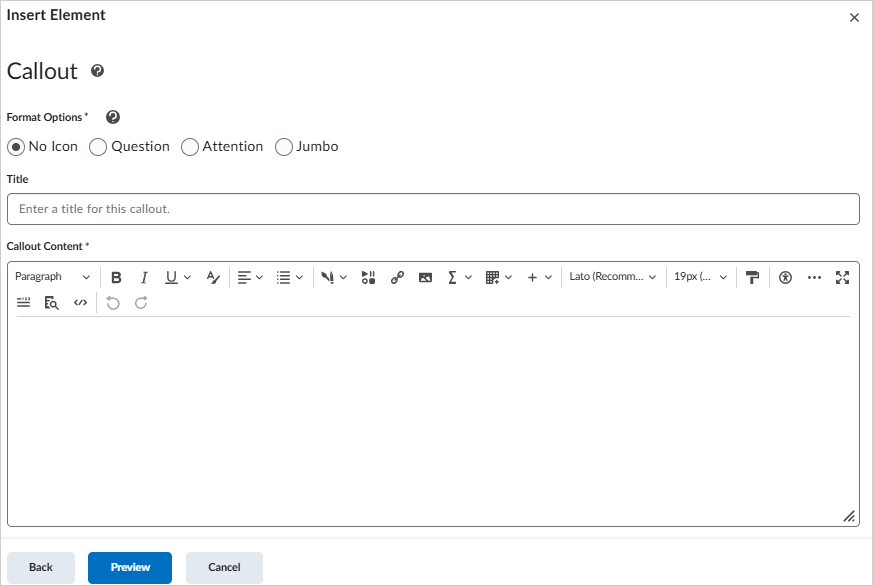
- Para establecer el estilo de visualización, seleccione una de las Opciones de formato.
- Para agregar un contenido del aviso, ingrese un Título y el Contenido del aviso.
- Para añadir otro elemento de aviso, haga clic en Atrás y, luego, agregue otro elemento.
- Para revisar y agregar el elemento, haga clic en Vista previa y, a continuación, haga clic en Insertar.
El elemento Aviso se agrega a su contenido.
Insertar una línea de tiempo
Utilice la opción Insertar elemento para agregar elementos de Línea de tiempo a su contenido. Un cronograma es útil para presentar los eventos de un período, los pasos de un proceso o los elementos de una serie. También puede usar una línea de tiempo para mostrar dos lados de una conversación.
Para insertar una línea de tiempo
- En la herramienta de Contenido, cree un nuevo tema o edite uno existente.
- Haga clic en Herramientas de creación de Creator+ y luego seleccione Insertar elemento
- Haga clic en línea de tiempo.
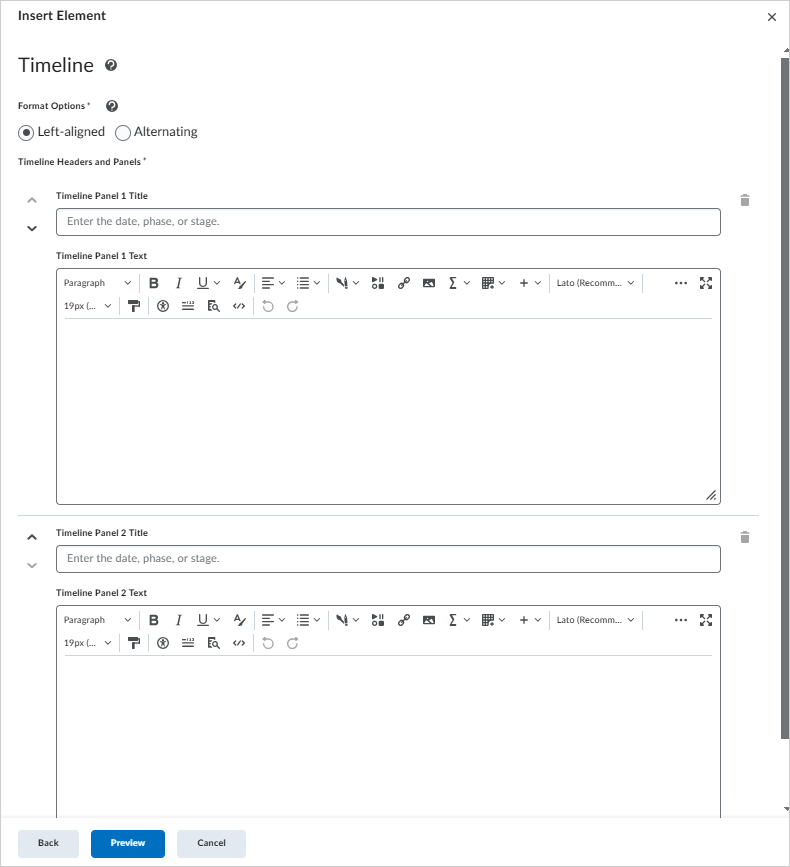
- Para establecer el estilo de visualización, seleccione una de las Opciones de formato.
- Para agregar la primera entrada, escriba un Título del panel de la línea de tiempo y un Texto del panel de la línea de tiempo.
- Para agregar otro panel de la línea de tiempo, haga clic en Agregar elemento.
- Para revisar y agregar el elemento, haga clic en Vista previa y, a continuación, haga clic en Insertar.
El elemento Línea de tiempo se agrega a su contenido.
Video: Creación de cronogramas con Creator+
Insertar una cita estilizada
Utilice la opción Insertar elemento para agregar elementos de Cita estilizada a su contenido. Una cita estilizada utiliza comillas grandes y color para distinguir el contenido citado del contenido que lo rodea.
Para insertar una cita estilizada
- En la herramienta de Contenido, cree un nuevo tema o edite uno existente.
- Haga clic en Herramientas de creación de Creator+ y luego seleccione Insertar elemento
- Haga clic en Cita estilizada.
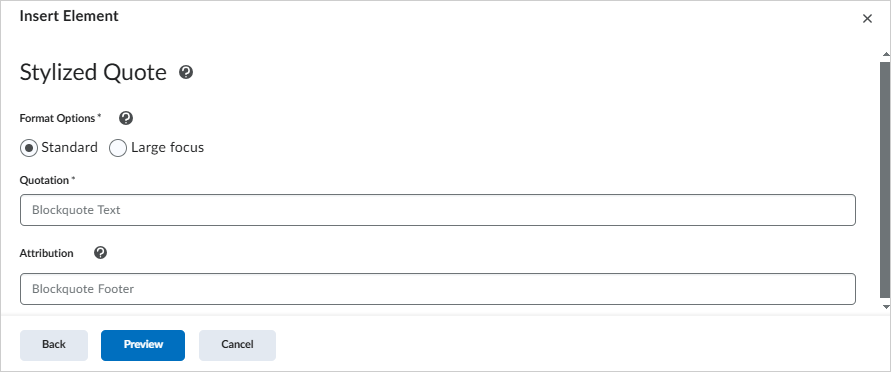
- Para establecer el estilo de visualización, seleccione una de las Opciones de formato.
- Para añadir la cita, ingrese la Cita y la Atribución.
- Para revisar y agregar el elemento, haga clic en Vista previa y, a continuación, haga clic en Insertar.
El elemento Cita estilizada se agrega a su contenido.
Insertar tarjetas giratorias
Utilice Insertar elemento para agregar Tarjetas giratorias a su contenido. Las tarjetas giratorias son útiles cuando desea presentar un grupo de elementos relacionados que no necesitan seguir una secuencia específica. Son especialmente eficaces cuando se incluyen imágenes.
Para insertar tarjetas giratorias
- En la herramienta de Contenido, cree un nuevo tema o edite uno existente.
- Haga clic en Herramientas de creación de Creator+ y luego seleccione Insertar elemento
- Haga clic en Tarjetas giratorias.
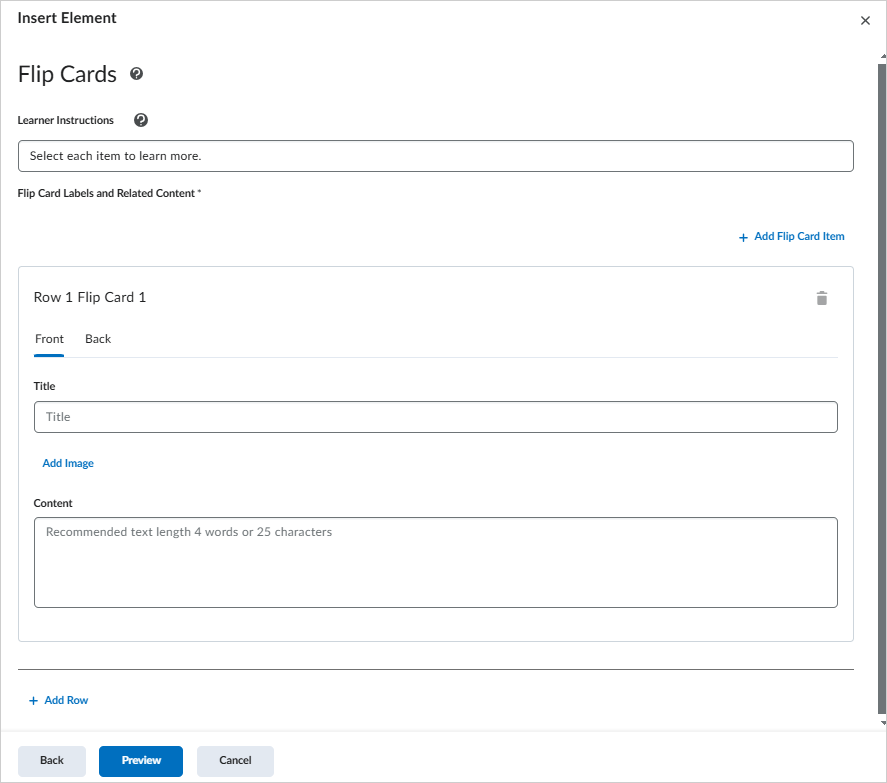
- Para ayudar a los estudiantes a usar el elemento, introduzca el texto en Instrucciones para el estudiante.
- Para agregar contenido al anverso, en la pestaña Anverso, ingrese un Título.
- Para agregar una imagen al anverso de la tarjeta, haga clic en Agregar imagen.
- Para definir la imagen, seleccione un archivo de imagen y, luego, agregue Texto alternativo o indique que la imagen es decorativa.
- Para guardar la imagen, haga clic en Guardar.
- Para completar el anverso de la tarjeta, introduzca el texto en la herramienta de Contenido.
- Para agregar contenido al reverso, repita el proceso en la pestaña Reverso.
- Para agregar otra tarjeta en la misma fila, haga clic en Agregar elemento.
- Para agregar otra fila de tarjetas, haga clic en Agregar fila.
- Para revisar y agregar el elemento, haga clic en Vista previa y, a continuación, haga clic en Insertar.
El elemento Tarjeta giratoria se agrega a su contenido.
|
Nota: Para obtener los mejores resultados, mantenga el contenido de la imagen en 4 palabras o menos, o 25 caracteres o menos. |
Insertar carruseles
Utilice la opción Insertar elemento para agregar carruseles a su contenido. Un carrusel es una secuencia de diapositivas de imágenes o texto. Los estudiantes ven una diapositiva a la vez y avanzan por las diapositivas en secuencia. Los carruseles son útiles para presentar los pasos de un proceso o un conjunto de elementos relacionados.
Para insertar un carrusel
- En la herramienta de Contenido, cree un nuevo tema o edite uno existente.
- Haga clic en Herramientas de creación de Creator+ y luego seleccione Insertar elemento
- Haga clic en Carrusel.
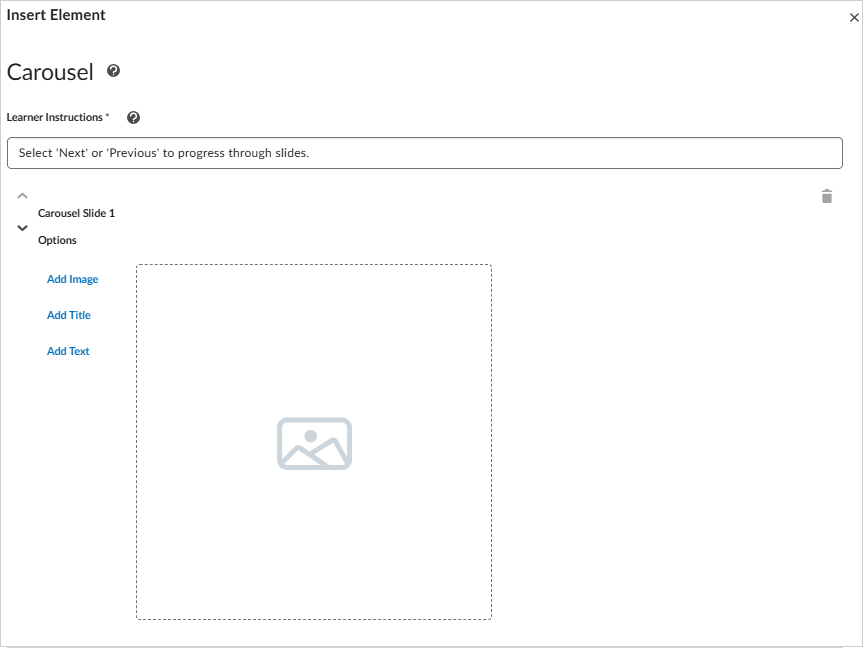
Figura: Seleccione Carrusel en el cuadro de diálogo Insertar elemento.
- Para ayudar a los estudiantes a usar el elemento, introduzca el texto en Instrucciones para el estudiante.
- Para configurar la primera diapositiva, haga clic en Agregar imagen, Agregar título, o Agregar texto.
- Para agregar otra diapositiva, haga clic en Agregar diapositiva.
- Para revisar y agregar el elemento, haga clic en Vista previa y, a continuación, haga clic en Insertar.
El elemento del Carrusel se agregará a su contenido.
Insertar un elemento de punto de acceso
Utilice un Punto de acceso para crear una imagen interactiva con marcadores seleccionables que revelen información adicional. Los puntos de acceso admiten el aprendizaje basado en la exploración y pueden incluir etiquetas micro alt accesibles para regiones de la imagen.
Agregar marcadores de puntos de acceso a las imágenes
- En la herramienta de Contenido, cree un nuevo tema o edite uno existente.
- Haga clic en Herramientas de creación de Creator+ y luego seleccione Insertar elemento
- Haga clic en Punto de acceso.
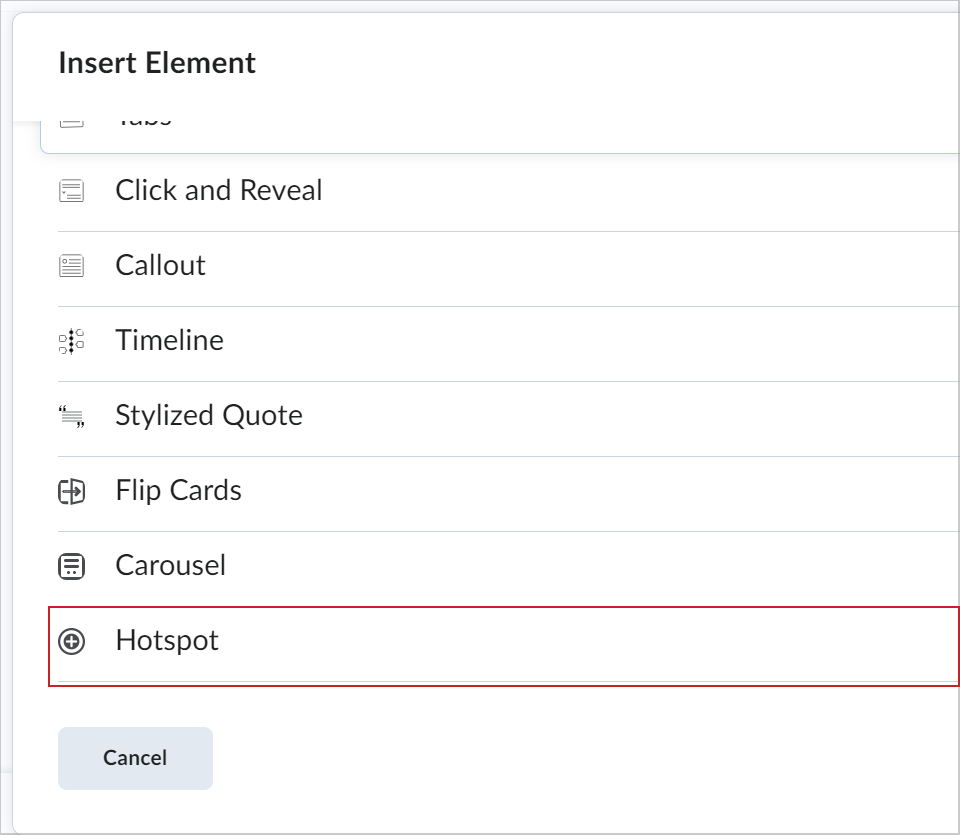
- Para definir instrucciones para los estudiantes, mantenga predeterminadas las Instrucciones del estudiante o ingrese instrucciones personalizadas.
- Para agregar una imagen, haga clic en Agregar imagen, seleccione una imagen de su dispositivo y, a continuación, introduzca texto en el campo Texto alternativo.
- Para guardar la imagen, haga clic en Guardar.
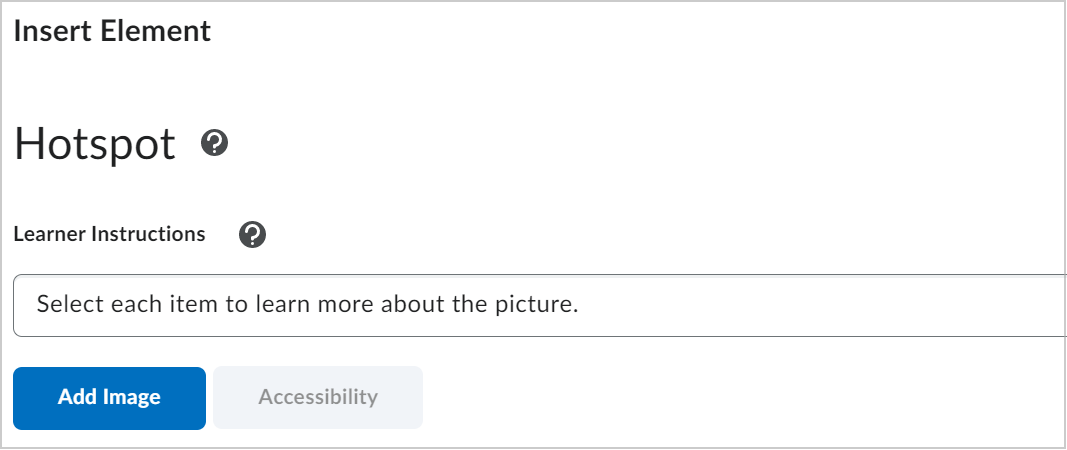
Figura: Agregar una imagen en el cuadro de diálogo Insertar elemento.
|
Nota: Actualmente, el elemento punto de acceso solo admite archivos de imagen JPG y PNG. Las imágenes AVIF no son compatibles. |
- Para colocar un marcador de punto de acceso, haga clic en cualquier lugar de la imagen.
- Para editar un punto de acceso, en el panel derecho, seleccione el punto de acceso que desea actualizar.
- Para identificar el punto de acceso para autores y usuarios de lectores de pantalla, introduzca un nombre en el campo Nombre del punto de acceso.
- Para agregar detalles del punto de acceso, en Contenido del punto de acceso, introduzca una descripción o agregue contenido de apoyo, como imágenes, videos y enlaces.
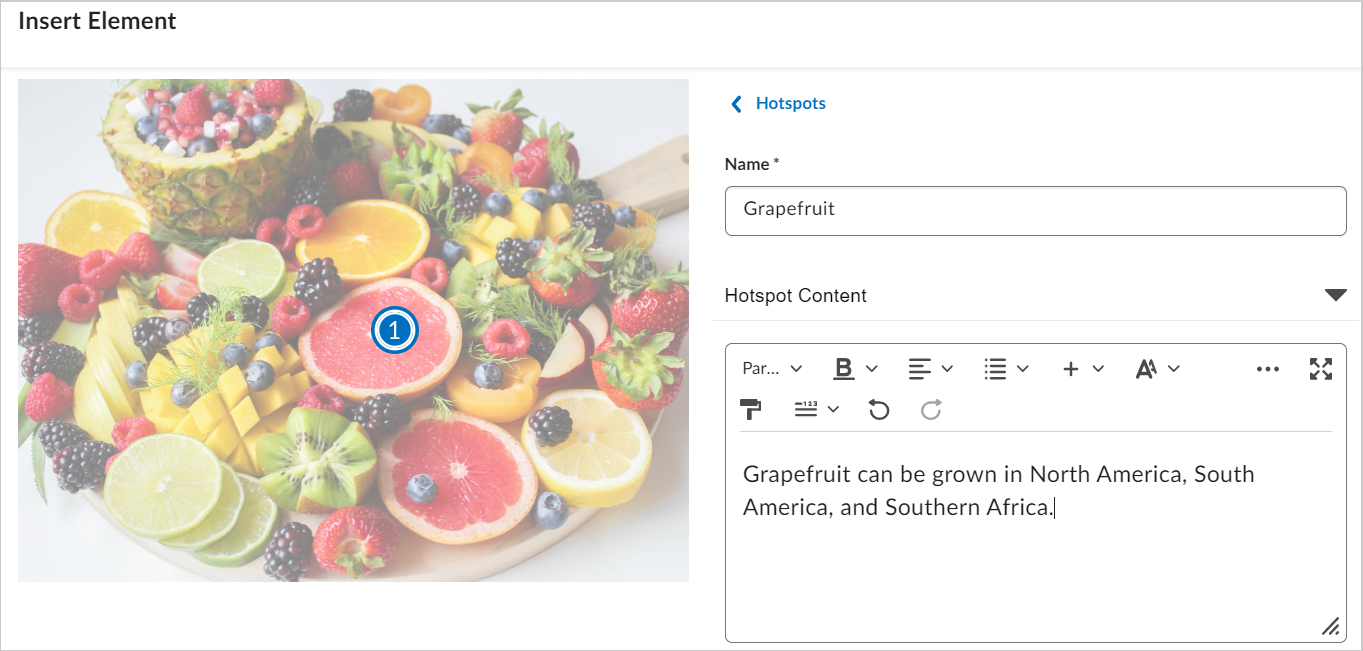
- Para cambiar la apariencia de un marcador del punto de acceso, haga clic en Marcador del punto de acceso y, a continuación, seleccione un ícono y un color.
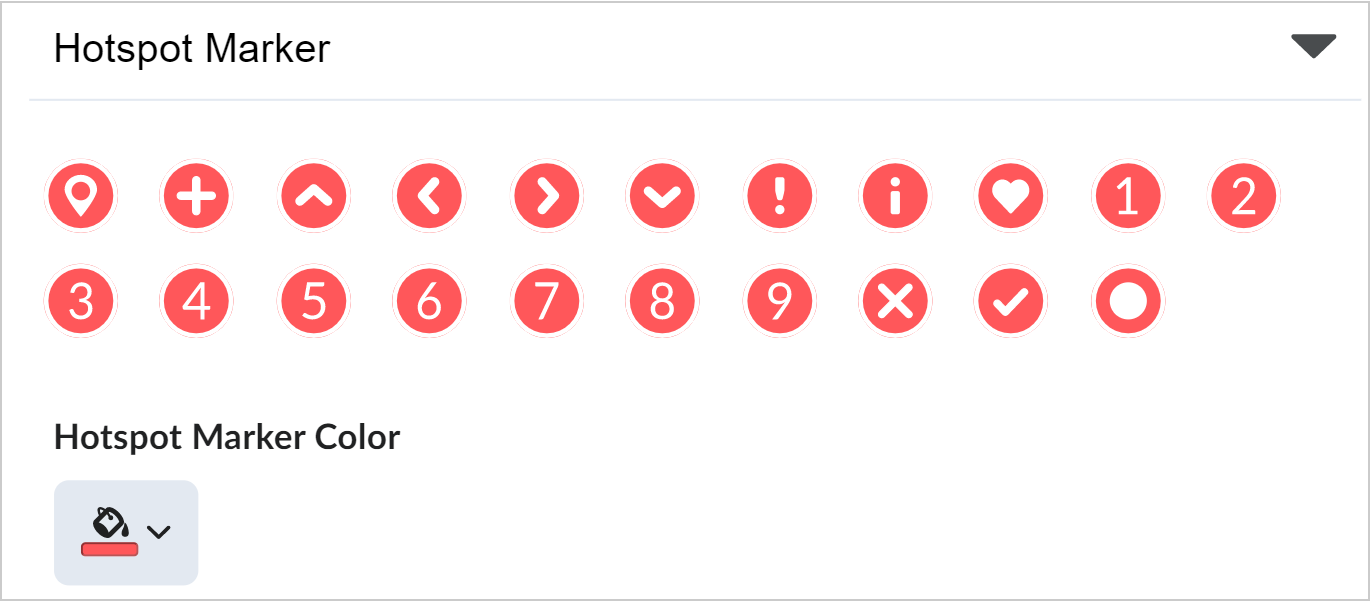
- Para agregar más puntos de acceso, haga clic en puntos de acceso y, a continuación, repita los pasos del 6 al 10.
|
Nota: Puede insertar hasta nueve marcadores de punto interactivo para una imagen. |
- Para configurar la accesibilidad, debajo de Instrucciones de aprendizaje, haga clic en Accesibilidad.
- Para elegir una opción de accesibilidad, en Accesibilidad, realice una de las siguientes acciones:
- Seleccione Solo puntos de acceso accesibles para agregar una etiqueta micro alt a cada punto de acceso.
- Seleccione una imagen totalmente accesible para dividir la imagen en una cuadrícula y agregue una etiqueta micro alt para cada celda.
- Para completar la configuración de accesibilidad, agregue las etiquetas micro alt necesarias según su selección.
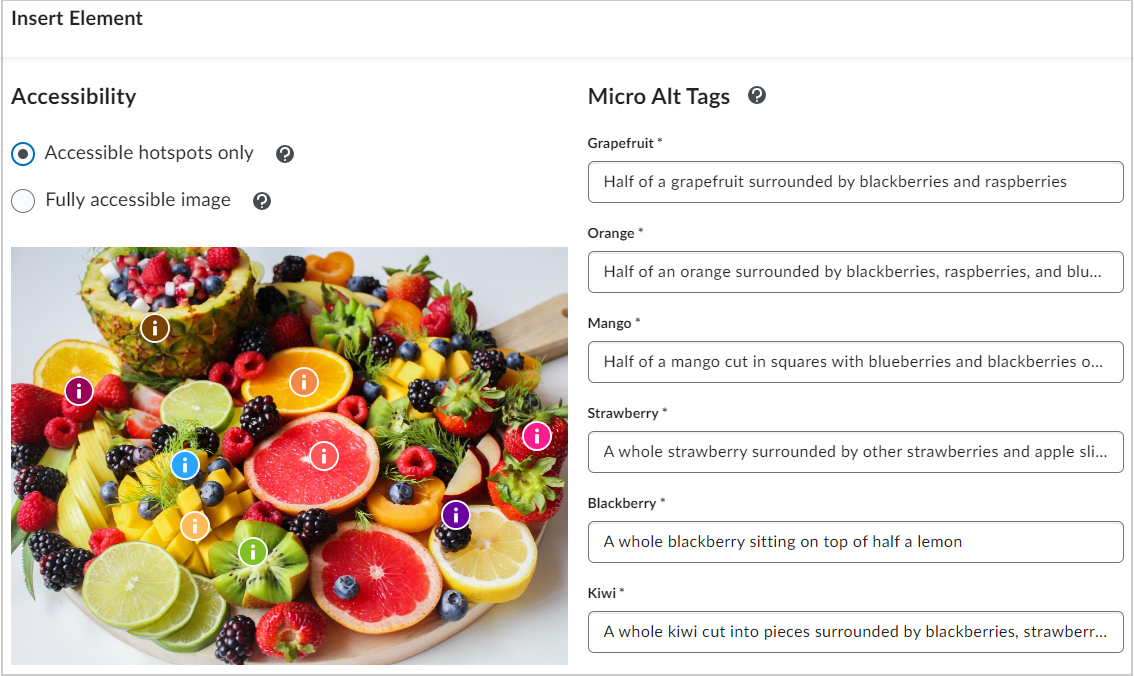
Figura: Agregue Etiquetas micro alt para puntos de acceso o áreas de cuadrícula de imagen.
- Para agregar el punto de acceso al tema de contenido, haga clic en Guardar e insertar.
- Para continuar con la edición del tema, haga clic en Guardar y cerrar.
Ha creado un elemento de punto de acceso.
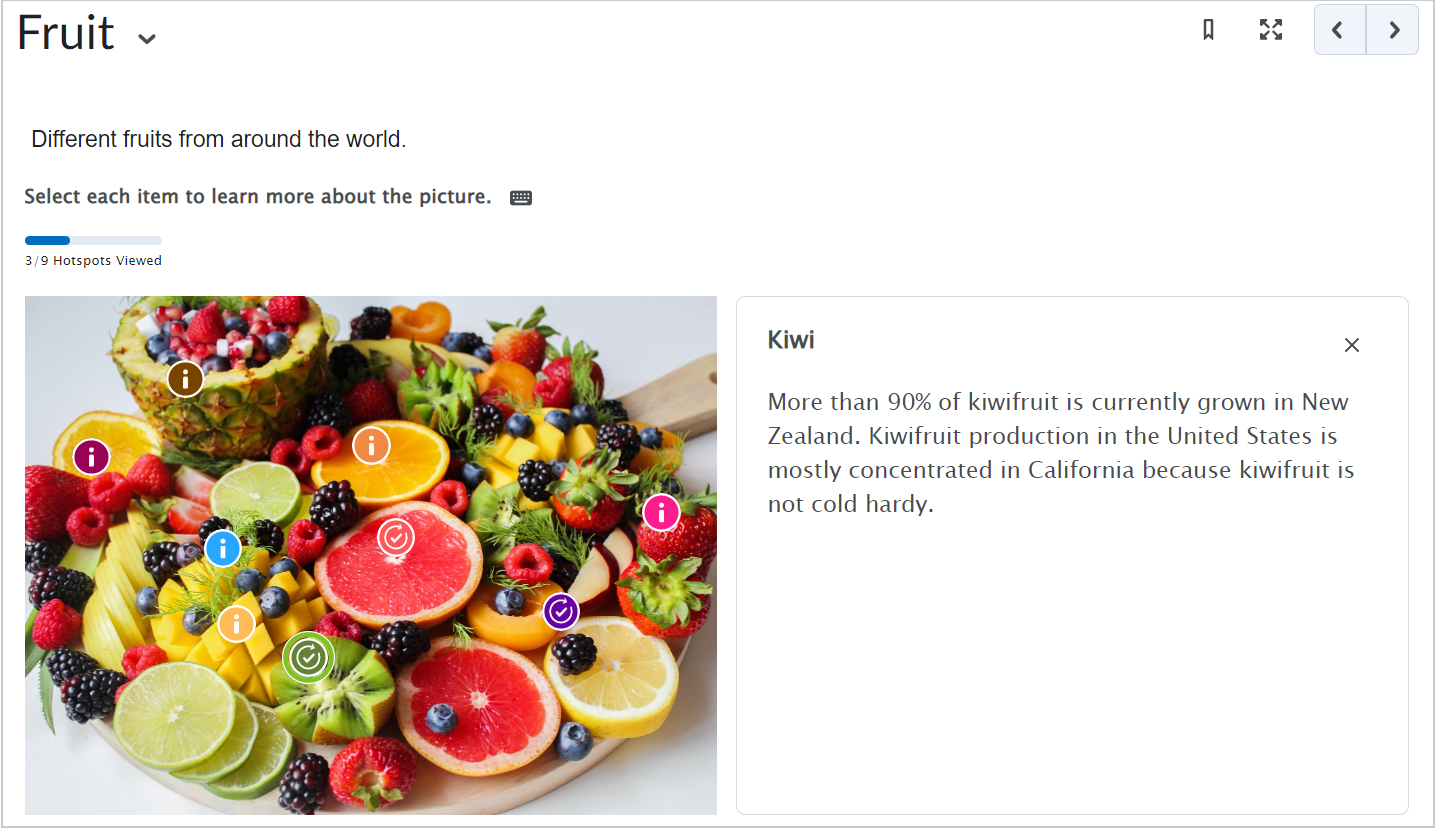
Figura: Un elemento de Punto de acceso en la herramienta de Contenido.
Video: Crear contenido con el elemento punto interactivo
Edite un elemento insertado
Para editar un elemento insertado
- En el Editor de Brightspace, seleccione el elemento que agregó.
- Para abrir la interfaz de edición, haga clic en Editar con el ícono en la parte superior del elemento.
- Para mover o quitar el elemento, utilice las opciones del mismo panel para mover el objeto hacia arriba o hacia abajo, o eliminarlo.
Si el elemento es el primer objeto de la página, el panel de edición aparece debajo del objeto.
|
Nota: Puede editar algunos aspectos de los elementos mediante el editor de código; sin embargo, no puede editar directamente los elementos insertados fuera del flujo de trabajo de edición de Insertar elemento en la interfaz de WYSIWYG. |