Le composant graphique Tâches fournit aux apprenants un sommaire des activités d’apprentissage assignées qui sont en retard ou dont la date d’échéance ou la date de fin approche. Comprendre le fonctionnement du composant graphique aide les enseignants à s’assurer que les activités importantes du cours apparaissent comme prévu.

|
Remarque : Le composant graphique Tâches est facultatif. Si vous ne le voyez pas, il se peut que votre page d’accueil utilise une mise en page différente, ou votre administrateur ne l’ait pas activé. |
Où vous pouvez ajouter le composant graphique
Vous pouvez ajouter le widget à la :
- page d’accueil de l’organisation afin d’afficher le travail pour tous les cours auxquels vous êtes inscrit;
- page d’accueil du cours pour afficher le travail de ce cours seulement.
Comportement du composant graphique
Le composant graphique Tâches se comporte différemment selon l’endroit où vous y accédez :
- Dans la page d’accueil de l’organisation, le composant graphique affiche les activités à venir et en retard pour tous les cours auxquels vous êtes inscrit.
- Dans la page d’accueil d’un cours, le composant graphique affiche seulement les activités à venir et en retard pour ce cours.
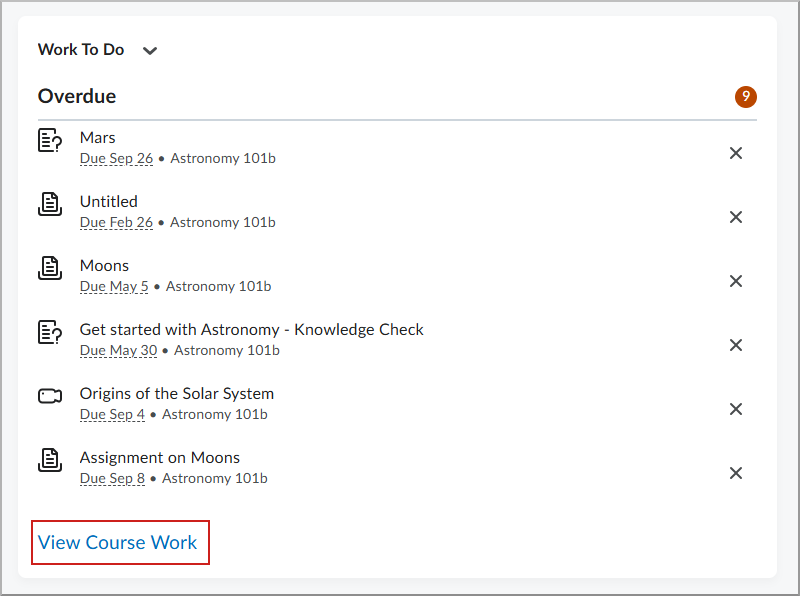
- À la page d’accueil d’un cours, les apprenants peuvent cliquer sur l’option Afficher les tâches du cours pour ouvrir une vue plein écran filtrée de toutes les activités à venir et en retard pour ce cours précis.
- Lorsque vous cliquez sur le titre du composant graphique ou sur le lien Afficher toutes les tâches sur la page d’accueil de l’organisation, l’outil Tâches en mode plein écran s’ouvre pour afficher les tâches de tous les cours.
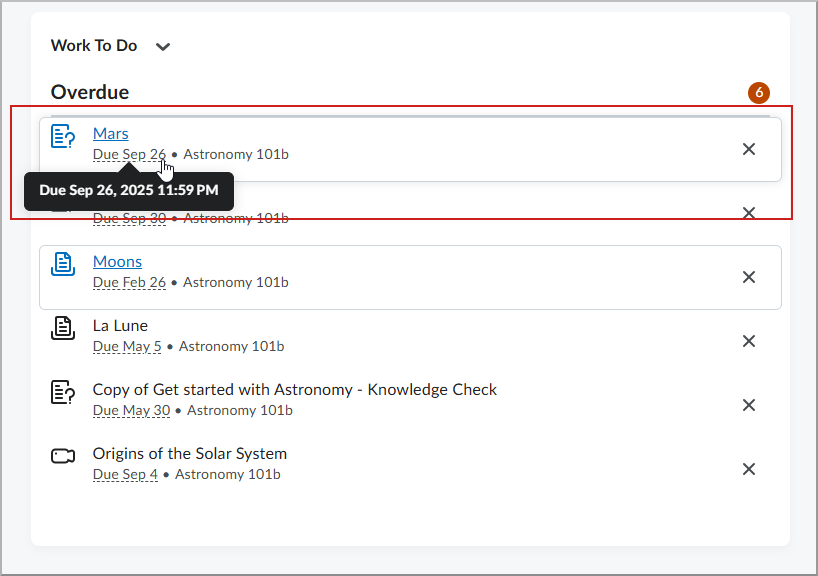
- Pour voir l’heure à laquelle une activité est prévue ou se termine, survolez la date avec votre curseur dans le composant graphique. L’heure exacte et les dates de disponibilité applicables s’afficheront.
|
Remarque : Auparavant, l’outil Tâches en mode plein écran affichait toujours les activités de tous les cours. Grâce à l’ajout du lien Afficher les tâches du cours, les apprenants peuvent désormais se concentrer uniquement sur le cours lorsqu’ils consultent la liste complète de leurs activités sur la page d’accueil d’un cours. |
Activités d’apprentissage affichées dans le composant graphique
Le composant graphique prend en charge les types d’activités suivants :
- Travaux
- Listes de rappels
- Contenu
- Cours
- Discussions
- Sondages
- Questionnaires
- Fichiers
- Liens

|
Important :
- Les sondages apparaissent en fonction de leurs dates de fin. Les sondages ne prennent pas en charge les dates d’échéance.
- Les cours apparaissent uniquement si une date d’échéance est attribuée à l’inscription de l’apprenant par l’entremise de l’outil Groupes d’apprentissage, ou si une date de fin est définie dans les informations sur l’offre de cours et que le Suivi de l’achèvement est activé pour le cours.
- Les activités terminées sont automatiquement supprimées du composant graphique.
- Les apprenants peuvent ignorer manuellement les activités en retard s’ils disposent de l’autorisation requise. Ignorer une activité la supprime de la liste, mais ne lui attribue pas l’état « Terminé ».
- Le composant graphique affiche un maximum de six activités. Cliquez sur l’option Afficher toutes les tâches (sur la page d’accueil de l’organisation) ou Afficher les tâches du cours (sur la page d’accueil d’un cours) pour afficher la liste complète des activités.
|
Quand les activités apparaissent dans le composant graphique Tâches
- Les activités d’apprentissage ne s’affichent que lorsqu’elles ont une date d’échéance ou une date de fin prise en charge.
- Par défaut, le composant graphique affiche les activités qui viennent à échéance ou qui se terminent dans les deux prochaines semaines, et les tâches en retard des 12 dernières semaines.
- L’outil Tâches en plein écran peut afficher les travaux à venir jusqu’à un an à l’avance.
|
Remarque : Les administrateurs peuvent configurer la période couverte par l’affichage des activités à venir, de même que celle des activités en retard. Communiquez avec votre administrateur si vous devez ajuster ces plages de dates. |
Autorisations requises pour afficher le composant graphique
Pour afficher le composant graphique, le rôle d’un utilisateur doit disposer de l’autorisation Tâches > Afficher le composant graphique Tâches :
- Au niveau de l’organisation pour afficher le composant graphique sur une page d’accueil organisationnelle.
- Au niveau de l’offre de cours pour afficher le composant graphique sur une page d’accueil de cours.
Pour supprimer manuellement des éléments en retard, le rôle d’un utilisateur doit disposer de l’autorisation Tâches > Ignorer les activités en retard. Cela permet aux apprenants de cliquer sur l’icône Ignorer d’une activité en retard pour la supprimer de leur liste.
Activités d’évaluation pour les utilisateurs ayant plusieurs rôles
Les activités d’évaluation sont masquées par défaut pour les utilisateurs qui ont à la fois des rôles d’apprenant et d’enseignement, comme les aides-enseignants ou les enseignants également inscrits comme apprenants. Cela aide les utilisateurs à se concentrer sur leurs propres activités d’apprenant à venir et en retard.
|
Remarque : Les administrateurs peuvent configurer l’affichage des activités d’évaluation pour les utilisateurs ayant plusieurs rôles. Communiquez avec votre administrateur si vous devez modifier ce comportement. |
Achèvement automatique des modules
Lorsqu’un apprenant termine toutes les activités d’un module, le module est automatiquement marqué comme terminé et retiré du composant graphique Tâches.
|
Remarque : Ce comportement s’applique uniquement aux modules terminés après la version d’août 2026. Les modules déjà en retard avant la version peuvent continuer d’être affichés comme étant en retard. |
Pour s’assurer que les activités apparaissent dans les Tâches
- Ajoutez une date d’échéance ou une date de fin prise en charge.
- Assurez-vous que l’activité est visible et disponible pour les apprenants.
- Confirmez que le type d’activité est pris en charge par le composant graphique Tâches.

|
Conseil : Rappelez-vous :
- Les activités terminées sont supprimées du composant graphique.
- Pour les utilisateurs ayant plusieurs rôles, les activités d’évaluation sont masquées par défaut à partir de la version d’août 2026.
|
Suppression d’une activité dans le composant graphique Tâches
Pour supprimer une activité non terminée du composant graphique, supprimez sa date d’échéance et, le cas échéant, sa date de fin. Une activité est également retirée une fois que sa date de fin est dépassée, puisqu’elle n’est plus considérée comme une tâche à faire.
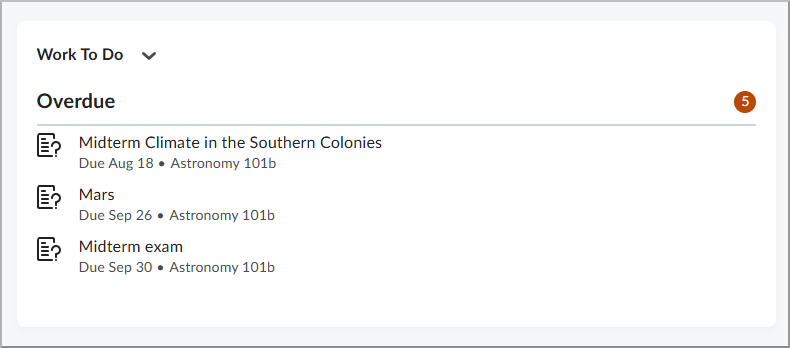
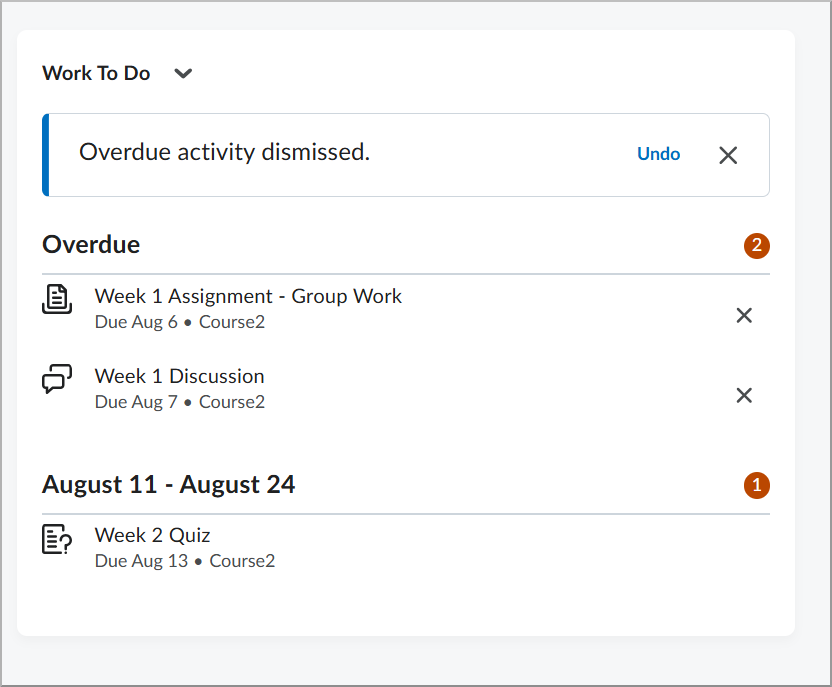
Les apprenants disposant de l’autorisation Ignorer les activités en retard peuvent supprimer des éléments en retard individuels de leur affichage en cliquant sur l’icône Ignorer (X). Après avoir ignoré une activité dans leur liste En retard, une alerte comportant l’option Annuler s’affiche brièvement, permettant aux apprenants de restaurer l’activité si elle a été ignorée par erreur.
|
Remarque : Les activités en retard s’affichent en fonction de la valeur de réglage d2l.Tools.WorkToDo.OverdueWeekLimit. Ignorer une activité est une action permanente dans la vue de cet utilisateur. L’activité ne s’affichera plus dans le composant graphique ou dans l’outil Tâches, mais elle pourra tout de même être réalisée dans l’outil d’origine (comme Travaux ou Questionnaires). |
Accès spécial
Si un apprenant a un Accès spécial avec une date d’échéance ou une date de fin personnalisée, le composant graphique affiche la date propre à cet apprenant plutôt que la date attribuée au reste de la classe.
Pratiques exemplaires
- Utilisez les dates d’échéance de manière cohérente à l’échelle des activités d’un cours.
- Assurez-vous que les activités sont visibles et disponibles pour les apprenants.
- Utilisez les dates au niveau des outils pour garantir que les activités apparaissent de manière fiable dans les Tâches.
- Passez régulièrement en revue les pages d’accueil de vos cours pour confirmer que les apprenants voient les activités prévues.
- Encouragez les apprenants à utiliser le composant graphique Tâches pour surveiller les échéances à venir.
- Lorsque vous soutenez des utilisateurs ayant plusieurs rôles, expliquez-leur que les activités d’évaluation sont masquées par défaut à partir de la version d’août 2026.
Dépannage
Si certaines activités ne s’affichent pas dans le composant graphique Tâches pour les apprenants, pour chaque activité concernée, vérifiez que :
- l’activité possède une date d’échéance ou une date de fin prise en charge;
- l’activité est bien configurée pour être visible et disponible pour les apprenants;
- l’activité se situe dans la plage de dates configurée pour l’affichage;
- la date de fin de l’activité n’est pas dépassée;
- l’activité n’a pas été réalisée par l’apprenant;
- l’activité n’a pas déjà été ignorée manuellement par l’apprenant;
- le type d’activité est pris en charge par le composant graphique Tâches;
- s’il s’agit d’une discussion, la date appropriée est bien configurée dans l’outil Discussions;
- s’il s’agit d’un sondage, une date de fin est bien configurée;
- s’il s’agit d’un cours, une date d’échéance a été attribuée par l’entremise de l’outil Groupes d’apprentissage, ou une date de fin a été configurée avec le Suivi de l’achèvement activé;
- si la personne avec ce problème est un utilisateur ayant plusieurs rôles, l’élément manquant n’est pas une activité d’évaluation masquée par défaut.
- Si un module demeure en retard alors que toutes ses activités sont terminées, c’est qu’il était déjà en retard avant que l’achèvement automatique des modules devienne disponible.
- Si un apprenant ne peut pas voir l’heure précise à laquelle une activité doit être terminée, assurez-vous qu’il survole la zone de la date avec son curseur dans le composant graphique.