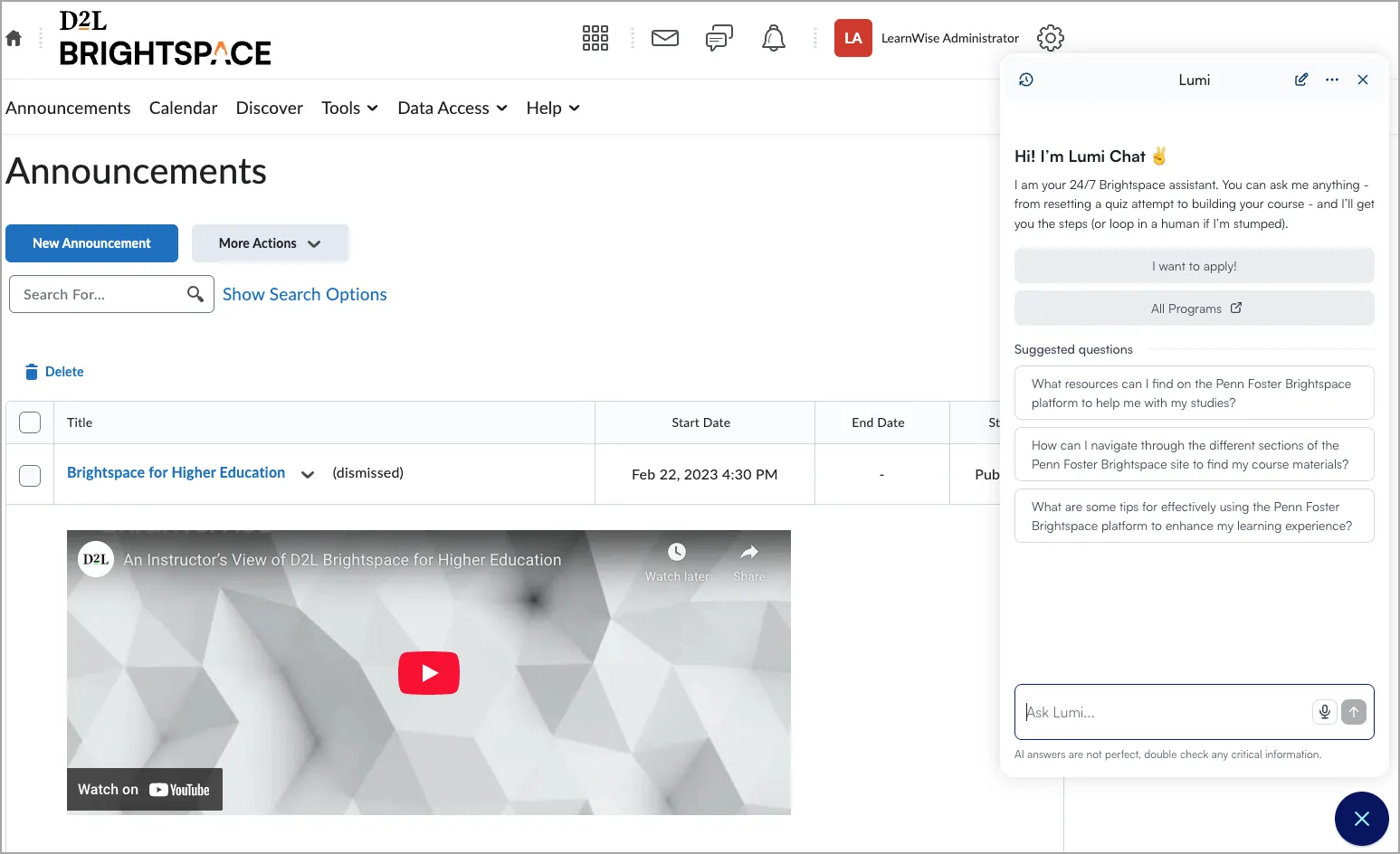
L'intégration d'un assistant Clavardage Lumi de D2L à votre plateforme éducative améliore l'expérience de l'utilisateur en lui offrant un soutien automatisé instantané pour ses demandes courantes. Adaptez l'assistant aux besoins de votre établissement afin qu'ils fournissent des renseignements pertinents et personnalisés.
Marche à suivre pour créer un nouvel assistant Clavardage Lumi
- Ouvrez une session dans votre portail d'administration Clavardage Lumi de D2L.
- Ouvrez l'onglet Assistants pour consulter la liste de tous les assistants propulsés par l'IA actuellement disponibles.
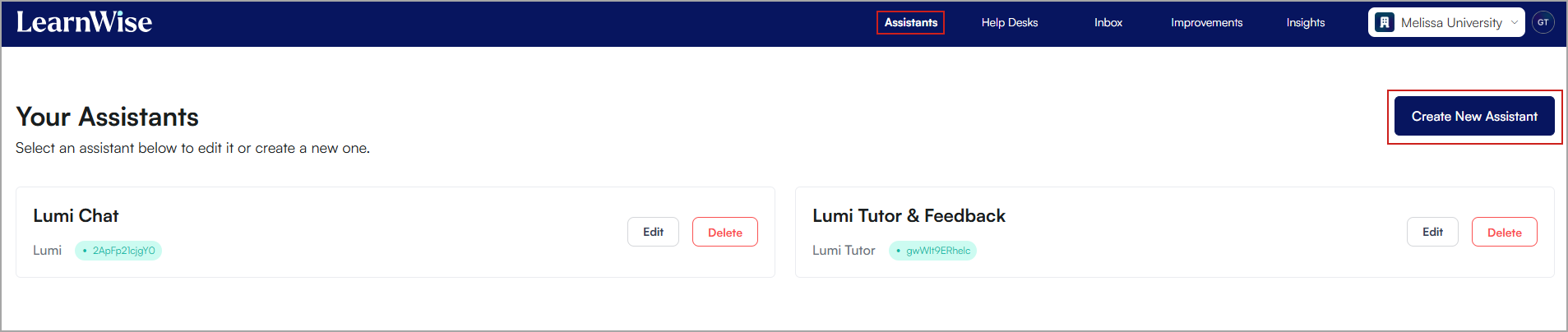
- Cliquez sur Créer un nouvel assistant.
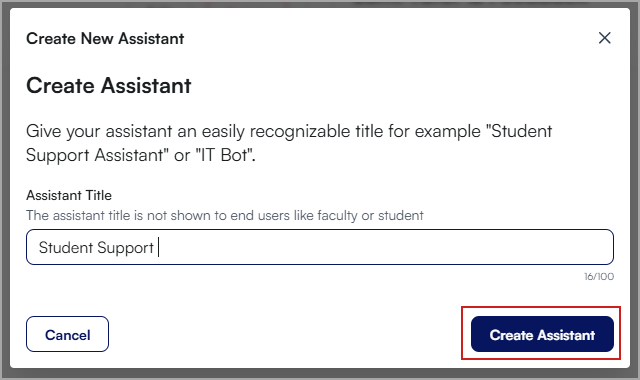
- Saisissez le nom de l'assistant, puis cliquez sur Créer l'assistant.
- Personnalisez les options suivantes :
- Surnom : attribuez un surnom à votre assistant qui sera visible pour vos utilisateurs.
- Message de bienvenue : rédiger un message de bienvenue que les utilisateurs verront lorsqu'ils amorcent une conversation avec votre assistant.
- Raccourcis : créez des boutons de raccourci qui s'affichent lorsque votre assistant est lancé.
- Texte de divulgation du recours à l'IA : ajoutez un avis de non-responsabilité.
- Mode Vocal : permet d'activer ou non le mode Vocal. Le mode Vocal permet aux utilisateurs d'interagir avec les assistants propulsés par l'IA en communiquant leurs questions à voix haute.
- Suggestions IA : Choisissez si vous voulez activer ou non les questions suggérées par IA. Ces fonctions aident les utilisateurs en générant des requêtes pertinentes en tenant compte du contexte de la séance de clavardage.
- Instructions personnalisées : contrôlez la façon dont votre assistant traite les informations et formate les réponses, y compris son comportement, sa langue et son ton. Vous pouvez activer les fonctions suivantes :
- Directives de réponse : Instructions qui guident la façon dont l'assistant doit rédiger sa réponse finale.
- Directives de recherche : Instructions qui guident la façon dont l'assistant doit rechercher et traiter les informations de la base de connaissances.
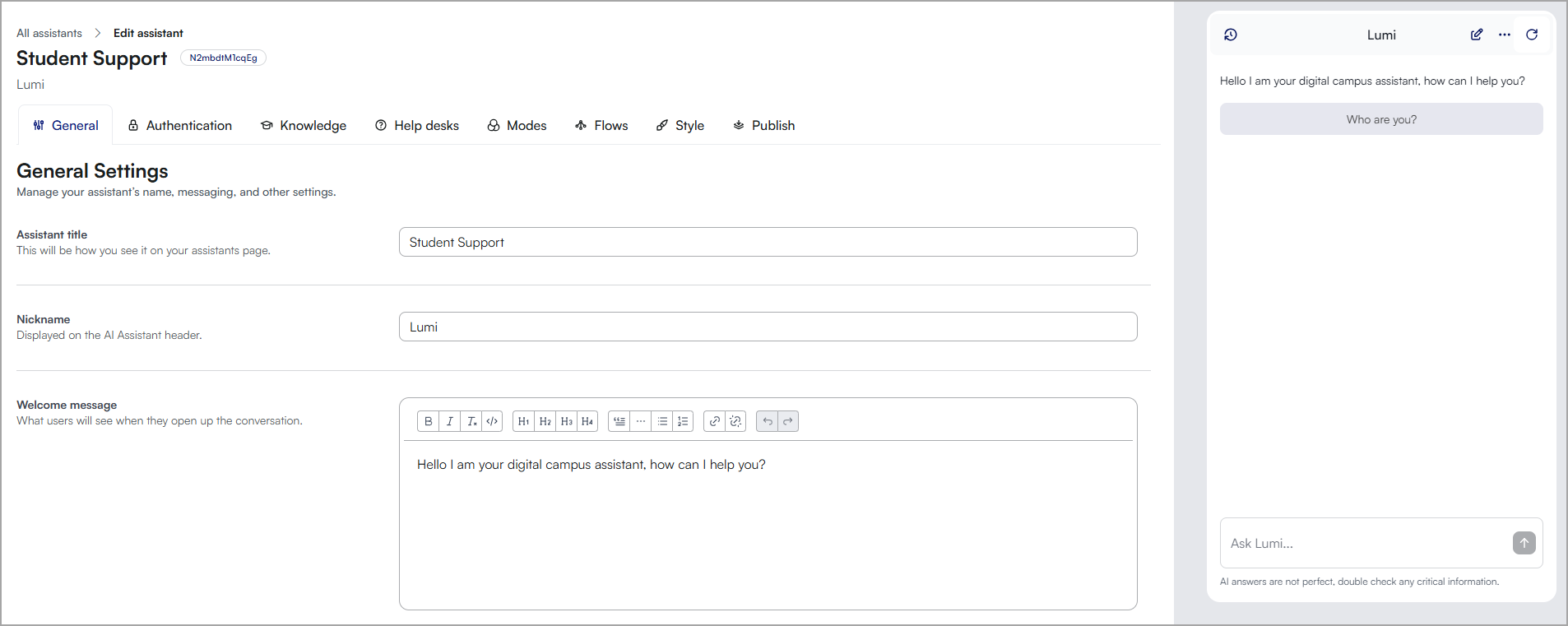
- Ouvrez l'onglet Connaissances.
- Ajoutez toutes les sources que l'assistant propulsé par l'IA peut utiliser pour parfaire ses connaissances. Les sources suivantes peuvent être ajoutées :
- Sites Web
- Logiciels
- Fichiers
- Cours
- Guides EdTech
- FAQ
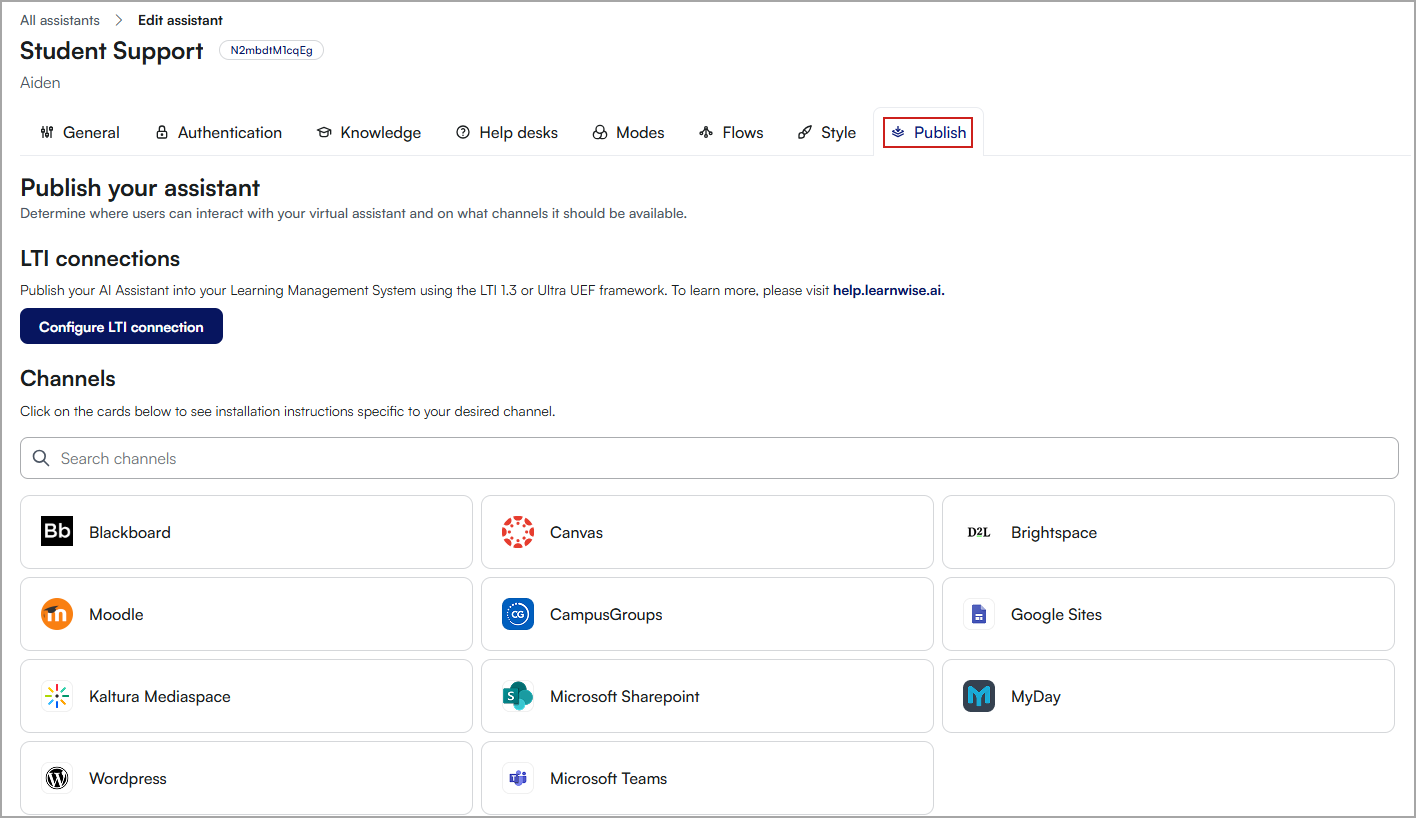
- (Facultatif) Cliquez sur Centres d'assistance. Les centres d'assistance vous permettent d'orienter les utilisateurs au bon endroit s'ils ont besoin de parler à un humain. Vous pouvez connecter, ajouter et modifier des centres d'assistance à l'échelle mondiale et les activer pour chaque assistant
- Ouvrez l'onglet Publier pour afficher tous les canaux dans lesquels vous pouvez publier votre assistant.
-
Marche à suivre pour publier votre assistant dans Brightspace :
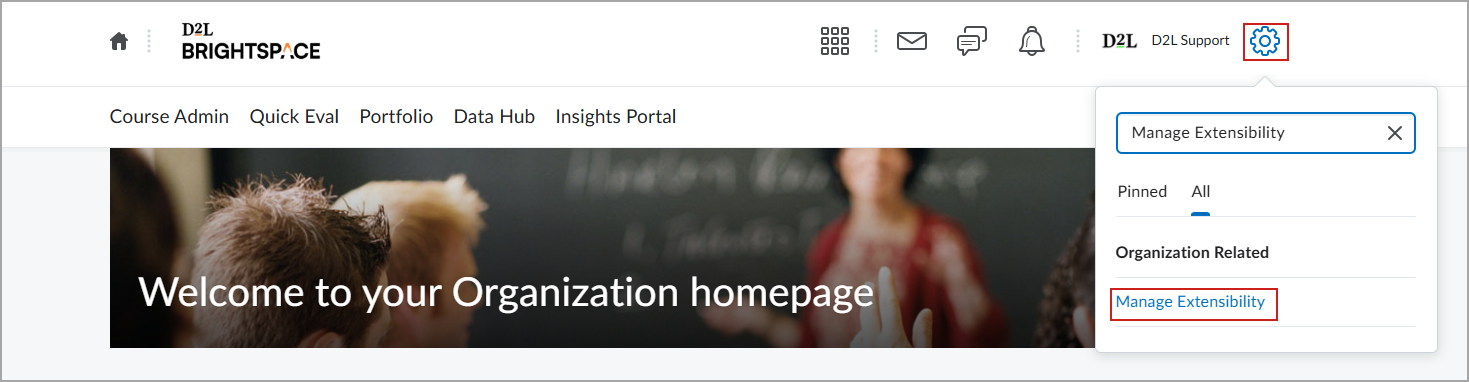
- Dans Brightspace, ouvrez une session en tant qu'administrateur. Cliquez sur Outils d'administration (Cog) dans le coin supérieur droit.
- Saisissez « Gérer l'extensibilité » dans le champ de recherche.
- Cliquez sur Gérer l'extensibilité.
- Ouvrez l'onglet LTI Advantage.
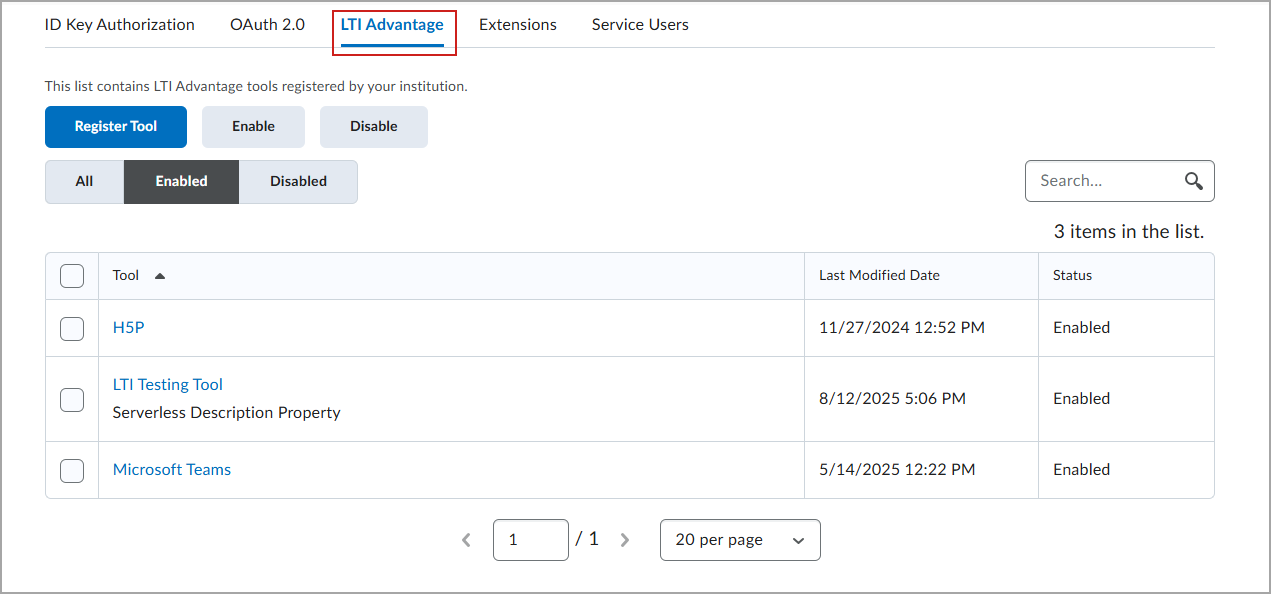
- Cliquez sur Trouver des extensions.
- Cliquez sur Rétroaction Lumi. Cette extension est utilisée à la fois pour Clavardage Lumi et Rétroaction Lumi dans la bibliothèque Extensions.
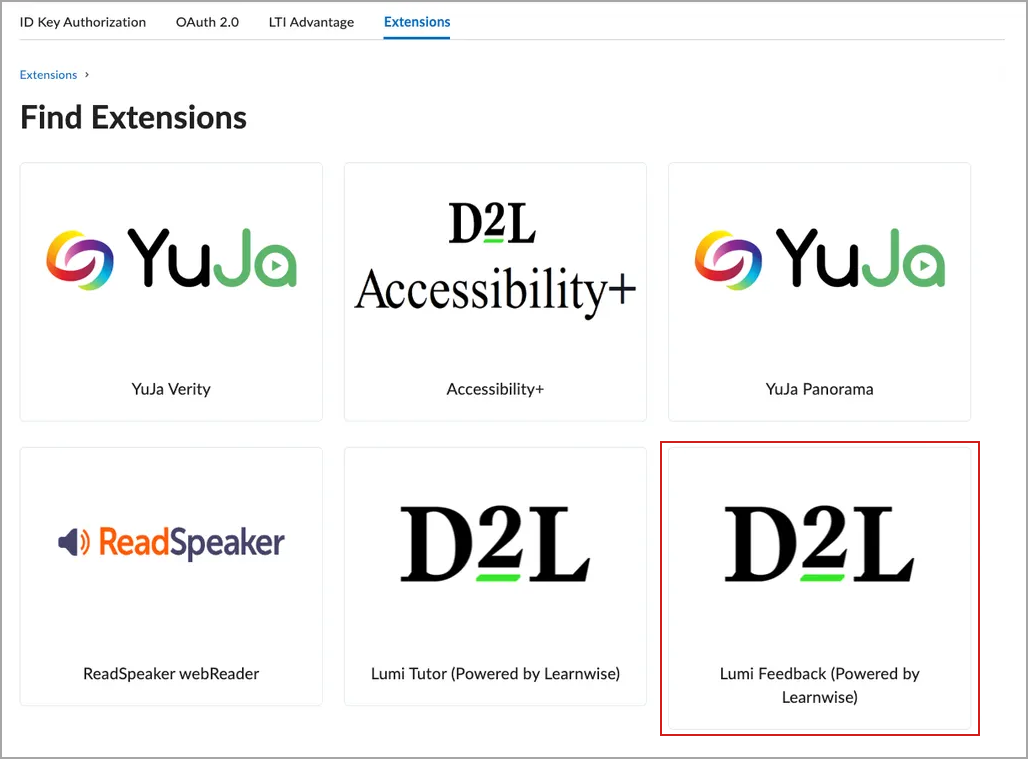
- Cliquez sur Installer l'extension.
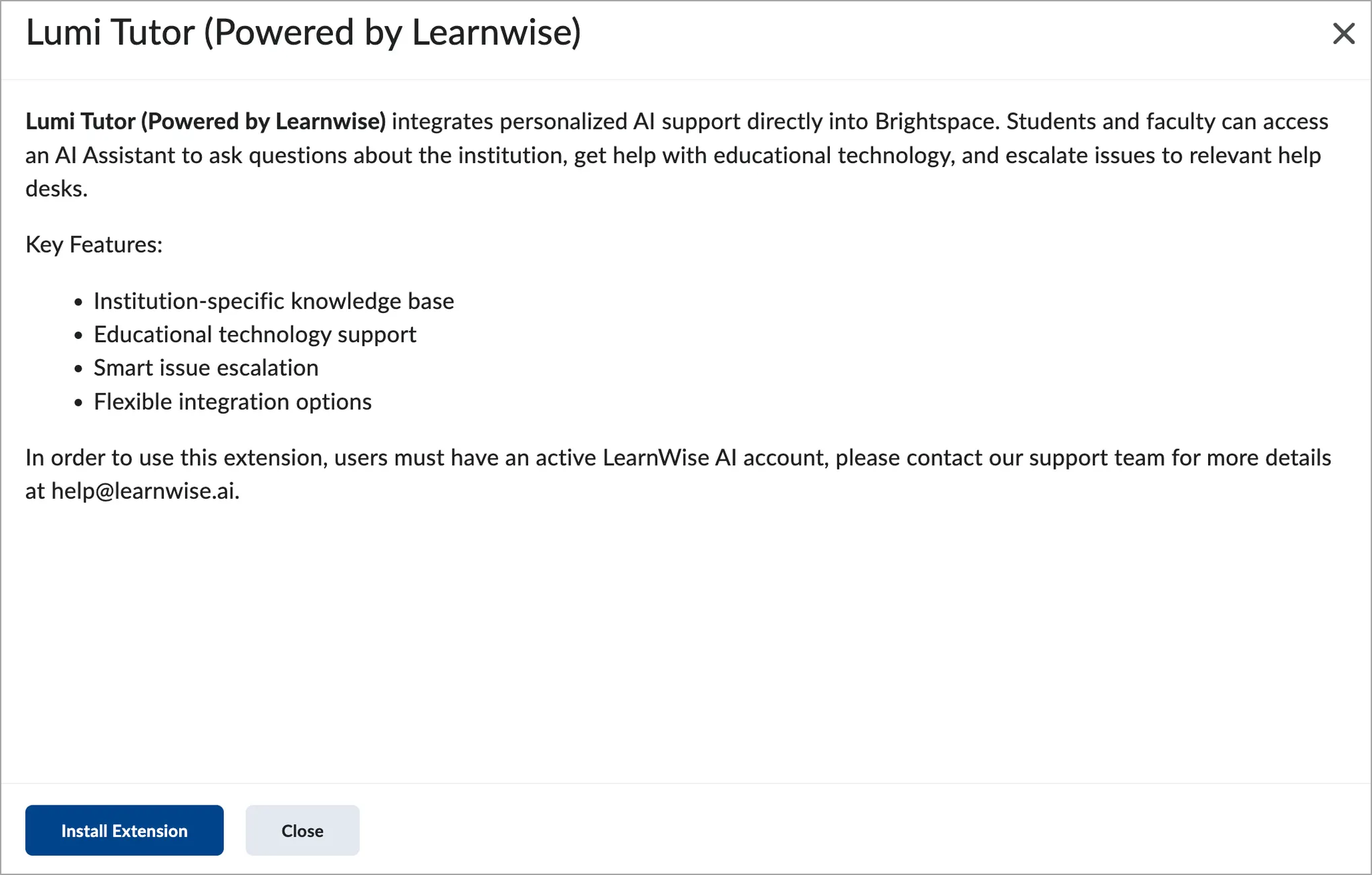
- Cliquez sur Rétroaction Lumi dans la liste Extensions.
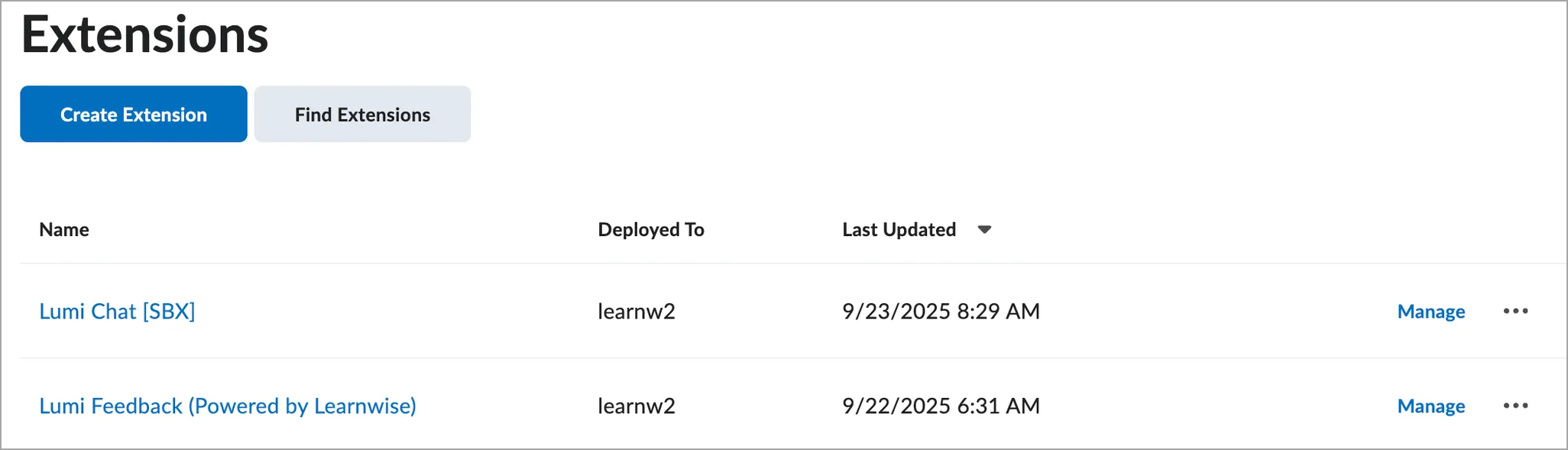
- Cliquez sur Activer.
- Cliquez sur Ajouter.
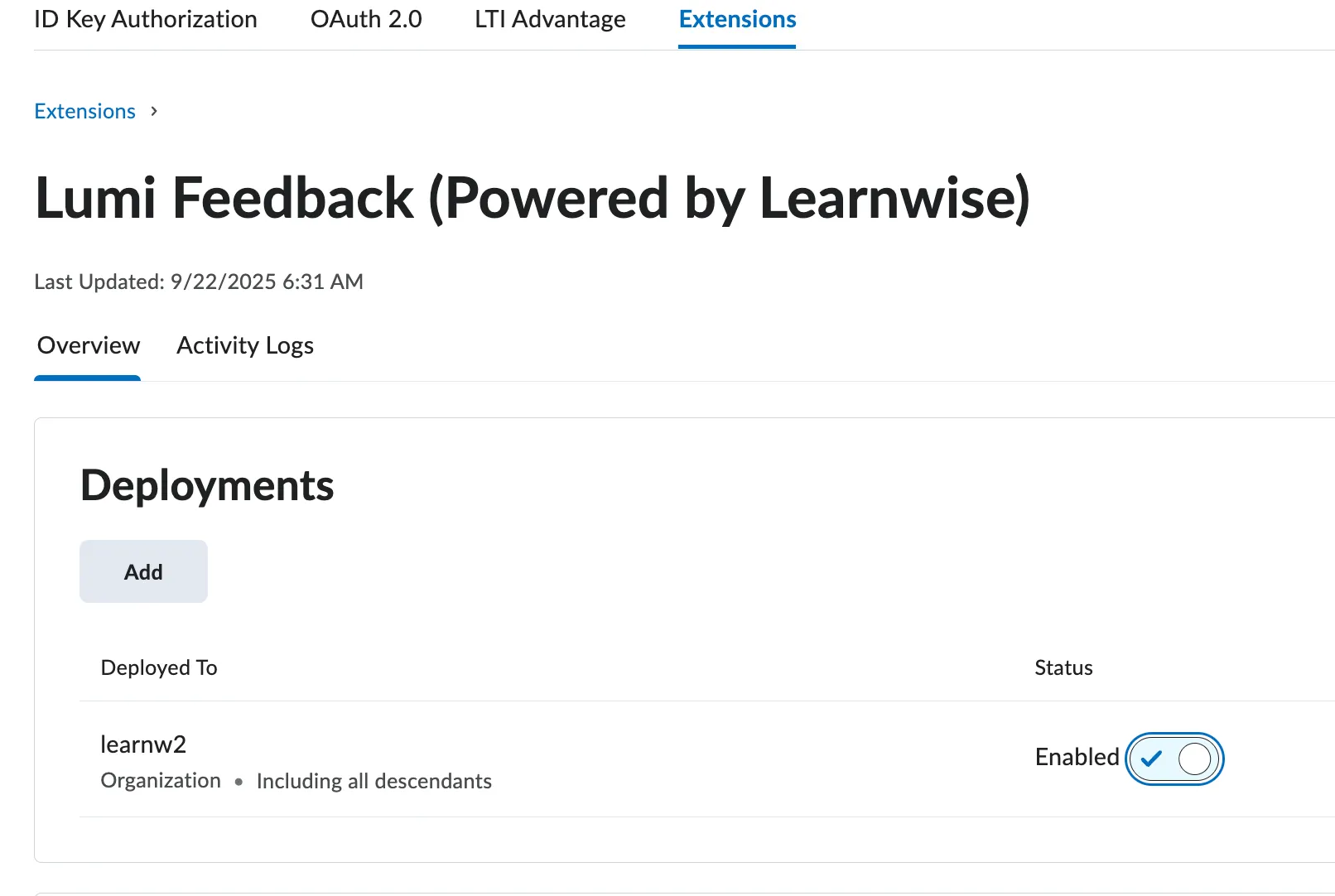
-
Sélectionnez l'endroit où vous souhaitez déployer cet outil :
- Ensemble de l'organisation
- Unités organisationnelles spécifiques
- Fournissez les renseignements suivants :
- ID assistant : ID assistant affiché dans l'onglet Général.
- Région : indiquez la région du déploiement.
- Disponibilité: sélectionnez toute l'organisation ou l'unité organisationnelle .
- Bouton à bascule : activez-le.
- Cliquez sur Enregistrer.
Votre assistant Clavardage Lumi est maintenant disponible dans votre environnement Brightspace et est accessible par défaut à l'aide d'un bouton flottant situé à la droite de l'écran.