Utilisez un fichier d’importation pour ajouter ou mettre à jour les notes d’appréciation des apprenants et créer des éléments de note dans l’outil Notes. L’importation peut vous faire gagner du temps si vous gérez les notes d’appréciation dans une application externe, si vous avez déjà préparé votre carnet de notes dans une feuille de calcul ou si vous devez créer plusieurs éléments de note à la fois.
Les notes d’appréciation importées pour les éléments de note des travaux et des discussions sont également synchronisées avec les outils Travaux et Discussions en tant que rétroaction publiée.
Si vous n’avez que quelques éléments de note à créer, reportez-vous à la rubrique Création, suppression et restauration de catégories et d’éléments de note.
Avant de commencer
- Configurez votre carnet de notes et passez en revue son système de notation et sa structure avant de préparer le fichier d’importation.
- Confirmez que vous disposez des autorisations requises pour importer des notes d’appréciation dans le cours.
- Utilisez un fichier CSV, TSV ou TXT. Si votre carnet de notes est au format Microsoft Excel, enregistrez-le ou exportez-le dans l’un des formats pris en charge avant de l’importer.
- Déterminez si Brightspace doit créer des éléments de note qui n’existent pas déjà dans votre carnet de notes.

|
Astuce : Commencez avec un fichier exporté ou le modèle CSV de Brightspace. Cela permet de s’assurer que les en-têtes de colonne et la structure de fichier correspondent au format d’importation requis. |
Préparation du fichier d’importation
Vous pouvez télécharger un modèle de fichier CSV comme point de départ.
- Dans la barre de navigation de votre cours, cliquez sur Notes d'appréciation.
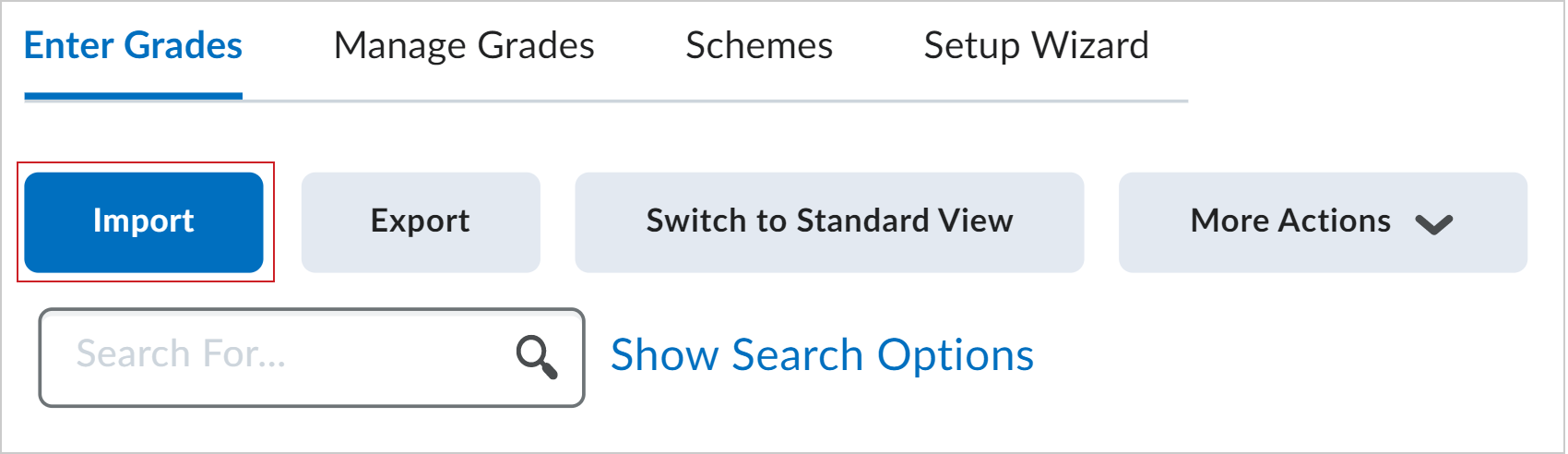
- À la page Saisir les notes, cliquez sur Importer.
- Cliquez sur Grades_Sample_Import_File.csv et choisissez l’emplacement où enregistrer le fichier si on vous le demande.
- Mettez à jour le fichier avec les informations sur votre apprenant et la notation. Utilisez les champs suivants, si nécessaire.
Champs d’importation obligatoires et pris en charge
| Champ |
But |
Exemple |
|---|
ID défini par l'organisation
|
Identifie l’apprenant avec le numéro unique attribué par votre organisation. Inclus OrgDefinedID, Username ou les deux. |
20067930 |
Nom d’utilisateur
|
Identifie l’apprenant par son nom d’utilisateur Brightspace unique. Inclus Username, OrgDefinedID, ou les deux. |
Luc.Lereceveur |
Note d'appréciation numérique
|
Importe les valeurs des éléments de note de types Numérique et Réussite/Échec. Utilisez le nom exact de l’élément de note précédé de Note en points; par exemple, Note en points à la mi-session. |
44 |
Symbole de note
|
Importe un symbole de barème de notes pour un élément de note de type Case à cocher. Utilisez le nom exact de l’élément de note précédé de Symbole de la note; par exemple Symbole de la note de participation. Le symbole doit déjà exister dans le barème de notes associé à l’élément. |
Très bien |
Note textuelle
|
Importe du texte pour un élément de note de type Texte. Utilisez le nom exact de l’élément de note précédé de Note textuelle; par exemple, Note textuelle de la présence. Les éléments de note de type Texte ne contribuent pas aux calculs de note d’appréciation finale. |
Assiduité parfaite! |
Numérateur de la note finale ajustée
|
Importe les points obtenus par un apprenant pour la note d’appréciation finale ajustée. Pour importer un pourcentage, entrez la valeur en pourcentage sans le signe de pourcentage et utilisez 100 comme dénominateur. |
84 |
Dénominateur de la note finale ajustée
|
Importe le total des points possibles utilisés pour calculer la note d’appréciation finale ajustée. |
100 |
Indicateur de fin de ligne
|
Marque la fin de chaque ligne. La dernière colonne doit utiliser cet en-tête, et chaque ligne d’apprenant doit contenir un signe dièse (#). |
# |

|
Remarque :
- Utilisez l’identifiant de l’apprenant recommandé par votre organisation. Si votre organisation utilise la variable OrgDefinedID comme identifiant SIS stable, préférez-le à la variable Username.
- Utilisez le nom exact d’un élément de note existant dans son en-tête de colonne. Si le nom ne correspond pas, Brightspace peut identifier la colonne comme une nouvel élément de note.
- S’il existe plusieurs éléments de note portant exactement le même nom, Brightspace rejettera votre fichier. Brightspace utilise le nom exact pour établir des correspondances avec le contenu du fichier. Pour éviter qu’une modification indésirable ne soit apportée, tous les noms d’élément de note fournis lors de l’importation doivent être uniques.
- N’incluez pas les colonnes situées après l’indicateur de fin de ligne .
- N’incluez pas de champs non pris en charge comme le prénom, l’adresse courriel ou les notes d’appréciation pondérées de l’apprenant.
- Pour les grandes classes, importez uniquement les éléments de note ou les apprenants qui doivent être mis à jour et, si possible, filtrez l’importation par groupe ou section.
|
Importation de notes et d’éléments de note
- Dans la barre de navigation de votre cours, cliquez sur Notes d'appréciation.
- À la page Saisir les notes, cliquez sur Importer.
- Sous Importer un fichier, cliquez sur Choisir un fichier.
- Trouvez votre fichier d’importation, puis cliquez sur Ouvrir.
- Pour créer des éléments de notes pour les colonnes qui ne correspondent pas aux éléments dans votre carnet de notes, sélectionnez l’option Créer un nouvel élément de note lorsqu’un élément non reconnu est référencé.
- Cliquez sur Continuer.

Brightspace établit une correspondance entre les colonnes de votre fichier et les éléments de note existants. Lorsqu’une colonne correspond à un élément existant, les notes sont importées dans cette élément. Les colonnes non reconnues sont affichées à des fins de révision.
Création d’éléments de note non reconnus lors de l’importation
Si votre fichier contient des noms d’éléments de note que Brightspace ne reconnaît pas, vous pouvez créer ces éléments dans le cadre de l’importation.
- À la page des éléments non reconnus, cochez la case Créer un nouvel élément de note en regard de chaque élément à créer.
- Sélectionnez le bon type d’élément de note.
- Cliquez sur Continuer.
- Configurer les propriétés disponibles pour chaque nouvel élément de note, y compris Catégorie, Nombre maximal de points, Pondération, Peut dépasser, Complémentaire et Barème de notes.
- Cliquez sur Continuer.
|
Remarque : Si une note importée dépasse la valeur maximale d’un élément de note, Brightspace la plafonne à ce maximum, sauf si l’option Peut dépasser est activée pour cet élément.
|
Passage en revue et achèvement de l’importation
- Examinez les erreurs ou avertissements identifiés par Brightspace.
- Corrigez les erreurs avant de continuer. Les champs comportant une erreur ne sont pas importés.
- Cliquez sur Continuer.
- À la page Aperçu de l’importation, passez en revue les notes d’appréciation et les éléments de note qui seront importés.
- Cliquez sur Importer.
- Lorsque le message Importation réussie s’affiche, vérifiez les résultats de l’importation et revenez à la page Saisir les notes.
Dépannage relatif aux problèmes d’importation
Le fichier d’importation ne peut pas être lu
Dans certains paramètres régionaux, les applications de feuille de calcul enregistrent les fichiers CSV en utilisant des points-virgules au lieu de virgules. Brightspace nécessite des virgules comme délimiteur pour les fichiers CSV.
- Ouvrez votre fichier CSV dans un éditeur de texte brut.
- Remplacez les points-virgules par des virgules.
- Enregistrez le fichier.
- Lancez l’importation à nouveau.
Les en-têtes de colonne ne sont pas reconnus
Vérifiez que chaque colonne d’élément de note utilise le nom exact de l’élément de note et le suffixe requis, par exemple Note en points, Symbole de la note ou Note textuelle.
Si un en-tête ne correspond pas à un élément de note existant, Brightspace peut l’identifier comme un nouvel élément.
Les apprenants ne sont pas reconnus
Vérifiez que les valeurs Username ou OrgDefinedID de chaque ligne correspond à un apprenant inscrit au cours. Les lignes des apprenants non reconnus sont ignorées.
Le fichier contient des virgules de fin ou des colonnes vides
Des virgules supplémentaires ou des colonnes masquées après l’indicateur de fin de ligne peuvent empêcher l’importation du fichier.
- Ouvrez le fichier dans un éditeur de texte brut.
- Vérifiez la fin de chaque ligne.
- Supprimez toute virgule supplémentaire ou colonne vide après le signe dièse (#).
- Enregistrez le fichier et lancez l’importation à nouveau.
L’importation ne se termine pas
Si votre cours contient un très grand nombre d’éléments de note, comme plus de 2 000, le processus d’importation être interrompu, même si vous importez des notes pour seulement quelques apprenants. Réduisez le nombre d’éléments de note dans le cours, si possible, ou contactez votre administrateur ou le service de soutien de D2L pour obtenir de l’aide.
Un type d’élément de note ne peut pas être importé
Brightspace prend en charge les importations de notes pour les types d’éléments de note suivants :
- Numérique
- Réussite/Échec
- Boîte de sélection
- Texte
- Note finale ajustée
Les éléments de note de type Formule et Calculé, y compris la note d’appréciation finale calculée, ne sont pas pris en charge pour l’importation. Seule la note d’appréciation finale ajustée peut être importée.