CreatSpace utilise la Bibliothèque d'actifs pour les actifs basés sur fichier et la Bibliothèque de contenu pour les objets d'apprentissage natifs de l'espace d'apprentissage. Utilisez la bibliothèque de biens pour les fichiers autonomes, comme les vidéos et les fichiers PDF (Portable Document Format), que vous téléversez à partir de votre appareil.
La Bibliothèque d'actifs vous permet de créer, de téléverser et de gérer des fichiers audio, des vidéos, des progiciels SCORM (Shareable Content Object Reference Model) et d'autres fichiers en un seul endroit. Grâce à la synchronisation, vous pouvez envoyer les mises à jour apportées aux actifs de la bibliothèque à toutes les offres de cours où elles sont déployées.
Types de fichiers pris en charge et limites
Le tableau suivant répertorie les types de fichiers pris en charge et les limites de téléversement.
Types de fichiers et limites de téléversement pris en charge dans la bibliothèque d'actifs
| Type de fichier |
Extensions et limites |
|---|
| Vidéo |
.Mp4, .mov, .wmv; taille maximale du fichier : 2 Go; résolution maximale : 720p |
| Audio |
.mp3, .m4a, .ogg, .wav, .wma; Taille maximale du fichier : 1 Go |
| Images |
.jpg, .jpeg, .png |
| Documents |
.doc, .docx, .pdf, .pptx, .xlsx |
| Progiciels SCORM |
.Zip; SCORM 1,2 et 2004 |
Organisez et collaborez
Créez un dossier et collaborez
- Dans la Bibliothèque de ressources , cliquez sur Nouveau dossier.
- Entrez un nom de dossier , puis cliquez sur Créer.
- Pour partager le dossier, cliquez sur le menu Actions du dossier et sélectionnez Gérer les collaborateurs.
- Recherchez des utilisateurs ou des rôles, puis ajoutez-les en tant que collaborateurs. Les collaborateurs peuvent afficher, modifier et ajouter des ressources au dossier partagé.
Téléchargez et gérez les versions
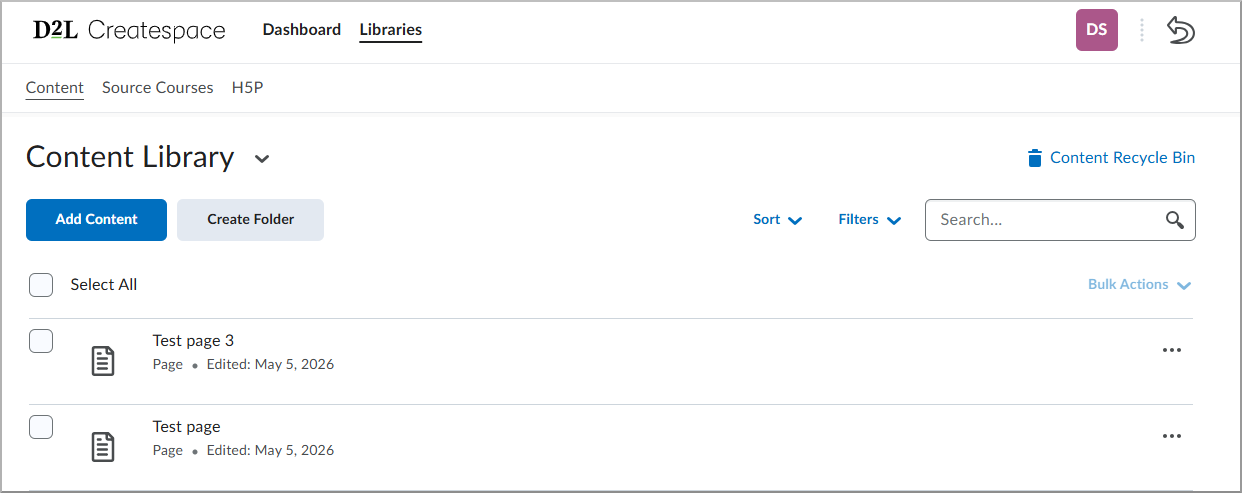
- Dans Createspace, cliquez sur Bibliothèques.
- Cliquez sur la flèche Sélectionner une bibliothèque et sélectionnez Bibliothèque de ressources .
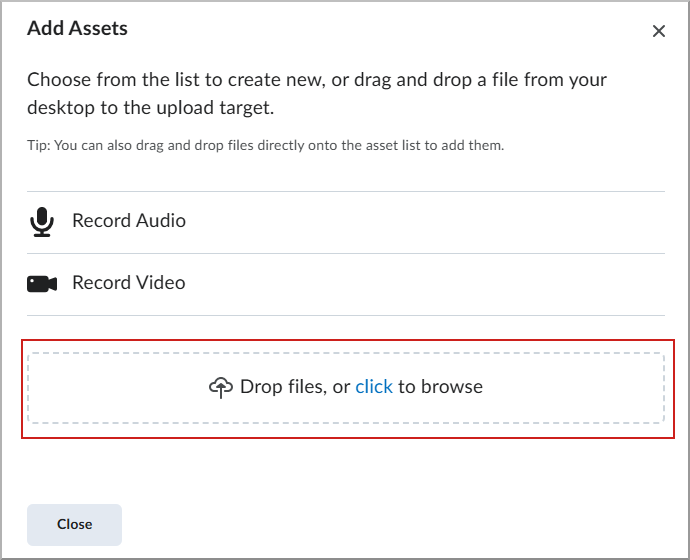
- Cliquez sur Ajouter des ressources, puis faites glisser votre fichier vers la zone Déposer des fichiers.
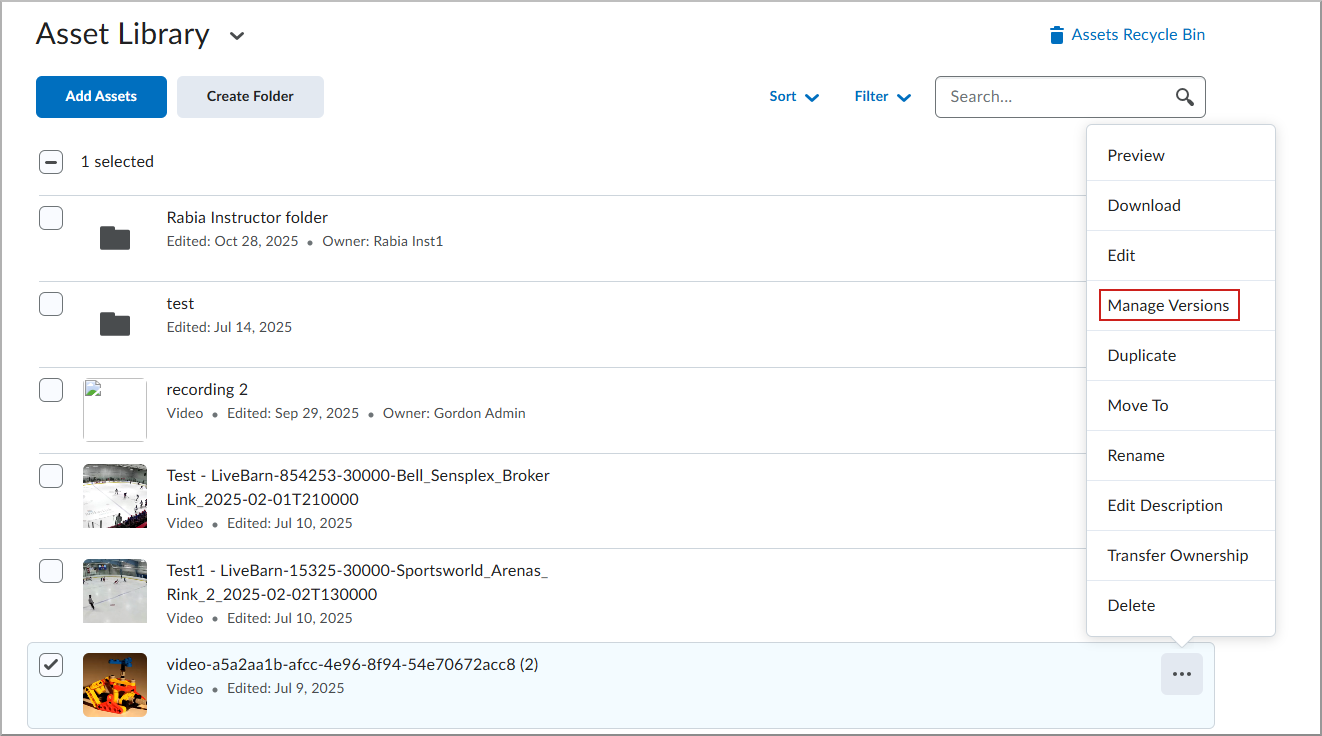
- Pour mettre à jour un fichier existant, cliquez sur le menu Actions et sélectionnez Gérer les versions.
- Téléchargez la nouvelle version, puis cliquez sur Publier.
Suivez et synchronisez les ressources
Suivre où les actifs sont utilisés
Avant de mettre à jour ou de supprimer un actif, vous pouvez identifier les cours et les objets de bibliothèque qui l'utilisent actuellement.
- Dans la Bibliothèque de ressources , localisez la ressource.
- Cliquez sur le menu Actions et sélectionnez Gérer les copies liées .
- Examinez les offres de cours et les objets de bibliothèque de contenu dans lesquels l'actif est incorporé.
Synchroniser les mises à jour des actifs
- Dans la Bibliothèque de ressources , localisez la ressource mise à jour.
- Cliquez sur le menu Actions et sélectionnez Synchroniser.
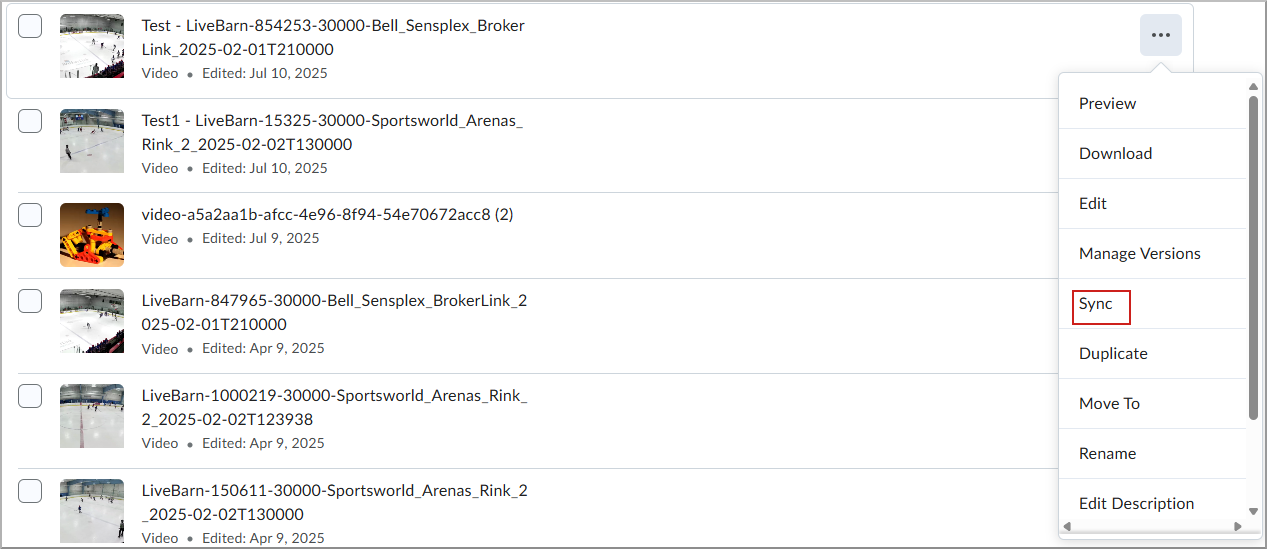
- Sélectionnez les offres de cours que vous souhaitez mettre à jour, puis cliquez sur Synchroniser.
Supprimer et restaurer des actifs
Supprimer des éléments
- Cochez les cases des éléments, puis cliquez sur Actions groupées > Supprimer.
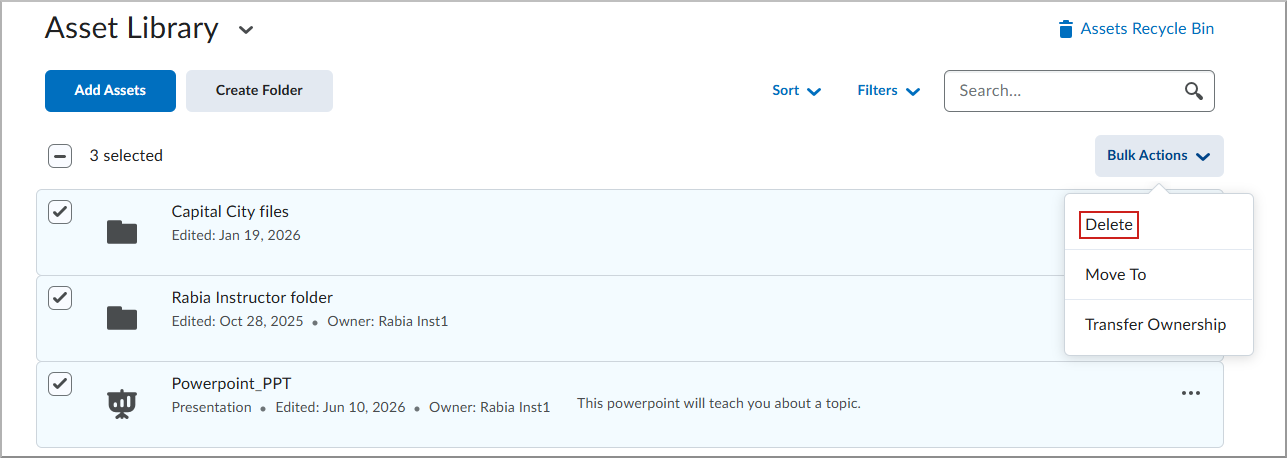
Les articles supprimés demeurent dans la corbeille pendant 90 jours.
Restaurer les actifs supprimés
- Dans la Bibliothèque de ressources , cliquez sur l'icône Corbeille.
- Localisez la ressource et cliquez sur le menu Actions > Restaurer.

|
Important: la mise à jour d'une version de ressource ne modifie pas les fichiers déjà soumis à un devoir. Les fichiers soumis conservent la version qui existait au moment de leur soumission. |