Personnalisez l'assistant Clavardage Lumi de D2L afin qu'il reflète votre marque et aide les apprenants à être sur la bonne voie plus rapidement. Vous pouvez mettre à jour le message d’accueil, ajouter des boutons de raccourci, définir un surnom, choisir une couleur de marque, et configurer le bouton lancer et l’icône fermer dans Brightspace.
Avant de commencer : Assurez-vous d’être en mesure d’accéder au portail d’administration de Clavardage Lumi et d’avoir les autorisations relatives aux modifications.

|
Conseil : conseils relatifs à l’accessibilité :
- Utilisez des termes clairs dans le message d’accueil et les boutons de raccourci.
- Choisissez une couleur de marque qui respecte les lignes directrices sur le contraste en matière d’accessibilité du contenu Web (WCAG) applicables au texte et aux icônes.
- Le libellé du bouton doit correspondre à une action, par exemple, Répondre à un questionnaire; évitez les libellés ambigus comme Cliquez ici.
- Assurez-vous que tous les éléments interactifs peuvent être atteints et activés à l'aide d'un clavier.
|
Modification du message d'accueil
Un message d’accueil présente votre assistant propulsé par l’IA, donne le ton et aide les utilisateurs comme les apprenants, les enseignants ou le personnel à trouver l’aide dont ils ont besoin.
Marche à suivre pour modifier le message d'accueil
- Ouvrez une session dans le portail d’administration Clavardage Lumi, Tuteur Lumi et Rétroaction Lumi de D2L.
- Sélectionnez l’onglet Assistants.
- Accédez à l’assistant à modifier et cliquez sur Modifier.
- Dans la section Message d'accueil, saisissez votre nouveau message.
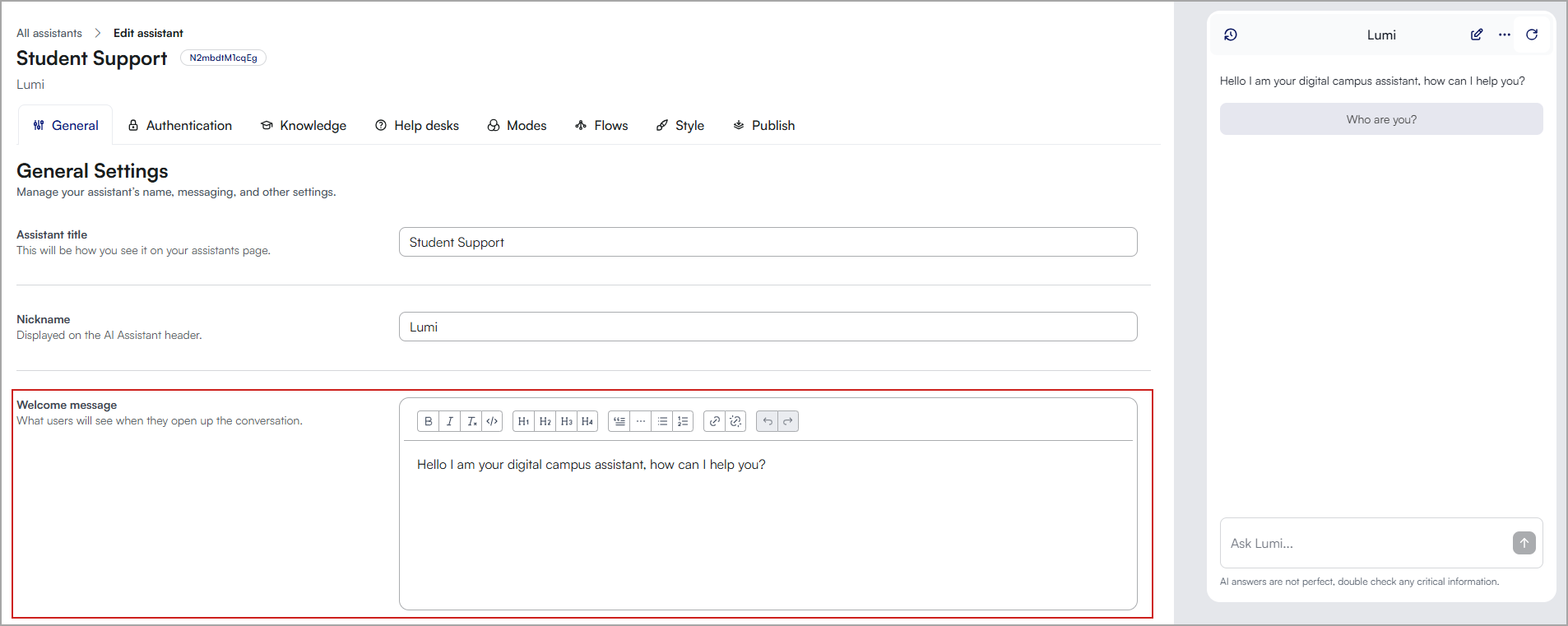
- Faites un essai en lançant une séance de clavardage avec l'assistant pour vous assurer qu'il s'affiche comme prévu.
Conseils pour créer des messages d'accueil appropriés
- Déterminez si votre assistant propulsé par l’IA servira les apprenants, les enseignants ou les deux; assurez-vous de comprendre sa gamme de fonctions.
- Créez un message qui correspond à la mission de votre assistant propulsé par l’IA et au canal auquel il sera intégré.
- Personnalisez le message pour donner le ton et la personnalité de votre établissement et de votre assistant. L’éditeur de contenu enrichi vous permet d’ajouter des liens et de formater le message d’accueil afin qu’il réponde à vos besoins.
Exemples de messages d'accueil
- Pour les apprenants : Bonjour! Je m'appelle Aiden, et je suis ton guide virtuel sur le campus. Tu peux me poser n'importe quelle question liée à la vie académique. Comment puis-je t'aider aujourd'hui?
- Pour les enseignants : Bonjour, enseignants! Je m'appelle Aiden et mon rôle est de vous aider dans le cadre de votre travail. Comment puis-je contribuer à votre réussite aujourd'hui?
- Pour les services offerts aux étudiants: Bienvenue! Je m'appelle Aiden et je peux vous aider avec l'inscription, l'aide financière et les activités offertes aux étudiants. Quels renseignements puis-je vous fournir?
- Pour le soutien informatique : Bonjour, je m’appelle Aiden et je suis votre spécialiste du soutien informatique. Éprouvez-vous des problèmes avec vos identifiants ou un logiciel? Faisons un dépannage ensemble. Quel est le problème?
- Pour les apprenants et les enseignants : Bonjour et bienvenue! Je m’appelle Aiden et je suis en mesure de répondre aux nombreuses questions des apprenants et des enseignants. Comment puis-je vous aider aujourd'hui?
Création de boutons de raccourci
Les boutons de raccourci permettent aux utilisateurs d'accéder rapidement aux réponses aux questions fréquemment posées, d'accéder aux tâches courantes ou de déclencher des actions précises sans avoir à taper des requêtes détaillées. En intégrant ces boutons à votre assistant propulsé par l'IA, vous pouvez réduire le temps que les utilisateurs consacrent à rechercher de l'aide et améliorer leur expérience globale.
Types de boutons :
- Envoyer un texte dans la fenêtre de clavardage : envoie automatiquement un texte prédéfini dans la fenêtre de clavardage.
- Ouvrir un lien externe : redirige les utilisateurs vers une page Web externe.
- Boutons d’escalade : affiche un bouton Contacter le service de soutien et offre des options de service d’assistance technique et d’escalade hiérarchique.
- FAQ : extrait les textes prédéfinis de la question et de la réponse. Remarque : Ces boutons doivent être configurés avant d’être utilisés comme raccourcis.
Marche à suivre pour créer des boutons de raccourci :
- Ouvrez une session dans le portail d’administration Clavardage Lumi, Tuteur Lumi et Rétroaction Lumi de D2L.
- Sélectionnez l’onglet Assistants.
- Accédez à l’assistant à modifier et cliquez sur Modifier.
- À l’écran des paramètres Généraux, faites défiler jusqu’à Boutons de raccourci.
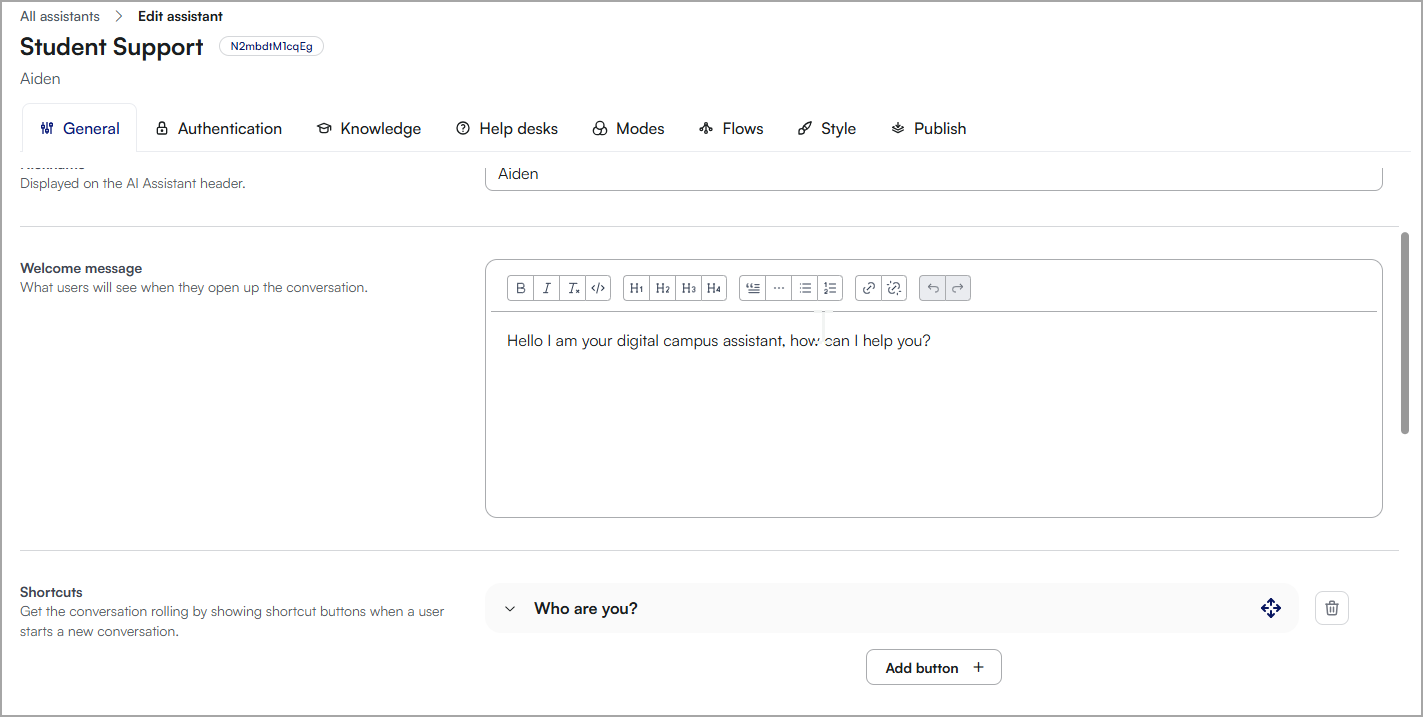
- Sélectionnez Ajouter bouton.
- Fournissez les renseignements suivants :
- Nom du bouton : Saisissez le nom du bouton que les utilisateurs verront dans l’interface de clavardage.
- Type : Sélectionnez le type de bouton et entrez les informations nécessaires.
- Envoyer un texte dans la fenêtre de clavardage : Saisissez le message qui s’affichera dans le clavardage.
- Ouvrir un lien externe : Fournissez l’adresse URL vers laquelle les utilisateurs seront dirigés.
- Boutons d’escalade : Sélectionnez l’action qui offrira des options de soutien supplémentaires aux utilisateurs.
- Sélectionnez Créer
- Prévisualisez l'assistant propulsé par l'IA pour vous assurer que chaque bouton exécute correctement l'action prévue.

|
Remarque : Vous pouvez réorganiser les boutons de raccourci avec la fonction glisser-déposer; ces modifications seront reflétées dans l’interface de clavardage. |
Exemple de boutons de raccourci
Exemple de boutons de raccourci
| Nom du bouton |
Type de bouton |
Exemple d’action |
Description |
|---|
| Information sur l'inscription au cours |
Envoyer un texte dans la fenêtre de clavardage |
Voici comment vous pouvez vous inscrire aux cours. |
Dirige les utilisateurs vers de l'information sur les procédures d'inscription. |
| Centre d'assistance informatique |
Boutons d'escalade |
Redirige les utilisateurs vers les options permettant de contacter le service de soutien informatique. |
Offre des options permettant de communiquer avec le service de soutien informatique pour résoudre des problèmes techniques. |
| Ressources de la bibliothèque |
Ouvrir le lien externe |
URL de la page de ressources de la bibliothèque. |
Dirige les utilisateurs vers les ressources numériques de la bibliothèque universitaire. |
| Calendrier scolaire |
Envoyer un texte dans la fenêtre de clavardage |
Consultez le calendrier scolaire ici. |
Fournit de l'information sur les dates et les échéances importantes. |
| Aide financière |
Ouvrir le lien externe |
URL des informations sur l'aide financière. |
Fournit des renseignements détaillés sur les bourses d'études, les prêts et les subventions. |
| Événements sur le campus |
Envoyer un texte dans la fenêtre de clavardage |
Voici les événements à venir sur le campus. |
Indique les activités actuelles et à venir sur le campus. |
| État du système informatique en panne |
FAQ |
Où devez-vous vérifier les problèmes informatiques avant de faire une demande d’escalade? |
Dirige les utilisateurs vers la page d’état du système informatique pour déterminer s’il y a des problèmes de réseau ou de système. |
Modification du surnom
Donner un surnom à votre assistant propulsé par l'IA est une excellente façon d'insuffler l'esprit scolaire et de le rendre plus pertinent pour les utilisateurs. Bien que son nom par défaut soit Aiden, vous pouvez lui conférer une touche unique en personnalisant son nom afin qu'il reflète l'identité de votre établissement. Un surnom mémorable et significatif peut stimuler l'engagement des utilisateurs et renforcer le sens de la communauté.
Marche à suivre pour modifier le surnom de Clavardage Lumi
- Ouvrez une session dans le portail d’administration Clavardage Lumi, Tuteur Lumi et Rétroaction Lumi de D2L.
- Sélectionnez l’onglet Assistants.
- Accédez à l’assistant à modifier et cliquez sur Modifier.
- À l’écran des paramètres Généraux, faites défiler jusqu’à Surnom.
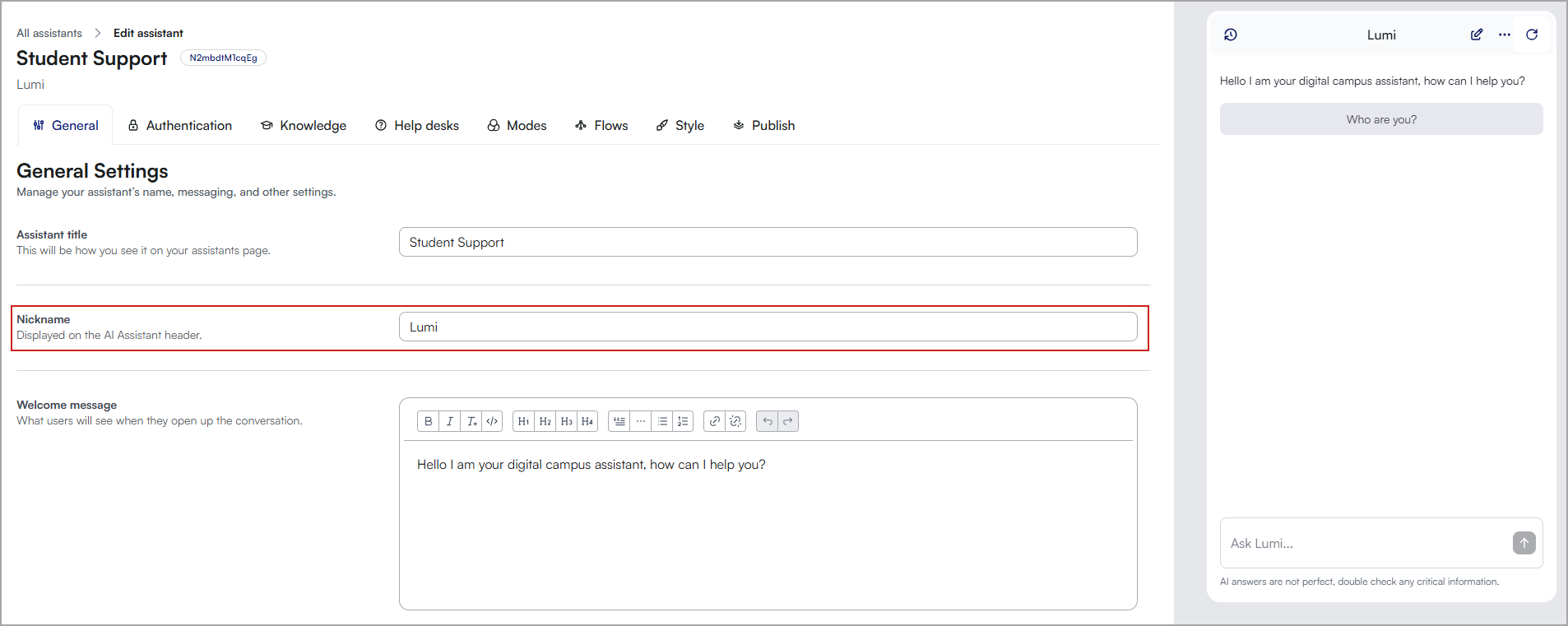
- Saisissez le nouveau surnom dans le champ Surnom.
- Prévisualisez l’assistant propulsé par l’IA pour vous assurer que son nouveau surnom est utilisé dans les conversations.
Modification de la couleur de la marque, des boutons de lancement et l’icône de fermeture
Vous pouvez contribuer à renforcer la reconnaissance de la marque en modifiant la couleur de l'assistant afin qu'elle corresponde à l'identité visuelle de votre institution. Choisissez une couleur qui offre un contraste solide et qui facilite la lisibilité pour assurer l'accessibilité à tous les utilisateurs, y compris ceux qui ont des déficiences visuelles.
Marche à suivre pour modifier la couleur de Clavardage Lumi
- Ouvrez une session dans le portail d’administration Clavardage Lumi, Tuteur Lumi et Rétroaction Lumi de D2L.
- Sélectionnez l’onglet Assistants.
- Accédez à l’assistant à modifier et cliquez sur Modifier.
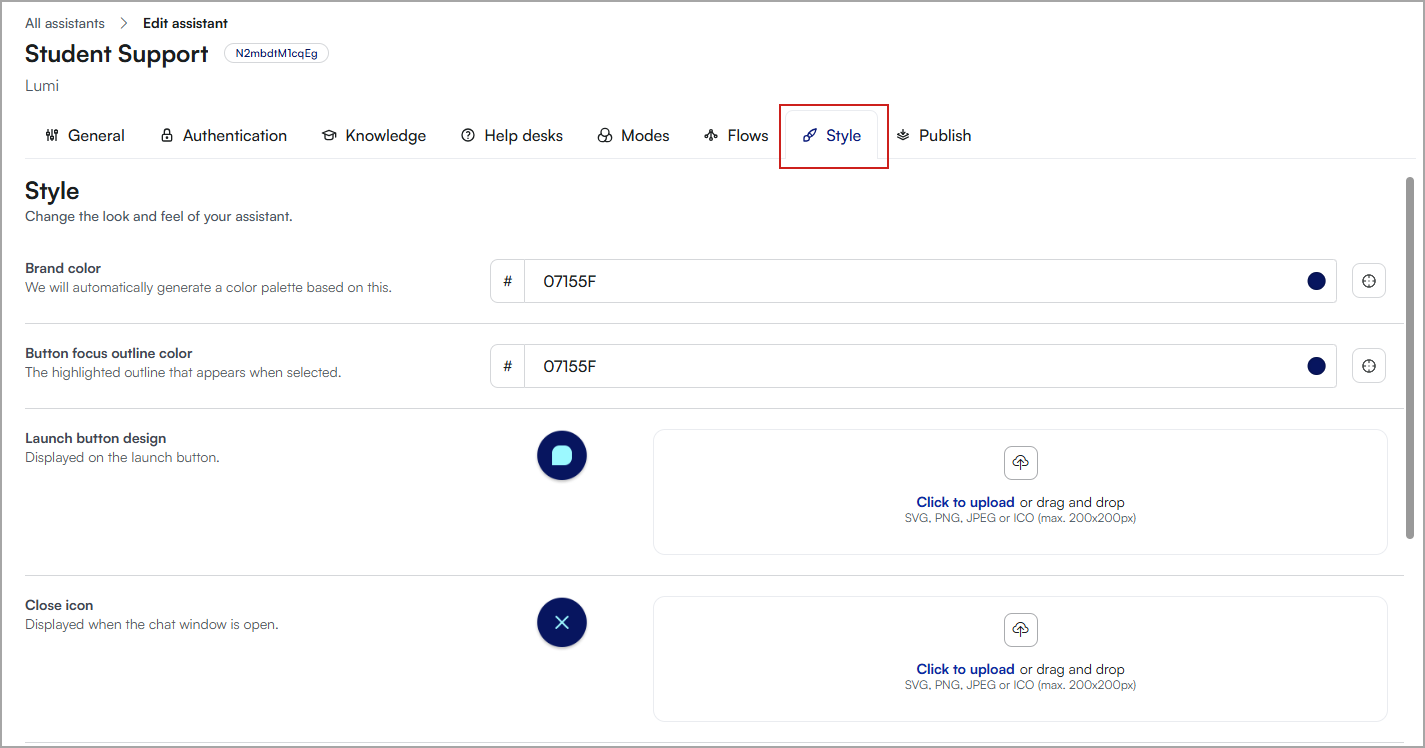
- Sélectionnez l'onglet Style.
- Les éléments suivants peuvent être personnalisés :
- Couleur de la marque : La palette de couleurs sera générée automatiquement en fonction de cette valeur (code hexadécimal).
- Couleur du contour du bouton : Le contour mis en évidence lorsque le bouton est sélectionné.
- Design du bouton de lancement : Affiché sur le bouton de lancement.
- Icône Fermer : S'affiche lorsque la fenêtre de clavardage est ouverte.
- Mobile : Activez cette option pour que le bouton de lancement s’affiche sur de petits écrans.
- Taille des boutons : Personnalisez la taille des boutons.
- Position du bouton : Personnaliser la position du bouton.
- Prévisualisez l’assistant propulsé par l’IA pour vous assurer que les modifications apportées sont reflétées dans les conversations.
|
Remarque : Le bouton de lancement et l'icône de fermeture doivent répondre aux exigences suivantes :
- Taille maximale : 200 x 200 pixels.
- Format de fichier : Les formats pris en charge comprennent PNG, JPG et SVG.
- Limite de taille de fichier : 50 Mo.
|
Activation du mode vocal
Le Mode vocal permet aux utilisateurs d'interagir avec les assistants propulsés pas l'IA en posant des questions de vive voix. Cette fonction mains libres améliore l'accessibilité et la facilité d'utilisation, surtout pour les utilisateurs qui préfèrent ou ont besoin d'une interaction vocale. Suivez les étapes ci-dessous pour activer et utiliser le Mode vocal.
|
Remarque :
- Le mode vocal de Clavardage Lumi et Tuteur Lumi de D2L prend en charge la dictée multilingue et la lecture audio. Auparavant, le mode vocal ne prenait en charge que l’anglais.
|
Marche à suivre pour activer le Mode vocal
- Ouvrez une session dans le portail d’administration Clavardage Lumi, Tuteur Lumi et Rétroaction Lumi de D2L.
- Sélectionnez l’onglet Assistants.
- Accédez à l’assistant à modifier et cliquez sur Modifier.
- Faites défiler l’écran jusqu’à la section Mode vocal et sélectionnez Activer le Mode vocal.
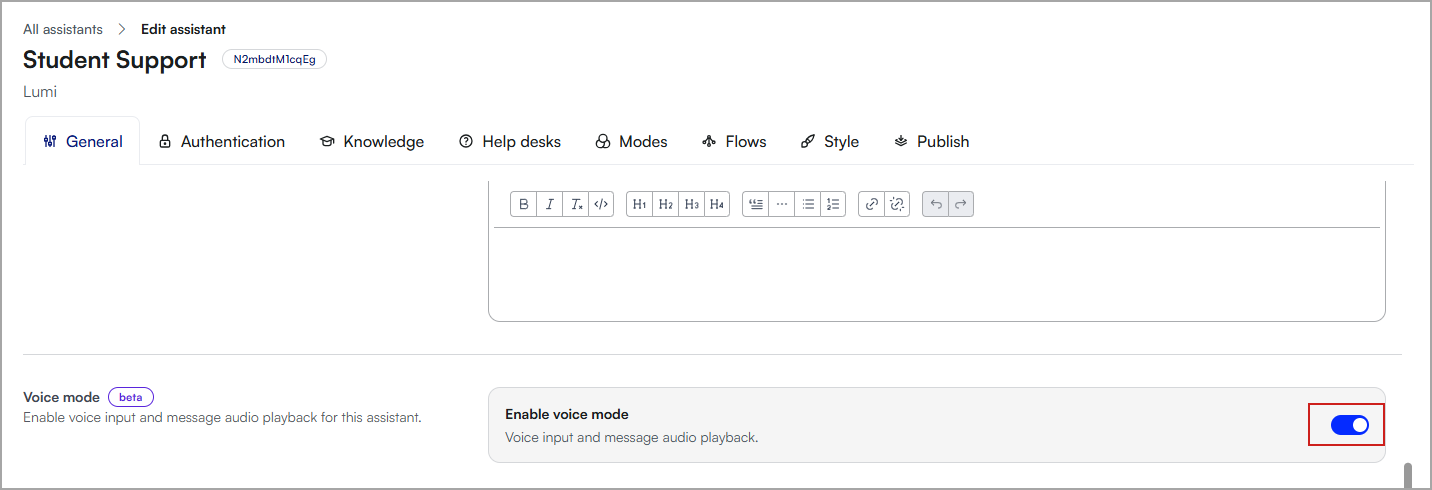
Le Mode vocal est maintenant activé dans Clavardage Lumi.
Marche à suivre pour lancer une conversation avec le Mode vocal
- Ouvrez l'interface Clavardage Lumi. Une icône de microphone apparaît maintenant dans la barre de saisie où vous tapez habituellement vos questions.
- Cliquez sur l’icône de microphone pour activer le Mode vocal.
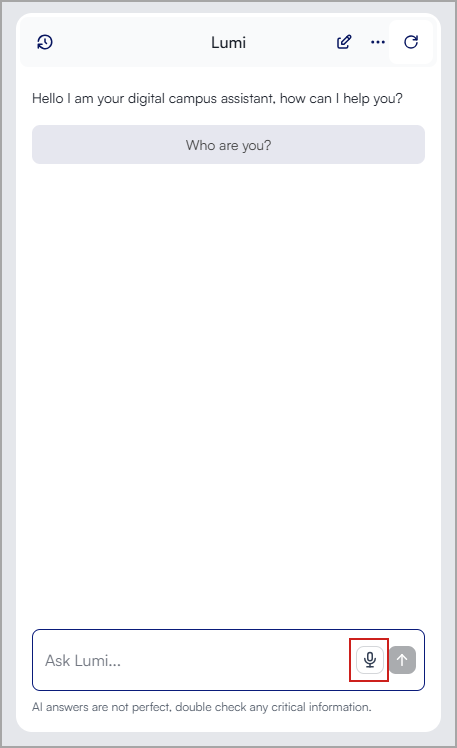
- Énoncez clairement votre question à voix haute. Le Mode vocal enregistre et traite votre demande vocale.
- Il y a deux façons de mettre fin à l'enregistrement :
- Arrêt manuel : Cliquez à nouveau sur l’icône de microphone pour mettre fin à l’enregistrement.
- Arrêt automatique : Cliquez sur le bouton Envoyer. L’enregistrement sera automatiquement interrompu, mais peut se poursuivre s’il n’est pas explicitement envoyé par l’utilisateur.
- Une fois que l’assistant a traité votre question, sa réponse textuelle s’affiche dans l’interface de clavardage. Si vous préférez entendre la réponse, cliquez sur l’option Lire située sous la réponse textuelle et l’assistant lira la réponse à voix haute.
|
Conseil : Conseils relatifs au Mode vocal :
- Autorisations relatives à l’appareil : Assurez-vous que votre navigateur ou votre appareil autorise Clavardage Lumi à accéder au microphone.
- Environnement : Pour obtenir les meilleurs résultats, utilisez le Mode vocal dans un environnement calme où l'assistant peut capter votre question avec précision.
- Problèmes de navigateur : Si votre demande vocale ne fonctionne pas, vérifiez les autorisations du microphone et essayez d’actualiser la page.
- Intégration du SGA : Le Mode vocal peut nécessiter des autorisations supplémentaires dans certains environnements. Essayez la version du bouton flottant si l’interopérabilité des outils d’apprentissage (IOA) ne fonctionne pas.
- Utilisateurs de lecteur d’écran : Les commandes vocales comprennent des libellés d’accessibilité appropriés et prennent en charge la navigation au moyen d’un clavier.
|
Activation des questions suggérées par l’IA
Dans Clavardage Lumi, les questions suggérées par l’IA aident les utilisateurs à s’engager plus efficacement en leur proposant des messages contextuels pertinents lors de leurs interactions avec les assistants propulsés par l’IA. Utilisez le guide suivant pour activer et gérer cette fonction.
- Ouvrez une session dans le portail d’administration Clavardage Lumi, Tuteur Lumi et Rétroaction Lumi de D2L.
- Sélectionnez l’onglet Assistants.
- Accédez à l’assistant à modifier et cliquez sur Modifier.
- Faites défiler l’écran jusqu’à la section Suggestions de l’IA, puis activez les options Activer les questions suggérées par l’IA et Activer les questions de suivi suggérées par l’IA (facultatif).
- Prévisualisez l’assistant propulsé par l’IA pour vous assurer que les questions suggérées par l’IA sont offertes dans les conversations.
Fonctionnement des questions suggérées par l’IA
L'assistant suggère des questions en fonction de l'endroit où l'utilisateur lance la séance de clavardage. L'assistant suggère trois questions par défaut.
Elles sont adaptées au contexte de l'utilisateur pour améliorer la pertinence et l'engagement.
Exemples :
- À la page d’un travail, Clavardage Lumi peut suggérer les questions suivantes :
- Comment puis-je soumettre les travaux de ce cours?
- Quelles ressources sont disponibles pour m'aider à mieux comprendre les exigences de ce travail?
- Dans une section d’aide financière, Clavardage Lumi peut suggérer les questions suivantes :
- Quelles bourses d'études sont offertes ce semestre?
- Comment puis-je faire une demande de prêt étudiant?
|
Remarque : Les questions suggérées par l’IA sont actuellement offertes en version bêta. L'assistant s'appuie sur le contenu de sa base de connaissances. Si des renseignements clés sont manquants, l'assistant peut ne pas fournir de réponses utiles. Clavardage Lumi continue d’affiner les modèles d’intelligence artificielle pour améliorer la précision et la pertinence contextuelle de ses suggestions. |
Personnalisation du comportement de recherche et des formats de réponse
Les instructions personnalisées vous permettent de définir comment votre assistant Clavardage Lumi répond aux questions afin de vous assurer que ses réponses respectent le style, la terminologie et les priorités relatives au contenu de votre établissement. En définissant des règles personnalisées, vous améliorez la clarté et la pertinence, et favorisez des interactions plus stimulantes pour les apprenants et les enseignants.
- Ouvrez une session dans le portail d’administration Clavardage Lumi, Tuteur Lumi et Rétroaction Lumi de D2L.
- Sélectionnez l’onglet Assistants.
- Accédez à l’assistant à modifier et cliquez sur Modifier.
- Faites défiler l'écran jusqu'à la section Instructions personnalisées.
- Saisissez vos instructions dans le champ Directives de réponse.
| Astuce : Exemples d'instructions : - Longueur des réponses
- Les réponses doivent être courtes et précises, tout en étant aussi détaillées que possible.
- Les réponses doivent être très détaillées.
- Complexité et clarté
- Le langage doit être simple, clair et convenir au niveau d'études supérieures.
- Les réponses doivent être simplifiées autant que possible. Éviter d’utiliser un langage compliqué.
|
- Pour modifier le comportement de recherche, saisissez les instructions dans le champ Directives de recherche.
| Astuce : Exemples d'instructions : Extension de recherche : - Lorsque tu recherches X, recherche aussi Y pour obtenir des résultats complets.
- Exemple : Si tu recherches des politiques relatives aux ID des étudiants, vérifie également les directives de gestion de compte.
Clarifications propres à l’établissement : - Nous avons trois campus. Tu dois toujours chercher l’information dans les trois campus.
- Ne recherche jamais des informations dans les autres campus si l’utilisateur a précisé celui dans lequel il étudie.
Généralisation de la requête : - Élargis toujours les requêtes pour inclure la terminologie connexe afin de t'assurer que l'ensemble de la base de connaissances est consulté.
- Exemple : Une recherche relative à l’accès Wi-Fi doit également rechercher des guides de dépannage réseau.
Filtrage basé sur les rôles : - Exclus le contenu qui n’est pas pertinent au rôle de l’utilisateur. Par exemple, les étudiants ne devraient pas recevoir de politiques réservées à au corps enseignant.
- Remarque : Cela n’empêche pas nécessairement l’assistant de consulter des sources qui ne correspondent pas au rôle de l’utilisateur, mais cette probabilité sera considérablement réduite.
|
- Vos modifications sont automatiquement enregistrées et adaptent automatiquement le comportement de recherche et les réponses en fonction des nouvelles instructions.
- Prévisualisez l'assistant propulsé par l'IA et testez les réponses de Clavardage Lumi avant de déployer les changements pour tous les utilisateurs.
Processus d'essai recommandé
Les instructions personnalisées peuvent modifier considérablement les réponses de l’assistant. Il est donc recommandé d’effectuer plusieurs tests avant de mettre en œuvre les changements apportés.
- Scénarios d’essai
- Identifier les requêtes courantes provenant de différents rôles d’utilisateurs. Par exemple, les étudiants, le corps enseignant et le personnel.
- Activation des instructions personnalisées dans une copie de votre assistant
- Si possible, appliquez les modifications dans un assistant d’essai avant de mettre à jour la version en direct.
- Exécution de requêtes d’essai
- Posez différentes questions pour confirmer que l'assistant adopte le comportement attendu.
- Recherchez les incohérences ou les changements non voulus.
- Affinage et mise en œuvre des modifications
- Modifier les instructions en fonction des résultats des tests.
- Lorsque vous êtes satisfait(e), mettez en œuvre les changements dans l'assistant en direct.
Ajouter des données utilisateur externes à votre assistant Lumi Chat ou Tuteur Lumi
Utilisez des données utilisateur externes pour fournir des réponses plus personnalisées et pertinentes. Les données utilisateur externes permettent à l’assistant d’accéder à des informations sur les utilisateurs authentifiés, comme leur programme, leur faculté, leur année d’études ou leur conseiller, avant le début d’une conversation.
Lorsque les données utilisateur externes sont configurées, l’assistant peut :
- Utiliser ces données dans les conversations afin d’adapter ses réponses à l’utilisateur.
- Afficher ces données comme métadonnées dans la boîte de réception et dans les exportations de conversations à des fins de rapports et d’analyse.
Qu’est-ce que les données utilisateur externes?
Les données utilisateur externes sont des informations sur un utilisateur qui ne proviennent pas de la conversation elle-même. Par exemple, vous pouvez importer ou connecter des données telles que :
- Programme ou faculté
- Année d’étude
- Niveau du diplôme
- Statut d’étudiant international
- Conseiller
Une fois connectées, ces informations permettent à l’assistant de fournir des réponses plus pertinentes sans demander à l’utilisateur de répéter ses informations.
Par exemple, si un apprenant demande : « Quels cours optionnels puis-je suivre pendant ma maîtrise? », l’assistant peut utiliser son programme et sa faculté pour adapter automatiquement la réponse.
Ajouter des données utilisateur externes
Avant de commencer :
- Assurez-vous que les utilisateurs s’authentifient dans l’assistant
- Préparez un fichier CSV ou une source d’intégration contenant un identifiant unique et une adresse courriel pour chaque utilisateur
Pour ajouter des données utilisateur externes :
- Ouvrez une session dans le portail d’administration Clavardage Lumi, Tuteur Lumi et Rétroaction Lumi de D2L.
- Ouvrez l’assistant que vous souhaitez configurer.
- Sélectionnez Connaissances.
- Sélectionnez l’onglet Données utilisateur.
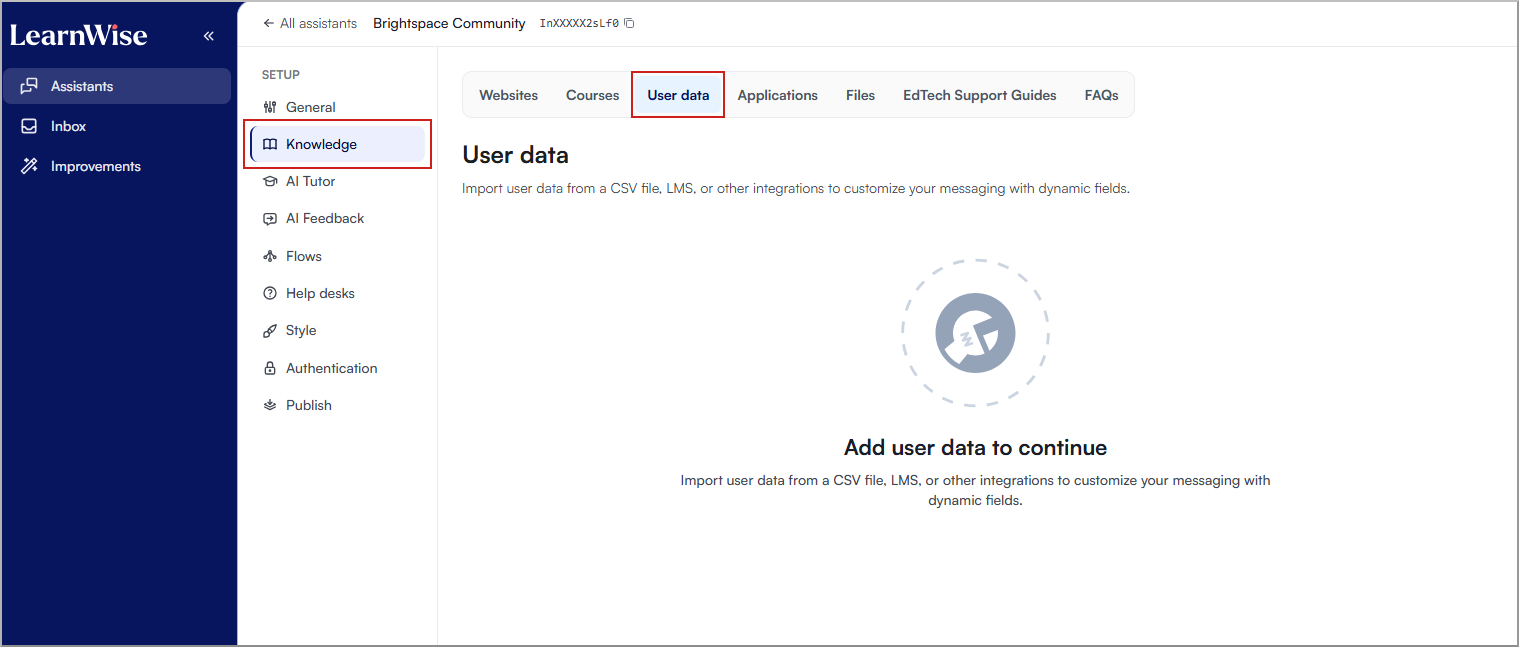
- Faire une sélection :
- Téléverser un fichier : pour téléverser un fichier CSV de données externes.
- Ajouter à partir de Microsoft Entra : pour connecter une source d’intégration externe.
- Ajouter à partir du SGA : pour connecter les données utilisateur provenant du SGA.
- Si vous utilisez un fichier CSV, vous devez associer les champs d’identité suivants :
- Champ d’ID utilisateur : colonne contenant l’identifiant institutionnel de l’utilisateur, tel que l’ID de l’étudiant.
- Champ d’adresse courriel : colonne contenant l’adresse courriel de l’utilisateur.

|
Important : Ces champs permettent de relier les lignes du CSV ou les enregistrements d’intégration aux utilisateurs authentifiés et doivent contenir des valeurs exactes.
|
Pour terminer la configuration du CSV :
- Sélectionnez les colonnes que vous souhaitez rendre accessibles à l’assistant.
- Pour chaque champ sélectionné, ajoutez une description expliquant sa signification.
| Remarque : Des descriptions de champs claires aident l’assistant à interpréter correctement les données. Par exemple :- Ce champ contient le programme de l’apprenant.
- Ce champ contient l’année d’études de l’apprenant, où 1 correspond à la première année.
|
- Pour chaque champ, détermine s’il doit être inclus dans le contexte de la conversation.
| Remarque : Les champs inclus dans le contexte de la conversation sont accessibles à l’assistant pendant les échanges. Les champs qui ne sont pas inclus demeurent accessibles uniquement comme métadonnées dans la boîte de réception. Par exemple : - Les champs liés au programme, à la faculté et au conseiller sont souvent utiles dans le contexte des conversations.
- Les champs comme l’ID de l’étudiant et l’adresse courriel conviennent généralement mieux aux métadonnées seulement.
|
- Sélectionnez Enregistrer.
Les données seront accessibles la prochaine fois que les utilisateurs se connecteront et démarreront une conversation.
Affichage des données utilisateur externes
Contexte de conversation
Les champs activés pour le contexte de conversation sont transmis automatiquement à l’assistant pendant les échanges. Les utilisateurs ne voient pas directement ces champs, mais l’assistant peut les utiliser pour personnaliser ses réponses.
Par exemple, si un apprenant pose une question sur les cours optionnels offerts, l’assistant peut utiliser les informations liées au programme et à la faculté de l’apprenant pour proposer des recommandations plus pertinentes, sans devoir poser de questions supplémentaires.
Métadonnées dans la boîte de réception
Les données utilisateur externes apparaissent également comme métadonnées à côté des conversations dans la boîte de réception ainsi que dans les exportations de conversations.
Ces métadonnées peuvent servir à la production de rapports et à l’analyse, par exemple pour comparer l’engagement selon les facultés, les programmes ou les cohortes d’études.
Recommandations sur la confidentialité et les données
Les données utilisateur externes peuvent influencer les réponses de l’assistant. Si un champ est inclus dans le contexte de conversation et qu’un utilisateur pose directement une question à ce sujet, l’assistant peut retourner cette information dans sa réponse.
|
Important : Évitez d’importer des renseignements confidentiels, comme les moyennes cumulatives (GPA), les indicateurs de risque, les indications concernant des conditions d’apprentissage, ou toute information à laquelle les utilisateurs ne devraient pas pouvoir accéder dans une conversation.
|
Tenez compte des bonnes pratiques suivantes lors de la configuration des données utilisateur externes :
- Utilisez des catégories générales, comme le programme, la faculté, l’année d’études, le niveau du diplôme ou le statut d’étudiant international.
- Utilisez les données utilisateur externes comme conditions dans les flux lorsque l’information doit servir à orienter des décisions, sans apparaître dans les réponses.
- Utilisez les actions d’envoi de courriel dans les flux pour informer le personnel de renseignements confidentiels plutôt que de divulguer ces informations dans les conversations.
|
Conseil : Les champs utilisés uniquement pour l’acheminement ou l’automatisation n’ont pas besoin d’être ajoutés au contexte de conversation. |