Les Évaluations avancées permettent aux enseignants d’affecter plusieurs évaluateurs à une seule soumission de travaux lors de la création ou de la modification de travaux, de désigner les évaluateurs pouvant publier des notes et des rétroactions dans l’outil Travaux, et d’associer les évaluateurs aux apprenants. Les enseignants peuvent également choisir parmi deux flux de travail réunissant plusieurs évaluateurs :
- Évaluation partagée (coévaluation) : les évaluateurs collaborent sur une évaluation partagée que les éditeurs transmettent aux apprenants.
- Évaluations individuelles multiples : les évaluateurs effectuent des évaluations distinctes et les éditeurs regroupent les résultats dans une évaluation finale avant de la transmettre aux apprenants.
Pour vous aider à trouver rapidement l’information dont vous avez besoin, utilisez les liens ci-dessous pour accéder directement à chaque étape ou sujet :
Accéder aux Évaluations avancées
Pour activer les Évaluations avancées :
- Choisissez de créer un travail ou de modifier un travail existant.
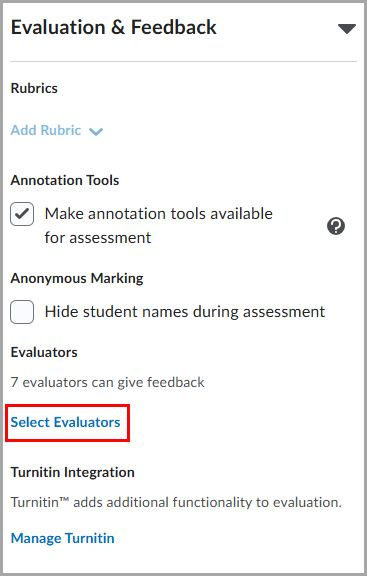
- Dans la section Évaluation et rétroaction, cliquez sur Sélectionner les évaluateurs. La boîte de dialogue Sélectionner les évaluateurs affiche tous les évaluateurs dans le cours qui disposent de l’autorisation Donner une rétroaction.
 | Remarque : la zone Évaluateurs affiche le nombre d’évaluateurs dans le cours qui disposent de l’autorisation Donner une rétroaction. La boîte de dialogue Sélectionner les évaluateurs affiche tous les évaluateurs dans le cours qui disposent de l’autorisation Donner une rétroaction. Si un enseignant ne sélectionne aucun évaluateur et clique sur Annuler, les flux de travail des Évaluations avancées ne seront pas activés pour le travail. L’enseignant peut poursuivre la création du travail en tant que travail standard sans les fonctionnalités d’Évaluations avancées. Dans le cadre d’activités standard pour lesquelles l’option d’Évaluations avancées n’est pas activée, tous les utilisateurs disposant de l’autorisation Donner une rétroaction peuvent évaluer le travail. |
- Sélectionnez les évaluateurs pour le travail, puis cliquez sur Terminer.
| Remarque : Durant la sélection d’évaluateurs, les options supplémentaires suivantes sont affichées dans la section Évaluation et rétroactions : Évaluateurs, Éditeurs, Attribuer des évaluateurs aux apprenants et Coordonner plusieurs évaluateurs. |
 | Conseil : Dans l’outil Évaluation rapide, les évaluateurs voient uniquement les soumissions d’apprenants qui leur sont attribués. |
- Pour terminer la configuration du travail, cliquez sur Enregistrer ou Enregistrer et fermer. Les flux de travail de l’outil Évaluations avancées sont activés une fois que les évaluateurs sont sélectionnés et que le travail est enregistré.
Affecter des éditeurs
Les éditeurs sont des utilisateurs qui peuvent transmettre des évaluations et les rendre accessibles aux apprenants.
Lors de la création ou de la modification d’un travail, dans la section Évaluation et rétroactions, sous Éditeurs, choisissez l’une des options suivantes :
- Tous les évaluateurs peuvent publier des évaluations
- Les évaluateurs ne peuvent publier que leur propre évaluation : seul l’évaluateur chargé d’évaluer une soumission d’apprenant spécifique peut publier l’évaluation. Consultez la boîte de dialogue Évaluation avancée pour identifier quel évaluateur peut publier les évaluations de chaque soumission d’apprenant.
- Sélectionner manuellement les éditeurs : sélectionnez un ou plusieurs utilisateurs disposant de l’autorisation Donner une rétroaction pour publier des évaluations à l’intention des apprenants.

|
Important : Lorsque que les apprenants ont soumis leur travail ou que les évaluations ont commencé, vous ne pouvez plus modifier la sélection Éditeurs. Cela garantit que les évaluateurs sont automatiquement assignés en tant qu'éditeurs de manière cohérente après le début de l'activité d'évaluation. Vous pouvez toujours ajouter, mettre à jour, inscrire ou désinscrire des éditeurs.
|
Selon l’option sélectionnée, un bouton Publier apparaît sur l’écran d’évaluation pour les utilisateurs qui répondent aux critères sélectionnés.
|
Remarque : Dans l’outil Évaluation rapide, les éditeurs chargés de publier toutes les soumissions d’apprenants peuvent afficher les soumissions de tous les apprenants. |
Associer des évaluateurs aux apprenants
Cliquez sur Gérer les attributions pour ouvrir la liste déroulante Méthode d’attribution par défaut et le tableau Attributions d’évaluateurs.
Utilisez la liste déroulante Méthode d’attribution par défaut pour déterminer comment les apprenants sont associés aux évaluateurs. Le système peut associer au hasard jusqu’à trois évaluateurs à chaque apprenant. Vous pouvez également associer manuellement les évaluateurs aux apprenants à l’aide du tableau Attributions d’évaluateurs en cochant ou en décochant les cases correspondantes.
Pour effacer simultanément toutes les associations du tableau, cliquez sur Effacer les sélections du tableau.
Vous pouvez également associer des évaluateurs par groupe ou par section à l’aide de la liste déroulante Trier les groupes/sections. Sélectionnez un groupe ou une section pour afficher les apprenants, puis associez ces derniers à des évaluateurs. Consultez la section Gérer les attributions dans les travaux de groupe pour connaître les étapes détaillées.
Coordonner plusieurs évaluateurs
Deux modes d’évaluation sont offerts pour vous aider à associer rapidement des évaluateurs. Sélectionnez une des options suivantes :
- Évaluation partagée : tous les évaluateurs collaborent pour effectuer une évaluation partagée d’une même soumission d’apprenant. Ce flux de travail est souvent appelé « coévaluation » et convient mieux aux enseignants qui évaluent de manière collaborative les soumissions des apprenants.
- Évaluations individuelles multiples : chaque évaluateur effectue une évaluation distincte d’une soumission d’apprenant. Avant que l’évaluation ne soit transmise à l’apprenant, l’éditeur doit regrouper les évaluations indépendantes en une seule évaluation finale. Ce flux de travail est souvent appelé « évaluation collective sur base indépendante ».
Créer et gérer des travaux de groupe dans Évaluations avancées
Les travaux de groupe permettent aux apprenants de collaborer et de soumettre un travail ensemble. Vous pouvez évaluer le groupe dans Évaluations avancées, en fournissant des rétroactions et des notes partagées.
Créer des travaux de groupe avec Évaluations avancées
Les travaux de groupe sont activés au moyen de l’outil Groupes dans Administration de cours.
- Créez vos groupes et catégories à l’aide de l’outil Groupes : Administration de cours > Groupes. Vous pouvez sauter cette étape si vos groupes existent déjà.
- Assurez-vous que les valeur du réglage d2l.Tools.Activities.AdvancedAssessmentsEnabled et d2l.Tools.Dropbox.GroupDropboxCreationRedirectOptIn sont activées. Sur la page de création d’un travail existant, cliquez sur Essayer maintenant dans le menu déroulant pour utiliser le nouveau flux de travail Travail de groupe dans la nouvelle expérience de création de travaux.
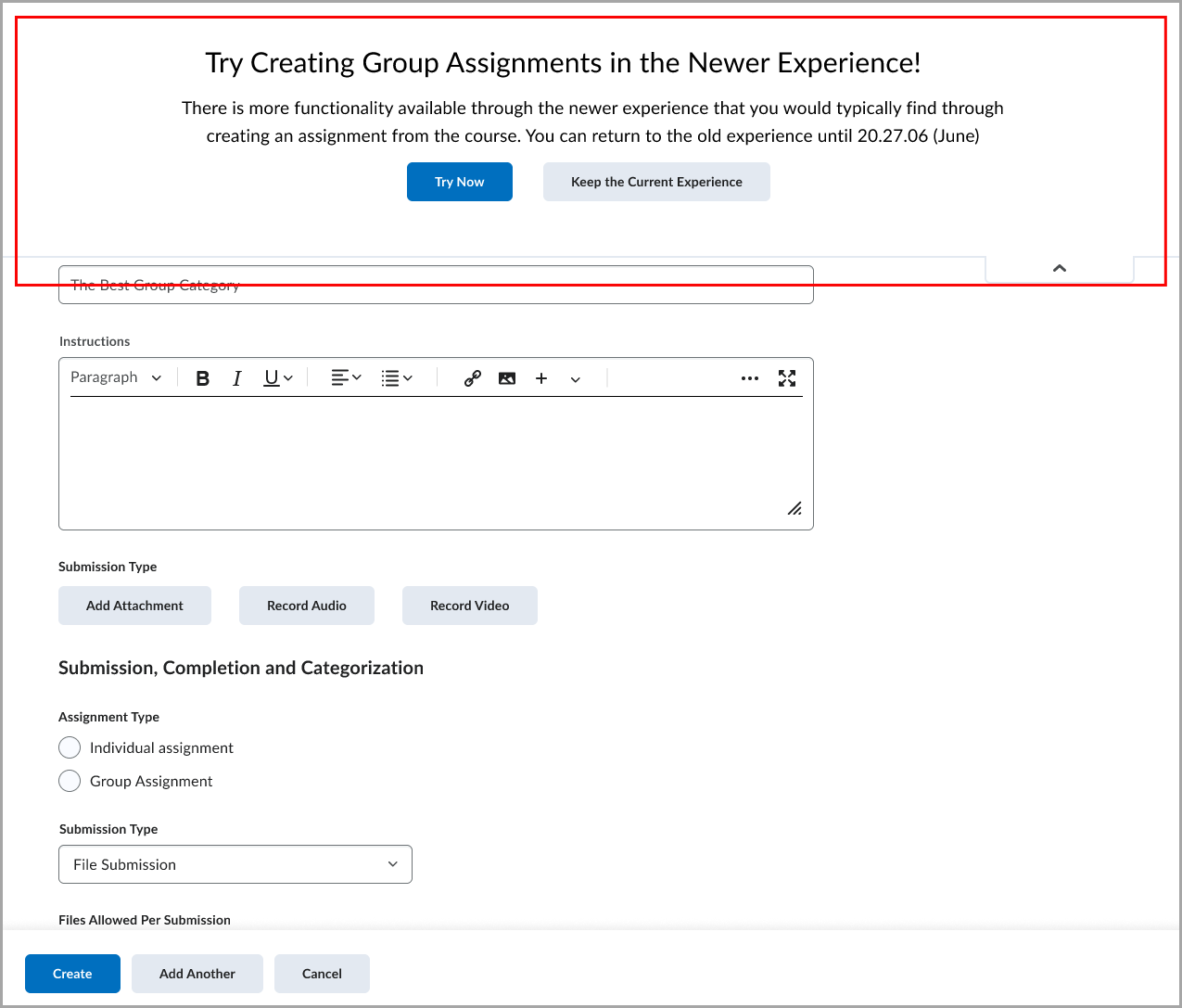
| Important : Évaluations avancées ne prend pas en charge la création d’activités par l’intermédiaire du flux de travail Groupes existant. Si vous créez un travail à l’aide de l’outil existant, les options d’Évaluations avancées ne seront pas disponibles tant que vous n’aurez pas retourné à la page Modifier le travail à partir de l’outil Travaux ou Contenu. |
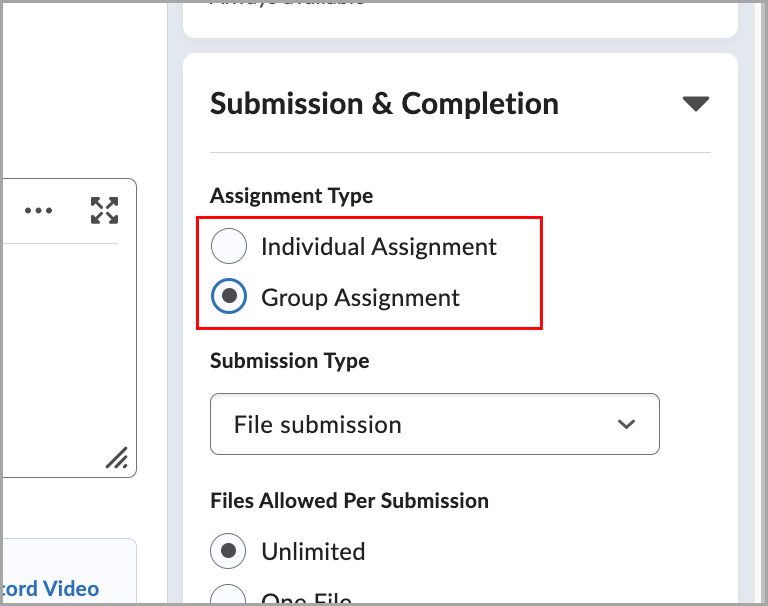
- Lors de la création d’un travail, sélectionnez Travail de groupe dans la section Soumission et achèvement.
- Dans les paramètres Évaluation et rétroaction, sous Évaluateurs, cliquez sur Sélectionner les évaluateurs pour déclencher les flux de travail pour les Évaluations avancées.
- Pour terminer la configuration de votre affectation de groupe dans Évaluations avancées, poursuivez le flux de travail pour :
- Configurer les évaluateurs
- Affecter des enseignants à des affectations de groupe
- Sélectionner des éditeurs
- Sélectionner Évaluation partagée ou Évaluations individuelles multiples
- Pour terminer la configuration du travail, cliquez sur Enregistrer ou Enregistrer et fermer.
Gérer les attributions dans les travaux de groupe
|
Important : la valeur du réglage d2l.Tools.Groups.RestrictCrossSectionGroups détermine si l’accès de l’évaluateur aux groupes d’une autre section est restreint. Lorsque cette valeur du réglage est activée, seuls les évaluateurs qui sont inscrits au cours et qui ont accès à toutes les sections associées peuvent afficher les travaux de groupe et évaluer les groupes d’une autre section. Cette restriction n’est pas appliquée. Pour éviter les écarts d’évaluation et assurer la continuité du travail de notation, tout enseignant inscrit au cours peut évaluer n’importe quel groupe, peu importe l’inscription à la section. |
La boîte de dialogue Gérer l’attribution vous permet d’examiner les groupes du cours et d’attribuer des enseignants pour l’évaluation de chaque groupe.
Vous pouvez faire ce qui suit :
- Filtrer les utilisateurs par section
- Afficher et trier les groupes (A-Z ou Z-A)
- Attribuer des évaluateurs par groupe
Lors du filtrage par section, les enseignants inscrits dans cette section sont visuellement identifiés par une balise sous leur nom.
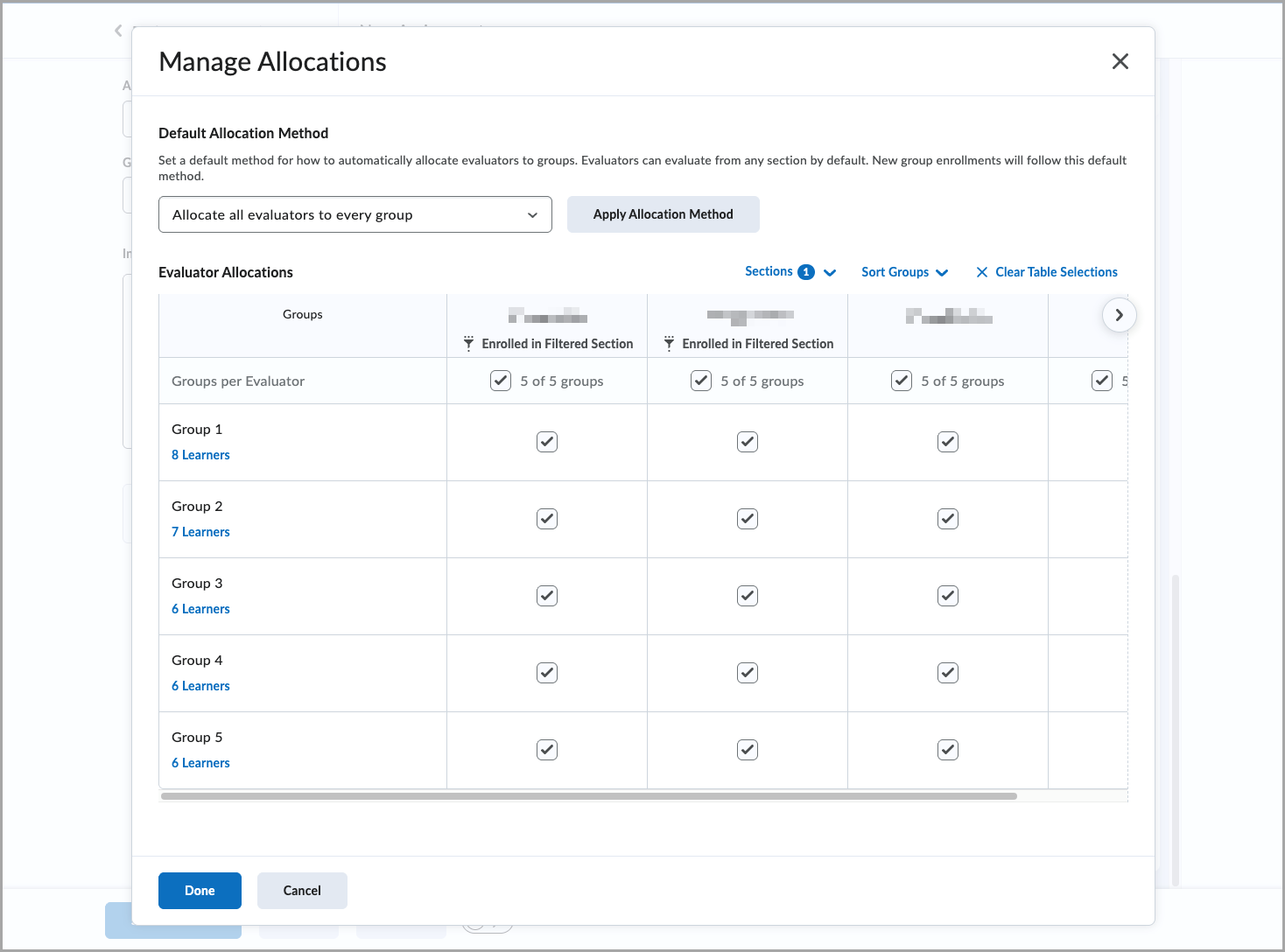
Pour s’assurer qu’aucun groupe n’est laissé sans évaluateur, tous les enseignants inscrits peuvent évaluer tous les groupes par défaut.
Pour vérifier l’appartenance d’un groupe, cliquez sur le nombre d’apprenant affiché pour chaque groupe dans la boîte de dialogue Gérer les attributions.
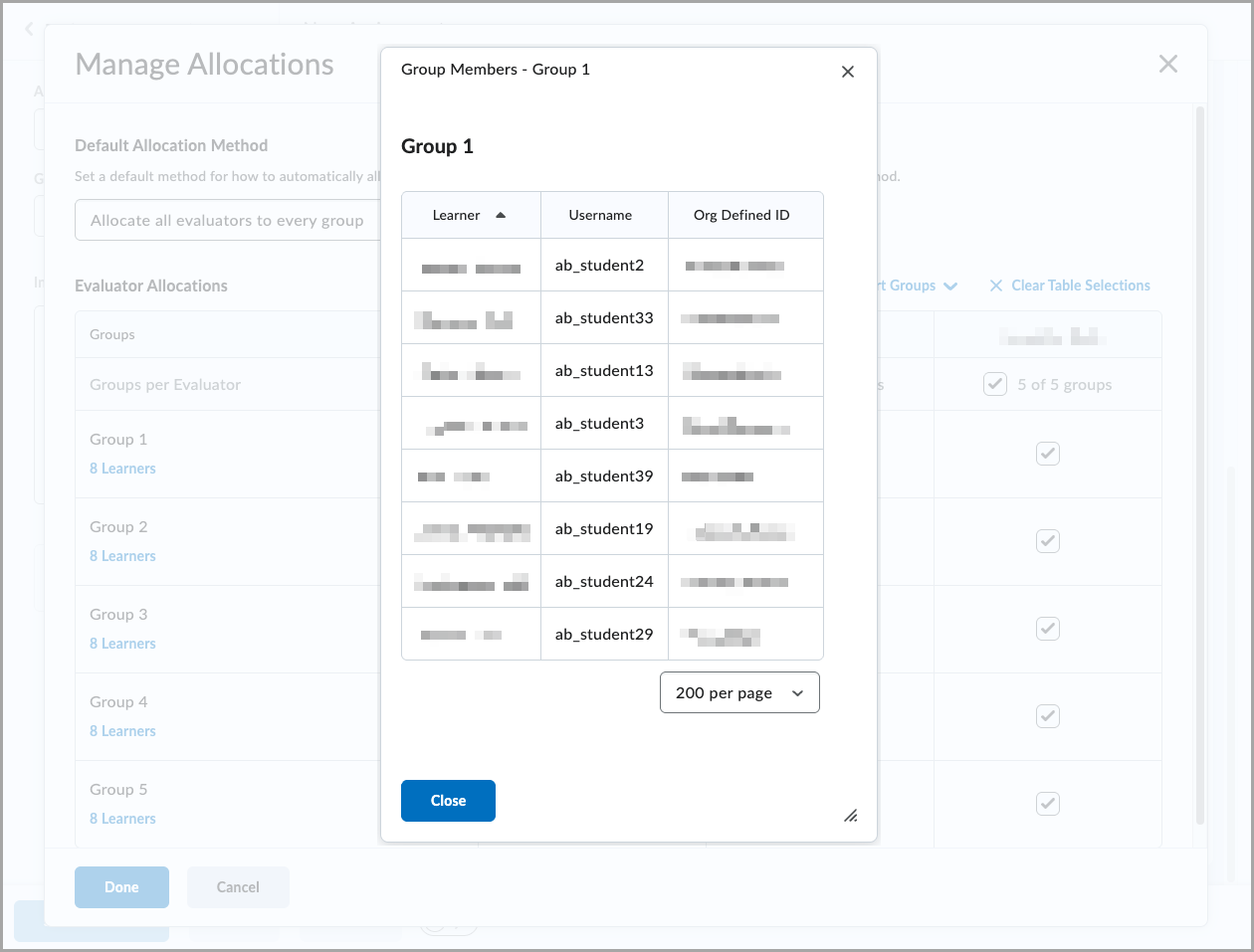
|
Remarque : La sélection manuelle de l’éditeur ne nécessite pas l’inscription d’un enseignant dans toutes les sections. |
Passer entre les travaux individuels et les travaux de groupe
Pendant le processus de création de travaux, si vous passer d’un travail individuel à un travail de groupe après avoir interagi avec la boîte de dialogue Gérer les attributions, un message de confirmation apparaît. Cela empêche l’écrasement accidentel des attributions.
|
Important : Le passage d’un travail individuel à un travail de groupe supprime tous les paramètres Évaluation avancée précédemment configurés.
Changer de catégories de groupe supprime uniquement les associations d’attribution dans la boîte de dialogue Gérer les attributions; les autres paramètres Évaluation avancée ne sont pas affectés.
La fonction permettant de passer d’un travail individuel à un travail de groupe est désactivée une fois le travail soumis par l’apprenant.
|
Foire aux questions
Y a-t-il de nouvelles autorisations?
L’autorisation Travaux > Donner une rétroaction est utilisée pour renseigner à la fois la liste des évaluateurs et la liste des éditeurs, et est nécessaire pour que les évaluateurs demeurent associés et visibles auprès des réviseurs une fois les évaluations terminées.
Cette nouvelle fonctionnalité peut-elle être activée uniquement pour des cours spécifiques?
Non, cette fonctionnalité doit être activée pour toutes les unités organisationnelles.
Qui a la capacité de configurer ces options avancées pour un travail?
Toute personne disposant de l’autorisation Travaux > Ajouter/modifier les dossiers de soumission de travaux peut configurer ces nouvelles options.
Que se passe-t-il lorsqu’un nouvel apprenant s’inscrit au cours?
Brightspace associe les nouveaux apprenants aux évaluateurs en fonction de l’option d’attribution configurée pour le travail. Les associations apprenant-évaluateur existantes ne sont pas écrasées automatiquement.
Les rôles en cascade sont-ils pris en charge?
Non. Les utilisateurs doivent être explicitement inscrits au cours.
Que se passe-t-il lorsque le progiciel de cours est exporté et importé?
Les options d’Évaluations avancées ne sont pas conservées lorsqu’un progiciel de cours est exporté et importé.
Y a-t-il des conditions relatives à l’inscription?
Les enseignants doivent être inscrits au cours et avoir une inscription active pour s’assurer que les évaluateurs restent associés aux évaluations une fois celles-ci terminées.