Importer, exporter ou copier des composantes d’un cours
Utilisez l'outil Importer/Exporter/Copier des composantes pour intégrer du contenu à un cours, déplacer du contenu d'un cours à un autre ou créer un progiciel d'exportation conforme aux normes. Les composants comprennent les travaux, les discussions, les questionnaires, les bibliothèques de questions et plus encore. Pour connaître les types de progiciel pris en charge, consultez la rubrique À propos de l'outil Importer/Exporter/Copier des composantes.
Avant de commencer
- Assurez-vous d'être inscrit au cours source et au cours de destination, et que vous disposez des autorisations requises.
- Les tâches de copie volumineuses sont exécutées de façon asynchrone; vous pouvez surveiller la progression dans la section Afficher l’historique de la page Importer/Exporter/Copier des composantes.
- Les noms ne sont pas dédupliqués lors de l'importation. Si un élément de destination a le même nom qu'un élément importé, les deux éléments sont conservés. Si votre cours comprend un sujet de discussion intitulé « Revue d'examen », par exemple, et que vous importez un progiciel de cours qui contient un sujet de discussion également intitulé « Revue d'examen », votre cours comprendra deux sujets du même nom.
- Lorsque vous copiez des composantes de cours, la disponibilité des Outils de l’organisation est copiée uniquement dans le cours de destination que vous avez sélectionné lorsque vous utilisez le flux de travail Copier toutes les composantes. Vous ne pouvez pas sélectionner la disponibilité d’un outil particulier dans le cadre du flux de travail Copier les composantes du cours. La visibilité par défaut des outils de votre cours est contrôlée par la disponibilité de l’outil définie au niveau de l’organisation. Pour en savoir plus, consultez la section Définir la disponibilité des outils. Si vous désirez définir la disponibilité des outils pour votre cours précis une fois que vous avez terminé un flux de travail Copier les composantes du cours, consultez la page Définir la disponibilité des outils au niveau du cours de la page À propos de l’administration du cours pour plus de détails.

|
Remarque :
|
Importer des composantes de cours
Pour importer des composantes de cours
- Ouvrez le cours de destination.
- Dans la barre de navigation, cliquez sur Administration de cours > Importer/Exporter/Copier des composantes.
- Sélectionnez Importer des composantes.

- Cliquez sur Démarrer.
- Dans la boîte de dialogue Importer le progiciel de cours, sélectionnez l'option Téléverser et choisissez votre fichier.
| Remarque : Faites défiler la boîte de dialogue Importer un progiciel de cours pour examiner les informations sur les progiciels de cours et les éléments pris en charge. |
- Sélectionnez l'une des options suivantes :
- Importer toutes les composantes pour importer le progiciel complet.
- Options avancées pour choisir des éléments spécifiques ou modifier les paramètres avant l'importation.
- (Facultatif) Lorsque l'importation est terminée, sélectionnez Examiner et gérer les dates pour modifier la disponibilité et les dates de début et de fin.
Affichage de l’historique d’importation du cours
Les utilisateurs peuvent consulter l’historique des tentatives d’importation de cours pour une unité organisationnelle donnée. À partir de l'outil Importer/Exporter/Copier sur Administration du cours, l'utilisateur peut accéder à la page Historique d'importation du cours, laquelle comprend les renseignements suivants pour chaque tentative d'importation du cours :
- le nom initial du progiciel
- l’état de l’importation
- l’utilisateur qui a créé la tâche d’importation
- l’horodatage de la tentative d’importation
Marche à suivre pour afficher l’historique d’importation du cours
-
Dans Administration de cours, cliquez sur Importer/Exporter/Copier la composante.
-
Dans la section Importer, cliquez sur Afficher l'historique d'importation.

-
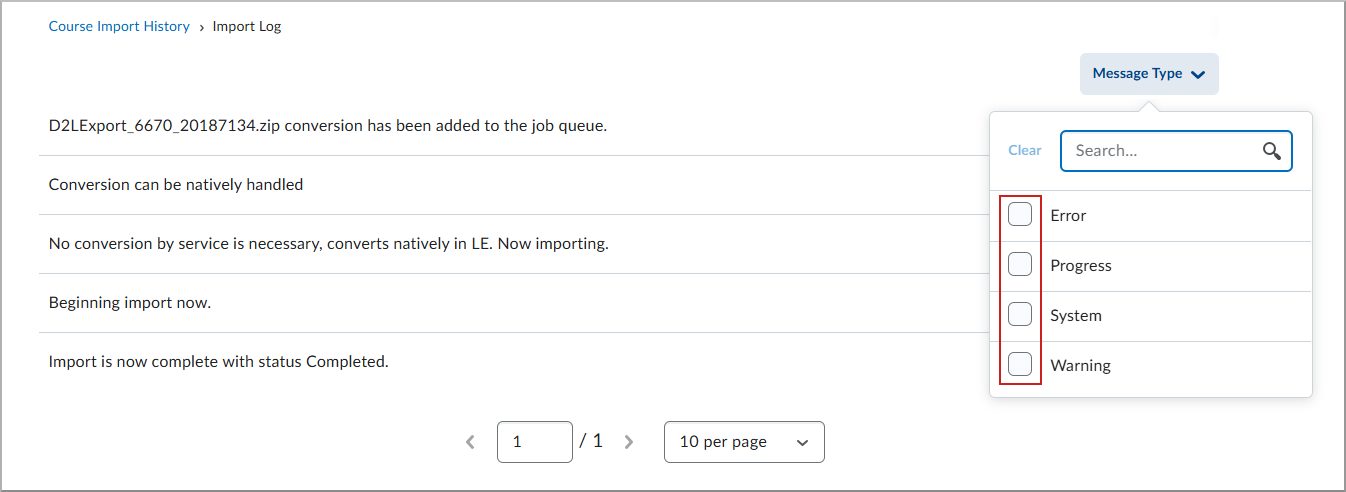
Dans la liste, cliquez sur Afficher le journal d'importation du progiciel pour afficher les résultats détaillés.

-
Pour filtrer les résultats par type de message, cliquez sur le menu déroulant Type de message et sélectionnez l’une des options suivantes :
- Erreur
- Progression
- Système
- Avertissement

|
Important : Les utilisateurs peuvent appliquer plusieurs filtres simultanément pour afficher différents types de messages.
|
Le journal affiche les résultats d’importation dans l’ordre des opérations. Après avoir consulté le journal, utilisez la barre de navigation pour revenir à la page Historique d’importation du cours.
Exporter des composantes de cours
Vous pouvez également exporter les composantes de votre cours en tant que progiciel de cours.
|
Remarque : Si vous choisissez l’option Sélectionner des éléments individuels à exporter, à Sélectionner des éléments :
- Utilisez + Développer pour afficher les sous-éléments.
- Sélectionnez les éléments et les sous-éléments à inclure, puis cliquez sur Suivant.
- Passez en revue la section Confirmer les composantes à exporter.
|
Pour exporter des composantes de cours
- Ouvrez le cours qui contient les composantes à exporter.
- Dans la barre de navigation, cliquez sur Administration de cours > Importer/Exporter/Copier des composantes.
- Sélectionnez une des options suivantes :
- Exporter comme progiciel Brightspace
- Exporter en format Common Cartridge
- Exporter en format Thin Common Cartridge
- Cliquez sur Démarrer.
- Dans Sélectionner les composants à exporter, choisissez l'une des options suivantes :
- Sélectionner toutes les composantes pour tout exporter
- Cochez la case de composants spécifiques
- Sélectionnez Sélectionner des éléments individuels à exporter pour choisir des éléments granulaires.
- Cliquez sur Continuer. La boîte de dialogue Exportation commencée confirme que l'exportation a commencé.
- Cliquez sur Terminer.
Lorsque vous êtes prêt, ouvrez la notification en forme de cloche située dans la barre de navigation, cliquez sur le lien vers l’outil, puis sélectionnez l’option Cliquez ici pour télécharger le progiciel d’exportation Zip. Choisissez un emplacement pour enregistrer votre progiciel. Selon votre type d’exportation, le progiciel est enregistré sous forme de fichier .zip pour les progiciels Brightspace ou .imscc pour les progiciels Common Cartridge ou Thin Common Cartridge.
|
Remarque : La convention de nommage de fichiers de l'outil Exportation de cours en bloc inclut désormais le code de l'offre de cours pour faciliter l'identification des fichiers. |
Vidéo : Exportation de composantes de cours
Visionnez cette vidéo pour découvrir la marche à suivre pour exporter des composantes de cours.
Exporter et importer des progiciels de cours contenant des objets SCORM d'une organisation à l'autre
Vous pouvez exporter et importer des progiciels de cours contenant des objets SCORM d’une organisation à l’autre. Lorsque, par exemple, vous exportez un cours qui contient des objets SCORM à partir de l'organisation A, des copies des objets SCORM sont ajoutées au progiciel de cours exporté. Le résultat est un progiciel de cours offert pour l'importation et des objets SCORM qui font référence aux objets SCORM conservés dans le cours d'origine.
À l’importation du progiciel de cours dans l’organisation B, les objets SCORM sont ajoutés à l’organisation et associés de nouveau au cours importé de façon à ce que les références ne soient pas brisées (les copies physiques des objets SCORM existent maintenant dans l’organisation B, distincte de l’organisation A, à partir d’où le progiciel de cours a été exporté). Par conséquent, tout personnel enseignant ayant l’autorisation d'insérer de nouveaux objets SCORM dans un cours peut accéder aux objets SCORM qui ont été copiés dans le cours importé.
Remarque :
- Si un cours contient plusieurs liens vers un seul objet SCORM, l'objet est exporté plusieurs fois, une fois pour chaque lien, et inclus en copie dans le progiciel du cours exporté. À l'importation du progiciel de cours, le progiciel est importé plusieurs fois, une fois pour chaque lien.
- Les fonctions Copie de cours en bloc, Exportation de cours de masse et Création de cours en bloc prennent également en charge cette fonctionnalité.
Copier des composantes de cours
Votre capacité à copier des composantes de cours d'une offre de cours à l'autre est déterminée par les autorisations attribuées à l'utilisateur et l'inscription aux offres de cours et aux modèles primaires.
|
Important : Pour limiter le risque que des cours volumineux provoquent des erreurs de temporisation pour les utilisateurs, la fonction Copier des composantes de cours fonctionne de façon asynchrone. Vous pouvez visualiser la progression de la tâche de copie en cliquant sur le lien Afficher l'historique.
Les fichiers de cours de l’unité organisationnelle source remplacent les fichiers existants ayant le même nom dans l’unité organisationnelle de destination. Pour préserver les fichiers de cours de la destination, il est fortement recommandé de les renommer afin de les distinguer des fichiers copiés à partir de l’unité organisationnelle source.
|
Pour copier une composante de cours
- Accédez au cours dans lequel vous désirez copier des composantes de cours.
- Dans la barre de navigation, cliquez sur Administration de cours > Importer/Exporter/Copier des composantes.
- Procédez de l'une des façons suivantes :
- Sélectionnez Copier des composantes d’une autre unité organisationnelle.
- Cliquez sur Rechercher une offre de cours et repérez celle qui contient les composantes à copier.
- Cliquez sur Ajouter la sélection.
- Sélectionnez Copier des composantes à partir d'un modèle primaire pour copier des composantes du modèle du cours auquel l'offre actuelle du cours appartient.
- Procédez de l'une des façons suivantes :
- Pour copier toutes les composantes du cours, cliquez sur Copier toutes les composantes. D2L recommande de copier toutes les composantes d'un cours à un autre afin de conserver tous les éléments connexes, puis de supprimer tout matériel inutile au nouveau cours.
- Pour choisir les composantes à copier, cliquez sur Sélectionner une composante. Sélectionnez les composantes visées. Pour afficher les détails des composantes de cours, cliquez sur le lien Afficher les composantes actuelles du cours, puis cliquez sur l’icône Afficher les détails en regard d’une composante pour voir les éléments existants. D2L recommande, dans le cas des composantes de cours offrant l'option d'inclure les fichiers associés, de laisser cette option activée. Cliquez sur Continuer.
- Cochez la case Décaler toutes les dates des composantes copiées et indiquez les jours et heures selon lesquels décaler les dates, ou calculez la plage entre les deux dates.
- Cliquez sur Terminer.
- Procédez de l'une des façons suivantes :
- Pour copier un autre progiciel, cliquez sur Copier un autre progiciel.
- Pour afficher les résultats de votre copie, cliquez sur Afficher le contenu.
- Pour examiner et gérer les dates de cours, cliquez sur Examiner et gérer les dates.
Notes :
- Si vous copiez un cours affichant une configuration de modèle du Système de prédiction du succès de l'étudiant, ce cours figurera dans la page Administration de l'outil Système de prédiction du succès de l'étudiant (Outils d'administration > Système de prédiction du succès de l'étudiant).
- La copie d'un groupe dans un nouveau cours copie également sa configuration (élément de note, option d'évaluation, etc.).
- Une étape de logique de validation est incluse dans le processus de copie. Pour aider à réduire les doublons et le nettoyage du processus de copie, la logique de validation vous informe si vous avez déjà copié à partir du cours source.
Pour en savoir plus sur les autorisations relatives au système de prédiction du succès de l’élève, reportez-vous à la rubrique Comment le système de prédiction du succès de l’élève de Brightspace fonctionne-t-il?.
Vidéo : Copie de composantes de cours
Regardez la vidéo pour découvrir la marche à suivre pour réutiliser des composantes, ajouter des composantes créées par des collègues ou configurer des composantes standard dans un modèle et les copier dans une nouvelle offre de cours.
Ajouter une image de cours à un modèle de cours existant
Bien que vous ne puissiez pas ajouter une image à un modèle de cours de façon directe, vous pouvez toutefois importer une image d’un cours existant dans le modèle de cours visé. Vous pouvez, après avoir créé un cours qui comprend l’image que vous souhaitez utiliser, recourir à la fonction Copier la composante pour ajouter l’image à votre modèle de cours.
|
Remarque : Le fichier d’image de la bannière du cours ne s’affiche pas automatiquement dans les éléments de formulaire lorsque vous le copiez; vous pouvez toutefois afficher le fichier d’image dans l’outil Gérer les fichiers. |
Marche à suivre pour ajouter une image à un modèle de cours
- Dans l’outil Gérer les cours, sélectionnez l’onglet Modèles, puis cliquez sur le modèle existant dans lequel vous désirez ajouter l’image du composant graphique Mes cours.
- Cliquez sur Administration de cours > Importer/Exporter/Copier la composante.
- Sélectionnez Copier une composante d'une autre unité organisationnelle, puis cliquez sur Rechercher une offre de cours.
- Cliquez sur Sélectionner les composantes.
- Sélectionnez Apparence du cours > Sélectionner les éléments à copier.
Remarque : Vous pouvez afficher l’image de la bannière du cours dans l’outil Gérer les fichiers; cette image ne s’affiche toutefois pas automatiquement dans les éléments de formulaire lorsque vous la copiez.
- Cliquez sur Continuer.
- Sélectionnez l'image à copier.
- Cliquez sur Terminer.
Créer des progiciels de ressources d'apprentissage indépendants des plateformes (IMS Common Cartridge)
La norme IMS Common Cartridge permet aux éditeurs et aux fournisseurs de contenu de créer des progiciels de ressources indépendants des plateformes (contenu, travaux, bibliothèques de questions, discussions et autres ressources) construites à partir d’un contenu IMS existant et des normes d’intégration QTI (Question and Test Interoperability). Le créateur d'un progiciel peut le protéger au besoin en forçant l'utilisateur à s'authentifier auprès du créateur à partir de services Web avant d'importer des ressources protégées ou d'y accéder. La norme Common Cartridge vise à offrir un moyen uniformisé de regrouper et de protéger du contenu de façon à empêcher chaque éditeur ou chaque système de gestion de l'apprentissage de créer une méthode propriétaire de protection et d'application.
Pour en savoir plus sur la norme Common Cartridge et son rôle dans la connexion d'apprentissage numérique, visitez le site Web de 1EdTech.
À propos de l'importation de progiciels IMS Common Cartridge
Vous pouvez importer des progiciels IMS Common Cartridge et enrichir vos offres de cours en incluant une vaste gamme de contenus de cours novateurs, variés et autonomes (indépendants d'une plateforme) offerts par divers éditeurs ou fournisseurs de contenu.
Le processus d'importation d'un progiciel IMS Common Cartridge est le même que pour tout autre fichier pris en charge par le système. L’importation d’un progiciel entraîne automatiquement la création du contenu, des questionnaires, des questions et d’autres composantes dans Brightspace, ce qui les rend immédiatement utilisables. Le créateur d'un progiciel peut protéger le contenu de ce dernier à l'importation ou exiger l'authentification de l'utilisateur au début du processus d'importation.
Versions d'IMS Common Cartridge
<product_LE> assure présentement la prise en charge des versions suivantes d’IMS Common Cartridge :
- IMS Common Cartridge 1.0
- IMS Common Cartridge 1.1
- IMS Common Cartridge 1.2
- IMS Common Cartridge 1.3 et IMS Thin Common Cartridge 1.3
Le tableau ci-dessous offre un aperçu de chaque version, ainsi qu'un sommaire des fonctionnalités et autres caractéristiques techniques intéressantes.
|
Version d'IMS Common Cartridge
|
Sommaire
|
Caractéristiques techniques
|
|
IMS Common Cartridge 1.0
|
Le contexte des métadonnées de la ressource de cette version comprend la valeur higher education (éducation supérieure).
Cette version comprend les métadonnées des rôles de l'utilisateur concerné, soit Learner (apprenant) et Instructor (enseignant). Les utilisateurs dotés de ces rôles peuvent afficher la ressource.
La version comprend l'attribut « intendedUse » (usage prévu) pour les ressources de contenu Web. Cet attribut doit afficher l'une des valeurs suivantes : lessonplan (plan de leçons), syllabus (plan de cours) ou unspecified (non précisé).
|
Le fichier du progiciel devrait afficher l'extension .zip.
Les métadonnées du manifeste de la cartouche doivent faire référence à la version 1.0.0.
|
|
IMS Common Cartridge 1.1
|
Cette version facilite le soutien et l'intégration avec les ressources d'IMS Learning Tools Interoperability (LTI) v1.0. Vous pouvez intégrer des applications d'apprentissage ou du contenu élaboré à des plateformes ou d'autres systèmes à partir desquels ces applications seront lancées, sans personnalisation supplémentaire.
Le contexte des métadonnées de la ressource comprend les valeurs suivantes : higher education (éducation supérieure), school (école), training (formation) et other (autre).
Cette version ajoute les métadonnées pour le rôle d'utilisateur Mentor.
L'attribut « intendedUse » pour les ressources de contenu Web est facultatif pour cette version.
|
IMS Common Cartridge 1.1 prend en charge les liens IOA par l’entremise des API Interface utilisateur d’, Création de cours en bloc (BCC) et Importation de cours.
Le fichier du progiciel devrait afficher l'extension .imscc. Cette extension contribue à identifier les fichiers susceptibles de provenir de Common Cartridge.
Les utilisateurs sont avisés dans les journaux de traitement à la réussite de l'importation d'une ressource; le type intendedUse est toutefois ignoré.
Les métadonnées du manifeste de la cartouche doivent faire référence à la version 1.1.0.
|
|
IMS Common Cartridge 1.2
|
Cette version comprend les métadonnées pour les normes de curriculum et permet d'associer la cartouche, la ressource ou l'élément de question avec aucun ou plusieurs identificateurs de norme de curriculum pour un ou plusieurs fournisseurs. Les utilisateurs peuvent utiliser n'importe quelle norme de curriculum, pourvu qu'elle assure la prise en charge des identificateurs uniques.
L'attribut « intendedUse » des ressources de contenu Web offre un nouvel attribut appelé « Assignment » (travaux).
|
Les métadonnées des normes de curriculum sont reconnues par la version 1.2, mais elles ne sont pas prises en charge par<product_LE>. Par conséquent, elles sont ignorées et les utilisateurs peuvent consulter leurs journaux de traitement pour savoir si leurs données ont bien été importées.
La norme Common Cartridge a délégué l'authentification au flux des travaux de l'API Importation de cours. D2L en assure toujours la prise en charge, mais il est recommandé d'utiliser des liens IOA (interopérabilité des outils d'apprentissage) pour accéder au contenu distant ou sécurisé.
Les métadonnées du manifeste de la cartouche doivent faire référence à la version 1.2.0.
|
|
IMS Common Cartridge 1.3
|
Cette version vous permet d'importer plusieurs banques de questions au moyen d'une seule cartouche.
Elle permet également de préciser dans un fichier imsmanifest.xml des descriptions XML de Common Cartridge XML importées par.
Cette version vous permet en outre d'ajouter des métadonnées aux liens IOA. Dans, ces métadonnées sont incorporées au sujet de contenu de façon à pointer vers le lien IOA.
|
Étant donné que les banques de questions ne comprennent pas de titre, elles sont classées selon les noms « Section 1 », « Section 2 » et ainsi de suite dans<product_LE>. Les banques de questions peuvent être traduites dans toutes les langues prises en charge par D2L.
Si vous effectuez plusieurs importations de nombreuses banques de questions, la numérotation des sections n'augmente pas; elle est limitée au nombre de banques du progiciel. Si un utilisateur importe un progiciel contenant deux banques de questions, par exemple, puis une autre ne contenant qu'une seule banque, le système traitera ces opérations comme suit :

Plusieurs banques de questions dans une bibliothèque de questions
Les nouvelles fonctionnalités ci-dessous ne sont pas entièrement prises en charge par <product_LE> :
- Extensions de fichier ePub3, IWB (Interactive Whiteboard) et APIP (Accessible Portable Item Profile) pour les ressources
- Autres extensions inconnues pour les ressources
<product_LE> importe des fichiers avec ces extensions dans l’outil Gérer les fichiers, mais ne crée pas de sujet de contenu puisque le type de contenu n’est présentement pas pris en charge dans l’application. Les utilisateurs recevront un message à cet effet dans les journaux de traitement.
Les métadonnées du manifeste de la cartouche doivent faire référence à la version 1.3.0.
|
Pour consulter les caractéristiques officielles d’IMS relatives aux diverses versions de Common Cartridge, reportez-vous à la rubrique Caractéristiques de Common CartridgeMD 1EdTech.