La table des matières de l’interface de l’outil Contenu s’affiche sous la forme familière d’une arborescence, ce qui vous permet d’aisément organiser et parcourir les différentes composantes d’un cours (leçons, unités, dossiers et matériel).
Regardez cette vidéo pour découvrir l’outil Contenu. Passez en revue les étapes écrites ci-dessous.
Création d’une nouvelle unité dans l’outil Contenu
Pour ajouter et organiser du matériel d’apprentissage, la première étape consiste à créer une nouvelle unité dans votre cours.
Pour créer une unité
- Dans la barre de navigation du cours, cliquez sur Contenu.
- Cliquez sur Nouvelle unité.
- À la page Nouvelle unité, procédez comme suit :
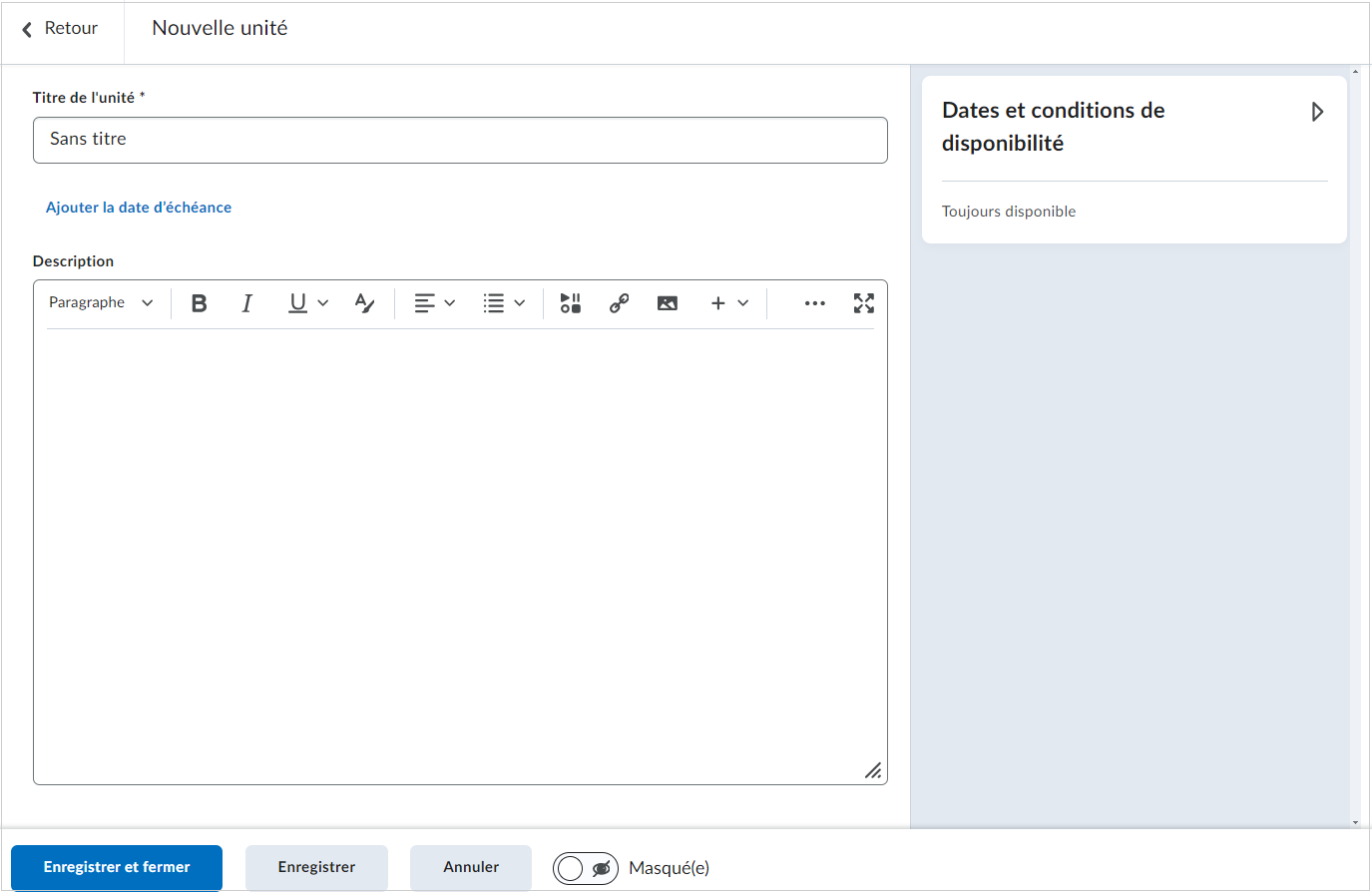
- Saisissez le titre de l’unité.
- (Facultatif) Cliquez sur Ajouter une date d’échéance et saisissez-la.
- (Facultatif) Saisissez une Description pour votre nouvelle unité.
- (Facultatif) Cliquez sur Dates de disponibilité et conditions pour définir une date de début et une date de fin pour la nouvelle unité et configurer les conditions de diffusion.
- Utilisez le bouton de visibilité pour rendre l’unité visible ou cachée aux lors de sa création.
- Cliquez sur Enregistrer.
Une nouvelle unité est ajoutée à votre cours.
Création d’une nouvelle leçon dans l’outil Contenu
Créer une nouvelle leçon et l’ajouter à une unité dans l’outil Contenu.
Créer une leçon
- Dans la barre de navigation du cours, cliquez sur Contenu.
- Dans la table des matières, cliquez sur l’unité dans laquelle vous souhaitez ajouter la leçon.
- Ajout d’une leçon :
- Vue par défaut : cliquez sur Créer > Nouvelle leçon.
- Vue immersive : cliquez sur Ajouter > Leçon.
- À la page Nouvelle leçon, procédez comme suit :
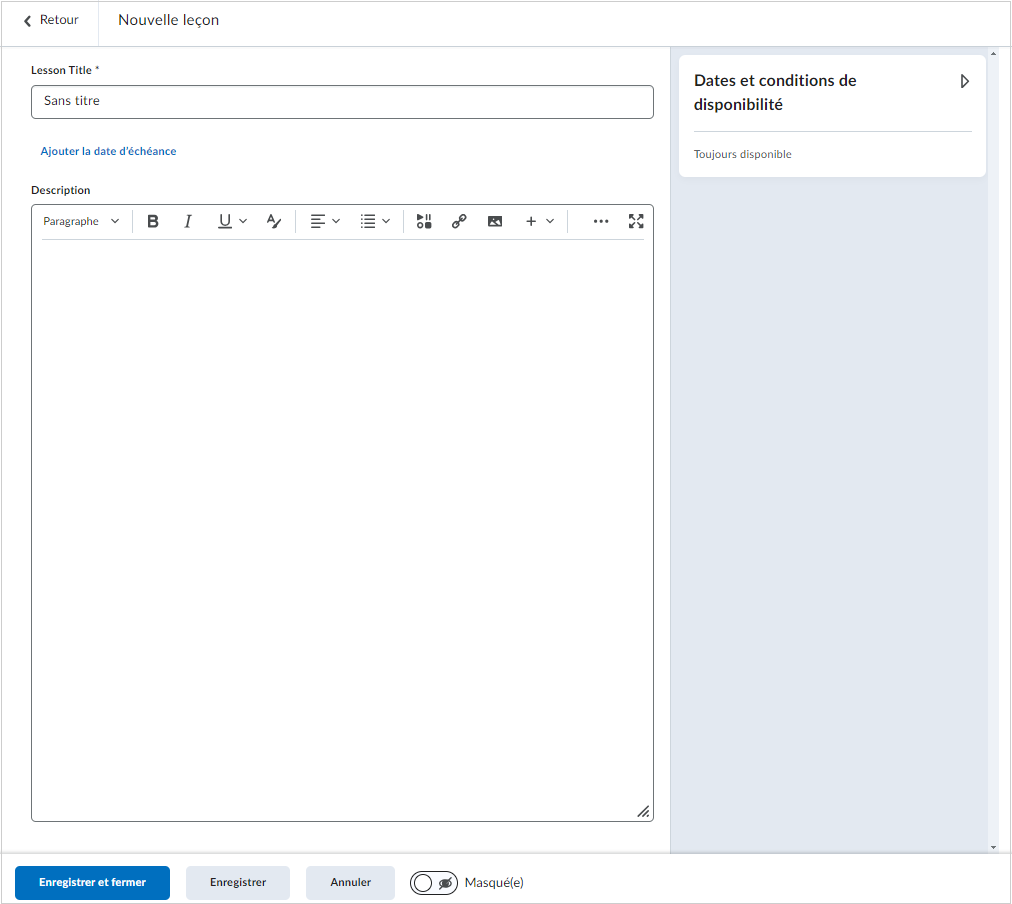
- Saisissez le titre de la leçon.
- (Facultatif) Cliquez sur Ajouter une date d’échéance et saisissez-la.
- (Facultatif) Saisissez une description pour votre nouvelle leçon.
- (Facultatif) Cliquez sur Dates de disponibilité pour définir une date de début et une date de fin pour la nouvelle leçon.
- Utilisez le bouton de visibilité pour rendre la leçon visible ou masquée aux lors de sa création.
- Cliquez sur Enregistrer.
La nouvelle leçon est ajoutée à l'unité sélectionnée.
Création d’une nouvelle page dans l’outil Contenu
Créez une nouvelle page et ajoutez-la à une unité dans l'outil Contenu.
Marche à suivre pour créer une page
- Dans la barre de navigation du cours, cliquez sur Contenu.
- Dans la table des matières, cliquez sur l’unité dans laquelle vous souhaitez ajouter du contenu.
- Ajout d’une nouvelle page :
- Vue par défaut : cliquez sur Créer > Page.
- Vue immersive : cliquez sur Ajouter > Page.
- À la page Nouvelle page, procédez comme suit :
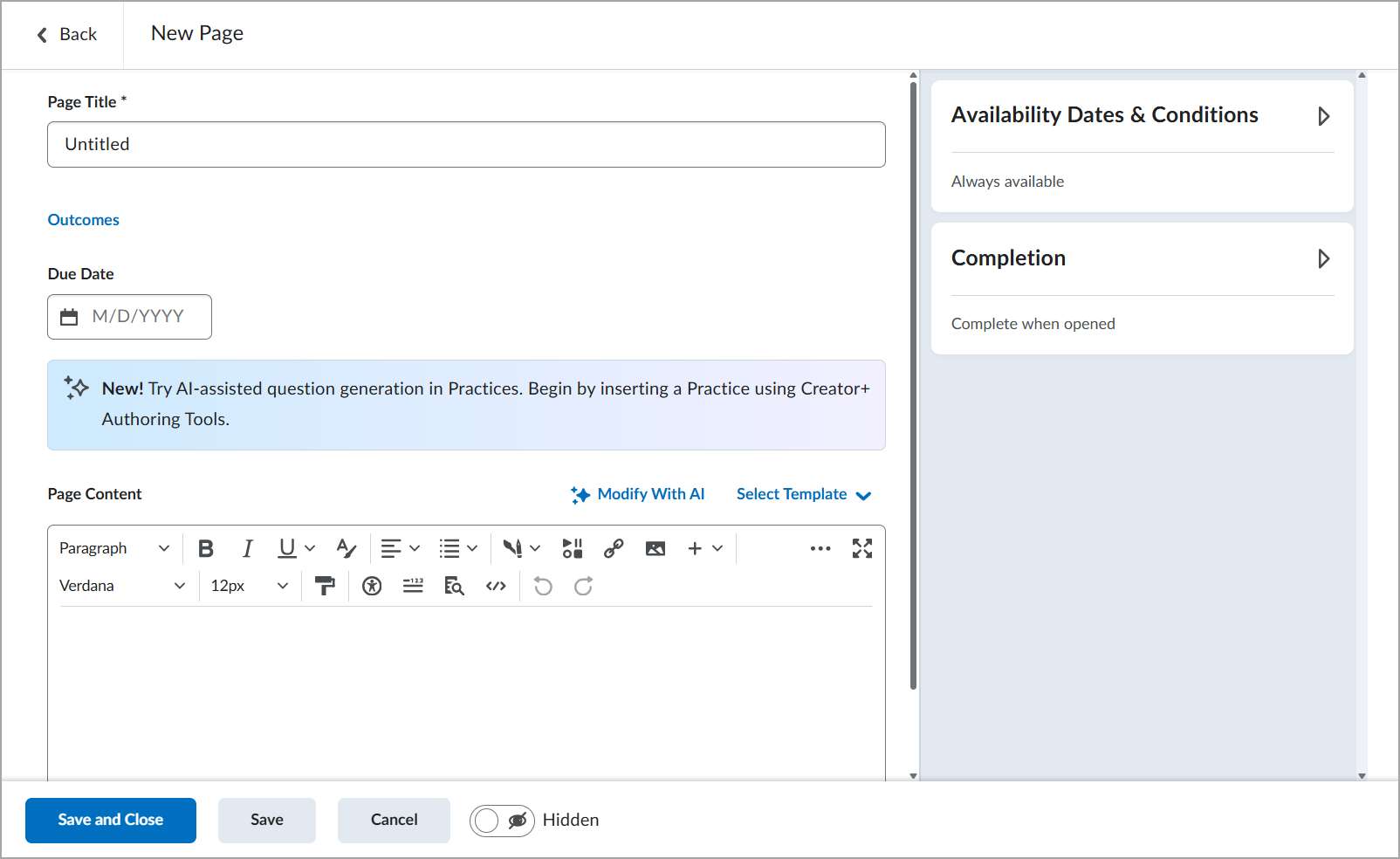
- Saisissez le titre de la page.
- (Facultatif) Saisissez une date d'échéance .
- (Facultatif) Ajouter le contenu de la page. Pour en savoir plus sur l’utilisation des modèles pour ajouter du contenu dans une page, reportez-vous à la rubrique Utilisation de modèles dans l’outil Contenu.
- (Facultatif) Cliquez sur Dates de disponibilité et conditions pour définir une date de début et une date de fin pour la nouvelle page et configurer les conditions de diffusion.
- (Facultatif) Définissez le comportement d’achèvement pour le contenu. Pour en savoir plus, consultez la rubrique Informations relatives à l’achèvement.
- Cliquez sur Enregistrer.
Définir la couleur des modules racines de votre cours
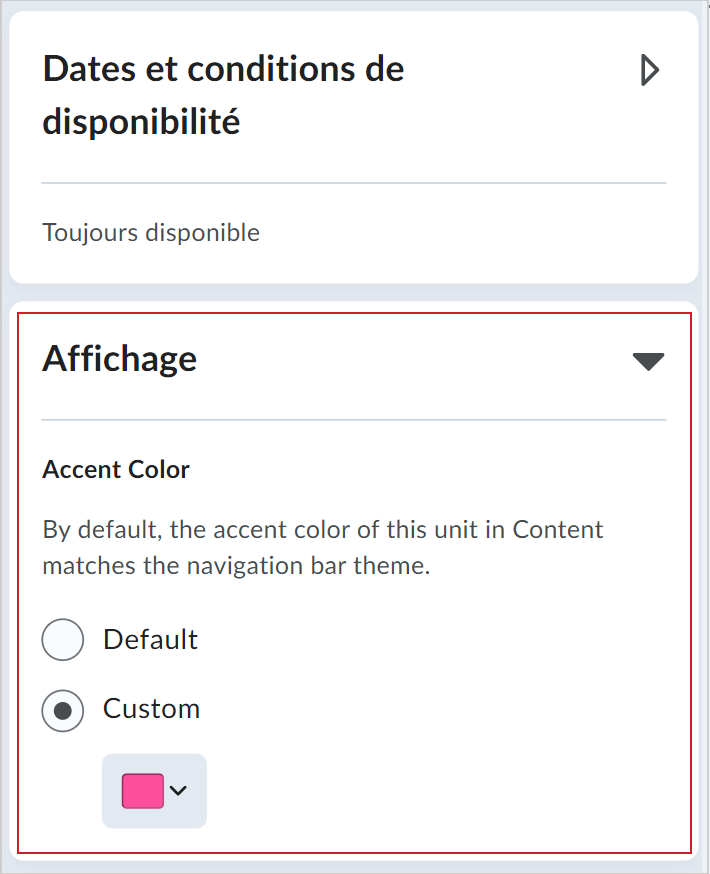
Vous pouvez définir la couleur des modules racines de votre cours. Les sous-modules héritent de la couleur du module primaire. Cela est possible lorsque le module répond aux critères suivants :
- Il n'y a aucun module primaire dans la hiérarchie de navigation du contenu.
- Le cours utilise un thème pour définir la couleur de la barre de navigation et tous les modules ont une même couleur homogène.
- Pour modifier la couleur d’un module, un enseignant doit disposer de l’autorisation Contenu > Modifier les couleurs du module racine.
Lorsque les critères sont satisfaits, le panneau réductible situé à droite de la page Modifier le module comprend l'accordéon Affichage.
À propos de la barre de navigation et des critères de couleurs cohésives
Pour que tous les sujets d’un module s’affichent de la même couleur, votre cours doit utiliser un thème avec une seule couleur de barre de navigation.
Marche à suivre pour vérifier les paramètres définis dans l’onglet Thèmes
- Accédez à Outils d’administration > Navigation et thèmes.
- Cliquez sur le thème que vous utilisez.
- Dans l’onglet Thèmes, définissez une couleur principale pour choisir les couleurs.
- Sélectionnez Choisir les couleurs et spécifiez une seule couleur.
- Cliquez sur Enregistrer et fermer.

|
Remarque : Si la zone Affichage réductible ne s'affiche pas après avoir suivi ces étapes, vérifiez si vous avez réellement choisi une couleur dans le sélecteur. Si la couleur n’est pas sélectionnée, les critères ne sont pas satisfaits. |
Modification d’une page Aperçu du contenu existante
Si un cours comprend une page Aperçu du contenu provenant de l’expérience de contenu classique, l’Aperçu apparaît comme le premier module dans la table des matières. Les enseignants peuvent ajouter du texte et joindre des fichiers à l’Aperçu pour présenter le cours, fournir un plan de cours, définir des attentes ou partager d’autres informations importantes sur le cours.
Marche à suivre pour modifier l’Aperçu
- Naviguez jusqu’à Contenu.
- Dans la table des matières, cliquez sur Aperçu.
- Cliquez sur le corps du texte dans l’Aperçu.
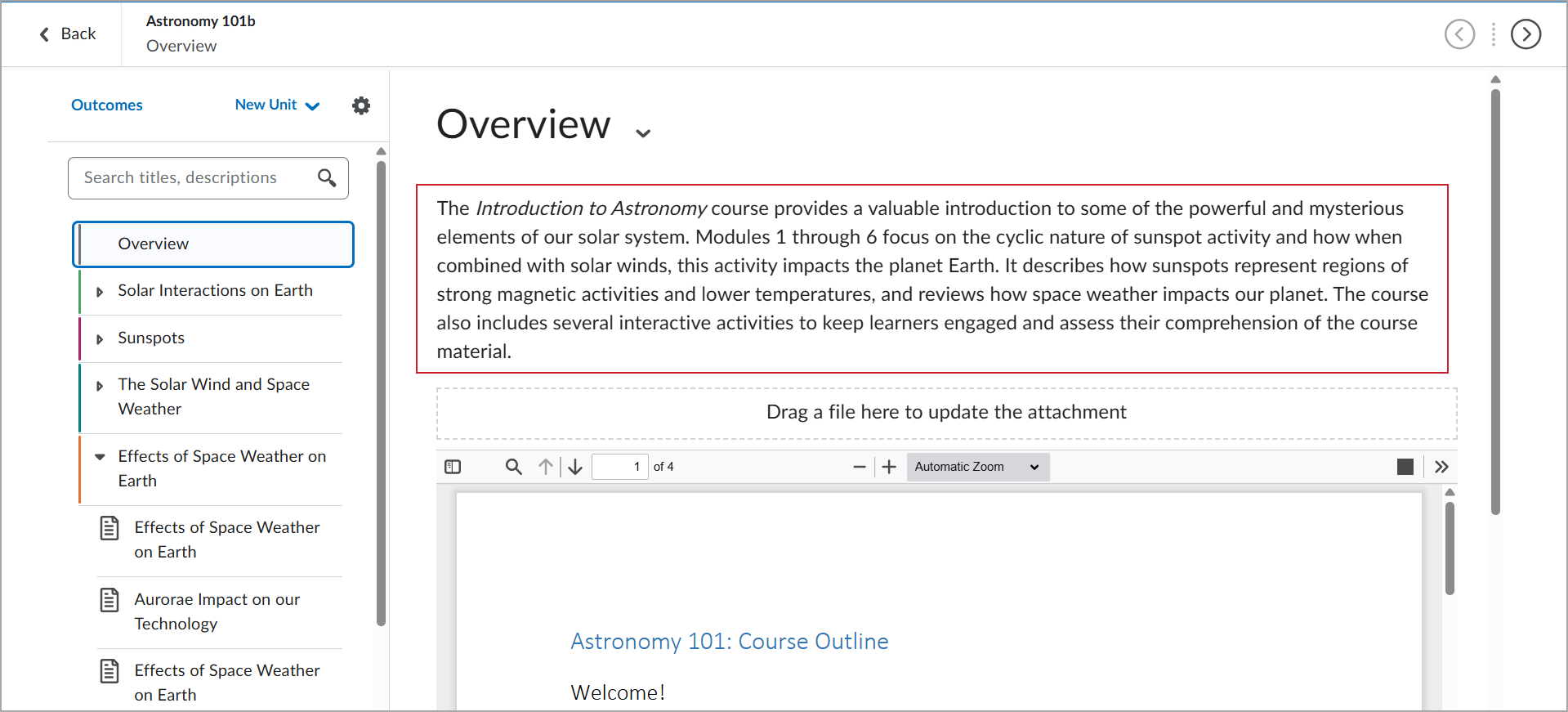
L’Éditeur Brightspace s’ouvre.
- Modifiez le texte et cliquez sur Mettre à jour.
- Pour modifier une pièce jointe, procédez de l’une des façons suivantes :
- Dans le menu contextuel de la page Aperçu, sélectionnez Modifier la pièce jointe pour sélectionner un fichier dans votre ordinateur ou vos fichiers de cours, puis cliquez sur Ajouter.
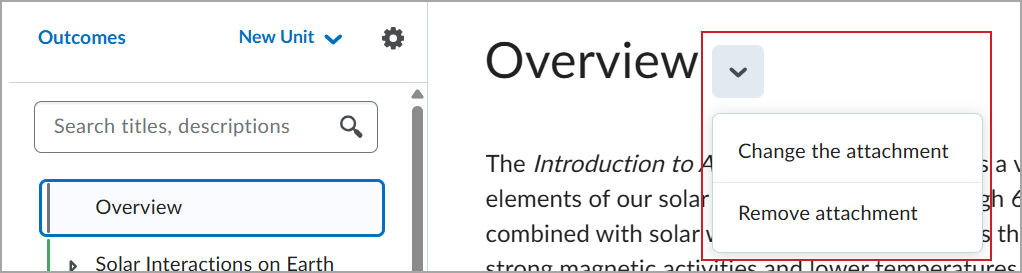
- Dans le menu contextuel de la page Aperçu, cliquez sur Supprimer la pièce jointe.
- Faites glisser un fichier de votre ordinateur vers la zone Faites glisser un fichier ici pour mettre à jour la pièce jointe.
Création de nouveau matériel dans l’outil Contenu
Vous pouvez ajouter différents types de matériel d’apprentissage à votre cours à l’aide de l’outil Contenu. Les étapes diffèrent selon que vous utilisez la vue par défaut ou la Vue immersive.
Visionnez cette vidéo pour apprendre à ajouter du nouveau matériel dans l’outil Contenu. Passez en revue les étapes écrites ci-dessous.
Marche à suivre pour créer et ajouter du nouveau matériel d’apprentissage (vue par défaut)
- Dans la barre de navigation du cours, cliquez sur Contenu.
- Procédez de l’une des façons suivantes :
- Glissez-déposez les fichiers enregistrés localement dans l'unité, la leçon ou le dossier approprié, directement dans la zone de navigation.
- Dans la table des matières, sélectionnez l'unité, la leçon ou le dossier dans lequel vous voulez ajouter du matériel, puis cliquez sur Créer un nouvel élément. La page Que voulez-vous créer? s’ouvre.
 | Conseil : La partie supérieure du menu Créer un nouvel élément affiche des fils d’Ariane qui indiquent l’endroit où vous ajoutez du matériel et qui vous permettent de naviguer dans l’arborescence pour ajouter du matériel à différents niveaux. |
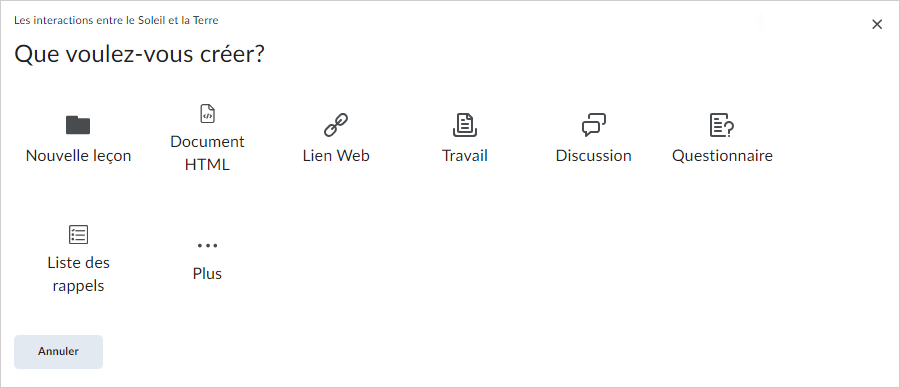
- Sélectionnez une des options disponibles :
- Nouvelle leçon
- Page : Saisissez un titre et utilisez l’éditeur HTML pour créer votre nouvel élément de contenu. Utilisez le bouton à bascule de visibilité pour afficher ou masquer le document HTLM aux lors de sa création, puis cliquez sur Enregistrer.
- Lien Web
- Travail
- Discussions : choisissez un Forum et Entrez un nom ou une description, puis cliquez sur Créer et inclure.
- Questionnaire : saisissez un Nom et une Description, puis cliquez sur Créer et inclure.
| Remarque : Vous devrez accéder au questionnaire dans l’outil Questionnaires pour ajouter des questions et modifier les paramètres. |
- Liste des rappels : saisissez un Nom et une Description, puis cliquez sur Créer et inclure.
- Auto-évaluations : saisissez un Nom et une Description, puis cliquez sur Créer et inclure.
- Sondages : saisissez un Nom et une Description, puis cliquez sur Créer et inclure.
|
Remarque : il n'est plus possible de créer une nouvelle activité d'outil externe à l'aide du menu Créer nouveau. Cliquez plutôt sur Ajouter existant, sur Activité d'outil externe, puis sur Créer un lien IOA. |
Marche à suivre pour créer et ajouter du nouveau matériel d’apprentissage (Vue immersive)
Dans la Vue immersive, le bouton Ajouter fournit un emplacement central pour l’ajout de matériel d’apprentissage à votre cours. Vous pouvez créer du nouveau matériel, ajouter du matériel existant ou ajouter du matériel provenant d’autres sources, comme OneDrive ou le Dépôt d’objets d’apprentissage (DOA).
- Dans la barre de navigation du cours, cliquez sur Contenu.
- Cliquez sur une unité pour ouvrir la Vue immersive.
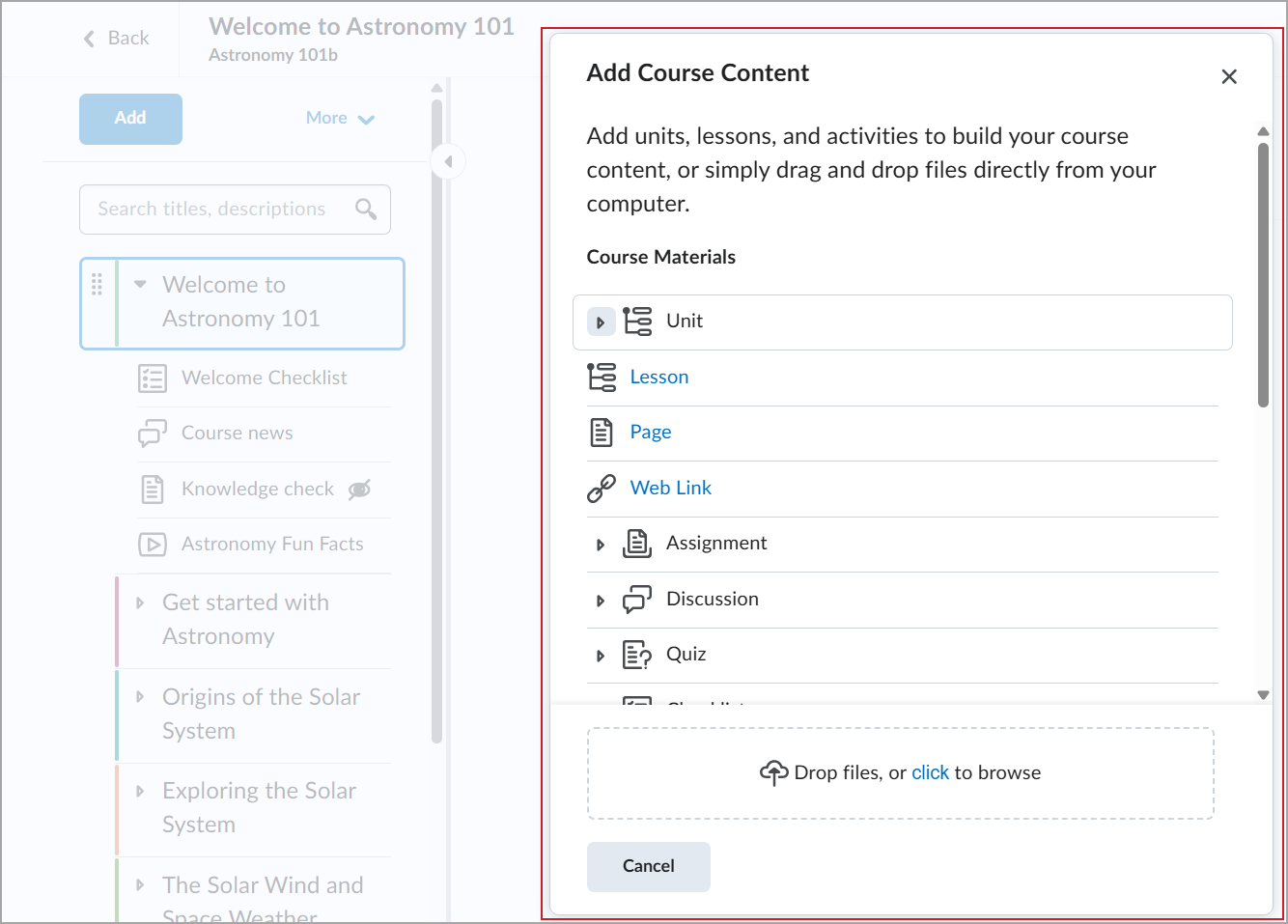
- Naviguez jusqu’à l’endroit où vous souhaitez ajouter du matériel d’apprentissage dans votre table des matières et cliquez sur Ajouter.
- Dans la boîte de dialogue Ajouter du contenu de cours, choisissez l’une des options disponibles :
- Unité : Cliquez sur Créer un nouvel élément, entrez un titre et une description, puis cliquez sur Enregistrer et fermer; ou cliquez sur Générer une unité à partir d’un fichier avec Lumi de D2L.
- Leçon : Saisissez un titre et utilisez l’Éditeur Brightspace pour créer votre nouvel élément de contenu. Utilisez le bouton à bascule de visibilité pour afficher ou masquer la page aux lors de sa création, puis cliquez sur Enregistrer et fermer.
- Page : Saisissez un titre et utilisez l’éditeur HTML pour créer votre nouvel élément de contenu. Utilisez le bouton à bascule de visibilité pour afficher ou masquer le document HTLM aux lors de sa création, puis cliquez sur Enregistrer et fermer.
- Lien Web : Entrez un titre et un lien vers le site Web, examinez le lien et cliquez sur Enregistrer et fermer.
- Travail : Cliquez sur Créer un nouvel élément et reportez-vous à la rubrique Création d’un travail pour obtenir des instructions détaillées, ou cliquez sur Ajouter un élément existant et sélectionnez un travail dans la liste.
- Discussion : Cliquez sur Créer un nouvel élément et reportez-vous à la rubrique Création de forums et de sujets de discussion pour obtenir des instructions détaillées, ou cliquez sur Ajouter un élément existant et sélectionnez une discussion dans la liste.
- Questionnaire : cliquez sur Créer un nouvel élément et reportez-vous à la rubrique Création d’un questionnaire pour obtenir des instructions détaillées, ou cliquez sur Ajouter un élément existant et sélectionnez un questionnaire dans la liste.
- Liste des rappels : Cliquez sur Créer un nouvel élément et reportez-vous à la rubrique Création de listes des rappels pour obtenir des instructions détaillées, ou cliquez sur Ajouter un élément existant et sélectionnez une liste des rappels dans la liste.
- Sondage : Cliquez sur Créer un nouvel élément et reportez-vous à la rubrique Création de sondages pour obtenir des instructions détaillées, ou cliquez sur Ajouter un élément existant et sélectionnez un sondage dans la liste.
- Auto-évaluations : Cliquez sur Créer une nouvelle auto-évaluation, entrez un nom, puis cliquez sur Créer et insérer.
- DOA : Sélectionnez un objet d’apprentissage ou un fichier dans le dépôt d’objets d’apprentissage. Un objet d’apprentissage peut être un questionnaire, un exposé, une image, une vidéo ou tout autre type de document ou fichier qui servira à créer du contenu de cours ou du matériel d’apprentissage pour la formation en ligne.
- Objet SCORM/xAPI : Sélectionnez un progiciel de cours, cliquez sur Suivant pour configurer les paramètres, puis cliquez sur Ajouter. Pour obtenir des instructions détaillées, reportez-vous à la rubrique Importation et gestion d’objets SCORM.
- OneDrive : Sélectionnez un fichier dans OneDrive.
- Outils d’apprentissage externes : Sélectionnez un lien LTI dans le tableau ou cliquez sur Créer un nouveau lien LTI pour enregistrer un nouveau lien LTI.
- Fichier de cours : Sélectionnez un fichier à l’aide du sélecteur de fichiers.
- Tiers : Sélectionnez un fichier dans un outil tiers.
- Glissez-déposez ou sélectionnez les fichiers enregistrés localement et cliquez sur Enregistrer.
Le nouveau matériel d’apprentissage est ajouté à la table des matières.
Lien vers des ressources externes dans l’outil Contenu
Pour compléter votre matériel de cours avec des ressources externes, vous pouvez associer des ressources avec un lien Web.
Créer un lien vers des ressources externes
- Dans la barre de navigation du cours, cliquez sur Contenu.
- Pour ajouter un lien :
- Vue par défaut : cliquez sur Créer un nouvel élément > Lien Web.
- Vue immersive : cliquez sur Ajouter > Lien Web.
- À la page Nouveau lien Web, procédez comme suit :
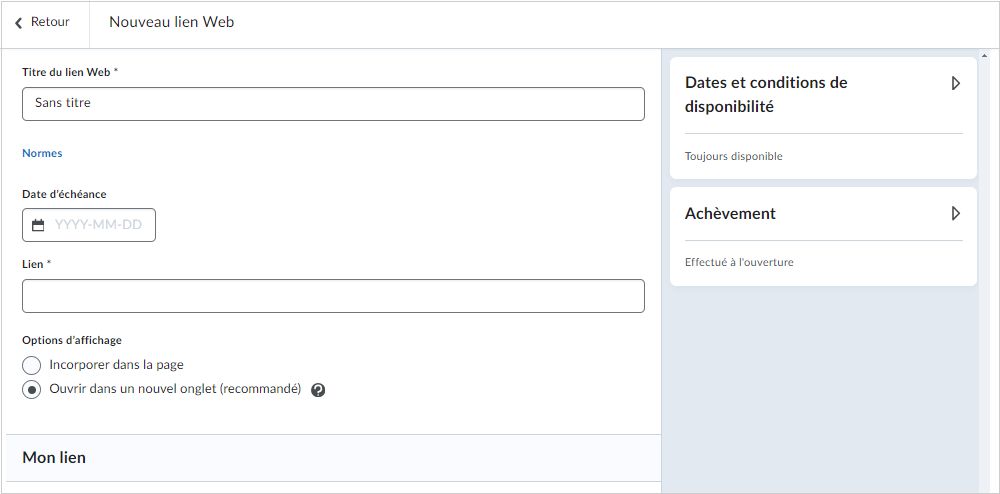
- Entrez le nom d’affichage dans le champ Titre du lien Web et l’adresse Web dans le champ Lien externe. Un aperçu du lien s’affiche dans la section Mon lien.
- (Facultatif) Saisissez une date d'échéance .
- (Facultatif) Entrez une description.
- (Facultatif) Cliquez sur Dates de disponibilité et conditions pour définir une date de début et une date de fin pour la nouvelle unité et configurer les conditions de diffusion.
- (Facultatif) cliquez sur Affichage et achèvement pour configurer les paramètres d’achèvement et d’affichage. Dans la section Options d’affichage, procédez de l’une des façons suivantes :
- Sélectionnez l'option Ouvrir dans un nouvel onglet (recommandé).
- Sélectionnez l’option Intégrer dans la page pour imbriquer un lien sécurisé (https) dans le visualiseur Contenu.
- Cliquez sur Enregistrer.
Un lien externe vers le matériel d'apprentissage est ajouté au contenu.
Intégration et ajout d’un lien vers des ressources externes dans l’outil Contenu
Les liens et l'intégration redirigent les vers des ressources externes, mais elles sont différentes dans le chemin de navigation vers la ressource est affiché. La création d'un lien se produit lorsque vous copiez l'URL ou l'adresse d'une ressource, puis que vous la collez dans votre cours sous la forme de lien ou de lien hypertexte. Lorsque les cliquent sur le lien ou le lien hypertexte, ils sont redirigés vers la ressource hebergées sur une autre page Web.
L'intégration permet aux de visualiser le contenu multimédia externe sur la même page que votre cours. Par exemple, si vous intégrez une vidéo dans un module de cours, les peuvent la visionner directement dans le module plutôt que d'être redirigés vers une autre page Web.
L’ajout d’un lien est idéal lorsque vous voulez que les lisent des ressources plus volumineuses, comme un article. L'intégration est préférable lorsque vous voulez que les visionnent ou écoutent du contenu multimédia pendant qu’il navigue dans le contenu.
Créer un lien vers des ressources externes
- À la page d’accueil de votre cours, accédez à Contenu.
- Cliquez sur le sujet de contenu dans lequel vous souhaitez ajouter votre lien, puis cliquez sur Options (...) > Modifier.
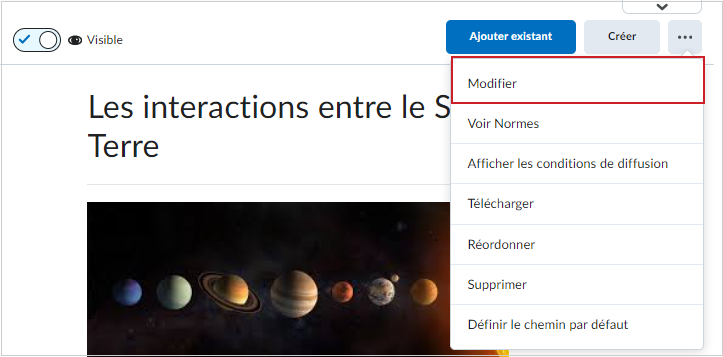
| Remarque : les étapes suivantes s'appliquent à l’ajout d'un lien lorsque l’Éditeur Brightspace est disponible. L’ajout de lien ne se limite pas à l’outil Contenu; il peut aussi être effectué dans des outils comme Annonces, Travaux, Discussions, Questionnaires et dans les composants graphiques. |
- Copiez l'adresse du lien à partir de la ressource que vous souhaitez lier.
| Astuce : Bien que vous puissiez placer le lien dans votre sujet, le meilleur moyen de procéder est d'ajouter un lien hypertexte afin d'inclure le nom de la ressource et de réduire le poids visuel pour vos . |
- Dans l’Éditeur Brightspace, écrivez le nom de la ressource liée.
- Avec votre curseur, mettez en surbrillance le nom de la ressource. Dans le menu contextuel situé au-dessus du nom, cliquez sur le bouton Ajouter/Modifier le lien.
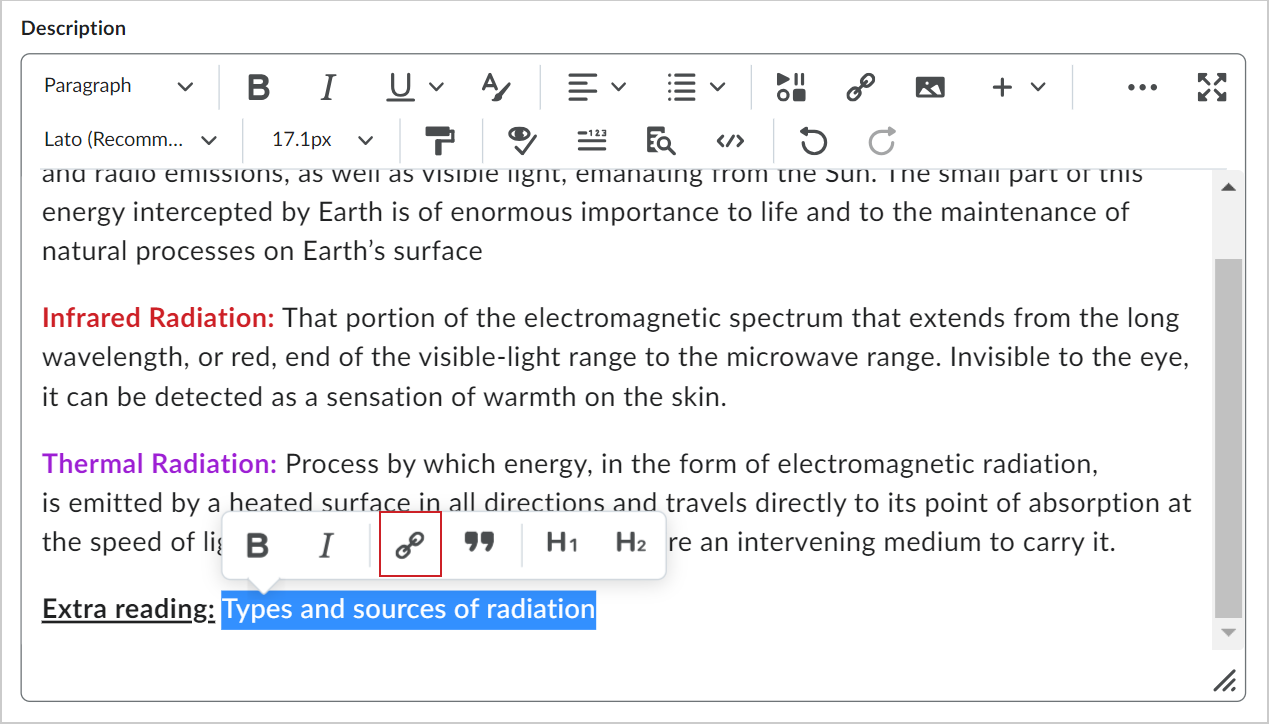
- Entrez l'adresse du lien dans le champ Lien et cliquez sur Créer. Le texte lié s’affiche par défaut en bleu.
- Cliquez sur Save and Close (Enregistrer et fermer).
Vous avez ajouté un lien hypertexte à votre sujet de contenu. Les seront redirigés vers la ressource externe lorsqu'ils cliquent sur le lien hypertexte.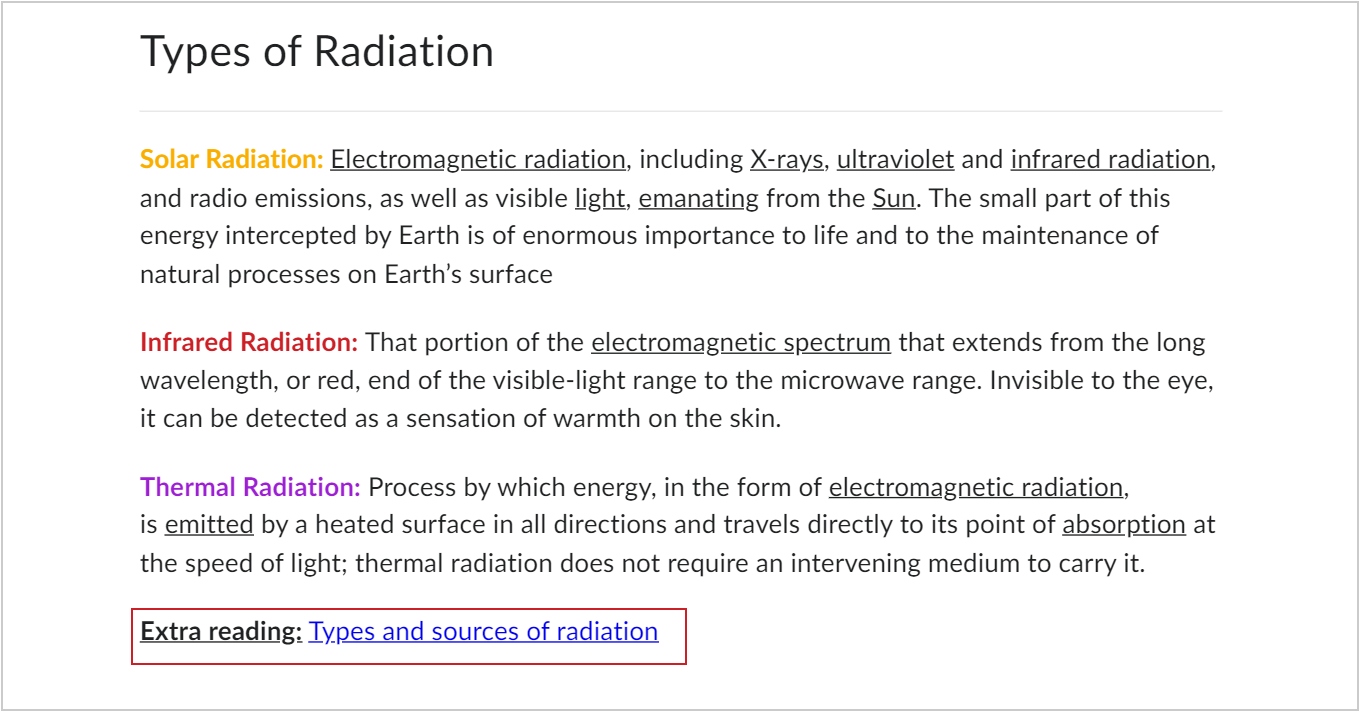
Incorporer une ressource externe
- À la page d’accueil de votre cours, accédez à Contenu.
- Cliquez sur le sujet de contenu dans lequel vous souhaitez incorporer votre média.
- Cliquez sur Options (...). > Modifier.
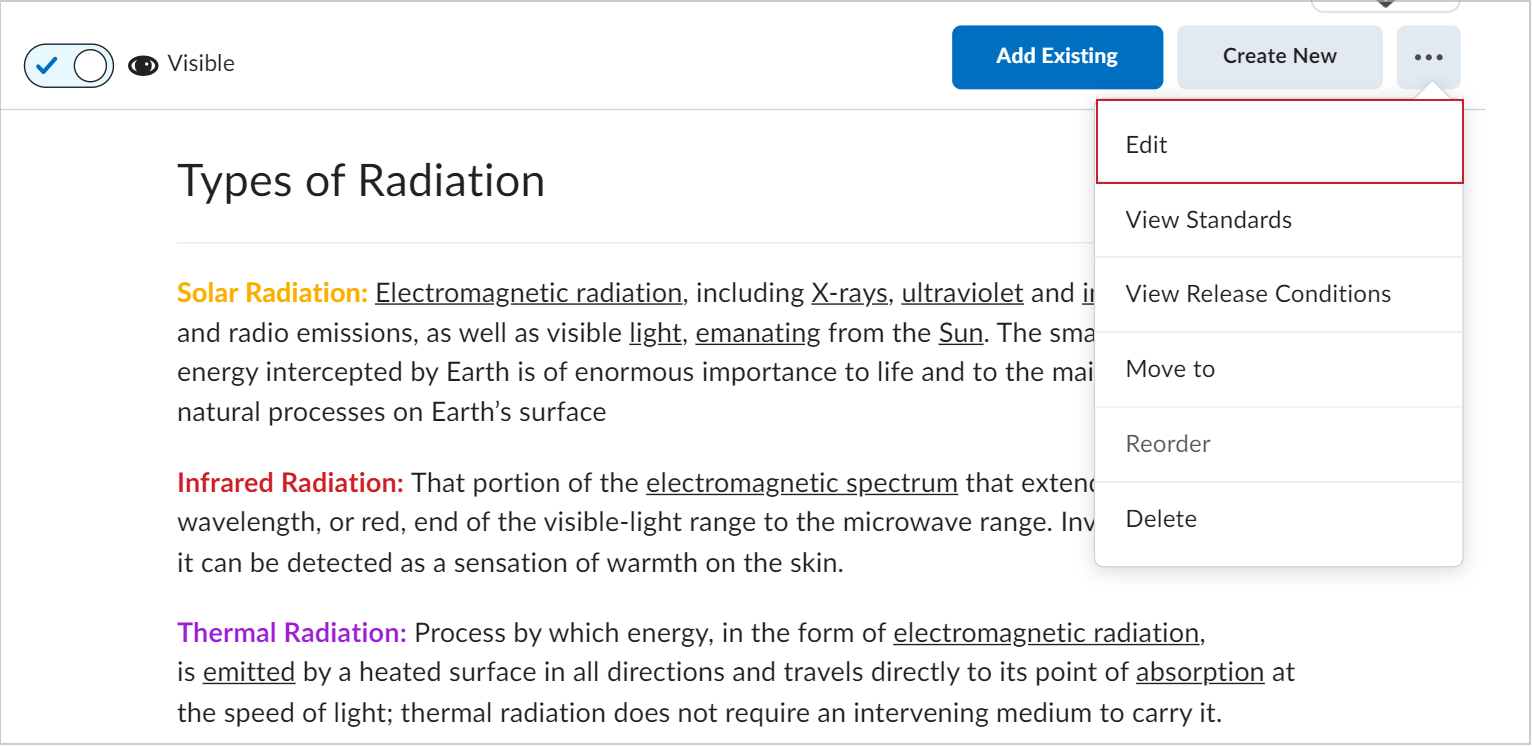
| Remarque : les étapes suivantes s'appliquent à l'incorporation de médias lorsque l’Éditeur Brightspace est disponible. L’intégration ne se limite pas à l’outil Contenu; elle peut être effectuée dans des outils comme Annonces, Travaux, Discussions, Questionnaires et dans les composants graphiques. |
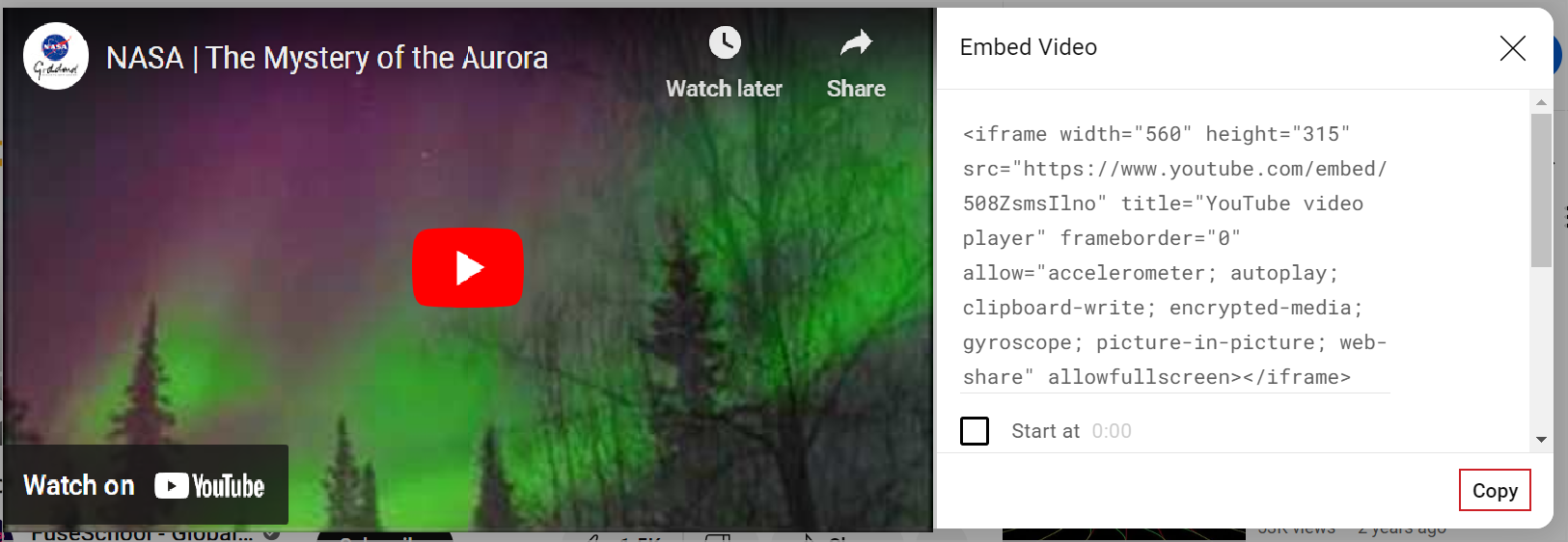
- Accédez au média que vous désirez intégrer. Pour cet exemple, nous incorporerons une vidéo YouTube.
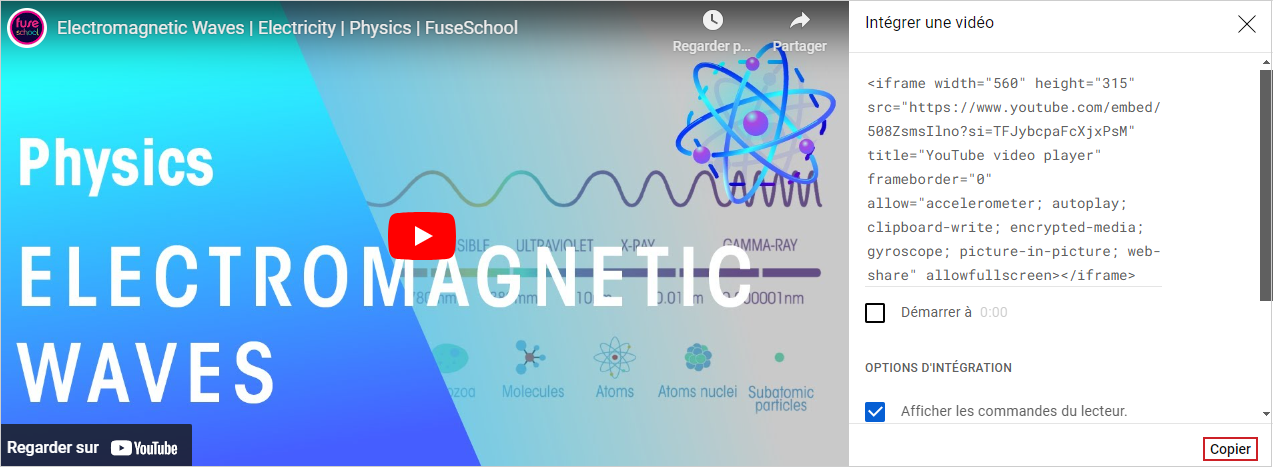
- Dans YouTube, cliquez sur Partager > Incorporer.
- Le code incorporé s’affiche dans le panneau de droite. Cliquez sur le bouton Copier pour copier le code incorporé.
- Dans votre sujet de contenu, cliquez sur Insérer quelque chose.
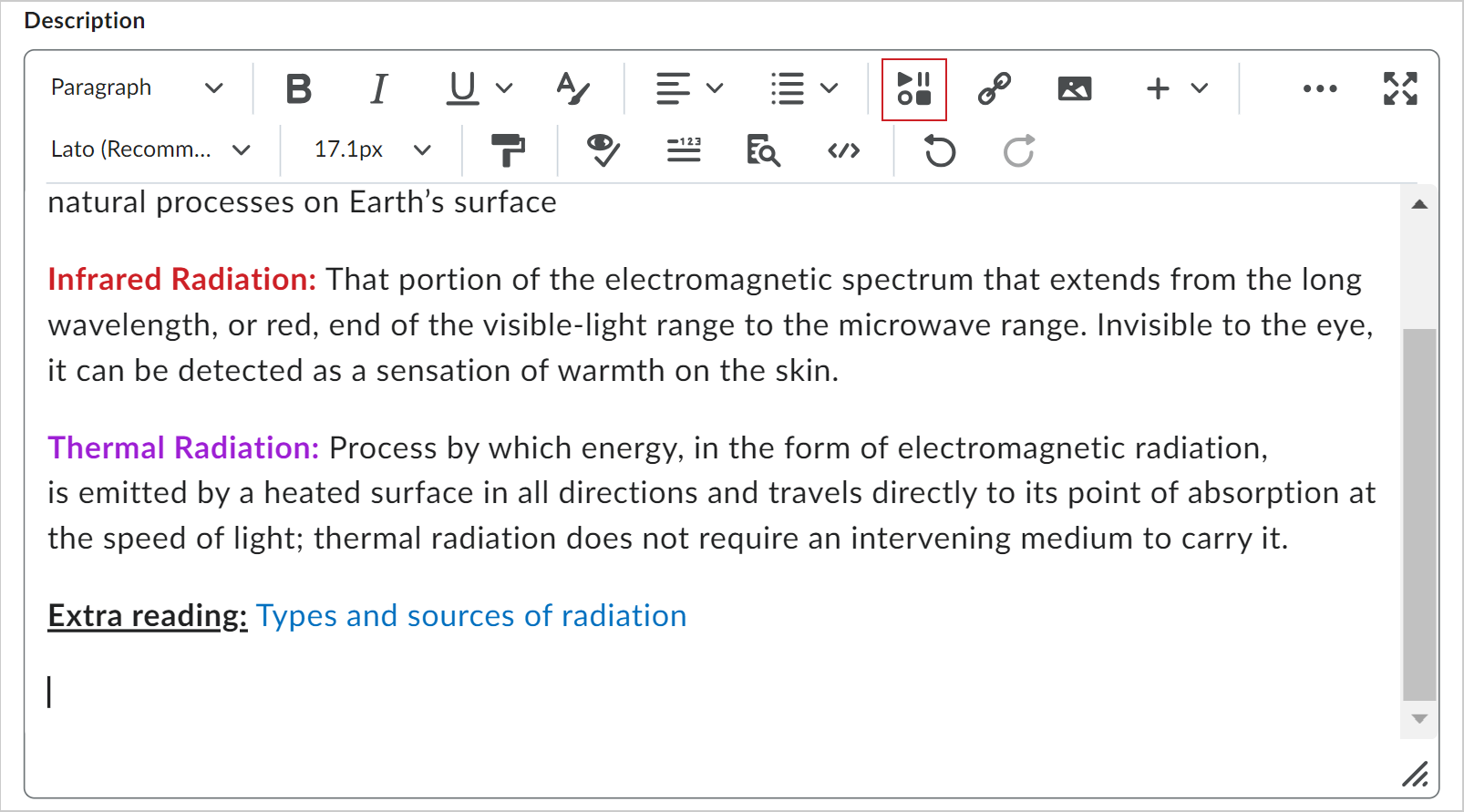
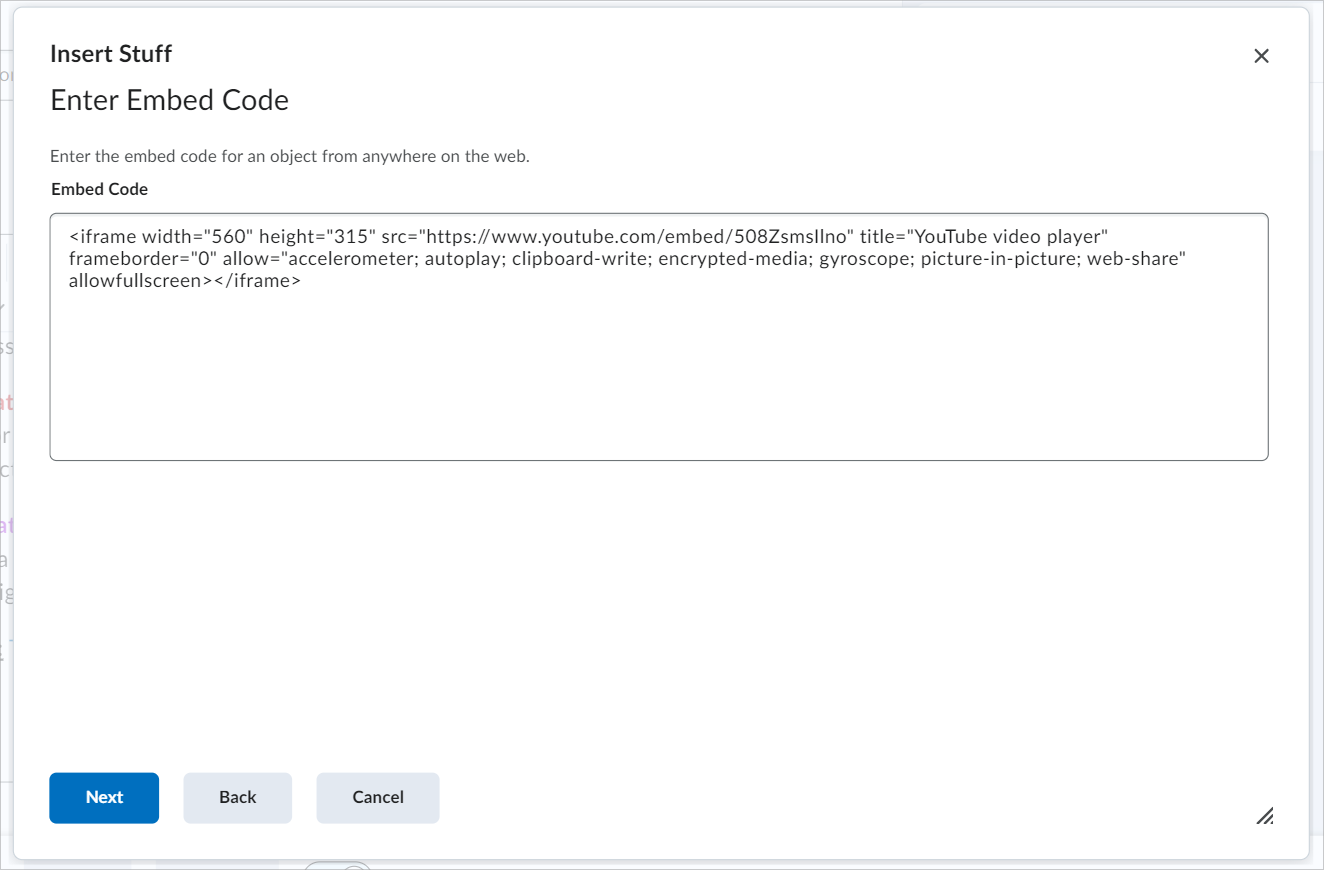
- Faites défiler la boîte de dialogue Insérer quelque chose et cliquez sur Entrer le code incorporé.
- Collez votre code incorporé dans la zone de texte et cliquez sur Suivant.
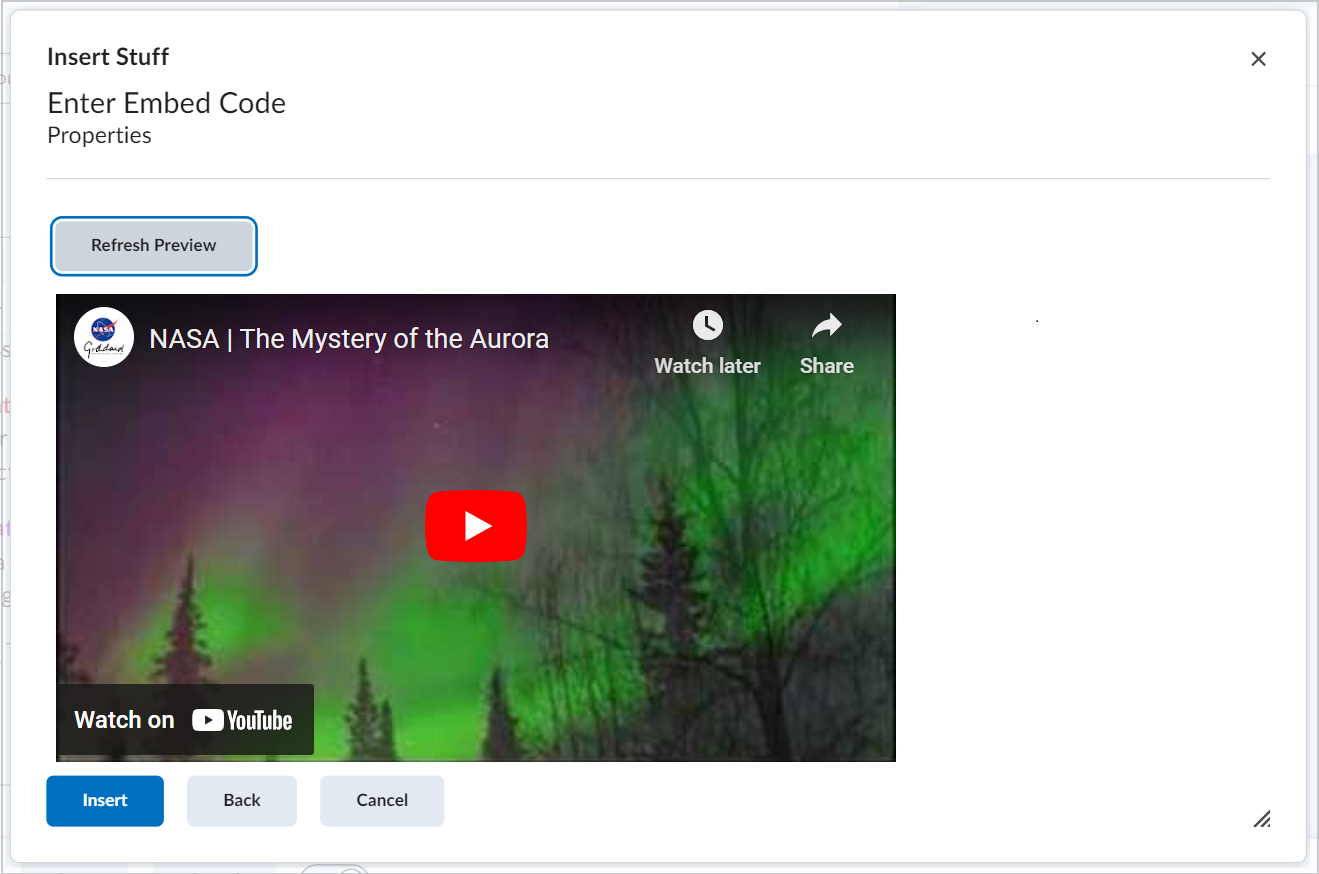
- Patientez pendant que votre vidéo se charge dans la boîte de dialogue. Cliquez ensuite sur Insérer.
- Cliquez sur Enregistrer et fermer.
Votre média a été incorporé dans votre sujet de contenu. Les peuvent lire le contenu multimédia de votre sujet de contenu au lieu d'être redirigé vers YouTube.

Définir le matériel comme étant optionnel ou obligatoire dans l’outil Contenu
Vous pouvez attribuer l'état Facultatif ou Obligatoire à votre matériel de cours pour que les puissent améliorer leur expérience et gérer leur temps d'apprentissage plus efficacement. Le matériel facultatif n’est pas requis pour terminer un cours. Toutefois, son achèvement fait toujours l’objet d’un suivi automatique à des fins de production de rapports.
|
Remarque : L’achèvement des sujets facultatifs fait toujours l’objet d’un suivi automatique. Dans l’outil Contenu, la méthode d’achèvement d’un sujet facultatif ne peut pas être définie à Manuellement par l’apprenant. Pour définir un sujet comme facultatif, vous devez d’abord définir les paramètres d’achèvement à Automatiquement à l’ouverture. L’option Définir comme facultatif s’affiche alors dans le menu Options. Pour en savoir plus, consultez la rubrique Informations relatives à l’achèvement. |
Définir le matériel comme étant facultatif ou obligatoire
- Dans la table des matières, sélectionnez le matériel de cours désiré.
- Cliquez sur le menu Options (...).
- Sélectionnez Définir comme étant facultatif ou Définir comme étant obligatoire.

|
Important : Les qui utilisent l’Expérience de l’apprenant peuvent voir si un sujet est facultatif ou obligatoire. Cependant, les et les enseignants qui utilisent l’outil Contenu ne le peuvent pas. |
Ajout de matériel existant dans l’outil Contenu
Vous pouvez également ajouter du matériel existant à votre cours avec l’outil Contenu. Le haut de la page affiche les éléments de chemin de navigation; le haut du menu Ajouter existant indique clairement où vous ajoutez du matériel. Ceci vous permet également d'aisément parcourir l'arborescence vers le haut pour ajouter du matériel aux différents niveaux.
Marche à suivre pour ajouter du matériel existant (vue par défaut)
- Dans la barre de navigation du cours, cliquez sur Contenu.
- À partir de la table des matières, sélectionnez l'unité, la leçon ou le dossier dans lequel vous ajoutez du matériel.
- Cliquez sur Inclure les activités existantes. La page Que voulez-vous créer? s’ouvre.
- Sélectionnez une des options disponibles :
- Google Drive : Cliquez sur Continuer vers Google Drive > Autoriser > choisissez un élément à ajouter.
| Remarque : Lorsque vous ajoutez des fichiers privés d’un compte Google Drive à Brightspace, une notification indique si le fichier est privé et les enseignants ont le choix de modifier les autorisations de façon à permettre à tout utilisateur doté du lien d’afficher le fichier. |
- OneDrive : cliquez sur Continuer vers OneDrive > sélectionnez votre compte > saisissez les identifiants et cliquez sur Accepter > choisissez un élément à ajouter.
- Travail : sélectionnez un travail dans la liste.
- Discussion : sélectionnez un forum de discussion > cliquez sur un sujet de discussion.
- Questionnaire : sélectionnez un questionnaire dans la liste.
- Liste des rappels : sélectionnez une liste des rappels dans la liste.
- Activité d’outil externe : faites votre choix parmi les fournisseurs d’outils utilisés par votre établissement, ou cliquez sur Créer un lien IOA pour enregistrer un lien IOA.
- Objet SCORM/xAPI : Sélectionnez un progiciel de cours SCORM à importer dans l’outil Contenu.
- LOR : recherchez un objet d’apprentissage ou parcourez le Dépôt d'apprentissage de Brightspace. Un objet d’apprentissage peut être un questionnaire, un exposé, une image, une vidéo ou tout autre type de document ou fichier qui servira à créer du contenu de cours ou du matériel d’apprentissage pour la formation en ligne.
- Faites glisser puis déposez un fichier dans la boîte de dialogue ou cliquez sur Parcourir pour sélectionner un fichier dans votre ordinateur, des fichiers de cours ou un fichier public. Le fichier est ajouté à l’unité, à la leçon ou au dossier sélectionné.
|
Remarque : Lorsque vous ajoutez un travail, une discussion, un questionnaire ou un sondage existant à un sujet de contenu, l’état de visibilité du sujet de contenu se synchronise avec l’état de visibilité de ces activités existantes. Par exemple, si vous ajoutez un travail existant qui est visible au contenu, le sujet de contenu correspond à l'état de visibilité du travail et devient visible. |
Marche à suivre pour ajouter du matériel existant (Vue immersive)
Dans la Vue immersive, le bouton Ajouter fournit un emplacement central pour l’ajout de matériel d’apprentissage à votre cours. Vous pouvez créer du nouveau matériel, ajouter du matériel existant ou ajouter du matériel provenant d’autres sources, comme OneDrive ou le Dépôt d’objets d’apprentissage (DOA).
- Dans la barre de navigation du cours, cliquez sur Contenu.
- Cliquez sur une unité pour ouvrir la Vue immersive.
- Naviguez jusqu’à l’endroit où vous souhaitez ajouter du matériel d’apprentissage dans votre table des matières et cliquez sur Ajouter.
- Dans la boîte de dialogue Ajouter du contenu de cours, choisissez l’une des options disponibles :
- Unité : Cliquez sur Créer un nouvel élément, entrez un titre et une description, puis cliquez sur Enregistrer et fermer; ou cliquez sur Générer une unité à partir d’un fichier avec Lumi de D2L.
- Leçon : Saisissez un titre et utilisez l’Éditeur Brightspace pour créer votre nouvel élément de contenu. Utilisez le bouton à bascule de visibilité pour afficher ou masquer la page aux lors de sa création, puis cliquez sur Enregistrer et fermer.
- Page : Saisissez un titre et utilisez l’éditeur HTML pour créer votre nouvel élément de contenu. Utilisez le bouton à bascule de visibilité pour afficher ou masquer le document HTLM aux lors de sa création, puis cliquez sur Enregistrer et fermer.
- Lien Web : Entrez un titre et un lien vers le site Web, examinez le lien et cliquez sur Enregistrer et fermer.
- Travail : Cliquez sur Créer un nouvel élément et reportez-vous à la rubrique Création d’un travail pour obtenir des instructions détaillées, ou cliquez sur Ajouter un élément existant et sélectionnez un travail dans la liste.
- Discussion : Cliquez sur Créer un nouvel élément et reportez-vous à la rubrique Création de forums et de sujets de discussion pour obtenir des instructions détaillées, ou cliquez sur Ajouter un élément existant et sélectionnez une discussion dans la liste.
- Questionnaire : cliquez sur Créer un nouvel élément et reportez-vous à la rubrique Création d’un questionnaire pour obtenir des instructions détaillées, ou cliquez sur Ajouter un élément existant et sélectionnez un questionnaire dans la liste.
- Liste des rappels : Cliquez sur Créer un nouvel élément et reportez-vous à la rubrique Création de listes des rappels pour obtenir des instructions détaillées, ou cliquez sur Ajouter un élément existant et sélectionnez une liste des rappels dans la liste.
- Sondage : Cliquez sur Créer un nouvel élément et reportez-vous à la rubrique Création de sondages pour obtenir des instructions détaillées, ou cliquez sur Ajouter un élément existant et sélectionnez un sondage dans la liste.
- Auto-évaluations : Cliquez sur Créer une nouvelle auto-évaluation, entrez un nom, puis cliquez sur Créer et insérer.
- DOA : Sélectionnez un objet d’apprentissage ou un fichier dans le dépôt d’objets d’apprentissage. Un objet d’apprentissage peut être un questionnaire, un exposé, une image, une vidéo ou tout autre type de document ou fichier qui servira à créer du contenu de cours ou du matériel d’apprentissage pour la formation en ligne.
- Objet SCORM/xAPI : Sélectionnez un progiciel de cours, cliquez sur Suivant pour configurer les paramètres, puis cliquez sur Ajouter. Pour obtenir des instructions détaillées, reportez-vous à la rubrique Importation et gestion d’objets SCORM.
- OneDrive : Sélectionnez un fichier dans OneDrive.
- Outils d’apprentissage externes : Sélectionnez un lien LTI dans le tableau ou cliquez sur Créer un nouveau lien LTI pour enregistrer un nouveau lien LTI.
- Fichier de cours : Sélectionnez un fichier à l’aide du sélecteur de fichiers.
- Tiers : Sélectionnez un fichier dans un outil tiers.
- Glissez-déposez ou sélectionnez les fichiers enregistrés localement et cliquez sur Enregistrer.
Le nouveau matériel d’apprentissage est ajouté à la table des matières.
Vidéo : Ajouter du contenu externe à un cours
Vidéo : Copier le contenu d'un cours existant dans un cours
Remplacement de fichiers téléversés dans l’Expérience de contenu
Vous pouvez remplacer les fichiers .PDF, Word, PowerPoint (.PPT) et les fichiers d’images que vous avez ajoutés à une unité, à une leçon ou à un dossier dans l’Expérience de contenu.
Remplacer des fichiers téléversés
- Dans la barre de navigation du cours, cliquez sur Contenu.
- Dans la table des matières, sélectionnez le fichier .PDF, Word, .PPT ou image que vous voulez remplacer.
- Cliquez sur le menu Options (...), puis sélectionnez Modifier.

- Sélectionnez Remplacer.
- Sélectionnez le fichier mis à jour que vous souhaitez ajouter à partir de votre ordinateur, de Google Disque et de OneDrive, des fichiers de cours ou un fichier public.
- Cliquez sur Ajouter.
Le fichier sélectionné est remplacé.
Réorganisation du matériel dans l’outil Contenu
Les unités, les leçons et le matériel de cours peuvent être réorganisés en utilisant le glisser-déposer pour déplacer les éléments vers leur position visée.
|
Remarque : Lorsque vous déplacez des unités et des leçons, les numéros associés sont automatiquement mis à jour (p. ex., l’unité 2 devient l’unité 4 si elle est déplacée à cette position). |
Visionnez cette vidéo pour apprendre à réorganiser le matériel dans l’outil Contenu. Passez en revue les étapes écrites ci-dessous.
Pour réorganiser le matériel
Pour déplacer une unité, une leçon ou du matériel, procédez de l’une des façons suivantes :
- Cliquez sur l’unité, la leçon ou le matériel réduit. Faites-le glisser vers le nouvel emplacement, puis relâchez-le.
- Double-cliquez sur la poignée de glissement
 d’une unité, d’une leçon ou du matériel pour ouvrir les commandes du clavier et les réorganiser.
- Appuyez sur la touche fléchée orientée vers le haut ou vers le bas pour déplacer l’élément vers le haut ou vers le bas dans la liste.
- Appuyez sur la touche fléchée orientée vers la gauche ou vers la droite pour modifier le niveau d’imbrication de l’élément.
- Appuyez sur la touche Entrée pour activer ou désactiver le mode de réorganisation.
Le matériel sélectionné est déplacé vers un nouvel emplacement dans la table des matières de votre cours.
Vidéo : Réorganiser les unités, les leçons et le matériel
Modification du matériel dans l’outil Contenu
Vous pouvez mettre à jour ou modifier votre matériel existant, notamment ajouter et modifier la description d'un sujet, directement sur la page de l'activité.
Modifier du matériel
- Dans la table des matières, sélectionnez une unité, une leçon ou du matériel de cours.
- Cliquez sur le menu Options (...) et sélectionnez Modifier.

- Mettre à jour l’élément.
- Cliquez sur Enregistrer.
L'unité, la leçon ou le matériel sélectionné est modifié et enregistré.
Suppression de matériel dans l’outil Contenu
Supprimez le matériel sélectionné de vos unités ou de vos leçons.
Supprimer du matériel
- Dans la barre de navigation du cours, cliquez sur Contenu.
- Dans la table des matières, sélectionnez une unité, une leçon ou du matériel de cours.
- Cliquez sur le menu Options (...).
- Sélectionnez <I>Supprimer</I>.
- Sélectionnez une des options suivantes :
- Supprimer le sujet du contenu du cours mais conserver l’activité ou le fichier.
- Supprimer définitivement du contenu du cours le sujet et l’activité ou le fichier associé.
- Cliquez sur Supprimer.
Le matériel de cours sélectionné est supprimé.
Publier du matériel sur la page d’accueil de votre cours
Utilisez l’outil Contenu pour publier des discussions, des questionnaires ou des travaux directement sur votre page d'accueil dans le composant graphique Fil d'activité.
|
Important : La page d’accueil de votre cours doit comprendre le composant graphique Fil d’activité pour pouvoir publier du matériel à partir de l’outil Contenu. Reportez-vous à la rubrique Créer une page d'accueil basée sur un composant graphique pour en savoir plus sur l'utilisation de composants graphiques sur votre page d'accueil. |
Publier du matériel sur la page d’accueil de votre cours
- Dans la barre de navigation du cours, cliquez sur Contenu.
- Sélectionnez un élément de contenu dans la table des matières.
- Dans le menu Options (...), sélectionnez Publier sur la page d’accueil du cours.
- Dans la boîte de dialogue Créer une publication, procédez comme suit :
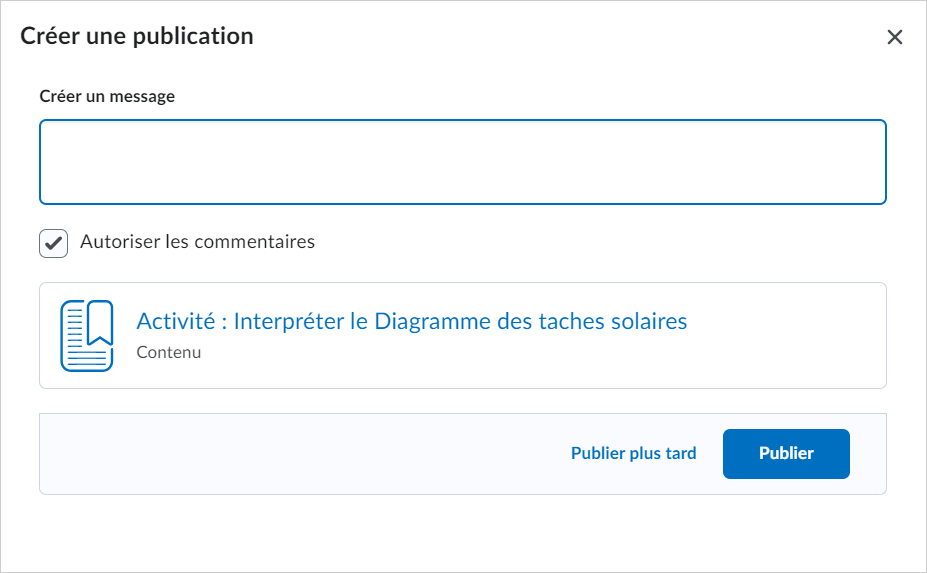
- Saisissez un message à partager avec les .
- Si vous le souhaitez, désactivez la case Autoriser les commentaires.
- Si vous souhaitez publier la publication plus tard, cliquez sur Publier plus tard > choisissez la date et l'heure > Programmer la publication.
- Cliquez sur Publier.
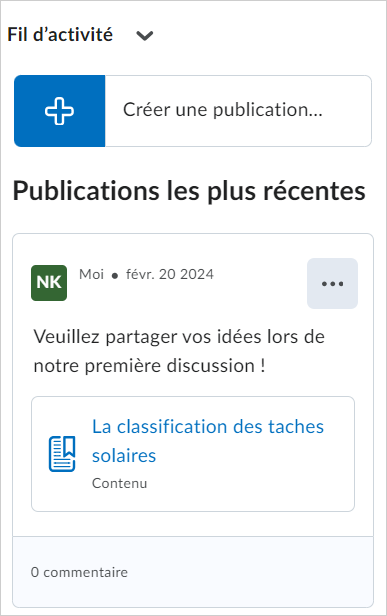
Le matériel sélectionné est publié sur la page d'accueil de votre cours dans le composant graphique Fil d'activité.
Association de matériel dans l’outil Contenu
Lorsque vous naviguez dans l’outil Contenu, une adresse URL unique est attribuée à chaque unité, module, sujet et leçon. Elle permet aux enseignants d’associer un emplacement précis dans l’outil Contenu pour que les n’aient pas à accéder à l’élément manuellement.
Lorsque vous créez une nouvelle page, vous pouvez insérer un lien vers un emplacement précis dans l’outil Contenu au moyen de la barre d’outils HTML.
Marche à suivre pour insérer un lien rapide
- Dans l’outil Contenu, cliquez sur Créer un nouvel élément. Si la Vue immersive est activée, cliquez sur Ajouter.
- Cliquez sur Page.
- Dans la barre d'outils, cliquez sur Insérer un lien rapide.
- Cliquez sur Contenu.
- Repérez et sélectionnez le matériel vers lequel vous voulez créer le lien, puis cliquez sur Enregistrer.
- Cliquez sur Enregistrer.
Quels types de fichiers puis-je utiliser avec l’outil Contenu?
| Extension |
Description |
|---|
| PDF, JPG, JPEG, PNG, BMP, GIF, MP4, OGV, WEBM, OGG, AAC, FLAC, MP3 |
Les fichiers qui comportent ces extensions s’affichent dans le lecteur incorporé à l’outil Contenu.
Remarque : Les formats AAC et FLAC ne sont pas pris en charge pas les affichages immersifs des apprenants. |
| DOC, DOCX, PPT, PPTX, PPS, RTF, ODT, ODP, XLS, XLSX |
Les fichiers qui comportent ces extensions ne s’affichent dans le lecteur incorporé que si le service Conversion de document est activé pour votre organisation.
|
|
Remarque : Tous les autres types de fichiers téléversés dans l’outil Contenu s’afficheront sous forme de liens de téléchargement que les utilisateurs pourront afficher à l’extérieur de Brightspace. |