L'outil Rétroaction Lumi de D2L améliore la notation et la rétroaction dans Brightspace en intégrant la rétroaction alimentée par l'IA directement dans l'outil de notation des travaux.
Avant de commencer, confirmez ce qui suit :
Installation de l'extension Rétroaction Lumi de D2L
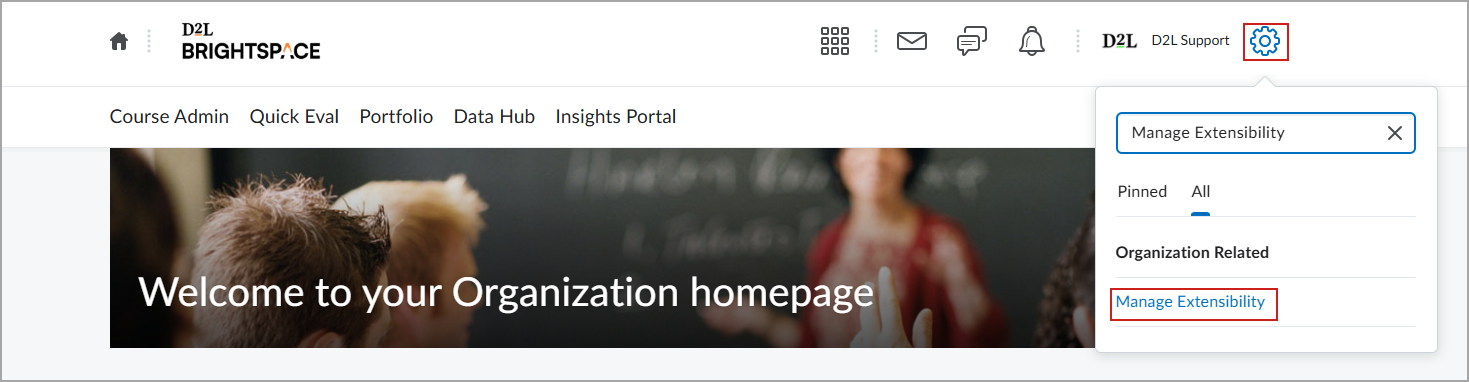
- Dans Brightspace, ouvrez une session en tant qu'administrateur. Cliquez sur Outils d'administration (Cog) dans le coin supérieur droit.
- Saisissez « Gérer l'extensibilité » dans le champ de recherche.
- Cliquez sur Gérer l'extensibilité.
- Ouvrez l'onglet Extensions.
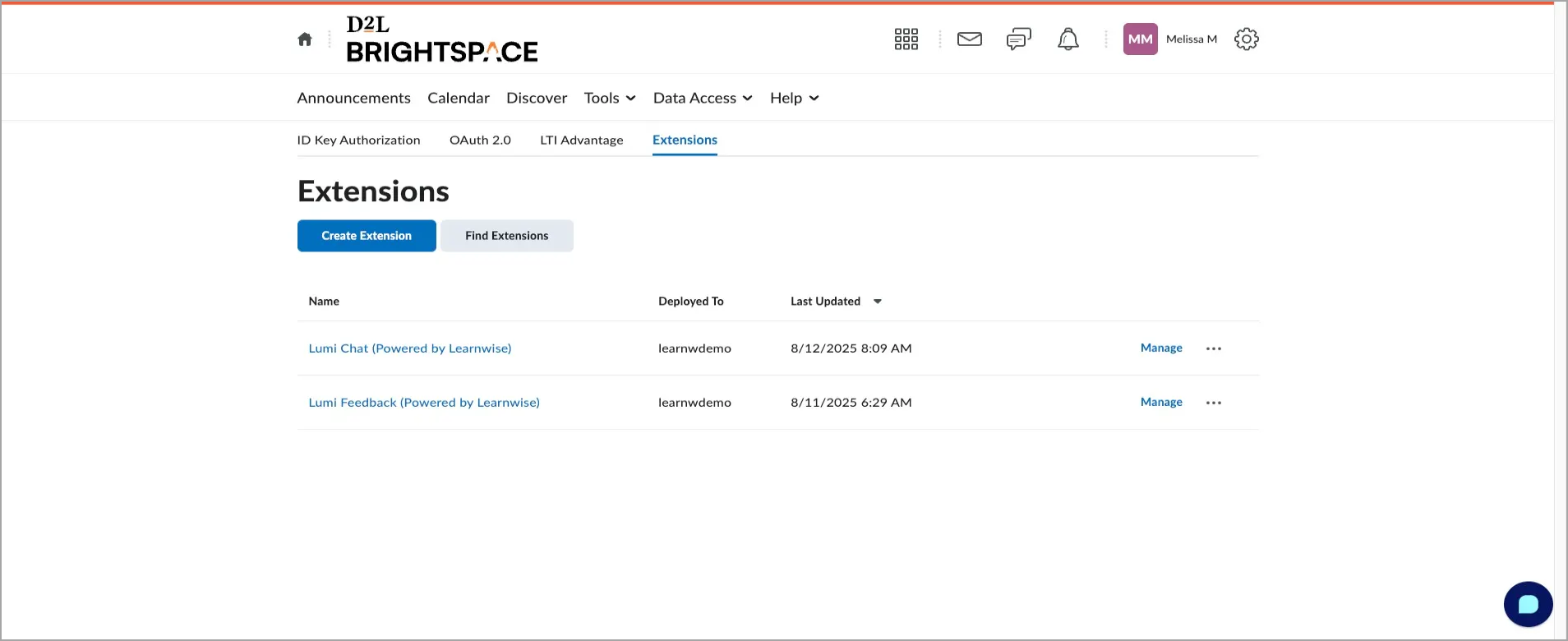
- Cliquez sur Trouver des extensions.
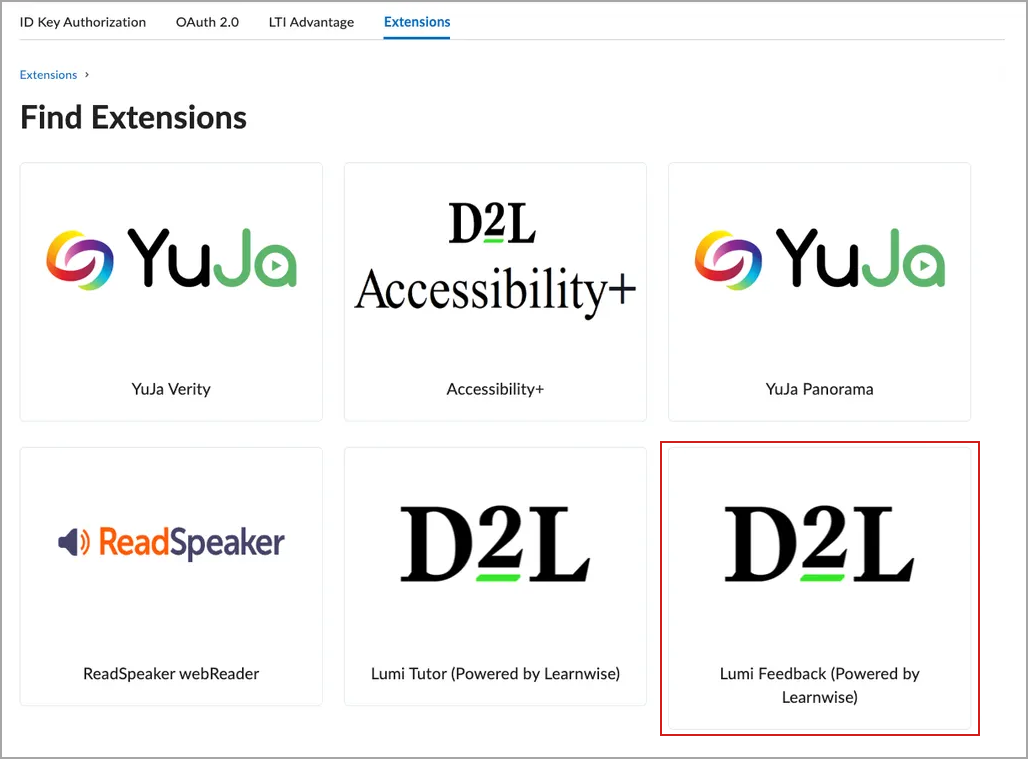
- Cliquez sur Rétroaction Lumi. Cette extension est utilisée à la fois pour Clavardage Lumi et Rétroaction Lumi dans la bibliothèque Extensions.
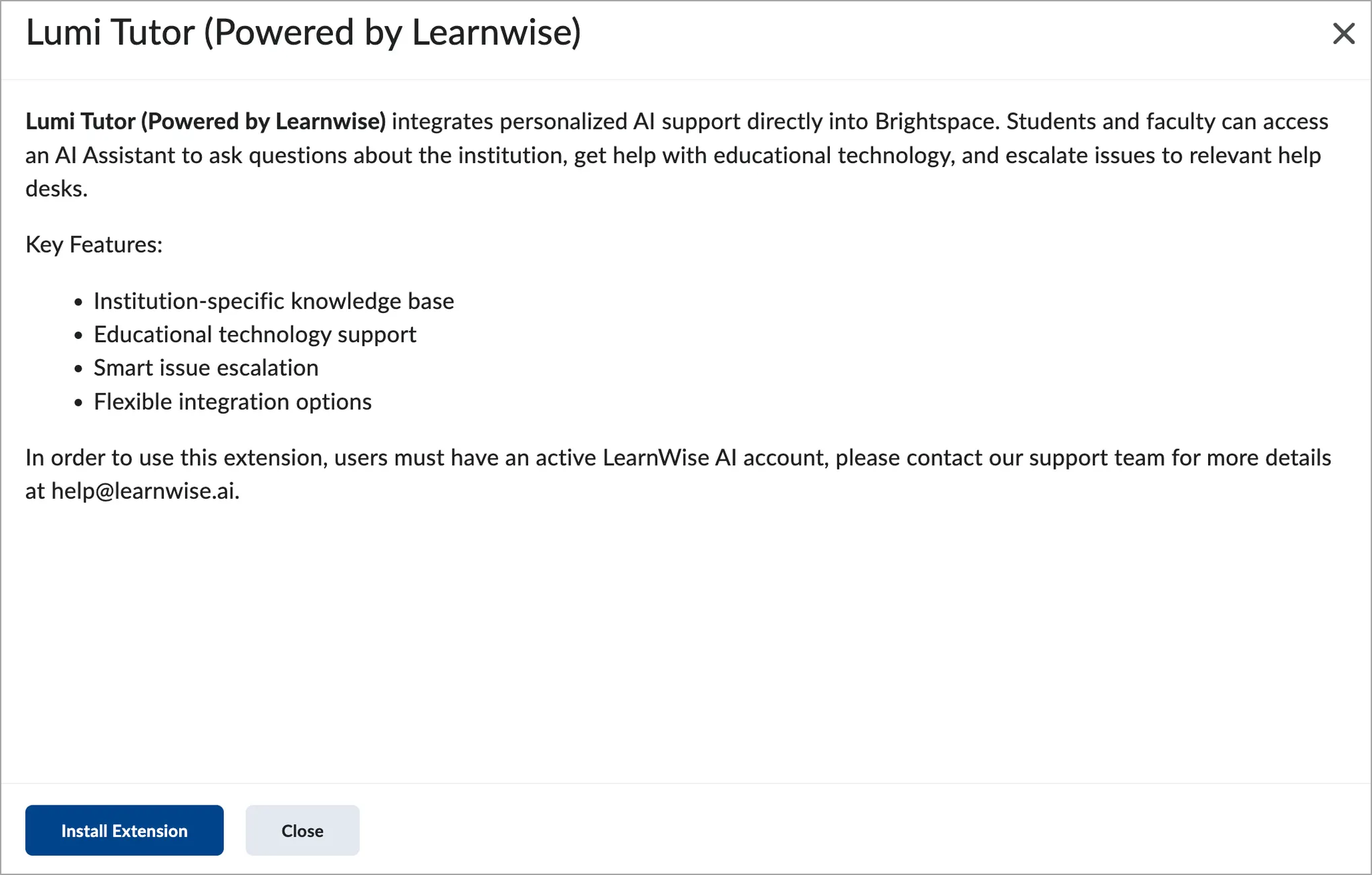
- Cliquez sur Installer l'extension.
- Cliquez sur Rétroaction Lumi dans la liste Extensions.
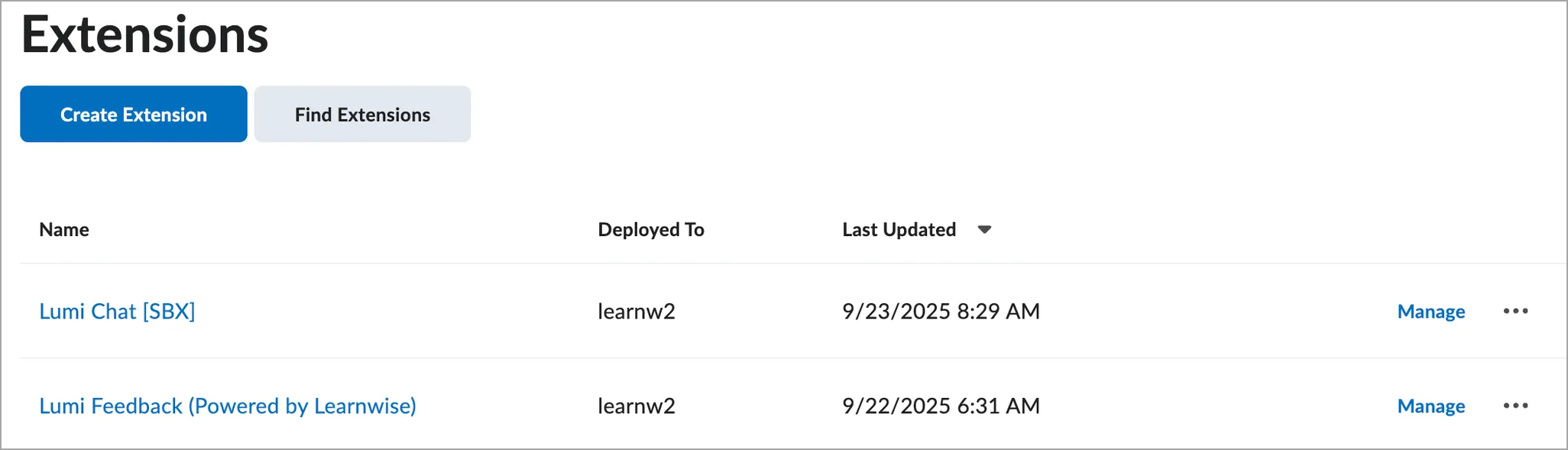
- Cliquez sur Activer.
- Cliquez sur Ajouter.
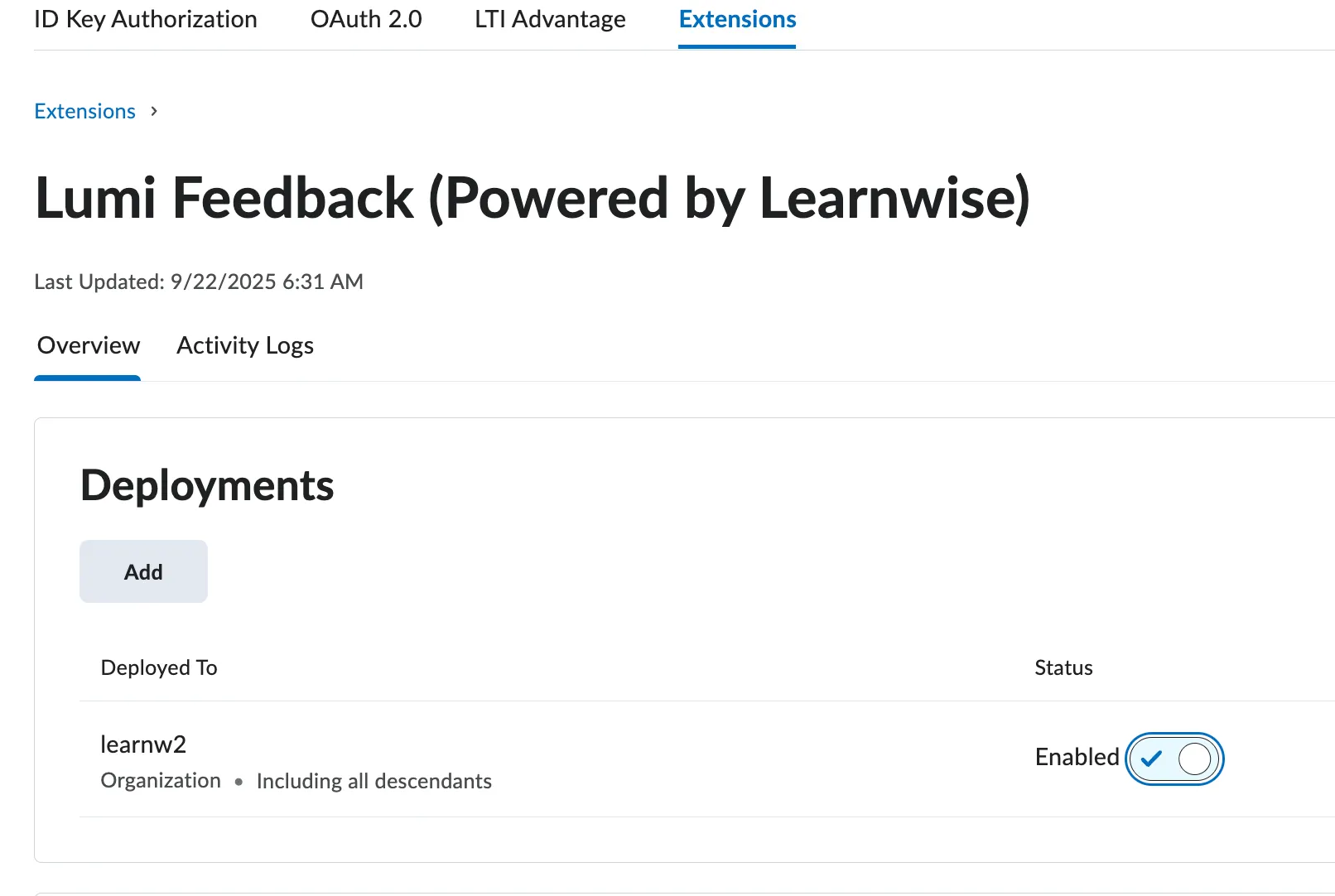
- Sélectionnez l'endroit où vous souhaitez déployer cet outil :
- Ensemble de l'organisation
- Unités organisationnelles spécifiques
- Fournissez les renseignements suivants :
- ID assistant : ID assistant affiché dans l'onglet Général.
- Région : indiquez la région du déploiement.
- Disponibilité: sélectionnez toute l'organisation ou l'unité organisationnelle .
- Bouton à bascule : activez-le.
- Cliquez sur Enregistrer.
Inscription de Rétroaction Lumi dans Brightspace
Lorsque Rétroaction Lumi est installé et déployé, vous devez inscrire l'application pour permettre l'extraction de contenu.
- Dans Brightspace, ouvrez une session en tant qu'administrateur. Cliquez sur Outils d'administration (Cog) dans le coin supérieur droit.
- Saisissez « Gérer l'extensibilité » dans le champ de recherche.
- Cliquez sur Gérer l'extensibilité.
- Ouvrez l'onglet OAuth 2.0.
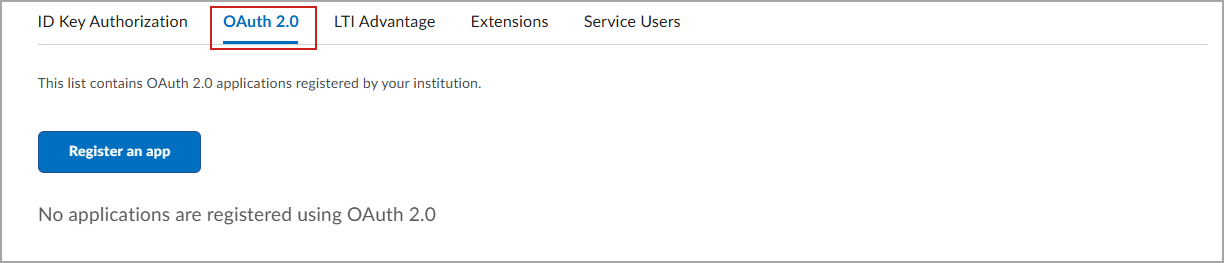
- Cliquez sur Inscrire une application.
- Renseignez les champs suivants avec les renseignements fournis dans le portail d'administration de Clavardage Lumi de D2L :
- Nom de l'application
- URL de redirection
- Portées
- Désactivez l'option Demander le consentement de l'utilisateur
- Cochez J'accepte le contrat de développeur d'API
- Ouvrez une session dans votre portail d'administration Clavardage Lumi de D2L.
- Accédez à votre assistant Tuteur Lumi et cliquez sur Modifier.
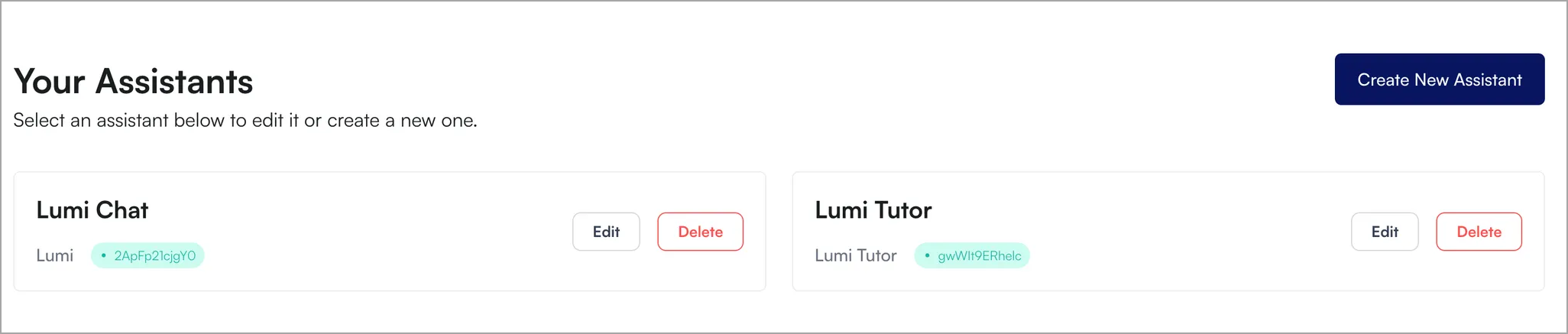
- Ouvrez l'onglet Connaissances, puis cliquez sur Cours.
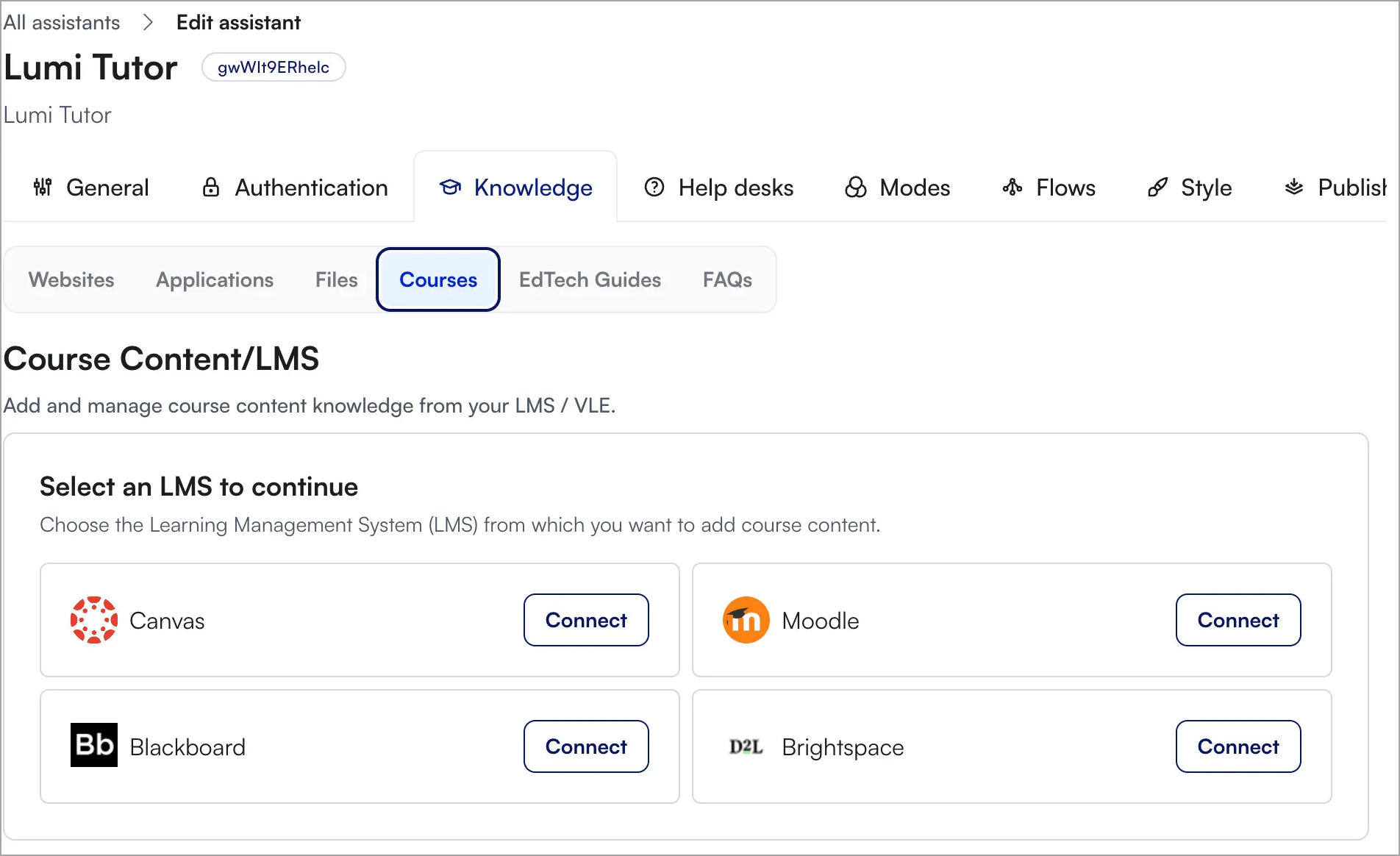
- Cliquez sur Connecter dans le composant graphique Brightspace.
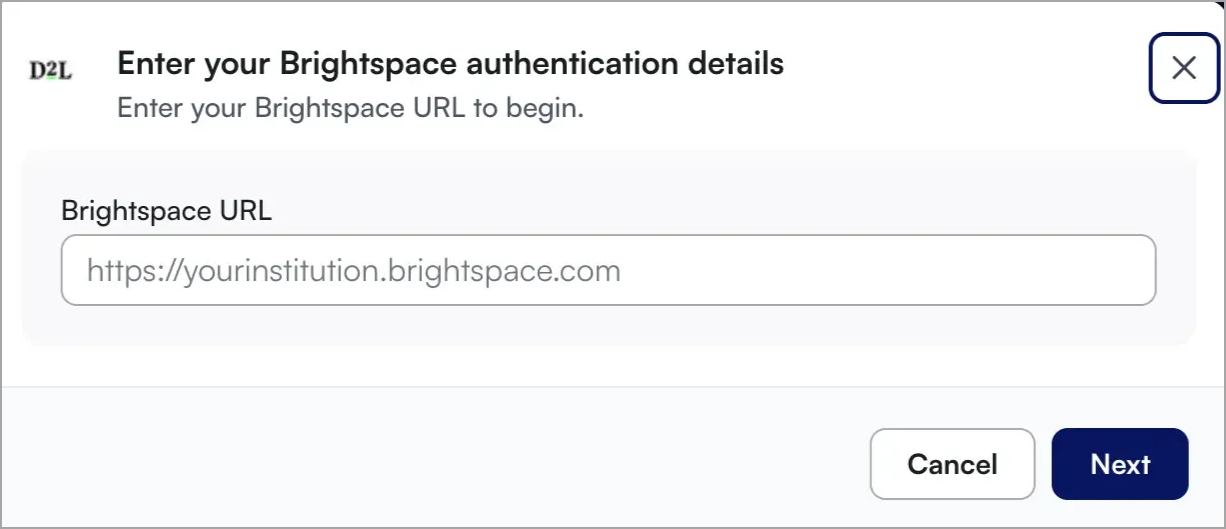
- Saisissez votre URL Brightspace et cliquez sur Suivant.
- Sélectionnez l'option Activer l'accès à l'API en direct.
- Copiez ce qui suit :
- Nom de l'application
- URL de redirection
- Portée
- Retournez dans Brightspace et faites ce qui suit :
- Collez le nom de l'application , l'URL de redirection et la portée.
- Désactivez l'option Demander le consentement de l'utilisateur.
- Sélectionnez Activer les jetons d'actualisation.
- Sélectionnez Accepter les accords.
- Cliquez sur Inscrire.
- Copiez l'ID du client et le secret du client.
- Retournez dans le portail d'administration de Clavardage Lumi de D2L.
- Saisissez l'ID du client et le secret du client indiqués dans Brightspace.
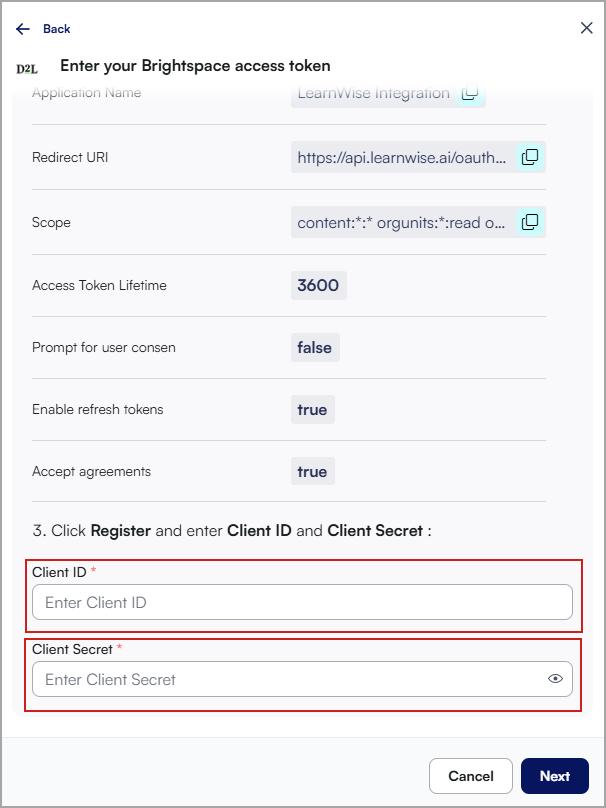
- Cliquez sur Suivant.
L'accès à l'API est activé.
Activation de Rétroaction Lumi (Modes)
Une fois la connexion API établie, vous devez activer Rétroaction Lumi dans Modes.
- Ouvrez une session dans le portail d'administration de Clavardage Lumi de D2L.
- Accédez à votre assistant Tuteur Lumi et cliquez sur Modifier.
- Dans l'onglet Modes, sélectionnez Rétroaction générée par l'IA.
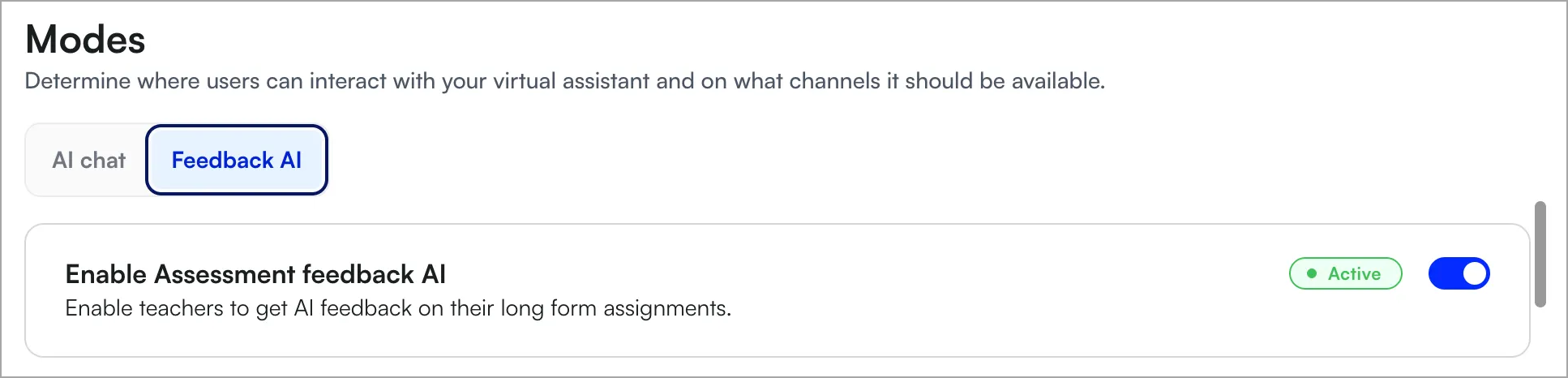
- Sélectionnez Activer l'IA de rétroaction d'évaluation .
- (Facultatif) Pour limiter la rétroaction Lumi à certains cours, téléversez un fichier CSV avec les cours cibles dans le filtre où l'IA de rétroaction d'évaluation est affichée en téléchargeant une section de fichier CSV.
- (Facultatif) Personnalisez les capacités des flux de travail de notation et de génération de rétroaction par l'IA avec les options suivantes :
- Utiliser les connaissances et le contenu des cours : cela inclut le contenu des cours pertinents dans le flux de travail de génération de rétroaction de l'IA pour ajouter du contexte et de la vérité de base à nos commentaires de l'IA.
- Suggérer des points et des notes : Cela permet au flux de travail de l'IA de suggérer des points et des notes pour chaque ligne de la grille d'évaluation.
- Rétroaction générale : Cela permet à l'IA de générer votre rétroaction générale.
- Génération de rétroaction au niveau de la rubrique : permet à l'IA de générer une rétroaction pour chaque ligne de la rubrique.
- (Facultatif) Vous pouvez personnaliser les lignes directrices indiquant comment l'assistant doit structurer la rétroaction en sélectionnant Activer les instructions personnalisées.
- (Facultatif) Pour exclure des mots précis de la rétroaction générée, saisissez-les dans le champ Liste noire.
Utilisation de l'outil Rétroaction pour noter
Après avoir activé l'outil Rétroaction Lumi, les enseignants peuvent y accéder dans Brightspace. Pour lancer l'outil, accédez à un travail soumis dans Brightspace et cliquez sur l'icône d'ouverture du clavardage située dans le coin inférieur gauche de la page.
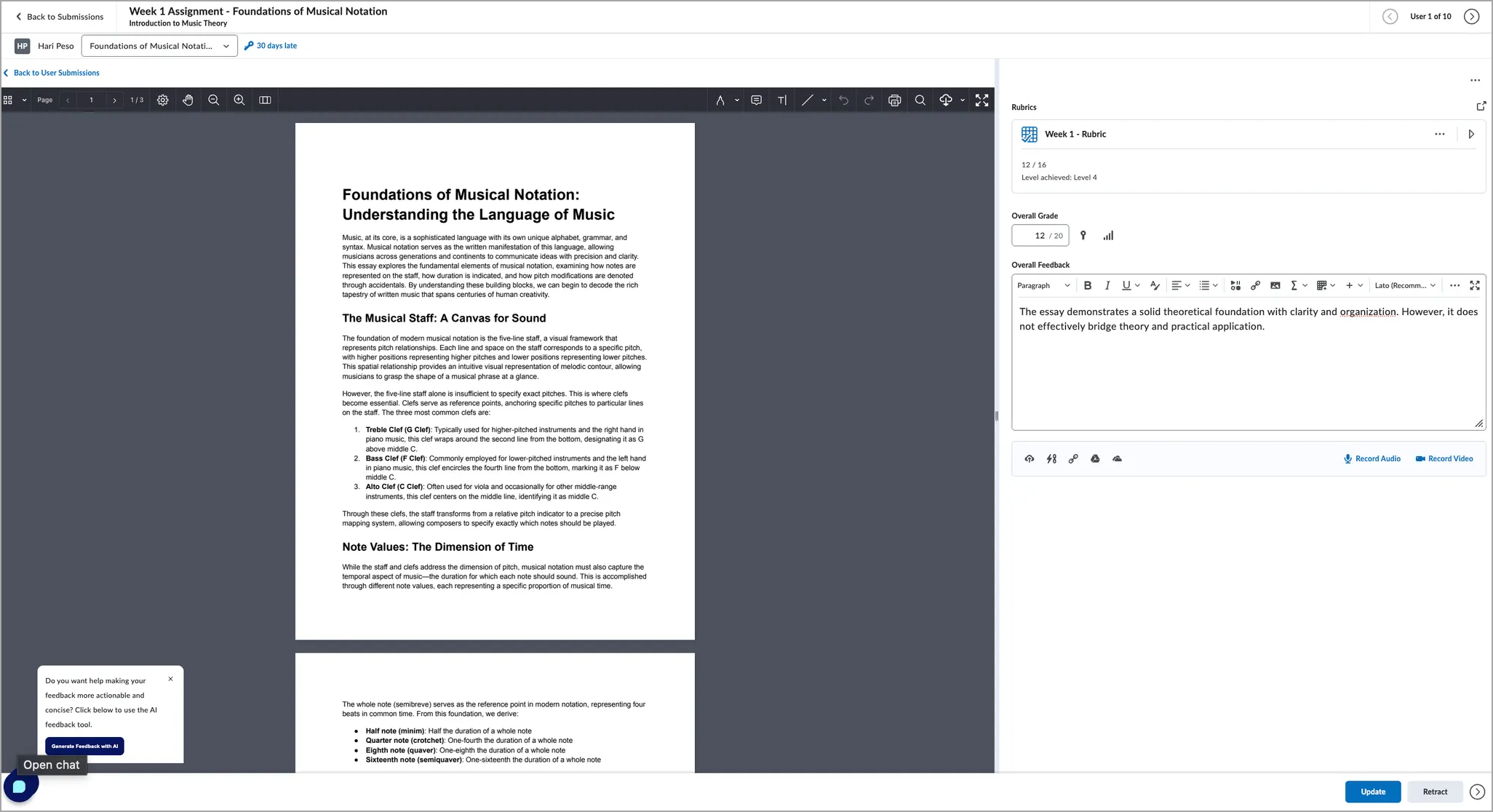

|
Important : Vous devez avoir un rôle d'enseignant et un travail soumis doit être prêt pour la notation, de préférence avec une grille d'évaluation jointe.
|