Utilisez l’outil Liens pour créer une liste centralisée et organisée de ressources de cours et externes afin que les apprenants puissent accéder rapidement à du matériel important tout au long de votre cours. Regroupez les liens en catégories afin d’améliorer la navigation et de réduire la duplication entre les pages de contenu.
L’outil Liens est utile lorsque vous désirez maintenir une liste de ressources organisée sans les intégrer directement dans plusieurs modules de contenu.

|
Remarque : les catégories de liens et de liens s’affichent uniquement dans l’outil Liens. Ils n’apparaissent pas automatiquement dans Contenu. |
Quand utiliser l’outil Liens
Utilisez l’outil Liens dans les scénarios suivants :
- Pour offrir une liste centralisée de sites externes ou de ressources internes au cours
- Pour regrouper des ressources connexes (par exemple, des ressources de bibliothèque ou du soutien technique)
- Pour gérer et mettre à jour les liens à partir d’un seul emplacement
- Pour éviter de répéter les liens dans plusieurs pages de contenu
Créer un lien
- Dans la barre de navigation, cliquez sur Administration de cours.
- Cliquez sur Liens.
- Sélectionnez Nouveau lien dans la page Gérer les liens.

- Procédez de l'une des façons suivantes :
- Pour ajouter le lien à une catégorie existante, sélectionnez une catégorie dans la liste déroulante Catégorie.
- Pour ajouter le lien à une nouvelle catégorie, cliquez sur Nouvelle catégorie, saisissez les détails, puis cliquez sur Enregistrer.
- Pour saisir un titre, entrez le nom du lien dans le champ Titre.
- Procédez de l'une des façons suivantes :
- Pour ajouter un lien externe, entrez l’URL dans le champ URL.
- Pour ajouter un élément Brightspace, cliquez sur lien rapide, puis sélectionnez l’élément.
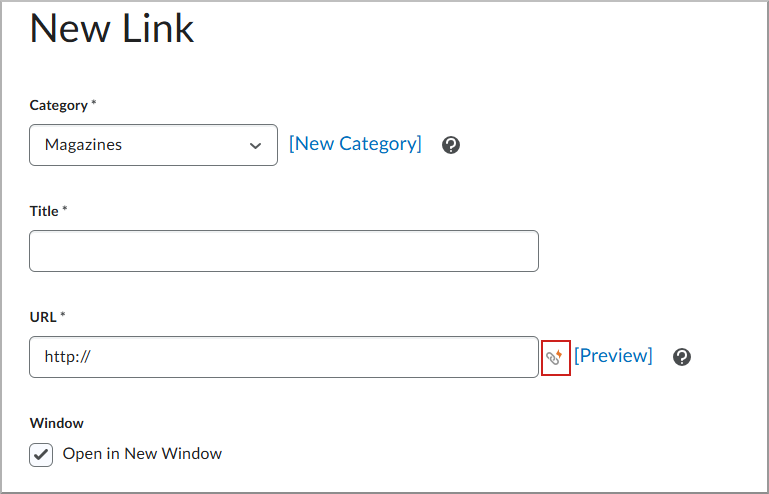
- Cliquez sur Enregistrer.
Créer une catégorie de lien
- Dans la barre de navigation, cliquez sur Administration de cours.
- Cliquez sur Liens.
- Sélectionnez l'option Nouvelle catégorie dans la page Gérer les liens.

- Saisissez les détails de votre catégorie.
- Cliquez sur Enregistrer.
Supprimer des liens et des catégories de liens

|
Important : la suppression d’une catégorie entraîne la suppression définitive de tous les liens qu’elle contient.
|
- Dans la barre de navigation, cliquez sur Administration de cours.
- Cliquez sur Liens.
- Dans le menu Actions du lien ou de la catégorie de lien que vous voulez supprimer, cliquez sur Supprimer.

Ajouter un lien de l’outil lien à une page de contenu
Si vous désirez faire référence à un lien à partir de l’outil Liens de votre contenu :
- Accédez à Administration du cours > Liens et repérez le lien souhaité.
- Cliquez avec le bouton droit de la souris sur le lien et sélectionnez Copier l’adresse du lien (la formulation du navigateur peut varier) ou ouvrez le lien et copiez l’adresse URL dans la barre d’adresse de votre navigateur.
- Allez à la page de contenu où vous voulez ajouter le lien et ouvrez l’éditeur Brightspace.
- Mettez le texte en surbrillance ou placez le curseur à l’endroit où vous voulez le lien.
- Sélectionnez le bouton inclure le lien rapide ou inclure le lien dans la barre d’outils de l’éditeur.
- Collez l’URL copiée dans le champ URL.
- Cliquez sur Insérer (ou Enregistrer), puis enregistrez la page.