Vous pouvez créer des modules, des sous-modules et des rubriques pour votre cours dans l’expérience de contenu classique. Vous pouvez ensuite ajouter et organiser votre matériel d’apprentissage dans cette structure dans l’outil Contenu.
Créer un nouveau module et sous-module
Vous devez créer un nouveau module avant de pouvoir y ajouter des rubriques. Vous pouvez également créer des sous-modules, soit un module au sein d’un module, pour accroître la hiérarchie.

|
Remarque : Si votre cours est conforme à la norme SCORM 2004, tout nouveau module créé sera exclu de la navigation ou du séquencement intégré au progiciel SCORM. |
Pour créer un module
- Dans la barre de navigation du cours, cliquez sur Contenu.
- Dans le volet Table des matières, cliquez sur Ajouter un module.

- Entrez le nom de votre nouveau module, puis appuyez sur Entrée.
Un nouveau module est ajouté à votre table des matières et le module est ouvert aux fins de modification.
Pour créer un sous-module
- Sous Table des matières, cliquez sur un module.
- Cliquez sur Ajouter un sous-module.
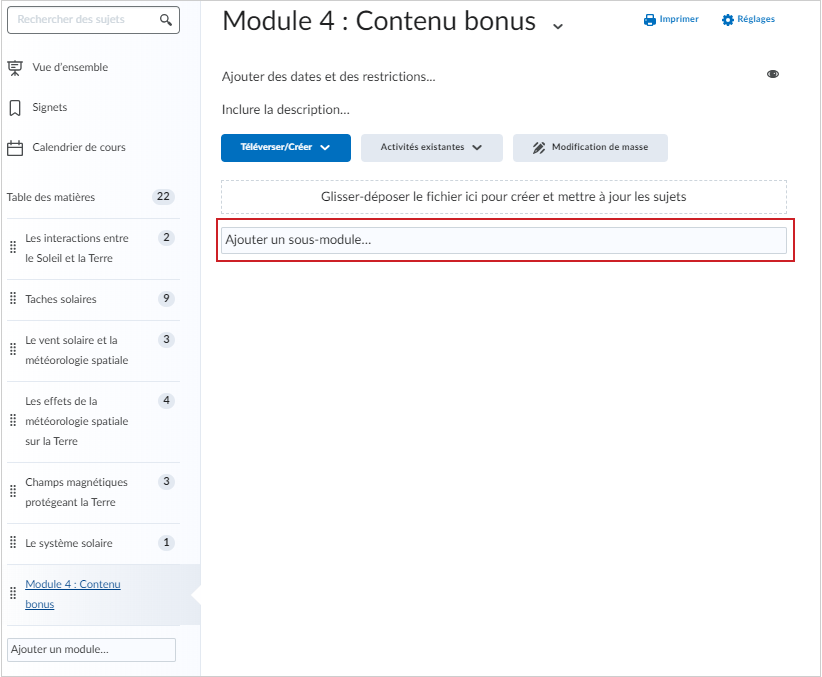
- Entrez le nom de votre nouveau sous-module, puis appuyez sur Entrée.
Un nouveau sous-module est ajouté à votre module. Vous pouvez téléverser, créer et ajouter des activités existantes.

|
Astuce : Vous pouvez réorganiser les modules et les sous-modules en cliquant sur l’icône de huit points située à gauche du nom du module ou du sous-module, et en glissant ce dernier à l’endroit désiré. |
Créer un sujet
Vous pouvez ajouter du contenu à un module ou à un sous-module. Ce contenu est appelé une rubrique. Les rubriques peuvent contenir des enregistrements audio-vidéo, des fichiers téléversés, du texte et des éléments JavaScript, tous affichés en HTML.
|
Remarque : Pour améliorer la sécurité des fichiers de contenu qui exécutent des scripts pour créer des expériences HTML très riches (comme des objets qui peuvent exécuter JavaScript), il existe maintenant une fonctionnalité de mise en bac à sable qui crée un iFrame sécurisé autour du fichier HTML. Ceci permettra à un fichier HTML d'exécuter des scripts (tels que JavaScript) dans iFrame uniquement, mais l'empêchera de s'exécuter en dehors de l'iframe (par rapport au domaine). Cela offre la flexibilité de créer du contenu riche, mais garantit que les informations de l’utilisateur final restent sécurisées en toute situation, par exemple lorsque les de cours spécifiques ont un rôle spécial et la permission de créer des rubriques de contenu. |
Pour créer un nouveau thème
- Dans la barre de navigation du cours, cliquez sur Contenu.
- Dans le volet Table des matières, cliquez sur le module dans lequel vous désirez créer un sujet.
- Procédez de l’une des façons suivantes :
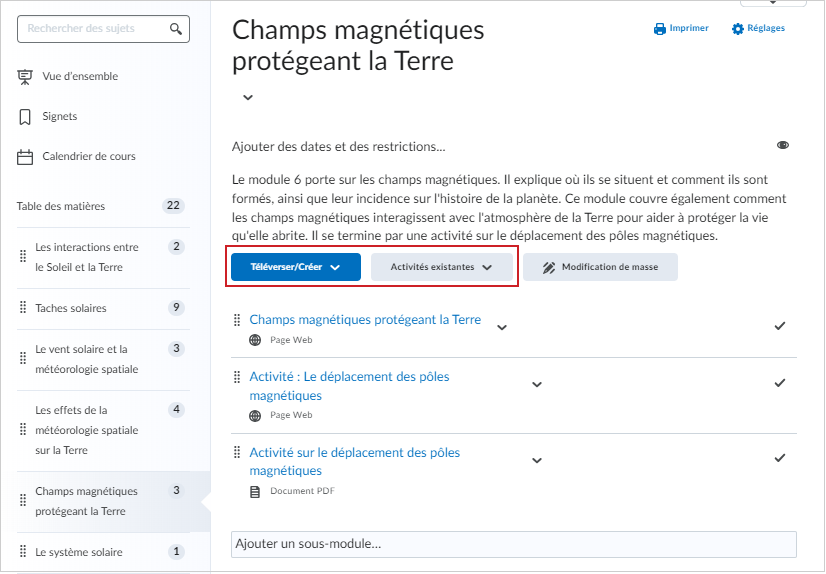
- Cliquez sur Téléverser/Créer pour ajouter du nouveau contenu :
- Pour ajouter un sujet vidéo ou audio, cliquez sur Fichier vidéo ou audio.
- Pour ajouter un sujet de Brightspace Capture, cliquez sur Capture.
- Pour ajouter des fichiers existants de votre ordinateur, des fichiers d'offre de cours ou des fichiers partagés, cliquez sur Téléverser des fichiers.
- Pour ajouter un fichier, cliquez sur Créer un fichier.
- Pour ajouter un lien, cliquez sur Créer un lien.
| Remarque : Il est recommandé de configurer les liens de sorte que toutes les rubriques associées s’ouvrent en tant que ressource externe afin d’éviter tout conflit de sécurité imprévu. |
- Pour ajouter un fichier existant à partir de Gérer les fichiers, cliquez sur Ajouter depuis Gérer les fichiers.
- Pour ajouter un fichier à partir du Dépôt d’apprentissage de Brightspace, cliquez sur Ajouter un objet à partir du DOA.
- Pour ajouter une nouvelle liste des rappels, cliquez sur Nouvelle liste des rappels.
- Pour ajouter un sujet de discussion, cliquez sur Nouvelle discussion.
- Pour ajouter un nouveau travail, cliquez sur Nouveau travail.
- Pour ajouter un questionnaire, cliquez sur Nouveau questionnaire.
- Pour ajouter un sondage, cliquez sur Nouveau sondage.
- Cliquez sur Activités existantes pour ajouter du contenu existant :
- Pour ajouter un travail existant, cliquez sur Travaux
- Pour ajouter une liste des rappels existante, cliquez sur Liste des rappels.
- Pour ajouter un sujet de discussion existant, cliquez sur Discussions.
- Pour ajouter un élément du portefeuille électronique de Brightspace existant, cliquez sur Portefeuille électronique de Brightspace.
- Pour ajouter un outil d’apprentissage externe existant, cliquez sur Outils d’apprentissage externes.
- Pour ajouter un modèle de formulaire existant, cliquez sur Formulaires.
- Pour ajouter un questionnaire existant, cliquez sur Questionnaires.
- Pour ajouter une auto-évaluation existante, cliquez sur Auto-évaluations.
- Pour ajouter un sondage existant, cliquez sur Sondages.
| Remarque : Des options de menu supplémentaires peuvent être offertes en fonction de votre établissement. |
- Procédez de l'une des façons suivantes :
- Pour insérer une activité existante, accédez à la fenêtre Ajouter une activité et cliquez sur l'activité visée.
- Pour créer et insérer une nouvelle activité, accédez à la fenêtre Ajouter une activité et cliquez sur Créer [activité]. Saisissez les détails de votre activité, puis cliquez sur Créer et insérer.
Une nouvelle rubrique est ajoutée à votre module.
Ajout de modèles dans l'Expérience de contenu classique
- Dans la barre de navigation, cliquez sur Contenu.
- Cliquez sur Réglages.
- Dans la zone Création de contenu, sélectionnez Activer les modèles HTML.
- Pour faciliter le repérage des modèles HTML, sélectionnez l’option Trier les modèles HTML par nom pour trier les modèles en ordre alphanumérique de nom de fichier. Les administrateurs peuvent définir l’ordre de tri pour l’organisation ou des unités organisationnelles spécifiques en modifiant une variable de configuration. Par défaut, les modèles HTML sont triés en ordre alphanumérique de structure de répertoire.
- Si vous désirez changer l’emplacement de stockage de vos modèles, cliquez sur Changer le chemin d’accès. Sélectionnez votre nouvel emplacement, puis cliquez sur Sélectionner le chemin d’accès.
- Cliquez sur Enregistrer.
Vidéo : Modifier des modèles dans l’Expérience de contenu classique
Supprimer un module, un sous-module ou un sujet
Vous pouvez supprimer un module, un sous-module ou un sujet de votre table des matières dans le Contenu classique.
|
Remarque : La suppression d’un module ou d’un sous-module supprime tous ses sujets. |
Pour supprimer un module, un sous-module ou une rubrique
- Dans la barre de navigation du cours, cliquez sur Contenu.
- Dans le volet Table des matières, cliquez sur le module, le sous-module ou le sujet à supprimer.
- Procédez de l'une des façons suivantes :
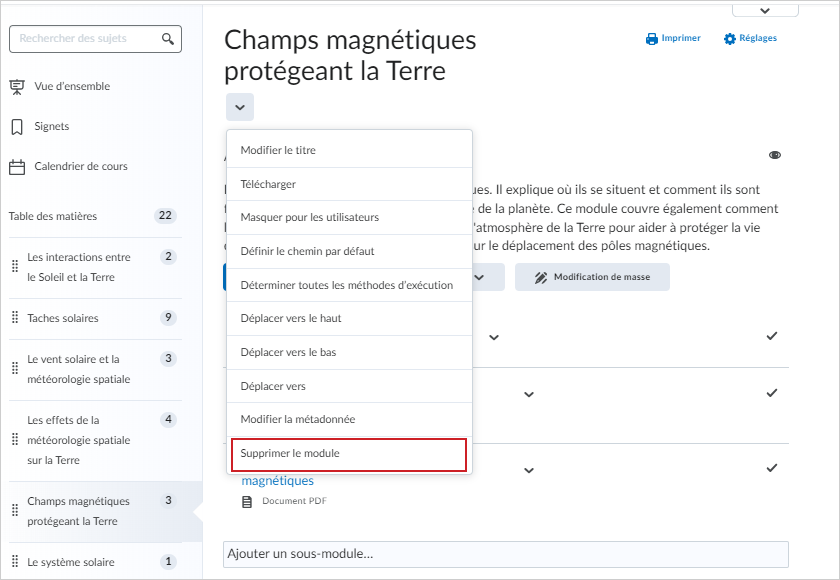
- Pour supprimer un module, cliquez sur l'option Supprimer le module du menu contextuel du module.
- Pour supprimer un sujet, cliquez sur l'option Supprimer le sujet du menu contextuel du sujet.
- Pour supprimer un sous-module, cliquez sur ce dernier dans le volet Table des matières, puis cliquez sur Supprimer le sous-module.
- Indiquez si vous souhaitez supprimer le module ou le sujet de la vue Contenu seulement ou si vous souhaitez supprimer l'élément de manière permanente du cours (cela supprimera également les objets associés, y compris les discussions, les questionnaires, etc.).
- Cliquez sur Supprimer.
Le module, le sous-module ou la rubrique est supprimé.
Ajout des dates de disponibilité et d’échéance dans le Contenu classique
Vous pouvez modifier la disponibilité et les dates d’échéance des leçons, des sujets et des activités évaluables, y compris les questionnaires, les travaux et les discussions directement dans l’outil Contenu.
La définition d’une date de fin ultérieure à la date d’échéance d’un sujet permet aux apprenants d’accéder au sujet et de le terminer à partir de l’onglet En retard de la page Calendrier des cours. Les sujets qui comportent une date d'échéance et aucune date de fin apparaissent également dans l'onglet En retard de la page Calendrier des cours.
|
Remarque : Dans le Contenu classique, l’ajout d’une date d’échéance à un élément de contenu associé à un travail supplante une date de fin ultérieure existante. La date d'échéance remplace aussi la date de fin dans l'outil Calendrier. |
- Dans la barre de navigation, cliquez sur Contenu.
- À la Table des matières, cliquez sur Modification en bloc.
- Cliquez sur l’option Ajouter des dates et des restrictions pour chaque sujet ou module pour lequel vous désirez définir des dates de disponibilité ou d’échéance.
- Procédez de l’une des façons suivantes :
- Pour ajouter une date de début, cliquez sur Ajouter la date de début. Saisissez les détails de la date de début.
- Pour ajouter une date d’échéance, cliquez sur Ajouter une date d’échéance. Saisissez les détails de la date d’échéance.
- Pour ajouter une date de fin, cliquez sur Ajouter la date de fin. Saisissez les détails de la date de fin.
- Cliquez sur Mettre à jour.
- Cliquez sur Modification terminée.
Ajout d’une condition de diffusion dans le Contenu classique
- Dans la barre de navigation du cours, cliquez sur Contenu.
- Dans la table des matières, repérez l’élément de contenu auquel vous désirez ajouter une condition de diffusion.
- Ouvrez le menu contextuel et sélectionnez Modifier les propriétés en place.
- Cliquez sur Ajouter des dates et des restrictions… Sous Conditions de diffusion, cliquez sur Créer.
- Sélectionnez la condition visée dans le menu Type de condition.
- Ajoutez les détails de la condition, puis cliquez sur Créer.
- Cliquez sur Enregistrer pour sauvegarder vos modifications. Les détails de la condition de diffusion sont maintenant répertoriés sous le nom du sujet.
Aviser les utilisateurs de la modification de contenu dans l’Expérience de contenu classique
Vous pouvez également utiliser le Contenu classique pour aviser les des mises à jour ou des modifications apportées au contenu du cours.
Marche à suivre pour aviser les utilisateurs dans l’Expérience de contenu classique
- Dans la barre de navigation, cliquez sur Contenu.
- Dans le volet Table des matières, cliquez sur le module contenant le sujet HTML à mettre à jour, puis cliquez sur le sujet.
- Procédez de l'une des façons suivantes :
- Pour modifier le contenu d’un sujet, dans son menu contextuel, cliquez sur Modifier HTML. Effectuez vos modifications.
- Pour remplacer un sujet, dans son menu contextuel, cliquez sur Modifier le fichier. Pour téléverser un nouveau fichier, cliquez sur
 Téléverser. Suivez les invites qui s’affichent pour ajouter votre fichier.
- Cochez la case Aviser les étudiants que le contenu a changé.
- Si vous désirez décrire les changements apportés à votre mise à jour, saisissez une description dans le champ Ajouter un sommaire des modifications.
- Si vous désirez que les apprenants retournent au sujet pour terminer l'activité, cochez la case Réinitialiser le suivi de l'exécution.
- Cliquez sur Mettre à jour.