Tuteur Lumi de D2L aide les étudiants à s'engager avec le contenu du cours d'une manière personnalisée et accessible.
Voici les principales utilisations :
- Résumer les concepts clés pour les renforcer
- Clarifier les attentes et les travaux du cours
- Aider les apprenants à rester organisés en leur fournissant des renseignements utiles structurés
Avec le mode Étude intégré, les étudiants peuvent également interagir avec leur contenu en utilisant :
- Questionnaires
- Cartes-éclair
- Notes d'étude
- Autres outils interactifs
Tuteur Lumi de D2L est donc un compagnon puissant pour favoriser l'apprentissage actif et la conservation du contenu.
Différence entre Clavardage Lumi de D2L et Tuteur Lumi de D2L
Clavardage Lumi de D2L et Tuteur Lumi de D2L peuvent tous deux offrir un soutien complet.
- Clavardage Lumi répond aux questions relatives à l'ensemble de l'établissement et aux politiques, et offre du soutien. Les assistants de soutien sont très flexibles et peuvent être intégrés à divers points de contact au sein de l'écosystème numérique de votre établissement. Ils peuvent revêtir la forme d'un bouton flottant sur des sites Web, des portails d'étudiants ou des tableaux de bord, être intégrés à Brightspace ou placés dans des menus de navigation et d'autres sections afin d'être facilement accessibles.
- Lumi Tutor offre des conseils spécifiques au contenu du cours lui-même. Il est intégré à des cours individuels dans Brightspace. Il est propre au cours et ne peut pas être consulté en dehors du cours auquel il a été intégré.
En combinant ces deux outils, les établissements offrent une expérience de soutien fluide qui améliore l'efficacité administrative et la réussite des apprenants.
Intégration de Tuteur Lumi de D2L
L'intégration d'un assistant de cours Tuteur Lumi dans votre environnement Brightspace offre une expérience d'assistant propulsée par l'IA fluide directement dans Brightspace.
Avant de commencer, confirmez ce qui suit :
Marche à suivre pour intégrer Tuteur Lumi
-
Configuration de la connexion IOA
- Ouvrez une session dans votre portail d'administration Clavardage Lumi de D2L.
- Ouvrez l'onglet Assistants.
- Accédez à l'assistant à modifier et cliquez sur Modifier.
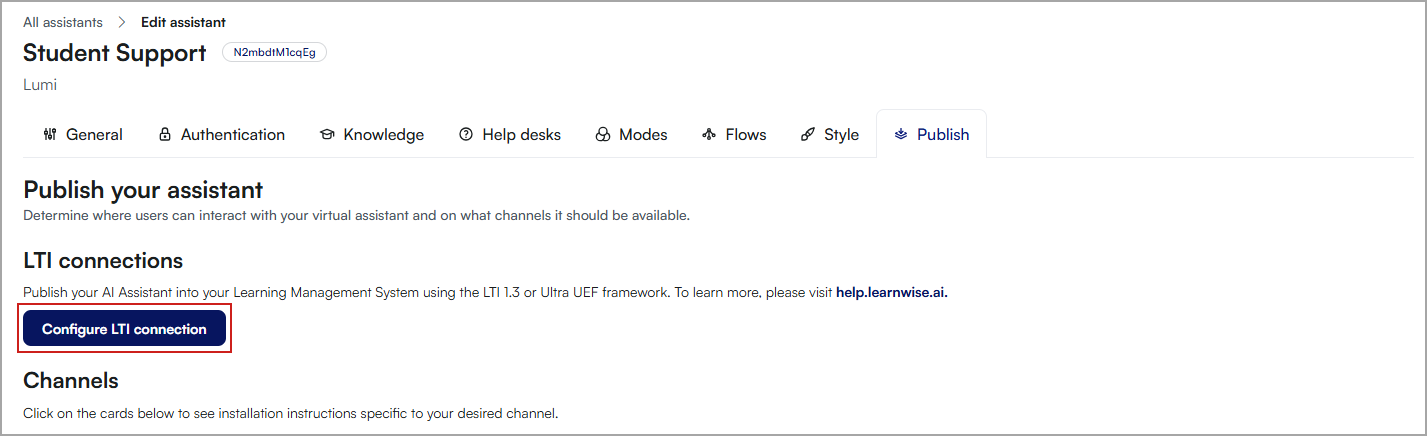
- Ouvrez l'onglet Publier.
- Cliquez sur Configurer la connexion IOA.
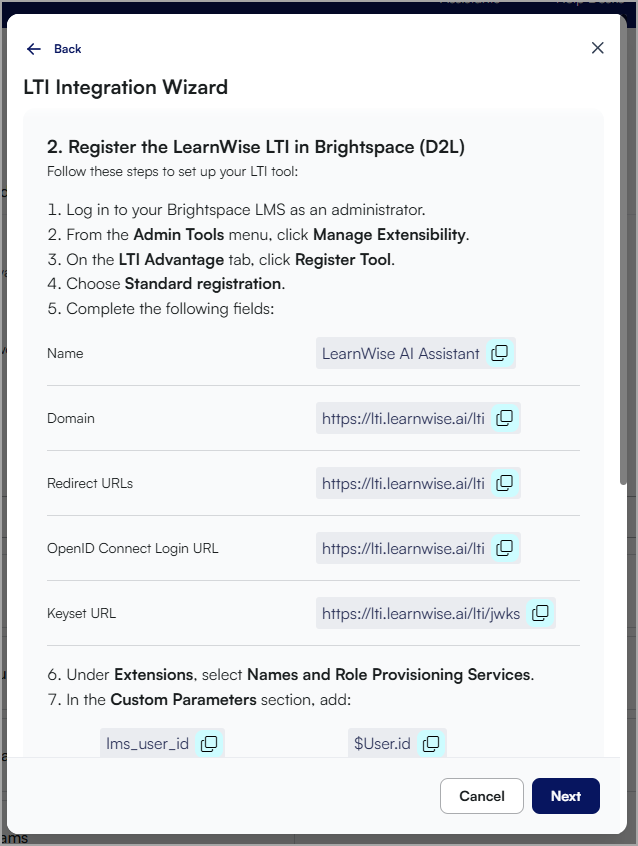
- Accédez à Brightspace et cliquez sur Connecter. L'Assistant d'intégration est alors lancé. Copiez et collez cette information dans Brightspace.
-
Inscription de LearnWise dans Brightspace
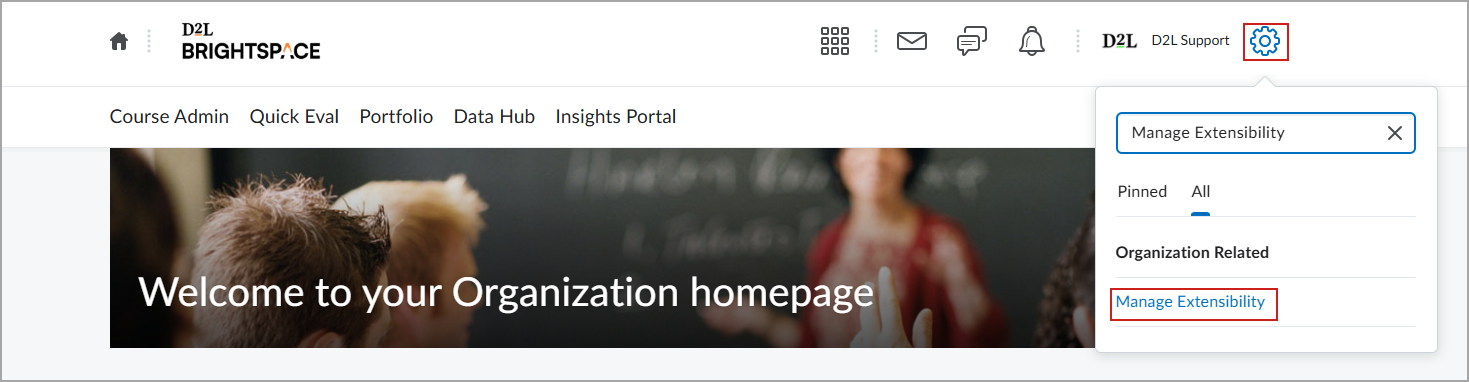
- Dans Brightspace, ouvrez une session en tant qu'administrateur. Cliquez sur Outils d'administration (Cog) dans le coin supérieur droit.
- Saisissez « Gérer l'extensibilité » dans le champ de recherche.
- Cliquez sur Gérer l'extensibilité.
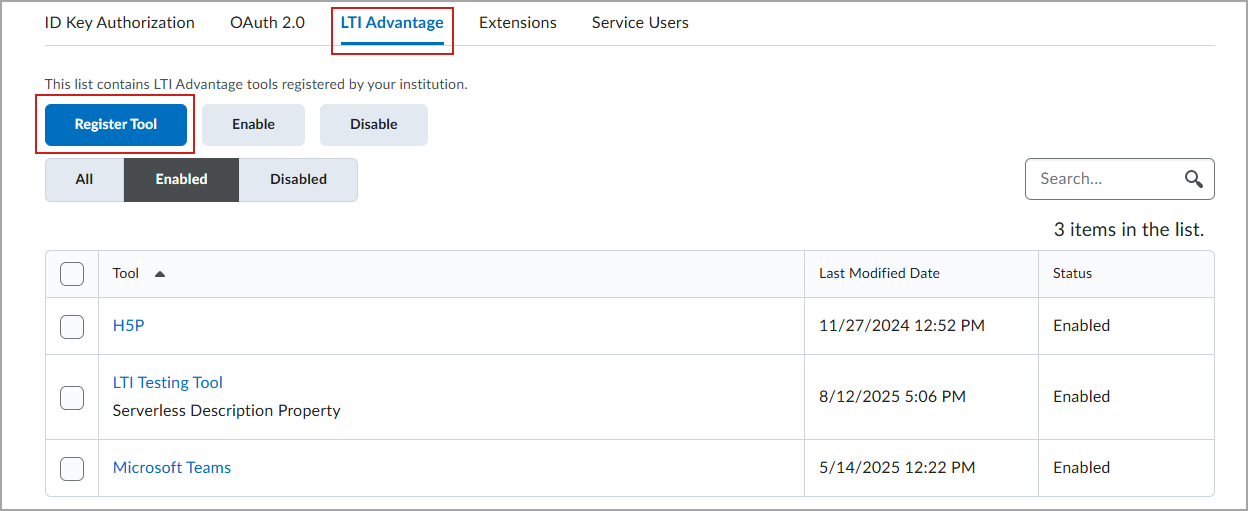
- Ouvrez l'onglet LTI Advantage.
- Cliquez sur Enregistrer un outil.
- Sélectionnez Enregistrement standard .
- Remplissez les champs suivants (copiez les informations de l'assistant d'intégration de Clavardage Lumi de D2L) :
- Nom
- Domaine
- URL de renvoi
- URL de l'ouverture de session OpenID
- URL du clavier
- Sous Extensions, sélectionnez Names and Role Provisioning Services.
- Dans la section Paramètres personnalisés, copiez les informations de l'assistant d'intégration de Clavardage Lumi de D2L :
- lms_user_id
- $User.id
- assistant_id
- N2mbdtM1cqEg
- Cliquez sur Inscrire.
- Après l'inscription, vous recevrez un ID de client. Notez-le.
-
Déployez l'outil LTI (IOA)
- Dans le menu Outils d'administration, cliquez sur Outils d'apprentissage externes.
- Dans l'onglet LTI Advantage, cliquez sur Nouveau déploiement.
- Sélectionnez l'inscription LearnWise dans la liste déroulante Outil.
- Saisissez le nom et la description du déploiement.
- Pour rendre l'assistant disponible, cliquez sur Ajouter des unités organisationnelles, filtrer par organisation. Sélectionnez les unités organisationnelles dans lesquelles vous désirez le déployer.
- Cliquez sur Créer un déploiement.
- Après le déploiement, vous recevrez un ID de déploiement. Notez-le.
- Créer des liens IOA au besoin :
- À la page de déploiement, cliquez sur Afficher les liens.
- Cliquez sur Nouveau lien.
- Entrez les renseignements suivants :
- Nom : Choisissez un nom reconnaissable
- URL : https://lti.learnwise.ai/lti
- Choisissez le Type approprié :
- Lancement de base : Lancement depuis la barre de navigation
- Composant graphique : Lancement depuis un composant graphique dans le cours
- Cliquez sur Enregistrer et fermer.
- Rendez ce lien disponible dans la barre d'outils de votre cours
- Pour rendre le lien disponible, ouvrez un cours et sélectionnez l'option Modifier cette barre de navigation dans le menu déroulant.
- Cliquez sur Ajouter les liens.
- Sélectionnez Créer un lien personnalisé.
- Fournissez les renseignements suivants :
- Nom : Le nom que vous saisissez ici s'affichera dans la barre de navigation de votre cours.
- URL : Cliquez sur Insérer un lien rapide et sélectionnez l'option LearnWise dans la liste.
- Comportement : Choisissez Même fenêtre
- Cliquez sur Créer.
- Placez le lien à l'endroit désiré dans la barre de navigation.
- Sélectionnez <I>Enregistrer</I> <I>et Fermer</I>.
- Finalisez le processus dans le portail d'administration de D2L Lumi
- Retournez à l'assistant d'intégration IOA.
- Entrez les renseignements suivants :
- URL de Brightspace
- ID du client (fourni à l'étape 2)
- ID du déploiement (fourni à l'étape 3)
- Cliquez sur Terminer la configuration.
Votre assistant Tuteur Lumi est maintenant intégré à Brightspace et prêt à être lancé avec le lien ou le composant graphique désigné.
Activation de l'extraction de contenu par l'intermédiaire d'OAuth 2.0
Pour permettre à Tuteur Lumi de s'entraîner automatiquement avec le matériel de cours placé dans Brightspace, vous devez inscrire l'assistant en tant qu'application OAuth 2.0.
Marche à suivre pour inscrire l'application OAuth dans Brightspace
- Dans Brightspace, ouvrez une session en tant qu'administrateur.
- Cliquez sur Outils d'administration (Cog) dans le coin supérieur droit.
- Saisissez « Gérer l'extensibilité » dans le champ de recherche.
- Cliquez sur Gérer l'extensibilité.
- Dans l'onglet OAuth 2.0, cliquez sur Inscrire une application.
- Ouvrez une session dans votre portail d'administration Clavardage Lumi de D2L.
- Ouvrez l'onglet Assistants.
- Accédez à l'assistant à modifier et cliquez sur Modifier.
- Dans l'onglet Connaissances, cliquez sur Cours.
- Cliquez sur Connecter dans le composant graphique Brightspace.
- Entrez l'URL Brightspace de votre organisation et activez l'accès à l'API en direct.
-
Retournez dans Brightspace pour inscrire une application
- Entrez les renseignements suivants fournis par l'assistant :
- Nom de l'application
- URL de redirection
- Portée
- Désactivez l'option Demander le consentement de l'utilisateur
- Laissez la case Activer les jetons d'actualisation sélectionnée.
- Cochez Accepter les contrats.
- Cliquez sur Inscrire et entrez l'ID du client et le secret du client dans le portail d'administration de Clavardage Lumi de D2L.
- Cliquez sur Connecter.
Activation du mode Étude
Lorsque l'interopérabilité des outils d'apprentissage (LTIMD) et OAuth 2.0 sont configurés, Tuteur Lumi de D2L commence automatiquement à ingérer du contenu propre au cours lorsqu'un enseignant ou un apprenant ouvre une page de cours dans laquelle l'assistant est intégré.
Dans le portail d'administration de Clavardage Lumi de D2L, accédez à Modes et activez le mode Étude pour permettre aux apprenants d'interagir avec le contenu au moyen d'outils d'auto-évaluation. Cela permet à l'assistant de générer des questions de questionnaire et de fournir des exercices ciblés basés sur le contenu du cours.