Utilisez la bibliothèque de contenu pour créer, organiser et gérer des objets et modules d'apprentissage réutilisables en dehors d'un cours. Avec la synchronisation, vous pouvez envoyer des mises à jour de la bibliothèque vers toutes les offres de cours où votre contenu est déployé, ce qui contribue à maintenir la cohérence au sein de votre organisation.
Configuration requise pour la bibliothèque de contenu
Pour gérer les cours sources dans Createspace, configurez les outils et autorisations suivants :
- Activez l’outil Createspace dans Outils de l’organisation.
- Activer l'outil Service de contenu dans Outils de l'organisation
- Dans rôles et autorisations, activez CreateSpace > peut synchroniser et déployer.
- Dans rôles et autorisations, activez Content Service > peut accéder à l'outil gestion de la bibliothèque multimédia .
- Dans rôles et autorisations, activez Service de contenu > peut gérer les objets ou Service de contenu > peut gérer tous les objets.
Accédez à la bibliothèque de contenu
Procédez de l'une des façons suivantes :
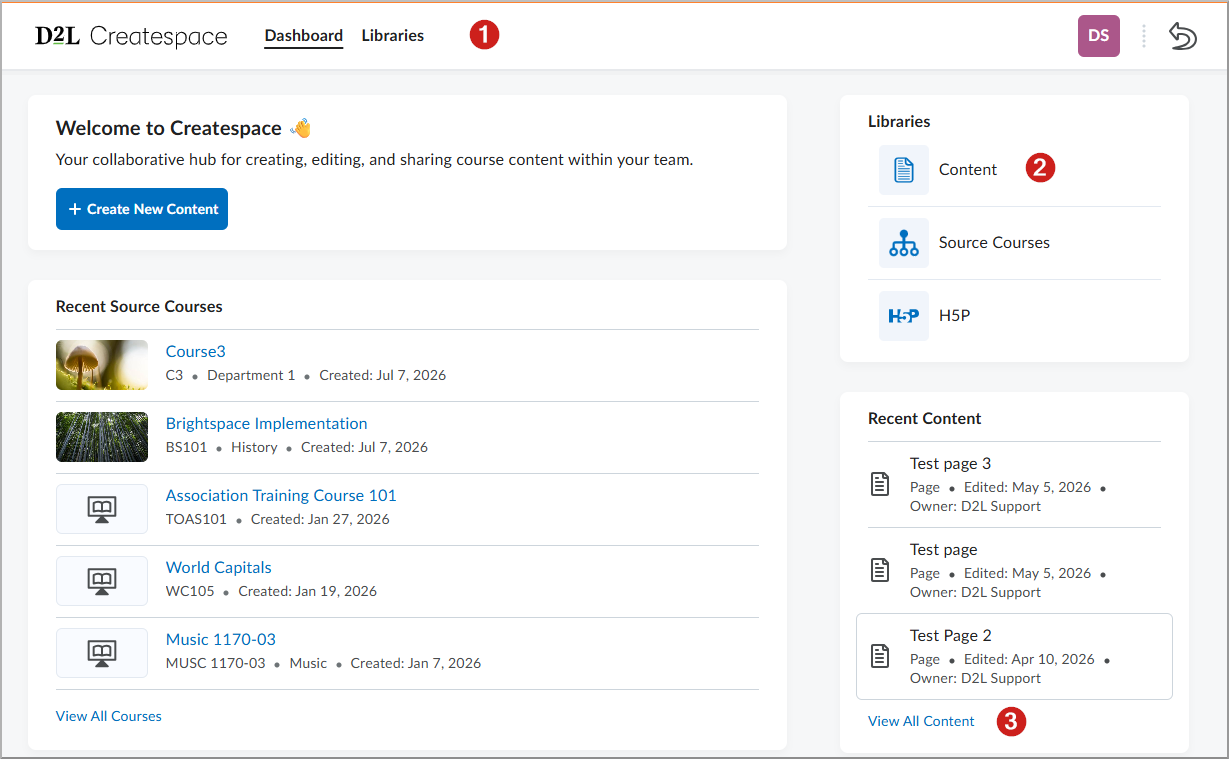
- Dans la barre de navigation, sélectionnez bibliothèques, puis contenu.
- Dans le tableau de bord, dans le widget bibliothèques, sélectionnez contenu.
- Dans le tableau de bord, dans le widget contenu récent, sélectionnez un élément récemment modifié pour l'ouvrir directement.
Utilisez le widget contenu récent
Le widget contenu récent du tableau de bord CreateSpace permet d'accéder rapidement aux cinq éléments les plus récemment créés ou modifiés. Le widget affiche le titre de l'élément, le type de contenu, la date de la dernière modification et le propriétaire.
- La sélection d'une page ouvre une boîte de dialogue d'aperçu.
- La sélection d'un module ouvre l'expérience d'édition de module.
- La sélection d'un autre type d'élément, tel qu'une activité, un sujet de discussion ou un quiz, ouvre la page de détails de l'élément.
- Sélectionnez Afficher tout le contenu en bas du widget pour accéder à la bibliothèque de contenu complète.
Créez et organisez du contenu
Créez un dossier et collaborez
- Dans la bibliothèque de contenu , sélectionnez Nouveau dossier.
- Entrez un nom de dossier , puis sélectionnez créer.
- Pour partager le dossier, sélectionnez le menu actions du dossier et sélectionnez gérer les collaborateurs.
- Recherchez des utilisateurs ou des rôles, puis ajoutez-les en tant que collaborateurs. Les collaborateurs peuvent afficher, modifier et ajouter du contenu au dossier partagé.
Créer un module
Les modules organisent le contenu du cours en sections logiques. Utilisez les modules pour regrouper les pages associées, les devoirs, les sujets de discussion et les quiz.

|
Remarque : la terminologie utilisée pour la structure du cours dépend dud2l.Languages.Terminology.ModuleHierarchyVariable de configuration Par défaut, Brightspace utilise les termes unité et leçon. Si cette variable de configuration est modifiée, Brightspace utilise module et Submodule. Dans certaines zones de CreateSpace, vous pouvez toujours voir le module terminologique quelle que soit la terminologie configurée. |
- Dans l'onglet contenu , sélectionnez Ajouter du contenu.
- Sélectionnez un module.
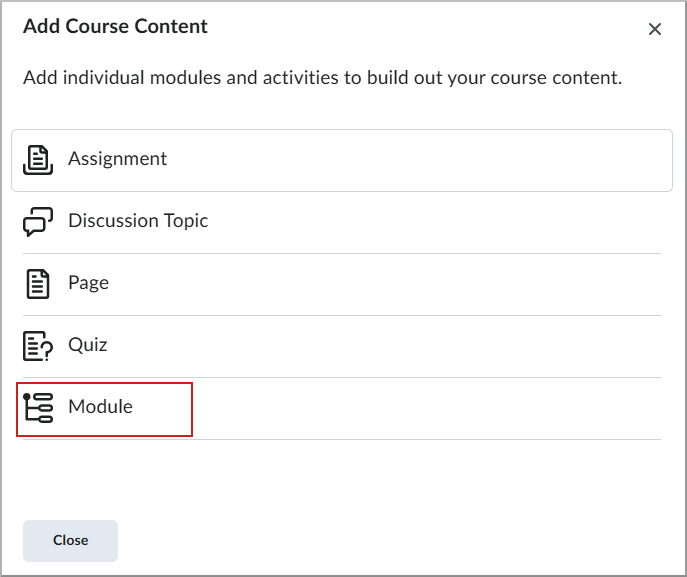
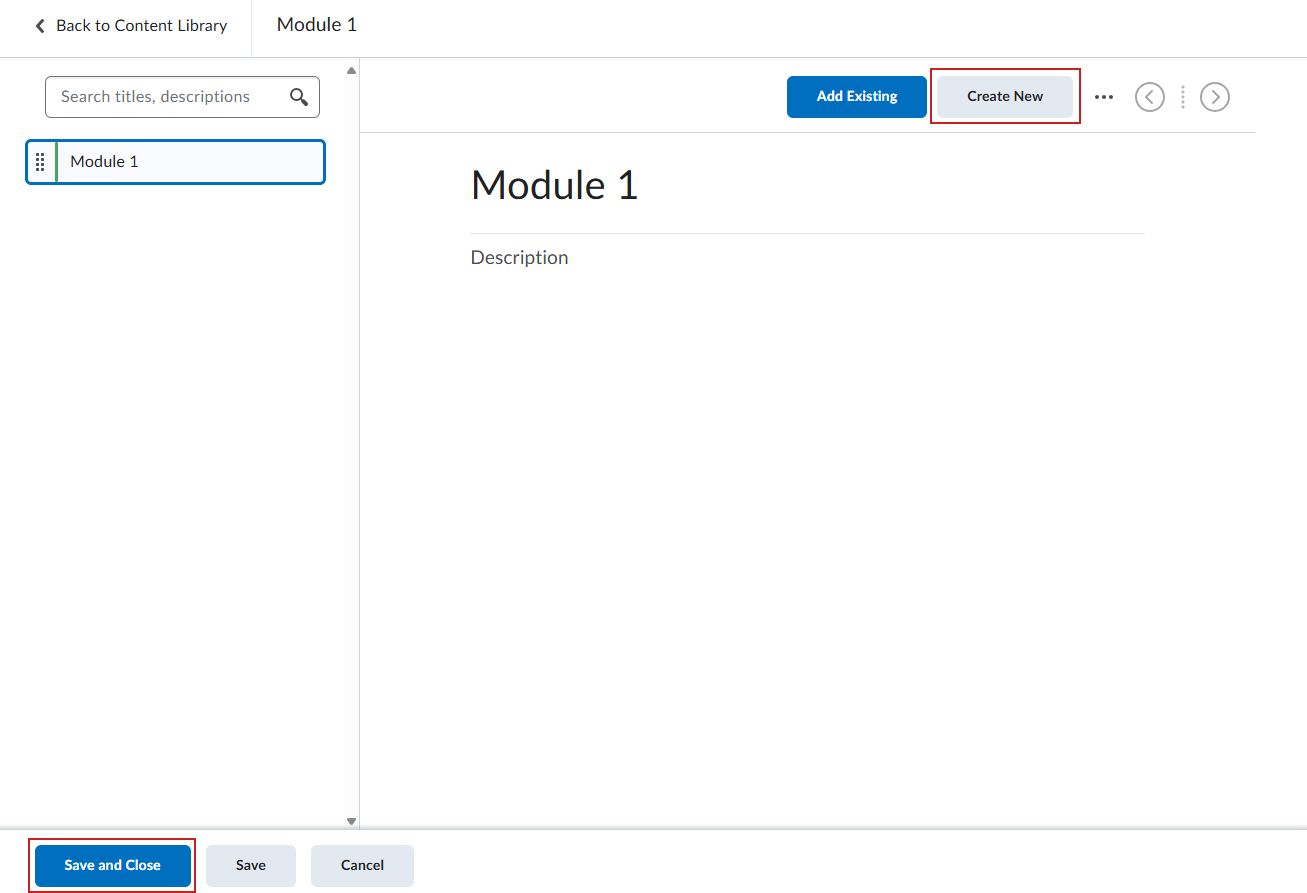
- Créez le conteneur de module :
- Saisissez le « Titre » de l'équation.
- Vous pouvez également ajouter une description à l'aide de l'éditeur Brightspace.
- Cliquez sur Enregistrer et fermer.
- Ajoutez des sous-modules, si nécessaire :
- Dans votre nouvelle unité, sélectionnez créer.
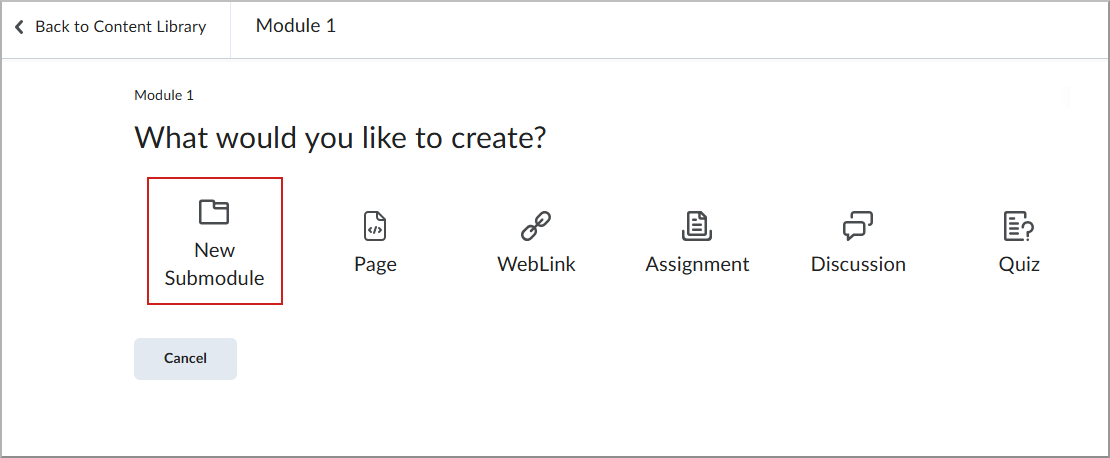
- Sélectionnez Nouveau sous-module.
- Entrez un titre et sélectionnez Enregistrer et fermer.
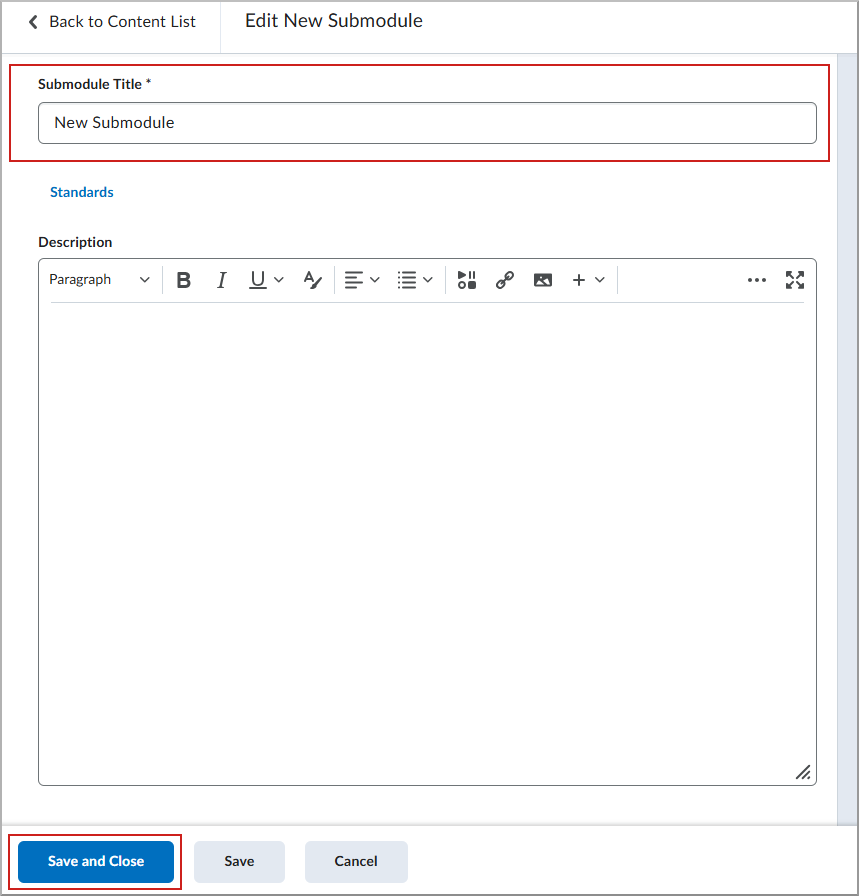
- Ajouter du contenu au module :
- Dans votre module ou leçon, sélectionnez créer nouveau.
- Procédez de l'une des façons suivantes :
- Sélectionnez Nouveau sous-module pour créer une structure de dossiers imbriqués dans le module.
- Sélectionnez page pour créer une nouvelle page de contenu HTML (Hypertext Markup Language) dans laquelle vous pouvez utiliser Creator+ Elements.
- Sélectionnez lien Web pour ajouter un URL (Uniform Resource Locator) externe ou un lien de ressource.
- Sélectionnez activité pour créer une nouvelle activité d'évaluation pour les candidatures des apprenants.
- Sélectionnez discussion pour créer un nouveau sujet collaboratif pour l'interaction avec l'apprenant.
- Sélectionnez Quiz pour créer une nouvelle évaluation avec des questions et une notation automatisée.
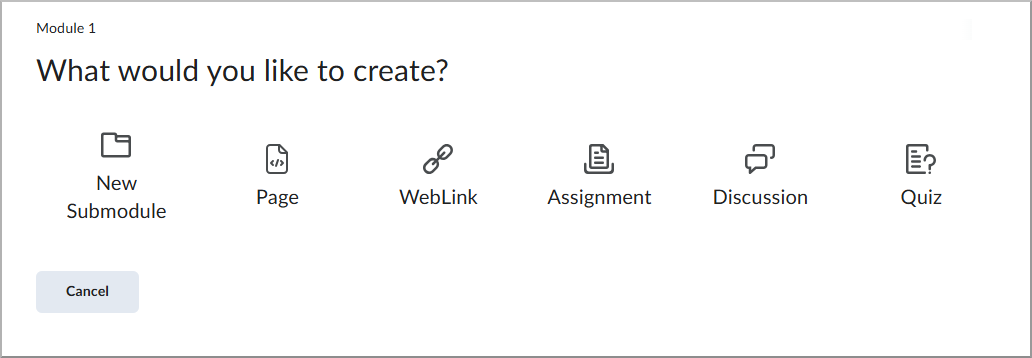
| Remarque : la sélection de l'une de ces options ouvre l'écran de création pour ce type de contenu. Renseignez les champs requis et sélectionnez Enregistrer et fermer pour revenir à la page du module. |
- Après avoir ajouté tout le contenu au module, sélectionnez Enregistrer et fermer.
Créer une page
Les pages fournissent aux apprenants du contenu pédagogique, tel que du texte, des images, des vidéos et des éléments interactifs Creator+. Créez une page pour présenter du matériel de cours, des instructions ou d'autres ressources d'apprentissage au sein d'un module.
- Dans l'onglet contenu , sélectionnez Ajouter du contenu.
- Sélectionner la page
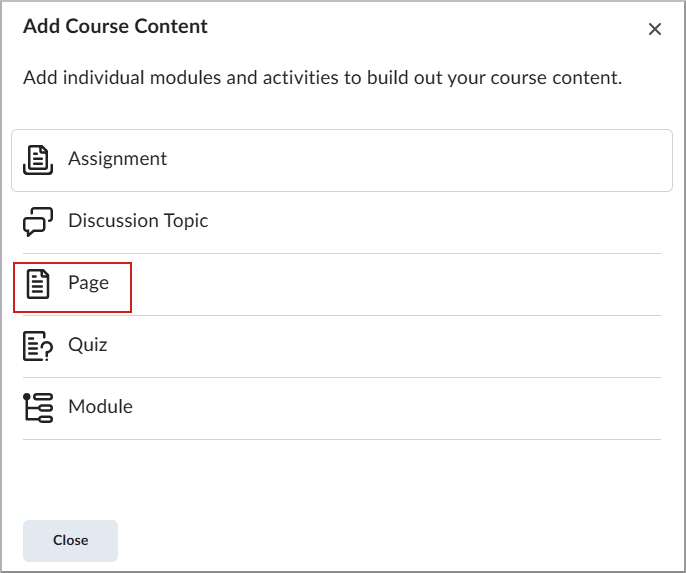
- Saisissez le titre et la description d’une discussion de groupe.
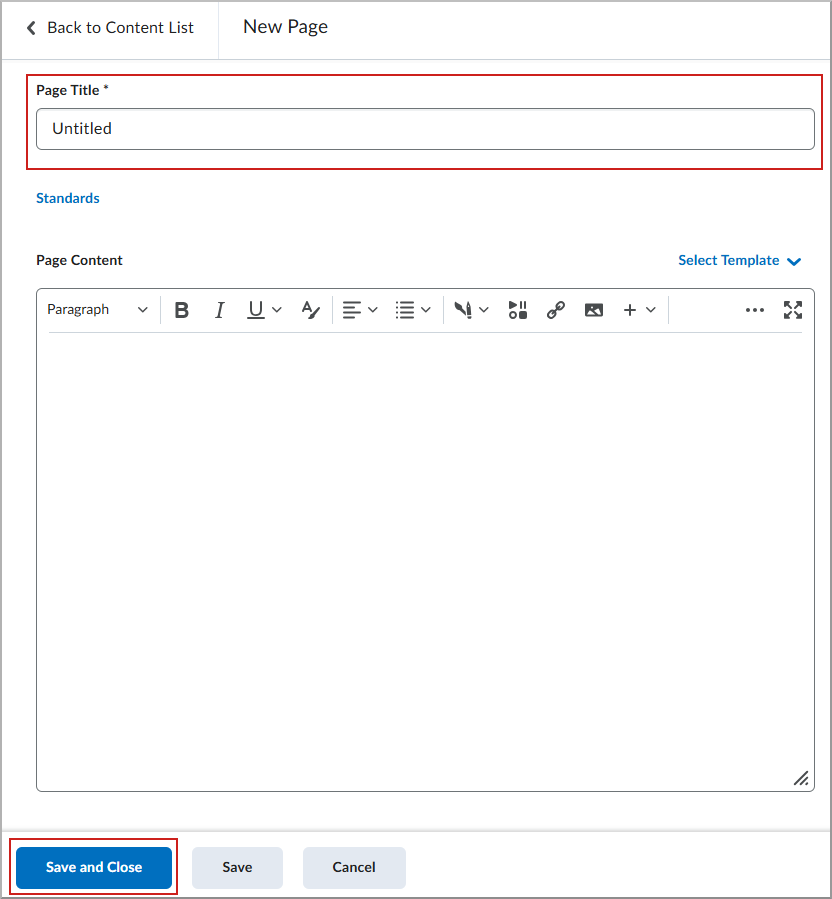
- Cliquez sur Enregistrer et fermer.
Créer un travail
Les devoirs permettent aux apprenants de soumettre des fichiers ou de terminer un travail pour évaluation. Créez un exercice pour recueillir les candidatures des apprenants, définir les dates d'échéance et la disponibilité, et fournir des commentaires et des notes.
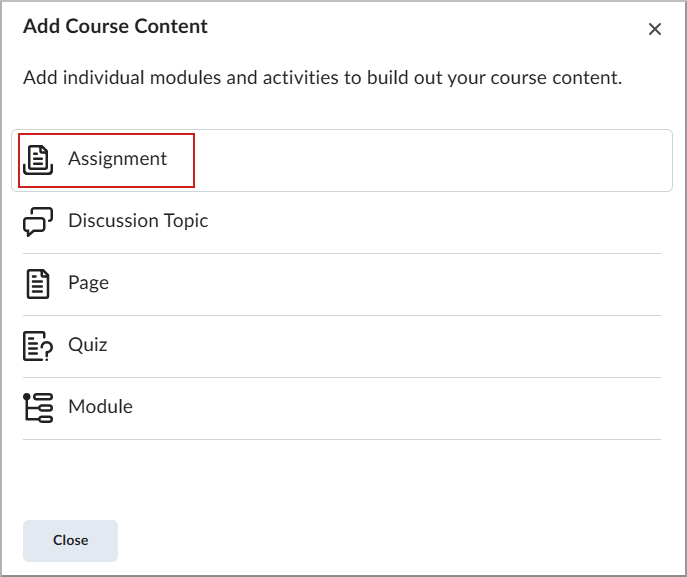
- Dans l'onglet contenu , sélectionnez Ajouter du contenu.
- Sélectionnez un travail.
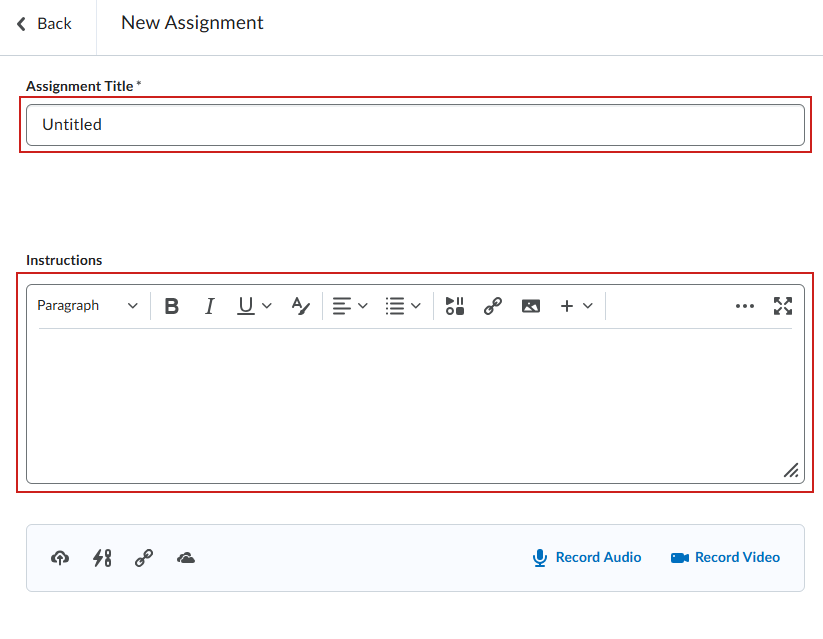
- Entrez un titre d'activité et des instructions.
- Cliquez sur Enregistrer et fermer.
Créer un sujet de discussion
Les sujets de discussion encouragent la collaboration des apprenants en offrant un espace pour les conversations, les questions et le partage des connaissances. Créez un sujet de discussion pour faciliter les discussions en classe, recueillir des réponses ou soutenir des activités d'apprentissage collaboratives.
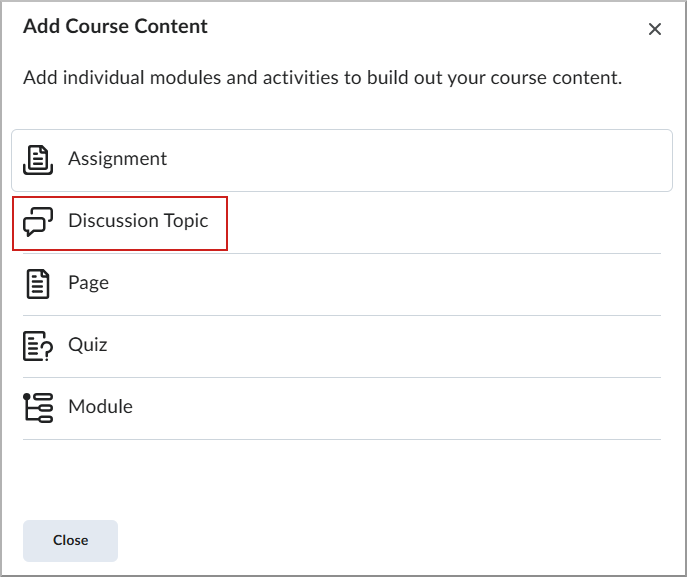
- Dans l'onglet contenu , sélectionnez Ajouter du contenu.
- Sélectionnez thème de discussion .
- Saisissez le titre et la description d’une discussion de groupe.
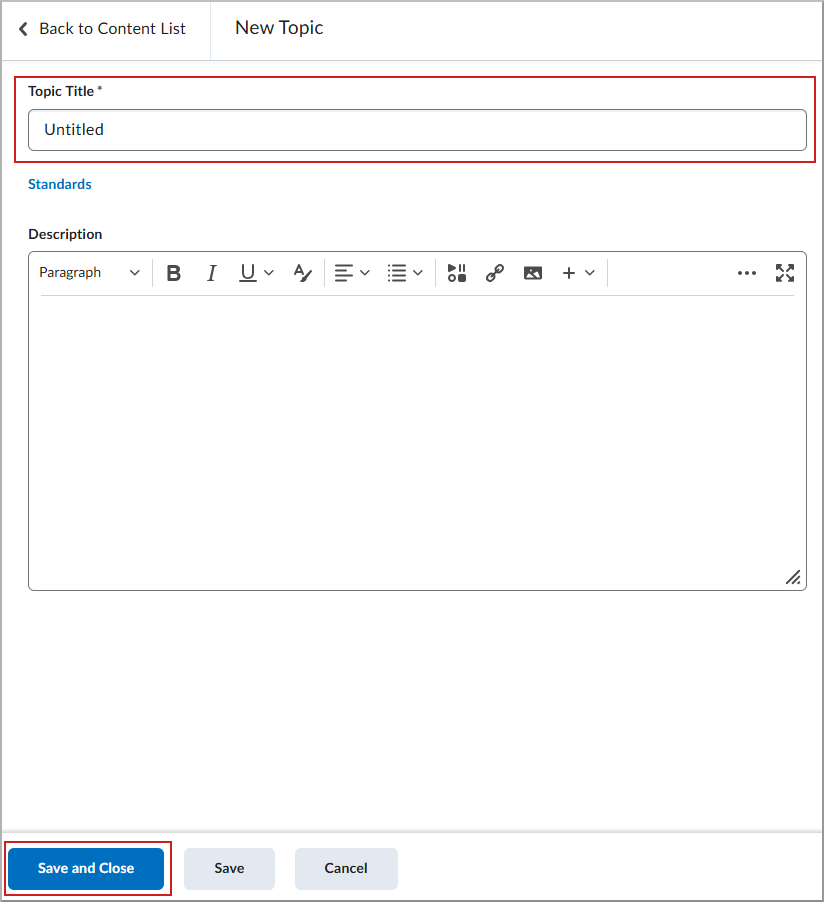
- Cliquez sur Enregistrer et fermer.
Créer un questionnaire
Les quiz évaluent les connaissances de l'apprenant à l'aide de divers types de questions. Créez un quiz pour évaluer la compréhension de l'apprenant, configurer la disponibilité et le calendrier, et évaluer automatiquement les types de questions pris en charge.
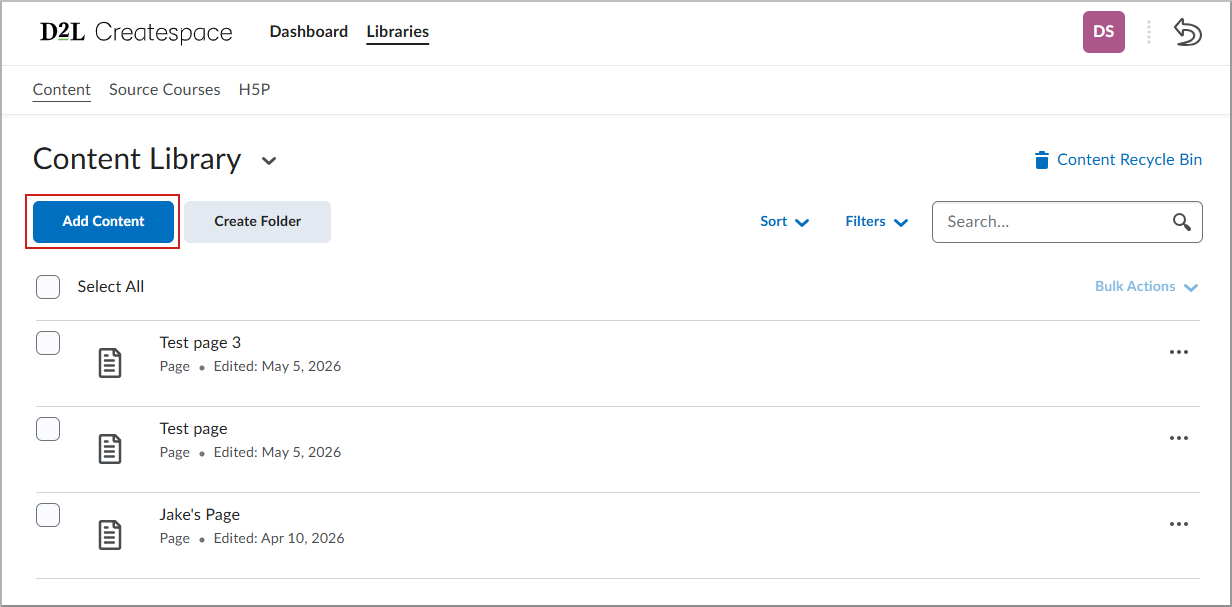
- Dans l'onglet contenu , sélectionnez Ajouter du contenu.
- -- Sélectionnez un questionnaire --
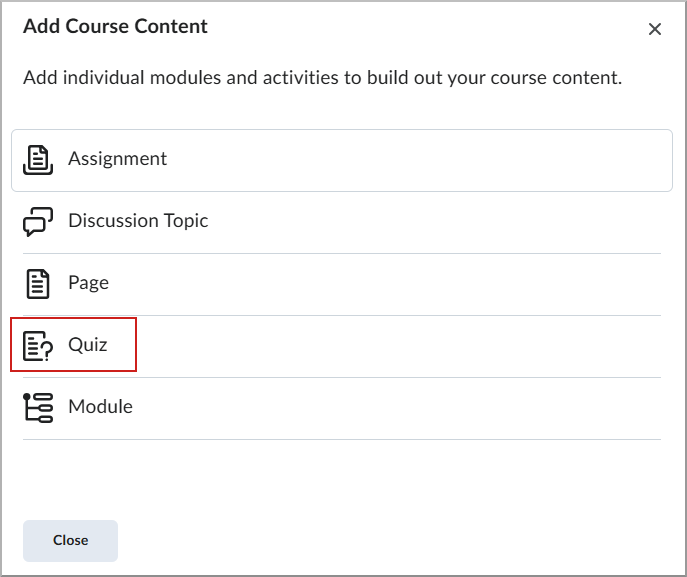
- Entrez un titre de quiz et configurez vos questions et paramètres.
- Cliquez sur Enregistrer et fermer.
Déployer et suivre le contenu
Déployer du contenu
Déployez du contenu réutilisable de la bibliothèque vers une offre de cours cible ou un cours source.
|
Remarque : L'action déployer est principalement utilisée pour les modules. Vous pouvez également déployer des éléments de contenu individuels pris en charge, qui sont généralement déployés dans le cadre d'un module. |
Avec les autorisations administratives appropriées, vous pouvez déployer du contenu dans n'importe quelle unité organisationnelle, même si vous n'êtes pas inscrit à la formation.
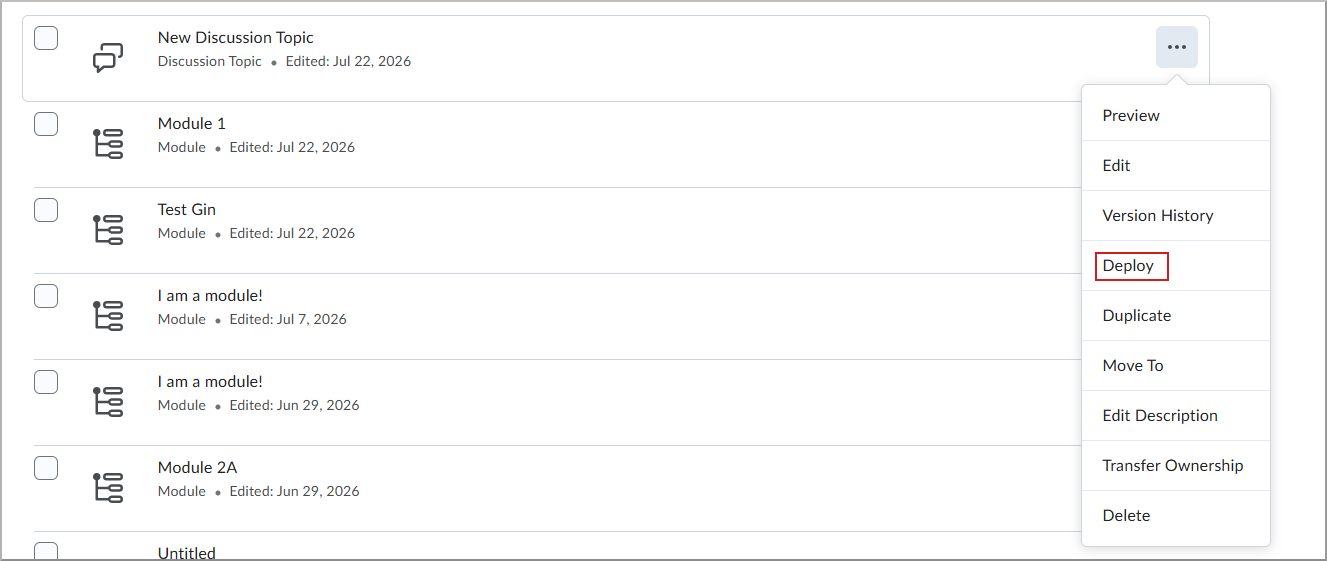
- Dans la bibliothèque de contenu CreateSpace , localisez le module, page, affectation, Quiz, ou sujet de discussion que vous souhaitez déployer.
- Sélectionnez le menu actions , puis déployer.
- Sélectionnez les offres de cours cibles.
- Sélectionner un déploiement
Si un cours sélectionné ne contient pas de module, la boîte de dialogue créer un module s'ouvre. Entrez un titre de module , puis sélectionnez créer et déployer.
L'élément de contenu est déployé dans les cours sélectionnés.
Fonctionnement de la synchronisation
La synchronisation met à jour le contenu CreateSpace déployé dans les cours Brightspace liés tout en préservant la progression des apprenants et les paramètres spécifiques au cours dans la mesure du possible.
Lorsque vous lancez une synchronisation à partir de CreateSpace, le système compare l'objet source CreateSpace avec l'objet déployé dans chaque cours lié sélectionné et met à jour le contenu Brightspace pour qu'il corresponde à la dernière version.
|
Remarque : la synchronisation des quiz n'est pas prise en charge actuellement. Si vous synchronisez un module contenant un quiz, la synchronisation se termine avec un échec partiel car le quiz n'est pas synchronisé. |
Quelles mises à jour de la synchronisation
La synchronisation remplace les champs gérés dans CreateSpace afin que le contenu déployé reste cohérent avec l'objet source. Ces champs peuvent inclure :
- Titres
- Contenu de la page
- Instructions et descriptions
- Autres champs modifiables dans CreateSpace
Les champs qui ne peuvent pas être configurés dans CreateSpace restent inchangés dans le cours Brightspace lié. Ces champs peuvent inclure :
- Dates de disponibilité et dates d'échéance
- Éléments de note
- Rubriques liées
- Restrictions de quiz et autres paramètres gérés par le formateur
Progrès de l’élève
La synchronisation préserve la progression de l'apprenant associée au contenu déployé. La mise à jour d'un objet déployé ne réinitialise pas les données d'achèvement ou de progression de l'apprenant.
Notifications de synchronisation
L'utilisateur qui lance une synchronisation reçoit des messages toast et des notifications indiquant si la synchronisation a réussi ou échoué. L'initiateur reçoit ces notifications quelles que soient ses autorisations de rôle.
Les enseignants et les autres utilisateurs des cours liés peuvent recevoir des notifications lorsque le contenu synchronisé est mis à jour s'ils disposent de l'autorisation peut recevoir des notifications dans les cours dont le contenu est synchronisé avec le rôle CreateSpace.
Les notifications apparaissent dans la zone alertes représentée par l'icône en forme de cloche dans Brightspace. Les notifications ne sont actuellement pas disponibles dans l'interface CreateSpace.
Les notifications indiquent si la synchronisation a réussi ou échoué, mais elles ne fournissent pas de détails sur les modifications individuelles qui ont été appliquées.
Synchroniser le contenu de plusieurs cours
Vous pouvez synchroniser le contenu de jusqu'à 50 cours liés à la fois pour mettre à jour l'objet CreateSpace déployé dans chaque cours sélectionné.
Que se passe-t-il lorsque le contenu diffère entre CreateSpace et un cours lié
La synchronisation conserve la structure définie dans CreateSpace tout en protégeant le contenu qui existe uniquement dans le cours Brightspace lié.
Si la synchronisation détecte un matériau dans un cours lié qui n'existe plus ou n'a jamais fait partie du module source CreateSpace, le matériau n'est pas supprimé. Au lieu de cela, le système crée un nouveau module dans le cours lié et y déplace le matériel non associé pour examen par le formateur.
Ce comportement peut se produire dans les scénarios suivants :
- Un objet enfant a été supprimé du module CreateSpace et le module a ensuite été synchronisé.
- Un enseignant a ajouté un nouvel objet enfant directement au module dans le cours Brightspace lié et le module a ensuite été synchronisé.
Dans les deux scénarios, le matériau sans correspondance reste disponible dans le cours lié. Les formateurs sont informés qu'ils doivent revoir le nouveau module et décider s'ils doivent conserver, déplacer, mettre à jour ou supprimer le contenu.
Limitations de synchronisation
- Synchronisation des quiz : la synchronisation des quiz n'est pas prise en charge actuellement. La synchronisation d'un module contenant un quiz entraîne un échec partiel car le quiz n'est pas synchronisé.
- Modifier les détails : les notifications de synchronisation n'identifient pas les champs spécifiques ou le contenu qui a été modifié.
- Emplacement des notifications : les notifications apparaissent dans la zone alertes Brightspace et ne sont actuellement pas disponibles dans CreateSpace.
Synchroniser les mises à jour de contenu
Lorsque vous modifiez un objet d'apprentissage, vous pouvez appliquer ces modifications à tous les cours liés. Les cours liés sont des offres de cours Brightspace qui contiennent une copie d'un objet de bibliothèque et sont suivis par le système pour prendre en charge les mises à jour et la synchronisation centralisées du contenu.
- Dans la bibliothèque de contenu , localisez l'élément mis à jour.
- Cliquez sur le menu Actions et sélectionnez Note d’appréciation.
- Sélectionnez les cours spécifiques dans la liste offres de cours associées et sélectionnez synchroniser.
|
Remarque : la synchronisation est actuellement disponible pour les affectations, les pages et les modules. L'option Sync est disponible uniquement pour les objets qui ont déjà été déployés. Pour les objets qui n'ont pas été déployés, l'option n'est pas affichée dans le menu. |
Gérer les versions et les suppressions
Historique de version
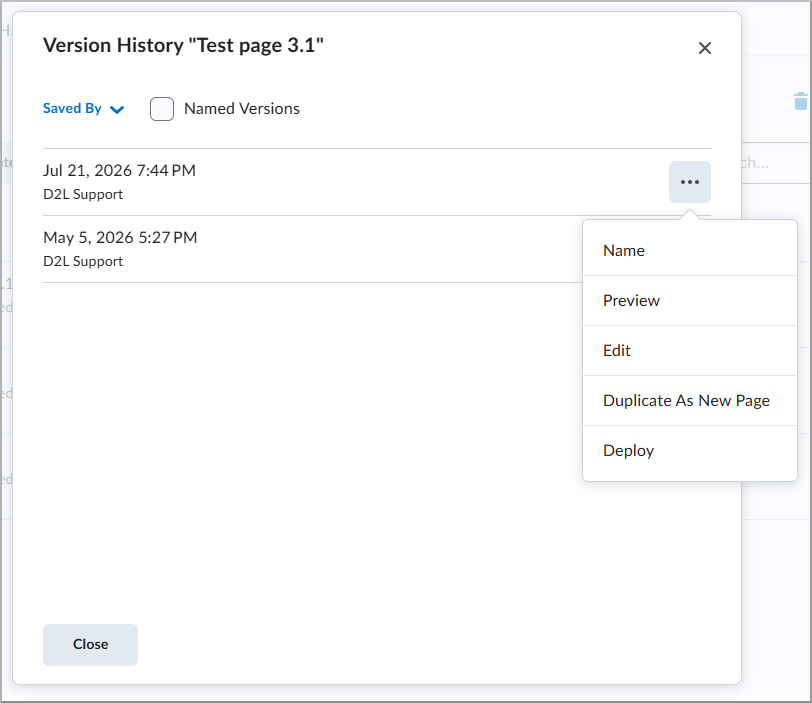
- Sélectionnez le menu actions d'un élément et sélectionnez historique des versions .
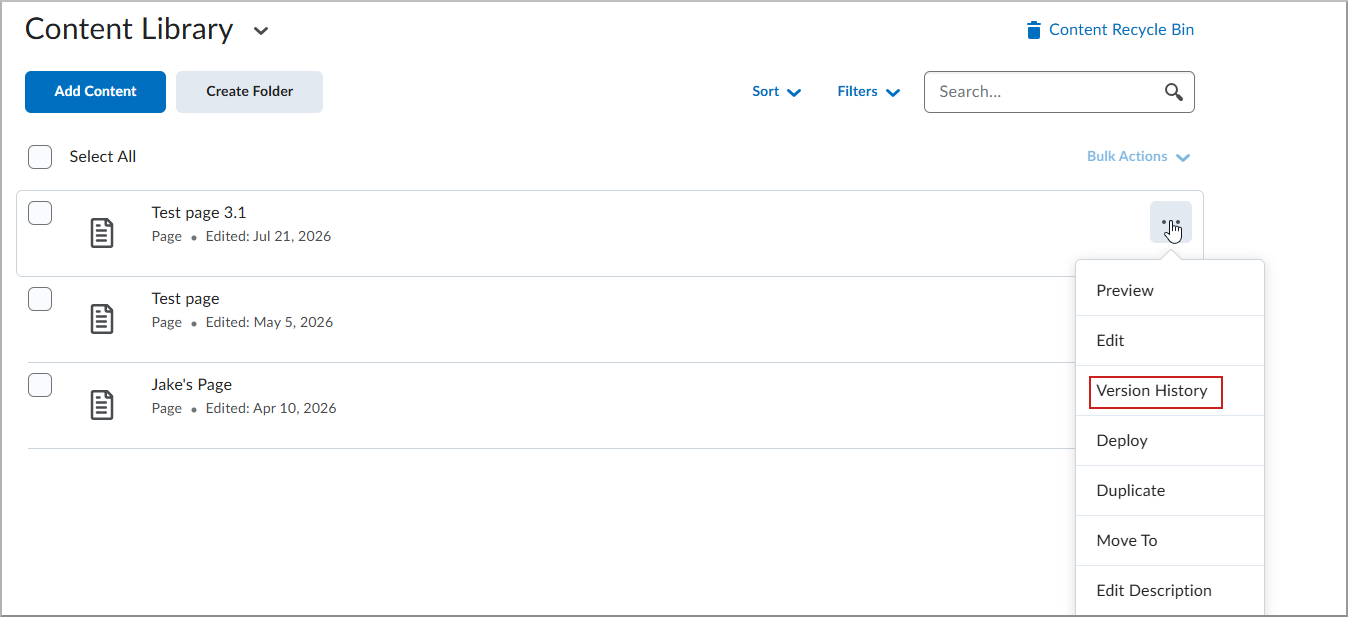
- Dans la liste versions, sélectionnez Aperçu, modifier, Dupliquer ou restaurer pour une version précédente.
Restaurer les éléments supprimés
Les éléments supprimés sont déplacés vers la Corbeille du contenu et conservés pendant 90 jours avant leur suppression définitive.
- Dans la bibliothèque de contenu , sélectionnez l'icône Corbeille.
- Repérez l’élément que vous souhaitez saisir ou écraser.
- Cliquez sur le menu Actions et sélectionnez Note d’appréciation.
L'élément retourne à son emplacement d'origine dans la bibliothèque.

|
Important : les opérations groupées, telles que le déploiement de plusieurs objets à la fois ou la synchronisation de plusieurs éléments en une seule action, ne sont actuellement pas prises en charge. |