La zone Administration de cours est une zone centrale qui vous permet d'accéder aux outils requis pour la configuration et la gestion de vos cours. À partir de là, vous pouvez accéder à de nombreux outils pour vous aider à exécuter votre cours en douceur, notamment :
- Activer et désactiver les outils de cours
- Renommer les outils de cours
- Gérer les informations sur l’offre de cours
- Importer des composantes de cours
- Importer des résultats d'apprentissage

|
Remarque : La page Administration de cours constitue désormais l'emplacement central à partir duquel gérer les résultats d'apprentissage. L'outil Résultats d'apprentissage continue de figurer dans la nouvelle expérience Contenu (Leçons), et tout résultat d'apprentissage importé dans un emplacement sera reflété dans l'autre. |
Visite visuelle de la page Administration de cours.
Pour accéder à la page Administration de cours de votre cours, cliquez sur Administration de cours dans la barre de navigation de votre cours.

|
Important: Les outils disponibles et visibles pour vous dans la page Administration de cours vont varier selon les outils mis à votre disposition par l’administrateur de l’organisation au niveau de l’organisation. Si vous désirez définir la visibilité des outils dans votre offre de cours précise, vous devez détenir les autorisations relatives au rôle Console de gestion de cours > Afficher Gestion des outils et Console de gestion de cours > Définir l’état de l’outil pour définir les états des outils pour un cours. Consultez les autorisations de la Console de gestion de cours pour en savoir plus et communiquez avec votre administrateur pour obtenir de l’aide.
|
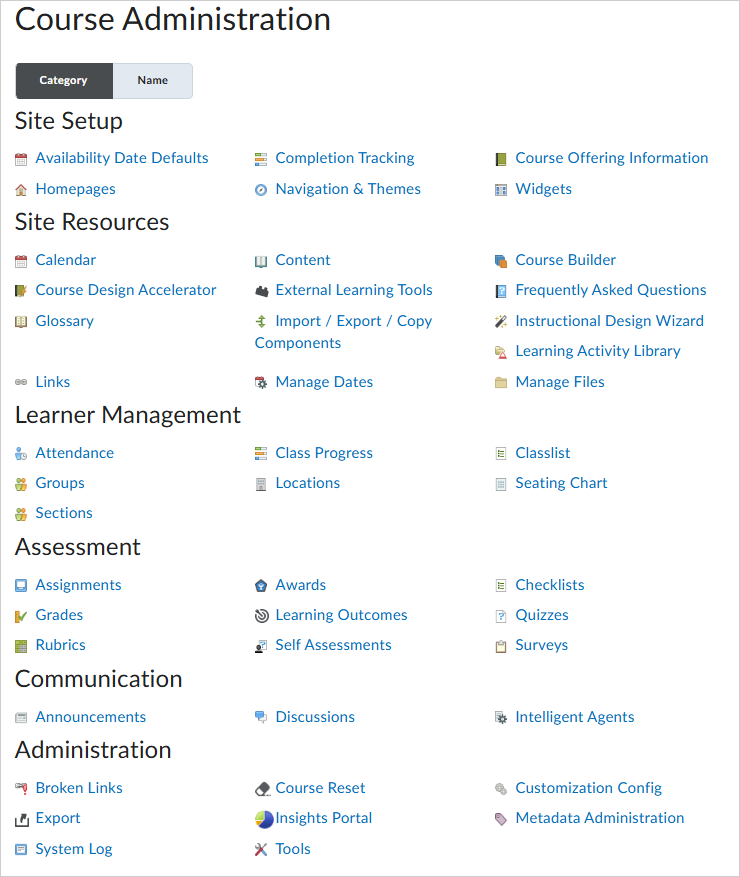
Vous pouvez sélectionner l’onglet Catégorie pour organiser tous les outils Brightspace disponibles par catégorie :
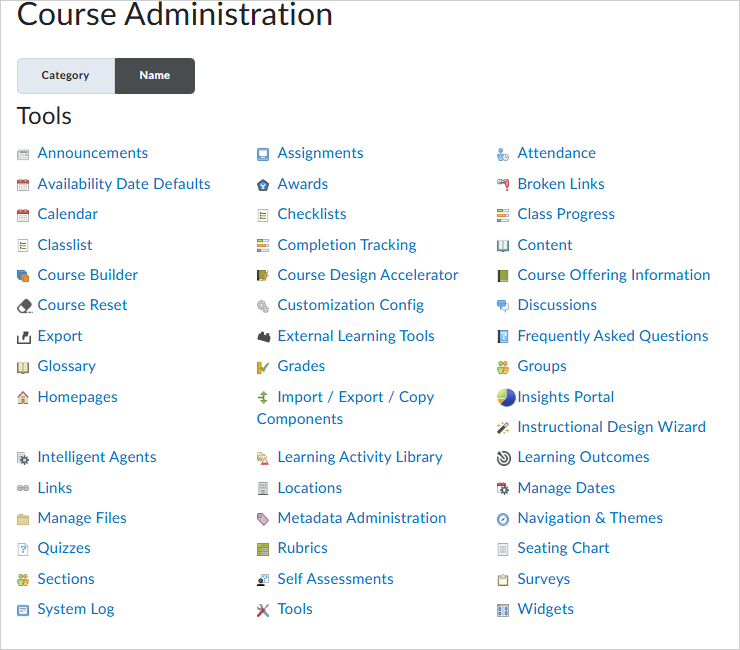
Vous pouvez également trier les outils disponibles par ordre alphabétique en sélectionnant l’onglet Nom :
Définir la disponibilité des outils au niveau du cours
Vous pouvez définir l’état (disponibilité) des outils pour un cours individuel. Cela remplace les valeurs par défaut de l’unité organisationnelle appliquées au niveau de l’organisation. Cela détermine également les outils que vous pouvez voir dans la page Administration de cours.
Il importe de tenir compte du point suivant avant d'activer un outil :
- Certains outils activés ne sont accessibles qu'à partir de la barre de navigation ou des composants graphiques de la page d'accueil.
Il importe de tenir compte des points suivants avant de désactiver un outil :
- Les conditions de diffusion associées à l'outil n'entrent en vigueur qu'à l'activation de l'outil.
- Les activités de compétence associées à un outil sont masquées, mais elles demeurent associées à tout objectif d’apprentissage auquel elles appartiennent. Les utilisateurs ne peuvent réaliser ces objectifs d'apprentissage lorsque l'outil est désactivé. Il est recommandé de dissocier ou de supprimer toute activité associée à un outil avant de le désactiver.
- Les éléments de note associés à l'outil demeurent en vigueur, mais vous devrez les actualiser manuellement dans le carnet de notes.
- Les liens rapides vers les éléments de l'outil demeurent, mais le message « Ressource introuvable » s'affichera à leur sélection. Il est recommandé de supprimer tout lien rapide associé à la désactivation d'un outil.
- La désactivation d'un outil ne supprime aucun élément ni donnée sur l'utilisateur dans cet outil; elle ne fait que masquer l'outil dans l'offre de cours.
|
Important : Les utilisateurs doivent disposer des autorisations relatives au rôle Console de gestion de cours > Afficher Gestion des outils et Console de gestion de cours > Définir l’état de l’outil pour définir l’état des outils d’un cours. Consultez les autorisations de la Console de gestion de cours pour en savoir plus.
|
Marche à suivre pour définir l’état des outils pour un cours
- À partir de la page d’accueil d’un cours, cliquez sur Administration de cours > Outils.
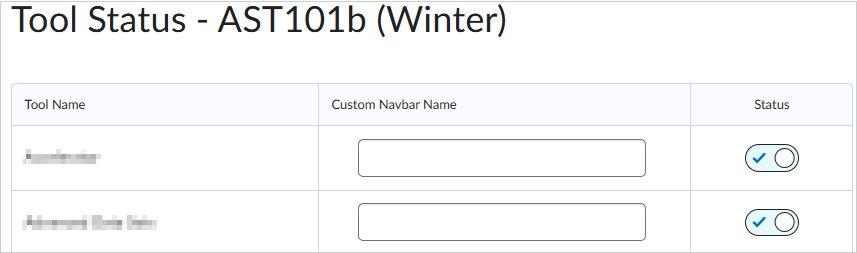
- Dans la page État de l’outil, sous État, cliquez sur le bouton à bascule pour Activer ou Désactiver l’outil.
Renommer un outil
Vous pouvez modifier le nom d’un outil de cours tel qu’il apparaît dans la barre de navigation de votre cours.
|
Important : Modifier le nom d’un outil dans la barre de navigation personnalisée ne remplace pas toutes les utilisations du terme original dans l’ensemble du système. Seule la barre de navigation est touchée par le changement du nom d'affichage de l'outil. Pour remplacer toutes les références à un terme précis, l'administrateur du site doit mettre à jour le module de langue de votre organisation au moyen de l'outil Gérer les langues.
|
Marche à suivre pour renommer votre outil dans la barre de navigation de votre cours
- Dans la barre de navigation de votre cours, cliquez sur Administration de cours.
- Cliquez sur Outils.
- Saisissez le nouveau nom d'outil dans le champ Nom de la barre de navigation personnalisée de l'outil que vous désirez renommer.
- Appuyez sur Entrée ou cliquez à l'extérieur du champ.
Vos modifications sont automatiquement enregistrées.