Ajouter des composants graphiques à votre page d’accueil
Les composants graphiques du Cours peuvent vous aider à interagir avec vos en mettant en vedette des outils utiles sur la page d'accueil de votre cours. La première étape consiste à créer une page d'accueil basée sur un composant graphique. Vous pouvez, après avoir créé la page d’accueil, ajouter ou supprimer des composants graphiques, modifier leur apparence et créer des composants graphiques personnalisés pour accroître la fonctionnalité de la page.

|
Remarque : Lorsque vous choisissez des composants graphiques, vous pouvez faire votre sélection dans les composants graphiques du système par défaut, dans les composants graphiques personnalisés que vous avez créés et dans les composants graphiques du progiciel d'extension du composant graphique de la page d'accueil (si vous disposez d'une licence).
Pour en savoir plus sur les composants graphiques, consultez les rubriques suivantes :
Pour ajouter ou modifier des composants graphiques, vous devez disposer des autorisations relatives au rôle appropriées. Communiquez avec votre administrateur et consultez la rubrique Autorisations relatives aux composants graphiques du système.
|
Créer une page d’accueil basée sur un composant graphique
La première étape de l'ajout d'un composant graphique sur votre page d'accueil consiste à créer une page d'accueil basée sur un composant graphique.
Marche à suivre pour créer une page d'accueil basée sur un composant graphique
- Dans la barre de navigation, cliquez sur Administration de cours > Pages d’accueil.
- Dans l'onglet Pages d'accueil, cliquez sur Créer une page d'accueil.
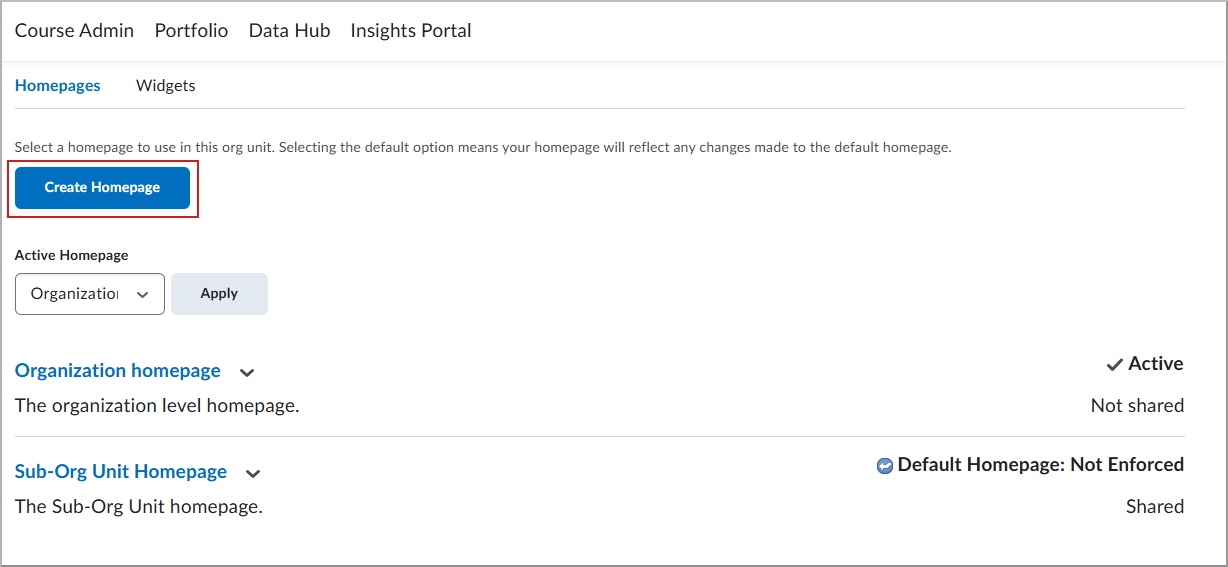
- À la page Créer une page d’accueil, procédez comme suit :
- Saisissez le nom et la Description de votre page Accueil.
- Dans le menu déroulant Type, sélectionnez l’option Basé sur un composant graphique.
- (Facultatif) Pour ajouter un en-tête sous votre barre de navigation, sélectionnez l'option Inclure un en-tête de page d'accueil, puis saisissez l'information à afficher dans la chaîne de remplacement.
Remarque : Les chaînes de remplacement sont des paramètres fictifs que le système utilise pour afficher des informations sur le cours (par exemple, le nom du cours) lorsque la page d’accueil est appliquée.
- Pour modifier la disposition d'une page d'accueil basée sur un composant graphique, cliquez sur Changer la mise en page et choisissez un volet.
- Cliquez sur Enregistrer et fermer.
- Dans le menu déroulant Page d’accueil active, sélectionnez votre page d’accueil, puis cliquez sur Appliquer.
Ajouter des composants graphiques à votre page d’accueil

|
Important : Les composants graphiques répertoriés dans Ajouter des composants graphiques dépendent des outils disponibles au sein de votre organisation et qui sont activés dans l'unité organisationnelle actuelle. Si un composant graphique est manquant, demandez à un administrateur de l'activer dans Outils d'administration > Outils de l'organisation.
|
Marche à suivre pour ajouter des composants graphiques sur la page d'accueil de votre cours
- Faites défiler l’écran jusqu’au bas de la page d’accueil du cours, cliquez sur Options de la page d’accueil et sélectionnez Modifier cette page d’accueil.
- Dans Widgets, sélectionnez Ajouter des widgets pour afficher les widgets disponibles.

- Cochez les cases des composants graphiques à ajouter, puis cliquez sur Ajouter.
- Faites glisser un composant graphique pour changer son emplacement vertical ou déplacez-le dans un autre volet.
- Cliquez sur Enregistrer et fermer.
Modifier ou supprimer les composants graphiques sur votre page d’accueil
Vous pouvez aussi modifier votre page Accueil pour supprimer des composants graphiques.
Marche à suivre pour supprimer des composants graphiques sur votre page d'accueil
- À la page d'accueil de votre cours, cliquez sur Options de la page d'accueil (...) et sélectionnez Modifier cette page d'accueil.
- Dans Composants graphiques, procédez de l'une des façons suivantes :
- Pour supprimer un composant graphique, sélectionnez Supprimer à côté de ce dernier.
- Pour modifier l'apparence d'un widget, sélectionnez le nom du widget, puis réglez les options (par exemple, Masquer la barre de titre , Remplacer le nom du widget ou Limiter la réduction).
- Cliquez sur Enregistrer et fermer.
Dépannage
Si vous ne voyez pas l'option Modifier cette page d'accueil :
- Confirmez que votre page d'accueil est basée sur un composant graphique.
Modifier Cette page Accueil ne s'affiche que pour les pages Accueil basées sur des composants graphiques. Si votre cours utilise la page d'accueil d'un outil (par exemple, Contenu) ou la page d'accueil d'une URL externe, les options du composant graphique ne seront pas offertes.
Marche à suivre pour passer à une page d'accueil basée sur un composant graphique
- Accédez à Administration du cours > Pages d'accueil.
- Créez ou sélectionnez une page d'accueil qui utilise une disposition composée de volets (basée sur un composant graphique).
- Dans Page d'accueil active, sélectionnez votre page d'accueil basée sur un composant graphique, puis sélectionnez Appliquer ou Enregistrer.
- Copiez d'abord la page d'accueil du système
Les pages d'accueil par défaut (système) sont souvent verrouillées. Copiez-la, modifiez la copie, puis activez la copie.
Marche à suivre pour copier et activer une page d'accueil
- Accédez à Administration du cours > Pages d'accueil.
- Ouvrez le menu Actions situé à côté de la page d'accueil active et sélectionnez Copier.
- Ouvrez la copie, apportez vos modifications, puis sélectionnez Enregistrer et fermer.
- Dans Page d'accueil active, sélectionnez la copie modifiée et appliquez vos modifications.
- Vérifiez vos autorisations.
Votre rôle nécessite des autorisations comme Gérer les pages d'accueil (et généralement Gérer les composants graphiques ou Créer ou modifier les composants graphiques). Si vous ne les avez pas, vous ne verrez pas l'option Modifier cette page d'accueil. Communiquez avec votre administrateur et consultez la rubrique Autorisations relatives aux composants graphiques du système.