Brightspace propose différentes façons de prévisualiser votre cours du point de vue d’un apprenant Selon ce que vous souhaitez tester, vous pouvez utiliser :
Chaque option est conçue pour un type de tâche précis. Certaines méthodes conviennent mieux pour vérifier rapidement l’affichage, tandis que d’autres permettent de tester entièrement l’expérience de l’ L’expérience de l’/ peut varier selon la méthode de prévisualisation utilisée. Par exemple, certains outils, conditions de diffusion et activités intégrées ne s’affichent pas de la même façon selon le mode de prévisualisation. Consultez les indications suivantes pour choisir l’option qui convient le mieux à votre tâche.
Choisir la meilleure façon de prévisualiser le cours
| Si vous voulez... |
Meilleure option |
|---|
| Vérifier rapidement l’affichage et la navigation du cours |
Changement de rôle |
| Tester les questions des questionnaires, le temps alloué ou les notes |
Aperçu |
| Tester entièrement l’expérience de l’apprenant |
Emprunter l’identité |
Le changement de rôle modifie temporairement votre affichage à un autre rôle, tel que , sans créer d'activité, de soumissions ou de notes d'.

|
Important : Les autorisations Changement de rôle > Voir le changement de rôle et Changement de rôle > Changement de rôle '[nom de rôle]' doivent avoir été accordées à votre rôle pour afficher Brightspace comme un rôle différent. Votre administrateur doit vous accorder les autorisations requises pour chaque rôle individuel. Communiquez avec votre administrateur de système pour obtenir plus d'information à ce sujet.
|
Utilisations recommandées
Utilisez l’option Changer de rôle lorsque vous souhaitez :
- vérifier si les / peuvent voir le contenu.
- examiner la navigation du cours et l’ordre des modules.
- prévisualiser les évaluations, les travaux, les discussions et le contenu.
- confirmer l’affichage du contenu pour les .
Limitations connues
L’option Changement de rôle est conçue pour permettre des vérifications visuelles rapides, mais ne reproduit pas complètement une session d’. Les limites suivantes s’appliquent :
- Dans la nouvelle expérience de contenu, les activités intégrées s’affichent sous forme de liens plutôt que comme contenu intégré.
- Le contenu restreint par des dates peut sembler indisponible en mode Changer de rôle, même si les peuvent toujours y accéder par d’autres moyens, comme le téléchargement de fichiers en bloc ou les notifications du système.
- Les conditions de diffusion dépendant de l’activité des , comme la consultation du sujet du contenu, les notes ou la réalisation d’un questionnaire ne peuvent pas être testées entièrement, puisqu’aucune activité d’ n’est générée.
- Les processus d’inscription en groupe et d’auto-inscription ne peuvent pas être testés.
- Les outils externes ou IOA s’ouvrent avec les identifiants de l’enseignant plutôt qu’avec ceux de l’.
- Les outils nécessitant une adresse courriel d’ peuvent ne pas fonctionner comme prévu.
- Les notes et les questionnaires peuvent ne pas refléter fidèlement l’expérience réelle des .
Utilisez la fonction Mode d’accès délégué pour vérifier l’expérience exacte de l’.
Accès à la fonction Changer de rôle
- Cliquez sur votre nom dans la minibarre.
- Cliquez sur Afficher en tant que [Role] pour passer au rôle affiché.

Votre icône de profil affiche maintenant l’icône de Changer de rôle, et le rôle utilisé apparaît sous votre nom.

- Pour revenir à la vue de l’, cliquez sur votre nom d’utilisateur, puis sur le X à côté de Afficher en tant que [role].

- Si vous disposez des autorisations requises pour le rôle, vous pouvez également cliquer sur Modifier pour sélectionner un rôle dans la liste à afficher.

Utilisez la fonction Mode d’accès délégué pour effectuer des tests complets de bout en bout. L'emprunt d'identité vous permet d'accéder au cours en tant que compte d' réel, généralement un de démonstration inscrit au cours.
Contrairement à la fonction Changer de rôle, les actions effectuées en mode Emprunter l’identité sont enregistrées. Les tentatives de réponse à un questionnaire, les soumissions de travaux, les publications dans les discussions et les notes se comportent exactement comme pour l’/ dont vous empruntez l’identité.
|
Important : vous devez disposer des autorisations Utilisateurs > Emprunter l’identité [Role] pour pouvoir emprunter l’identité d’un autre utilisateur. Votre administrateur doit vous accorder les autorisations requises pour chaque rôle individuel. Communiquez avec votre administrateur de système pour obtenir plus d'information à ce sujet.
|
Utilisations recommandées
Utilisez la fonction Emprunter l’identité lorsque vous souhaitez :
- soumettre des travaux et des questionnaires
- tester les conditions de diffusion, les accès spéciaux ou les adaptations d’apprentissage
- vérifier la visibilité de la rétroaction
- tester les groupes et les discussions
- valider les outils externes ou IOA
Limitations connues
La fonction Emprunter l’identité présente les limites suivantes :
- Les actions effectuées pendant l’emprunt d’identité sont enregistrées comme des activités d’/.
- Les soumissions, les notes et les publications dans les discussions créées lors des tests peuvent devoir être supprimées par la suite.
- La consultation des sujets de contenu ne déclenche pas leur marquage comme terminés lors de l’emprunt d’identité. Les sujets apparaîtront comme non terminés dans les rapports, même après avoir été consultés.
- Les / de démonstration sont soumis aux mêmes restrictions d’accès que les / réguliers et ne peuvent pas accéder aux cours inactifs ni au contenu restreint.
- Les processus basés sur les courriels, y compris les notifications des agents intelligents, peuvent ne pas fonctionner comme prévu.
- Les courriels peuvent tout de même être envoyés à l’adresse de l’/ de démonstration, mais il est impossible d’en vérifier la réception depuis la session d’emprunt d’identité.
- Certains outils de génération de rapports ne suivent pas toujours correctement les activités effectuées en mode d’emprunt d’identité. N’utilisez pas l’emprunt d’identité pour valider les données de rapports ou d’achèvement.
- Les outils externes et IOA reconnaissent l’identité de l’/ de démonstration, mais les outils nécessitant des identifiants authentiques, comme les plateformes d’éditeurs ou les outils de surveillance d’examen, peuvent ne pas fonctionner correctement.
Accès à la fonction Emprunter l’identité
- Naviguez jusqu'à Liste des inscrits au cours.
- Dans le menu contextuel du compte d’/ de démonstration, cliquez sur Emprunter l’identité.
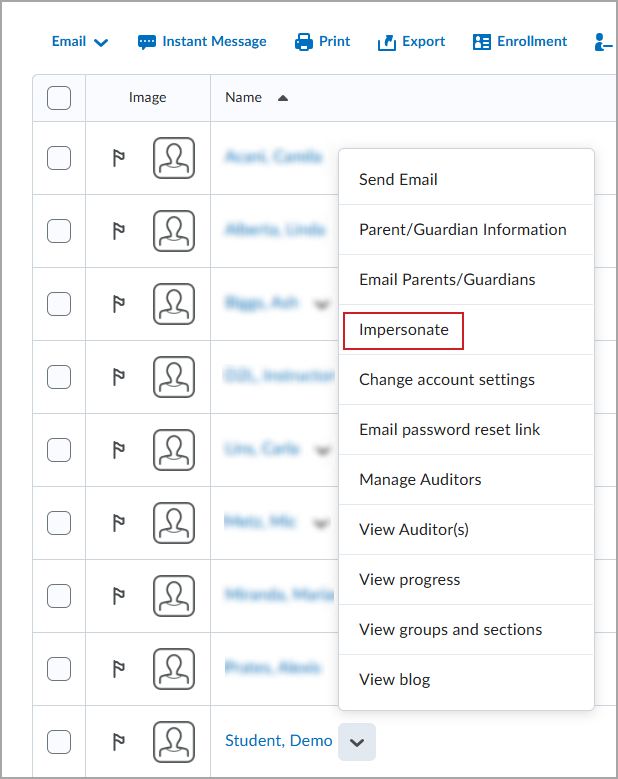
- Cliquez sur OK pour commencer à emprunter l’identité de l’utilisateur.
Votre icône de profil affiche maintenant l’icône d’emprunt d’identité, et le nom de l’utilisateur remplacera le vôtre.

- Pour revenir à votre affichage comme , cliquez sur le nom dans la minibarre, puis sur le X à côté de Emprunt d’identité [user].
Utilisez la fonction Aperçu dans les outils pris en charge, notamment Questionnaires et Notes, pour vérifier comment les évaluations et les notes s’affichent pour les /, sans emprunter complètement l’identité d’un
Prévisualisation du questionnaire
L’aperçu du questionnaire vous permet de vérifier :
- questions du questionnaire
- options de réponse
- durée
- note
Par défaut, l’aperçu du questionnaire ignore certaines restrictions, comme les dates de disponibilité et les limites de tentatives. Pour appliquer les restrictions des / pendant l’aperçu, décochez la case Ignorer les restrictions.
Lors de l’aperçu, vous pouvez sélectionner Permettre la notation de cette tentative d’aperçu dans la section Corriger le questionnaire. Cela enregistre la tentative afin que vous puissiez la consulter dans la correction du questionnaire.
Si cette option n’est pas sélectionnée, la tentative est supprimée lorsque vous quittez l’aperçu.
Les tentatives d’aperçu notées ne sont pas incluses dans les statistiques du cours.
Aperçu des notes
L’aperçu des notes affiche la vue des notes pour un / sélectionné, notamment :
- éléments de notes visibles
- mise en forme de l’affichage
L’aperçu des notes montre uniquement l’affichage et la visibilité. Il ne simule pas :
- calcul de la note
- conditions de diffusion
- comportements ultérieurs
Aperçu du contenu
L’aperçu du contenu est disponible dans la nouvelle expérience de contenu et permet de modifier la table des matières afin d’afficher ce qu’un / pourrait voir. Lors de l’aperçu comme apprenant, seule la table des matières de ce cours est modifiée. Lorsque vous quittez le contenu, l’affichage revient à celui de l’enseignant.
Utilisations recommandées
La fonction Aperçu est particulièrement utile pour :
- vérifier les questions et les réponses des questionnaires
- tester le temps alloué et la notation
- vérifier la visibilité des notes pour les apprenants
- valider la configuration des notes avant leur publication
Limitations connues
La fonction Aperçu présente les limites suivantes :
- L’aperçu fonctionne uniquement dans les outils pris en charge, comme Questionnaires, Notes et Contenu.
- L’aperçu des questionnaires ne tient pas compte des adaptations d’apprentissage des apprenants ni des paramètres d’accès spécial.
- Les tentatives d’aperçu peuvent ne pas déclencher les conditions de diffusion ni les processus ultérieurs.
- L’aperçu ne permet pas de tester les soumissions de travaux, les discussions, les groupes ni la navigation dans le cours.
- L’aperçu des notes montre uniquement les paramètres d’affichage et ne reproduit pas l’expérience complète d’un /.
- L’aperçu du contenu affiche les activités intégrées telles que vues par l’enseignant.
- L’aperçu du contenu peut afficher le contenu masqué ou conditionnel différemment de ce que voient les /.
Utilisez Emprunter l’identité lorsque vous devez tester des processus complets du point de vue d’un /.
Accès à la fonction Aperçu
Prévisualiser un questionnaire
- Naviguez jusqu'à Questionnaires.
- Dans le menu contextuel du questionnaire visé, cliquez sur Prévisualiser.

- Facultatif : décochez la case Ignorer les restrictions pour appliquer les restrictions des apprenants lors de l’aperçu.
 | Remarque : l’option Ignorer les restrictions ne remplace pas tous les paramètres du questionnaire. Les questionnaires configurés avec l’option Reprendre uniquement les réponses incorrectes peuvent empêcher d’effectuer d’autres tentatives d’aperçu après une tentative notée. Pour effectuer un nouvel aperçu, supprimez ou notez la tentative existante. |
- Sélectionnez Commencer à répondre au questionnaire.
Prévisualisation des notes
- Naviguez jusqu’à Notes.
- Cliquez sur l'onglet Saisir les notes.
- Dans le menu contextuel de l’apprenant dont vous souhaitez voir les notes, cliquez sur Prévisualiser.

Prévisualiser le contenu
- Naviguez jusqu’à Contenu.
- Cliquez sur l’icône des paramètres dans la table des matières et sélectionnez Aperçu comme étudiant.
