شاهد هذا الفيديو لمعرفة كيفية إدارة الفئات في "الحقيبة". راجع الخطوات المكتوبة أدناه.
إدارة الأدلة باستخدام الفئات
تتيح لك فئات Brightspace Portfolio وضع الأدلة في مجموعات مفيدة. يمكنك إنشاء فئات لتلبية احتياجات محددة في مؤسستك. يمكن للمسؤولين إعداد مجموعة أساسية من الفئات المناسبة لجميع المؤسسات، ويمكن المعلّمين إنشاء فئات إضافية خاصة باحتياجاتهم. على سبيل المثال، يمكن المعلّمين الوصول إلى جميع الفئات التي يقومون بإنشائها في كل صفوفهم. كما يمكن المعلّمين رؤية أي فئات أضافها المعلّمون الذين هم أيضًا جزء من الصف واستخدامها، بحيث يمكن المعلّمين المشاركين في غرفة الدراسة استخدام الفئات نفسها. لن يتمكن المعلّمون الآخرون الذين ليسوا جزءًا من غرفة الدراسة من رؤية هذه الفئات التي أنشأها المعلّم.

|
ملاحظة: إذا لم تتمكن من إنشاء فئات على مستوى الصف، فاتصل بمسؤول مؤسستك |
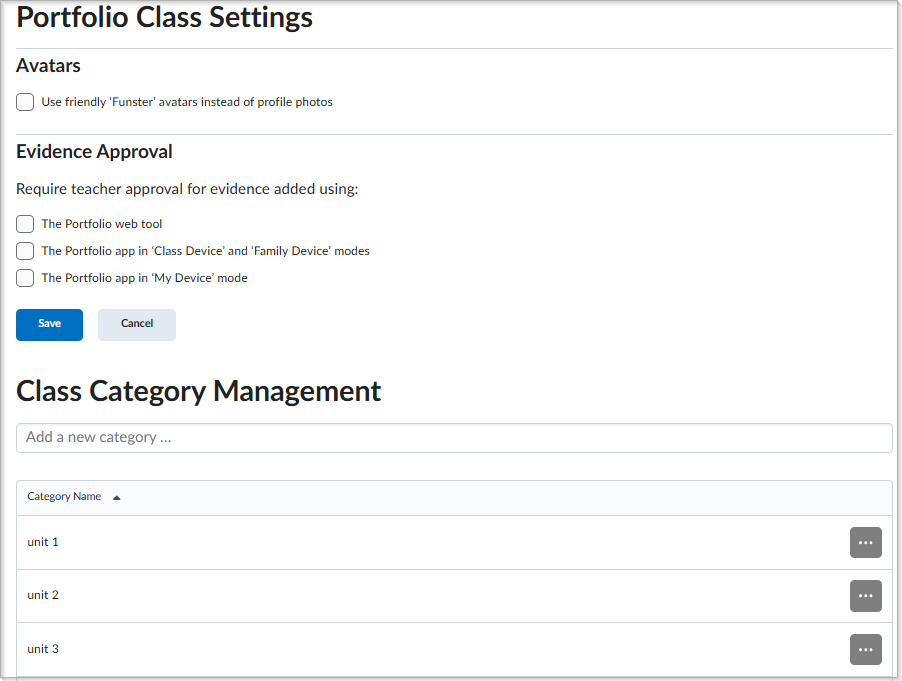
الشكل: صفحة إدارة فئات الصفوف في أداة الحقيبة.
كما يمكنك أيضًا استخدام عوامل التصفية عند عرض الدليل الذي تم جمعه للمتعلّمين في الحقائب الخاصة بهم.
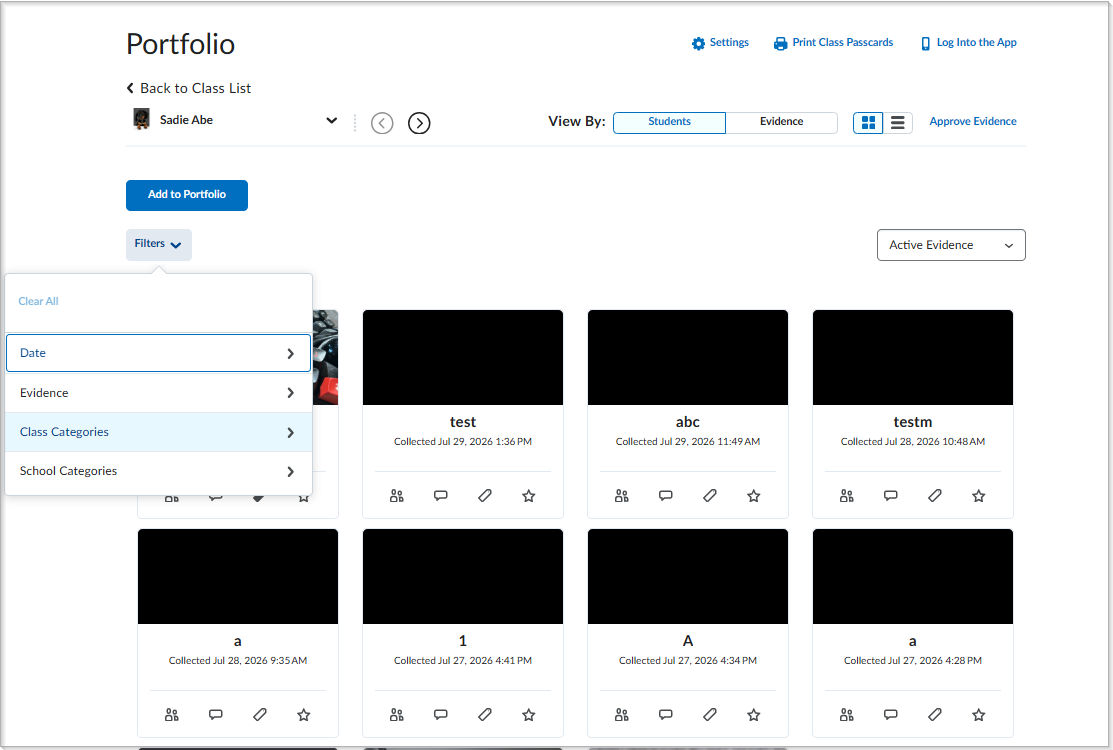
الشكل: تصفية الأدلة في حقيبة المتعلّم.
إضافة فئة جديدة على مستوى الصف
لإنشاء فئة على مستوى الصف
- من محدد المقرر التعليمي أو الإطارات المتجانبة للمقرر التعليمي، انتقل إلى مقررك التعليمي. بعد ذلك، انقر فوق Portfolio، ثم إعدادات.
- ضمن إدارة فئة الصف، أدخل اسم فئة جديدًا، في حقل إضافة فئة جديدة... على سبيل المثال، علم الأحياء أو الصف 4.
- انقر فوق حفظ.
لإنشاء فئة على مستوى الصف من صفحة دليل فردي
- في الصفحة الرئيسية للحقيبة، انقر فوق دليل، وانتقل إلى الدليل الذي تريد تصنيفه.
- انقر فوق إدارة الفئات.
- ضمن إدارة فئة الصف، أدخل اسم فئة في حقل إضافة فئة جديدة....
- انقر فوق حفظ.
لإنشاء فئة على مستوى الصف من صفحة كل الأدلة التي لم تتم الموافقة عليها
- في الصفحة الرئيسية للحقيبة، انقر فوق الموافقة على الدليل.
- انقر فوق مزيد من الإجراءات.
- حدد إدارة الفئات.
- ضمن إدارة فئة الصف، أدخل اسم فئة في حقل إضافة فئة جديدة....
- انقر فوق حفظ.
إعادة تسمية فئة
- من محدد المقرر التعليمي أو الإطارات المتجانبة للمقرر التعليمي، انتقل إلى مقررك التعليمي. بعد ذلك، انقر فوق Portfolio، ثم إعدادات.
- ضمن اسم الفئة، انقر فوق رمز علامات الحذف للفئة (...)، ثم انقر فوق إعادة تسمية الفئة.
- انقر فوق حفظ.
إيقاف فئة
إن إيقاف فئة ما يحول دون استخدامها مع أدلة جديدة؛ ولا يؤدي إلى إزالتها من الأدلة الموجودة.
- من محدد المقرر التعليمي أو الإطارات المتجانبة للمقرر التعليمي، انتقل إلى مقررك التعليمي. بعد ذلك، انقر فوق Portfolio، ثم إعدادات.
- ضمن اسم الفئة، انقر فوق رمز علامات الحذف للفئة (...)، ثم انقر فوق إيقاف الفئة.
- انقر فوق موافق.
إضافة فئات إلى الدليل
لإضافة فئات إلى الدليل
- انتقل إلى الدليل الذي تريد تصنيفه.
- في صفحة الدليل، انقر فوق إضافة فئات.
- حدد مستوى فئة: فئات المدرسة أو فئات الصف.
- حدد الفئات المطلوبة. يظهر عدد الفئات بجانب إضافة فئات، وتظهر العلامات المحددة بعد إدارة الفئات.
لإضافة فئات إلى الأدلة من صفحة كل الأدلة التي لم تتم الموافقة عليها
- في الصفحة الرئيسية للحقيبة، انقر فوق الموافقة على الدليل.
- انقر فوق إضافة فئات.
- حدد مستوى فئة: فئات المدرسة أو فئات الصف.
- حدد الفئات المطلوبة. يظهر عدد الفئات بجانب إضافة فئات، وتظهر العلامات المحددة بعد إدارة الفئات.
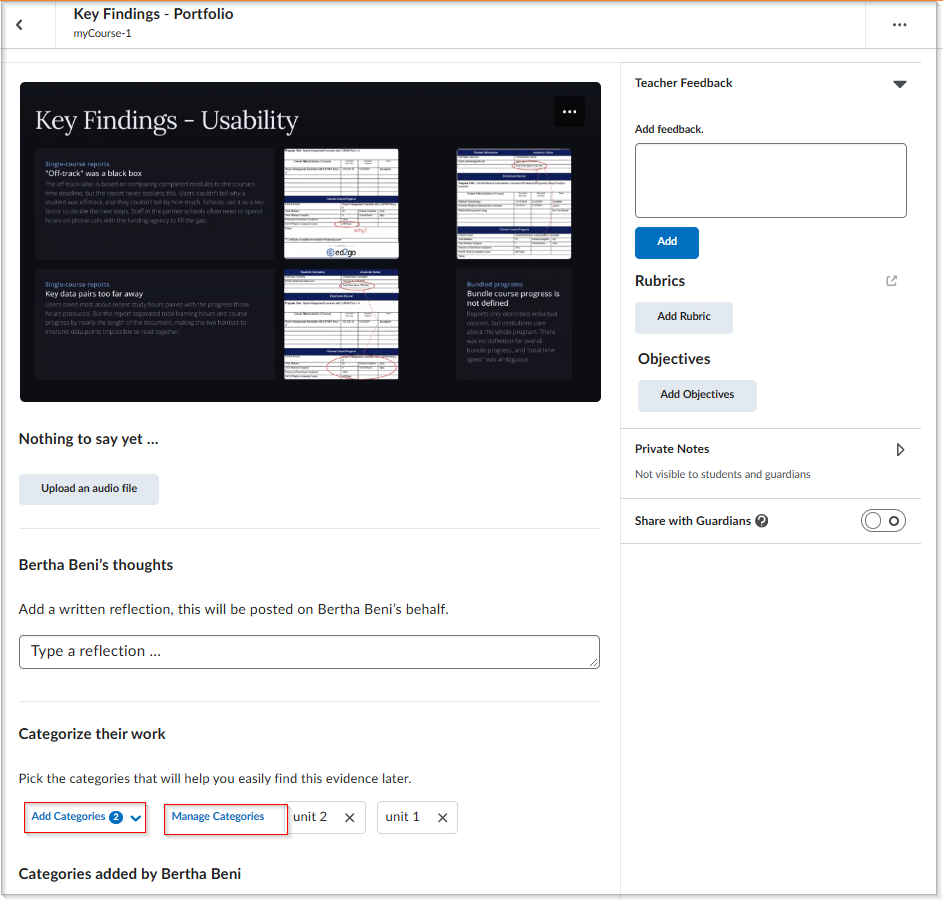
الشكل: النقر فوق إضافة فئات لإضافة فئات إلى دليل المتعلّم. انقر فوق إدارة الفئات لإنشاء فئات أو إعادة تسميتها أو إيقافها.