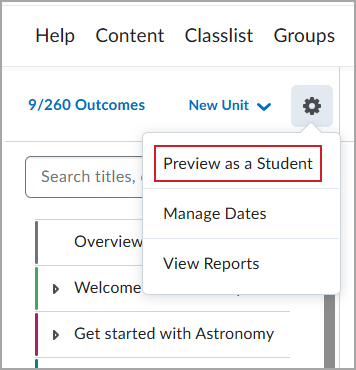
تتضمن Brightspace عدة طرق مختلفة لمعاينة مقررك التعليمي من منظور المتعلّم. وبناءً على ما تريد اختباره، يمكنك استخدام:
تم تصميم كل خيار لأداء مهمة مختلفة. فبعض الطرق هي الأفضل للتحقق السريع من ظهور المحتوى، بينما تتيح لك طرق أخرى اختبار تجربة المتعلم بشكل شامل. قد تظهر تجربة المتعلّم بشكل مختلف حسب طريقة المعاينة التي تستخدمها. على سبيل المثال، لا تتصرف بعض الأدوات وشروط الإصدار والأنشطة المدمجة بالطريقة نفسها في كل أوضاع المعاينة. اتبع الإرشادات الآتية لاختيار الخيار الأفضل لمهمتك.
اختر الطريقة الأمثل لمعاينة مقررك التعليمي
| إذا كنت تريد... |
الخيار الأفضل |
|---|
| مراجعة سريعة لظهور محتوى المقرر التعليمي وسهولة التنقل بداخله |
تبديل الدور |
| اختبار أسئلة الاختبارات أو الأوقات المخصصة لها أو المعاينة |
معاينة |
| اختبار تجربة المتعلّم بشكل كامل |
تمثيل |
يؤدي تبديل الأدوار إلى تغيير العرض مؤقتًا إلى دور آخر، مثل دور المتعلّم، من دون إنشاء أي نشاط أو تسليمات واجبات أو علامات خاصة بالمتعلّم.

|
مهم: يجب أن تكون لديك أذونات تبديل الدور > رؤية تبديل الدور وتبديل الدور > تبديل الدور "[اسم الدور]" حتى تتمكن من عرض Brightspace كأنك تستخدم دورًا مختلفًا. يجب أن يمنحك المسؤول أذونات لكل دور فردي. تواصل مع المسؤول للحصول على التفاصيل.
|
الاستخدامات المقترحة
استخدم تبديل الدور عندما تريد:
- التحقق مما إذا كان بإمكان المتعلّمون رؤية المحتوى.
- مراجعة طريقة التنقل داخل المقرر التعليمي وترتيب الوحدات النمطية.
- معاينة الإعلانات والواجبات والمناقشات والمحتوى.
- تأكيد ما يمكن للمتعلّم رؤيته.
القيود المعروفة
تم تصميم ميزة تبديل الدور لإجراء معاينات بصرية سريعة، لكنها لا تحاكي جلسات المتعلّم بشكل كامل. تنطبق القيود الآتية:
- تظهر الأنشطة المضمنة كارتباطات بدلاً من المحتوى المضمن في تجربة المحتوى الجديدة.
- قد يظهر المحتوى المقيد بالتواريخ على أنه غير متاح في وضع تبديل الدور، حتى لو كان بإمكان المتعلّمين الوصول إليه عبر طرق أخرى مثل التنزيل الجماعي للملفات أو إشعارات النظام.
- لا يمكن اختبار شروط الإصدار التي تعتمد على نشاط المتعلّم -مثل زيارة موضوع محتوى أو العلامات أو إكمال اختبار- بشكل كامل، وذلك لعدم إنشاء أي نشاط فعلي المتعلّم.
- لا يمكن اختبار سير عمل التسجيل في المجموعات أو التسجيل الذاتي.
- يتم تشغيل الأدوات الخارجية أو أدوات LTI باستخدام بيانات اعتماد المعلّم بدلاً من بيانات اعتماد المتعلّم.
- قد لا تعمل الأدوات التي تتطلب عنوان بريد إلكتروني خاص بالمتعلم كما هو متوقع.
- قد لا تعكس الدرجات والاختبارات تجربة المتعلّم نفسها كما يراها يعيشها المتعلّمون الفعليون.
استخدم خاصية التمثيل للتحقق من تجربة المتعلّم بدقة.
الانتقال إلى تبديل الدور
- انقر على اسمك الموجود في الشريط الصغير.
- انقر على عرض كـ [الدور] للتبديل إلى الدور المعروض.


سيعرض رمز ملفك الشخصي الآن رمز تبديل الدور، وسيظهر الدور الذي تستخدمه أسفل اسمك.


- للعودة إلى طريقة عرض المعلّم، انقر فوق اسم المستخدم ثم انقر فوق X بجانب خيار عرض كـ [الدور].


- إذا كانت لديك أذونات الدور المطلوبة، فيمكنك أيضًا النقر فوق تغيير للتحديد من قائمة بالأدوار للعرض.


استخدم التمثيل لإجراء اختبارات شاملة من البداية إلى النهاية. يتيح لك التمثيل الوصول إلى المقرر التعليمي كحساب متعلّم حقيقي، وعادةً ما يكون ذلك من خلال حساب متعلّم تجريبي مسجَّل في المقرر التعليمي.
وعلى عكس تبديل الدور، يتم حفظ الإجراءات التي يتم تنفيذها أثناء التمثيل. تعمل محاولات الاختبار وتسليم الواجبات ومنشورات المناقشات والعلامات بالطريقة نفسها التي تعمل بها بالنسبة إلى المتعلّم الذي تمثل دوره.
|
مهم: يجب أن تكون أذونات المستخدمون > التمثيل [الدور] ممنوحة لدورك لتمثيل مستخدم آخر. يجب أن يمنحك المسؤول أذونات لكل دور فردي. تواصل مع المسؤول للحصول على التفاصيل.
|
الاستخدامات المقترحة
استخدم التمثيل عندما تريد:
- تسليم الواجبات والاختبارات
- اختبار شروط الإصدار، أو إمكانية الوصول الخاص، أو التسهيلات
- التحقق من ظهور التعليقات
- اختبار المجموعات والمناقشات
- التحقق من صحة الأدوات الخارجية أو أدوات LTI
القيود المعروفة
تُطبَّق القيود الآتية على طريقة التمثيل:
- يتم حفظ الإجراءات التي يتم تنفيذها أثناء التمثيل كنشاط خاص المتعلّم.
- ومن ثَم قد تتطلب تسليمات الاختبارات والعلامات ومنشورات المناقشات عملية تنظيف بعد الانتهاء.
- لا يؤدي عرض مواضيع المحتوى إلى تسجيل "إكمال" ذلك الموضوع عند التمثيل. وستظل المواضيع تظهر على أنها غير مكتملة في التقارير حتى بعد زيارتها.
- يخضع المتعلّمون التجريبيون لقيود الوصول نفسها التي تنطبق على المتعلّمين العاديين، ولا يمكنهم الوصول إلى المقررات التعليمية غير النشطة أو المحتوى المقيّد.
- قد لا تعمل سير العمل القائمة على البريد الإلكتروني، بما في ذلك إشعارات الوكيل الذكي، على النحو المتوقع.
- قد تظل رسائل البريد الإلكتروني تُرسَل إلى عنوان البريد الإلكتروني الخاص بالمتعلّم التجريبي، لكن لا يمكن التحقق من وصولها من داخل جلسة التمثيل نفسها.
- قد لا تتمكن بعض أدوات إعداد التقارير من تعقب نشاط التمثيل بشكل مستمر. لا تستخدم طريقة التمثيل للتحقق من بيانات التقارير أو بيانات الإكمال.
- ستتمكن الأدوات الخارجية وأدوات LTI من التعرّف على هوية المتعلّم التجريبي، لكن الأدوات التي تتطلب بيانات اعتماد مستخدم حقيقية، مثل منصات النشر أو أدوات المراقبة، قد لا تعمل بشكل صحيح.
الانتقال إلى التمثيل
- انتقل إلى قائمة الصفوف.
- من قائمة السياق الخاصة بحساب المتعلّم التجريبي، انقر فوق تمثيل.
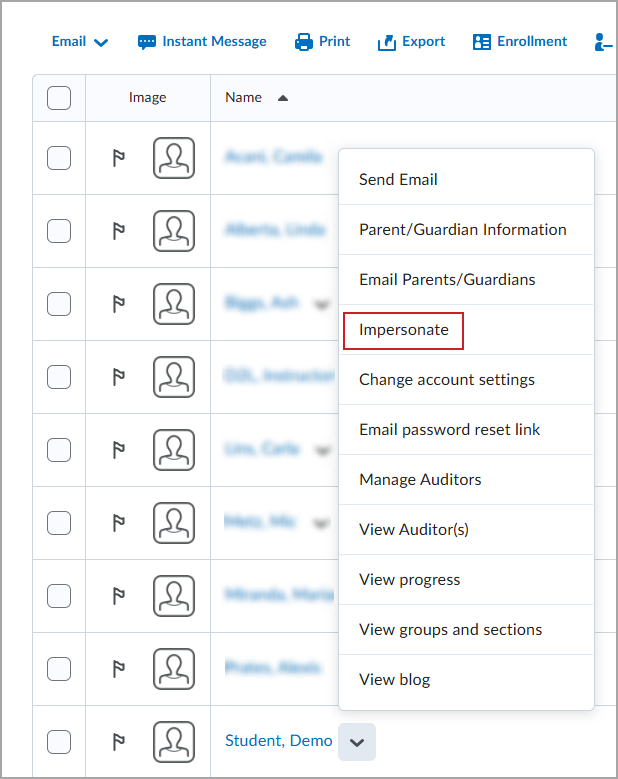
- انقر فوق موافق لبدء تمثيل شخصية المستخدم.
سيعرض رمز ملفك الشخصي الآن رمز التمثيل، وسيظهر اسم المستخدم الذي تمثله بدلاً من اسمك.


- للعودة إلى طريقة عرض المعلّم، انقر فوق الاسم في الشريط الصغير ثم انقر فوق X بجانب خيار التمثيل [المستخدم].
استخدم ميزة المعاينة المتاحة ضمن الأدوات المدعومة، مثل الاختبارات والعلامات، للتحقق من كيفية ظهور التقييمات والدرجات للمتعلّمين من دون الحاجة إلى تمثيل حساب متعلّم بشكل كامل.
معاينة الاختبار
تتيح لك معاينة الاختبار إمكانية مراجعة:
- أسئلة الاختبار
- خيارات الإجابة
- التوقيت
- الدرجات
بشكل افتراضي، تتجاوز معاينة الاختبار القيود مثل تواريخ التوفر وحدود عدد المحاولات. لتطبيق قيود المتعلّم أثناء المعاينة، قم بإلغاء تحديد خانة الاختيار تخطي التقييدات.
عند معاينة الاختبار، يمكنك تحديد خيار "اسمح لمعاينة المحاولة هذه بأن يتم وضع علامة عليها" في منطقة وضع علامة على الاختبار. يؤدي هذا إلى حفظ محاولة المعاينة حتى تتمكن من مراجعتها ضمن وضع علامة على الاختبار.
إذا لم تحدد خيار "اسمح لمعاينة المحاولة هذه بأن يتم وضع علامة عليها"، فسيتم حذف محاولة المعاينة عند الخروج من وضع المعاينة.
لا يتم تضمين محاولات المعاينة التي تم وضع علامة عليها ضمن إحصاءات الصف.
معاينة الدرجات
تتيح لك معاينة الدرجات الاطلاع على طريقة عرض المتعلّم لدرجات متعلّم معين، وتشمل:
- المواد التي سيتم وضع علامات عليها المرئية
- تنسيق العرض
تقتصر معاينة الدرجات على عرض مستوى الظهور والتنسيق فقط. ولا تقوم بمحاكاة:
- حسابات العلامات
- شروط الإصدار
- السلوكيات اللاحقة
معاينة المحتوى
تتوفر معاينة المحتوى ضمن تجربة المحتوى الجديدة، ويمكن استخدامها لتعديل طريقة عرض جدول المحتويات، بحيث يظهر ما قد يختبره المتعلّم. عند معاينة المحتوى كمتعلّم، يتغير عرض جدول المحتويات في هذا المقرر التعليمي فقط. والانتقال بعيدًا عن المحتوى يعيد النظام تلقائيًا إلى طريقة عرض المعلّم.
الاستخدامات المقترحة
تُعد المعاينة الخيار الأمثل للمهام الآتية:
- مراجعة أسئلة الاختبار والإجابات
- تحديد أوقات الاختبارات ووضع الدرجات
- معاينة ظهور درجات المتعلّم
- التحقق من إعدادات التقييم قبل نشر العلامات
القيود المعروفة
تُطبَّق القيود الآتية على طريقة المعاينة:
- تعمل المعاينة فقط ضمن الأدوات المدعومة، مثل الاختبارات والعلامات والمحتوى.
- لا تطبِّق معاينة الاختبار تسهيلات المتعلّم أو إعدادات الوصول الخاصة.
- قد لا تؤدي محاولات المعاينة إلى تفعيل شروط الإصدار أو العمليات اللاحقة.
- لا تختبر المعاينة التسليمات أو المناقشات أو المجموعات أو التنقل داخل المقرر التعليمي.
- تعرض معاينة العلامات إعدادات العرض فقط ولا تحاكي تجربة المتعلّم الكاملة.
- تعرض معاينة المحتوى الأنشطة المضمنة بالطريقة نفسها التي يراها المعلّم.
- قد تعرض معاينة المحتوى المخفي أو المشروط بطريقة مختلفة عما تعرضه المتعلّمين
استخدم طريقة التمثيل عند الحاجة إلى اختبار سير عمل المتعلّم من البداية إلى النهاية.
الانتقال إلى المعاينة
معاينة اختبار
- انتقل إلى الاختبارات.
- من قائمة السياق للاختبار الذي تريد معاينته، انقر فوق معاينة.
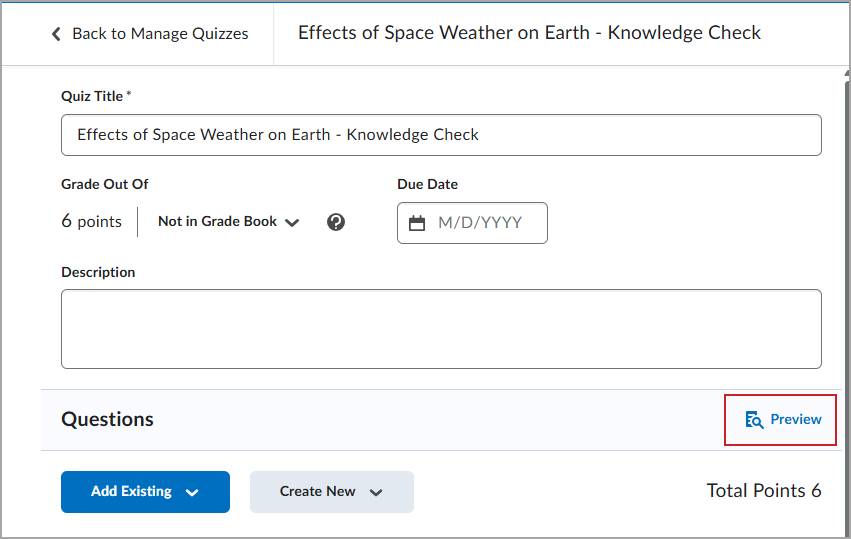

- اختياري: قم بإلغاء تحديد خانة الاختيار تخطي التقييدات لمعاينة الاختبار مع تطبيق القيود المفروضة على المتعلّم.
 | ملاحظة: لا يؤدي تخطي التقييدات إلى تجاوز كل إعدادات الاختبار. قد تمنع الاختبارات المُعدَّة بخيار "إعادة الإجابة عن السؤال غير الصحيح فقط" إمكانية إجراء محاولات معاينة إضافية بعد محاولة المعاينة التي تم وضع علامة عليها. لإجراء المعاينة مرة أخرى، احذف محاولة المعاينة الحالية أو قم بوضع علامة عليها. |
- انقر فوق بدء الاختبار!.
معاينة العلامات
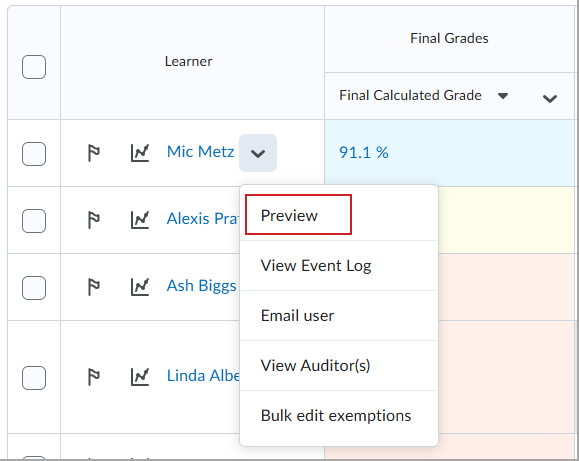
- انتقل إلى العلامات.
- انقر فوق علامة التبويب إدخال العلامات.
- من قائمة السياق الخاصة بالمتعلّم الذي تريد معاينة علاماته، انقر فوق معاينة.

معاينة المحتوى
- انتقل إلى المحتوى.
- انقر فوق رمز الإعدادات الموجودة في جدول المحتويات، ثم حدد معاينة كطالب.