يمكنك إنشاء وحدات نمطية ووحدات نمطية فرعية وموضوعات للمقرر التعليمي الخاص بك في تجربة المحتوى الكلاسيكية. يمكنك بعد ذلك إضافة المواد التعليمية وتنظيمها ضمن هذه البنية في أداة المحتوى.
فيديو: إنشاء محتوى المقرر التعليمي
إنشاء وحدة نمطية جديدة ووحدة نمطية فرعية
يجب عليك إنشاء وحدة نمطية جديدة قبل أن تتمكن من إضافة الموضوعات. ويمكنك كذلك إنشاء وحدات نمطية فرعية (وحدات نمطية ضمن الوحدات النمطية الموجودة) لإقامة تسلسل هيكلي أعمق.

|
ملاحظة: إذا كان مقررك التعليمي متوافقًا مع النموذج المرجعي لمكونات المحتوى التشاركي 2004، فإن أي وحدات نمطية جديدة تقوم بإنشائها تكون خارج التسلسل والتنقل المضمن في حزمة النموذج المرجعي لمكونات المحتوى التشاركي. |
لإنشاء وحدة نمطية جديدة
- من شريط التنقل في مقررك التعليمي، انقر فوق المحتوى.
- في لوحة جدول المحتويات، انقر فوق إضافة وحدة نمطية.
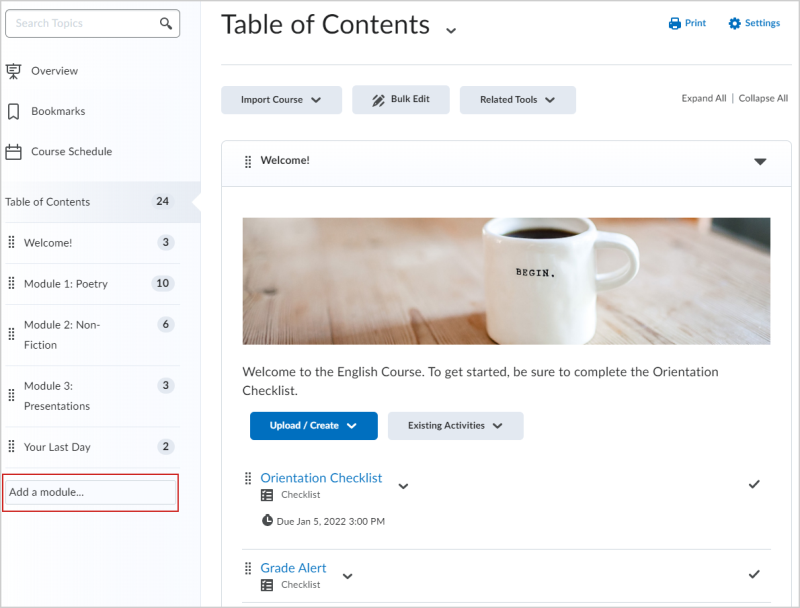

- أدخل اسم الوحدة النمطية الجديدة ثم اضغط على Enter.
تتم إضافة وحدة نمطية جديدة إلى جدول المحتويات الخاص بك ويتم فتح الوحدة النمطية للتحرير.
لإنشاء وحدة نمطية فرعية
- ضمن جدول المحتويات، انقر فوق وحدة نمطية.
- انقر فوق إضافة وحدة نمطية فرعية.
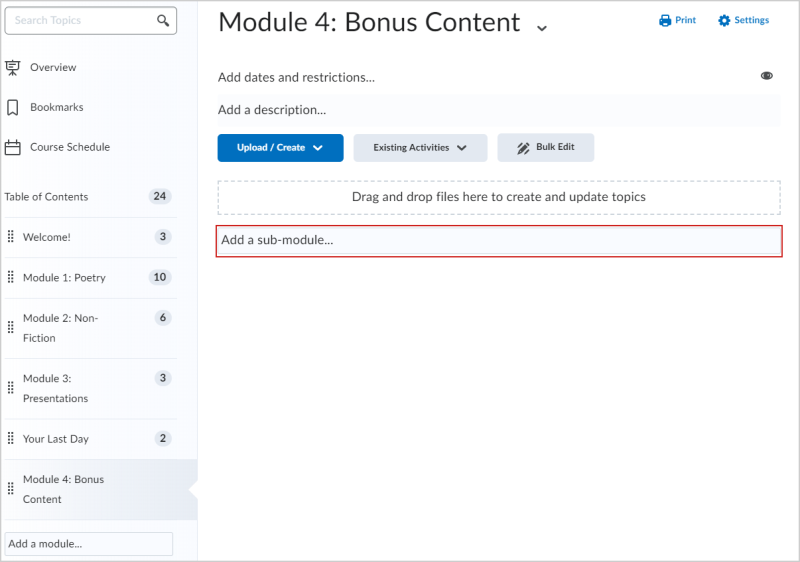

- أدخل اسم الوحدة النمطية الفرعية الجديدة ثم اضغط على Enter.
تمت إضافة الوحدة النمطية الفرعية إلى وحدتك النمطية. يمكنك تحميل الأنشطة الموجودة وإنشاؤها وإضافتها.

|
تلميح: يمكنك إعادة ترتيب الوحدات النمطية والوحدات النمطية الفرعية بالنقر فوق رمز (النقاط الثماني) على يسار اسم الوحدة النمطية أو الوحدة النمطية الفرعية وسحب الوحدة النمطية أو الوحدة النمطية الفرعية إلى الموقع المطلوب. |
فيديو: كيفية إنشاء وحدة نمطية جديدة
إنشاء موضوع جديد
يمكنك إضافة محتوى إلى وحدة نمطية أو وحدة نمطية فرعية. هذا المحتوى يسمى موضوعًا. يمكن أن تحتوي الموضوعات على تسجيلات الصوت والفيديو وملفات تم تحميلها ونصوص وJavaScript معروضة جميعها بتنسيق HTML.
|
ملاحظة: لتحسين أمان ملفات المحتوى التي تقوم بتنفيذ البرامج النصية لإنشاء تجارب HTML غنية للغاية (مثل المواد التي يمكنها تنفيذ JavaScript)، ثمة ميزة آلية تحديد الوصول التي تقوم بإنشاء iFrame آمن حول ملف HTML. يسمح هذا لملف HTML بتنفيذ البرامج النصية (مثل JavaScript) ضمن iFrame فقط ولكنه سيمنعها من التنفيذ خارج iframe (مقابل المجال). ويتيح ذلك بعض المرونة في إنشاء محتوى غني، مع التأكيد على الحرص على الأمان بأن معلومات المستخدم النهائي تظل آمنة في جميع الحالات، على سبيل المثال عندما يكون المتعلّمين في مقررات تعليمية معينة دور خاص مع الإذن بإنشاء موضوعات المحتوى. |
لإنشاء موضوع جديد
- من شريط التنقل في مقررك التعليمي، انقر فوق المحتوى.
- في لوحة جدول المحتويات، انقر فوق الوحدة النمطية التي تريد إنشاء موضوع جديد لها.
- قم بأحد الإجراءات الآتية:
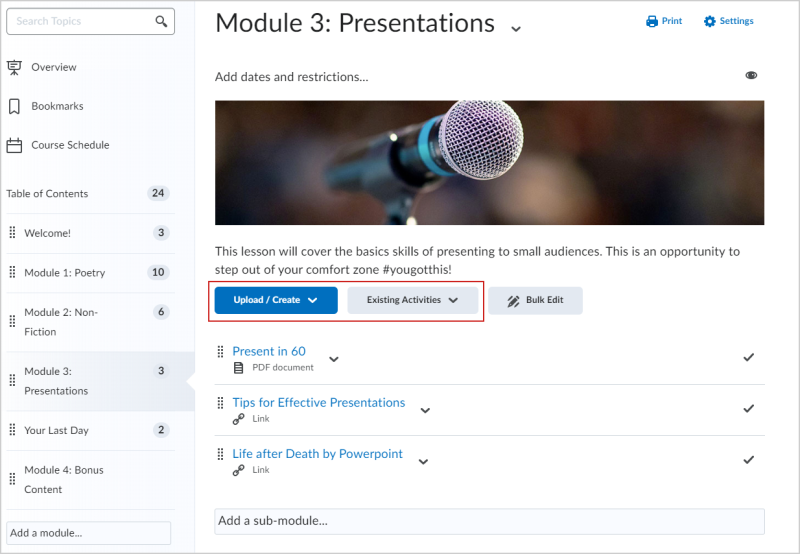

- انقر فوق تحميل/إنشاء لإضافة محتوى جديد:
- لإضافة موضوع فيديو أو صوت، انقر فوق فيديو أو صوت.
- لإضافة موضوع Brightspace Capture، انقر فوق Capture.
- لإضافة ملفات موجودة من الكمبيوتر، أو ملفات مضمون المقرر التعليمي، أو منطقة الملفات المشتركة، انقر فوق تحميل الملفات.
- لإضافة ملف جديد، انقر فوق إنشاء ملف.
- لإضافة ارتباط، انقر فوق إنشاء ارتباط.
| ملاحظة: يُوصى بفتح كل موضوعات الارتباط كمورد خارجي لمنع أي تعارضات أمان غير متوقعة. |
- لإضافة ملفات موجودة من إدارة الملفات، انقر فوق إضافة من إدارة الملفات.
- لإضافة ملفات من مستودع تعلّم Brightspace، انقر فوق إضافة مادة من مستودع مواد التعلّم
- لإضافة قائمة تحقق جديدة، انقر فوق قائمة تحقق جديدة.
- لإضافة موضوع مناقشة جديد، انقر فوق مناقشة جديدة.
- لإضافة واجب جديد، انقر فوق واجب جديد.
- لإضافة اختبار جديد، انقر فوق اختبار جديد.
- لإضافة استطلاع جديد، انقر فوق استطلاع جديد.
- انقر فوق الأنشطة الموجودة لإضافة محتوى موجود:
- لإضافة واجب موجود، انقر فوق الواجبات
- لإضافة قائمة تحقق موجودة، انقر فوق قائمة التحقق.
- لإضافة موضوع مناقشة موجود، انقر فوق المناقشات.
- لإضافة مادة Brightspace ePortfolio موجودة، انقر فوق Brightspace ePortfolio.
- لإضافة أداة تعلّم خارجية موجودة، انقر فوق أدوات التعلّم الخارجية.
- لإضافة قالب نموذج موجود، انقر فوق النماذج.
- لإضافة اختبار موجود، انقر فوق الاختبارات.
- لإضافة تقييم ذاتي موجود، انقر فوق التقييمات الذاتية.
- لإضافة استطلاع موجود، انقر فوق الاستطلاعات.
| ملاحظة: قد تتوفر خيارات إضافية في القائمة تبعًا لمؤسستك. |
- قم بأحد الإجراءات الآتية:
- لإدراج نشاط موجود، في نافذة إضافة نشاط، انقر فوق النشاط.
- لإنشاء نشاط جديد وإدراجه، في نافذة إضافة نشاط، انقر فوق إنشاء [نشاط] جديد. أدخل تفاصيل النشاط وانقر فوق إنشاء وإدراج.
تمت إضافة موضوع جديد إلى الوحدة النمطية.
إضافة قوالب في المحتوى الكلاسيكي
- على شريط التنقل، انقر فوق المحتوى.
- انقر فوق الإعدادات.
- في منطقة تأليف المحتوى، حدد خانة تمكين قوالب HTML.
- لتسهيل العثور على قوالب HTML، حدد الخيار فرز قوالب HTML حسب الاسم لفرز القوالب بترتيب أبجدي رقمي يستند إلى اسم الملف. يمكن للمسؤولين تعيين ترتيب الفرز الافتراضي للمؤسسة أو لوحدات تنظيمية معينة عن طريق تحرير متغير تكوين. يتم فرز قوالب HTML بشكل افتراضي بترتيب أبجدي رقمي استنادًا إلى بنية الدليل.
- إذا أردت تغيير مكان القوالب، فانقر فوق تغيير المسار. حدد موقعك الجديد، ثم انقر فوق تحديد المسار.
- انقر فوق حفظ.
فيديو: تحرير قوالب في المحتوى الكلاسيكي
فيديو: كيفية إنشاء موضوع فيديو
فيديو: كيفية إنشاء موضوع صوت
فيديو: كيفية تحميل موضوع
فيديو: كيفية إضافة نشاط موجود إلى المحتوى
حذف وحدة نمطية أو وحدة نمطية فرعية أو موضوع
يمكنك حذف وحدة نمطية، أو وحدة نمطية فرعية، أو موضوع من جدول المحتويات في المحتوى الكلاسيكي.
|
ملاحظة: يؤدي حذف وحدة نمطية أو وحدة نمطية فرعية إلى حذف كل المواضيع الموجودة في تلك الوحدة النمطية أو الوحدة النمطية الفرعية. |
لحذف وحدة نمطية أو وحدة نمطية فرعية أو موضوع
- من شريط التنقل في مقررك التعليمي، انقر فوق المحتوى.
- في لوحة جدول المحتويات، انقر فوق الوحدة النمطية أو الوحدة النمطية الفرعية أو الموضوع الذي تريد حذفه.
- قم بأحد الإجراءات الآتية:
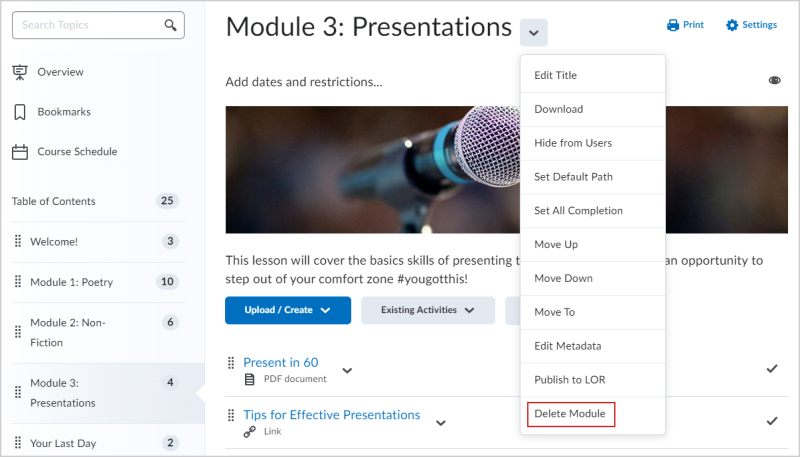

- لحذف وحدة نمطية، انقر فوق حذف الوحدة النمطية من قائمة سياق الوحدة النمطية.
- لحذف موضوع، انقر فوق حذف الموضوع من قائمة سياق الموضوع.
- لحذف وحدة نمطية فرعية، انقر فوق الوحدة النمطية الفرعية من لوحة جدول المحتويات ثم انقر فوق حذف الوحدة النمطية الفرعية.
- قرر ما إذا كنت تريد إزالة الوحدة النمطية أو الموضوع من عرض المحتوى فقط، أو حذف الوحدة النمطية أو الموضوع من المحتوى بشكل دائم (سيؤدي ذلك أيضًا إلى حذف كل المواد المقترنة بما في ذلك المناقشات، الاختبارات، إلخ).
- انقر فوق حذف.
يتم حذف الوحدة النمطية أو الوحدة النمطية الفرعية أو الموضوع.
فيديو: كيفية حذف وحدة نمطية
إضافة تواريخ التوفر والاستحقاق في المحتوى الكلاسيكي
يمكنك تحرير تواريخ التوفر والاستحقاق للدروس، والمواضيع، والأنشطة القابلة للتقييم، بما في ذلك الاختبارات، والواجبات، والمناقشات، مباشرةً من المحتوى.
إذا عيّنت تاريخ النهاية بعد تاريخ الاستحقاق لموضوع ما، يمكن للمتعلّمين الوصول إلى الموضوع وإكماله من علامة تبويب المتأخرات في صفحة جدول المقرر التعليمي. تظهر أيضًا الموضوعات التي لها تاريخ استحقاق وليس لها تاريخ نهاية في علامة تبويب المتأخرات في صفحة جدول المقرر التعليمي.
|
ملاحظة: في المحتوى الكلاسيكي، تؤدي إضافة تاريخ استحقاق إلى عنصر محتوى مقترن بواجب إلى تجاوز تاريخ النهاية الموجود الذي يكون أكثر تأخرًا في المستقبل. كما يتجاوز تاريخ الاستحقاق تاريخ النهاية في أداة التقويم. |
- على شريط التنقل، انقر فوق المحتوى.
- في صفحة جدول المحتويات، انقر فوق تحرير مجمّع.
- بالنسبة إلى أي موضوع أو وحدة نمطية تريد إضافة تواريخ توافر أو استحقاق إليها، انقر فوق إضافة تواريخ وتقييدات.
- قم بأحد الإجراءات الآتية:
- لإضافة تاريخ بدء، انقر فوق إضافة تاريخ بدء. أدخل تفاصيل تاريخ البدء.
- لإضافة تاريخ استحقاق، انقر فوق إضافة تاريخ استحقاق. أدخل تفاصيل تاريخ الاستحقاق.
- لإضافة تاريخ نهاية، انقر فوق إضافة تاريخ نهاية. أدخل تفاصيل تاريخ النهاية.
- انقر فوق تحديث.
- انقر فوق الانتهاء من التحرير.
إضافة شرط إصدار في المحتوى الكلاسيكي
- على شريط التنقل الخاص بالمقرر التعليمي، انقر فوق المحتوى.
- في جدول المحتويات، حدد موقع مادة المحتوى الذي تريد تعيين شرط إصدار له.
- افتح قائمة السياق، وحدد تحرير الخصائص في موضعها.
- انقر فوق إضافة تواريخ وتقييدات...، وضمن شروط الإصدار، انقر فوق إنشاء.
- من قائمة نوع الشرط، حدد الشرط الذي تريد إنشاءه.
- أضف تفاصيل الشرط، وانقر فوق إنشاء.
- انقر فوق تحديث لحفظ تغييراتك. الآن توجد تفاصيل شرط الإصدار مدرجة أسفل اسم الموضوع.
إبلاغ المستخدمين بالمحتوى الذي تم تغييره في المحتوى الكلاسيكي
يمكنك أيضًا استخدام المحتوى الكلاسيكي لإعلام المتعلّمين بالتحديثات أو التغييرات التي تطرأ على محتوى المقرر التعليمي.
لإبلاغ المستخدمين في المحتوى الكلاسيكي
- على شريط التنقل، انقر فوق المحتوى.
- في لوحة جدول المحتويات، انقر فوق الوحدة النمطية التي تحتوي على موضوع HTML الذي تريد تحديثه، ثم انقر فوق الموضوع.
- قم بأحد الإجراءات الآتية:
- لتحرير محتويات الموضوع، من قائمة سياق الموضوع، انقر فوق تحرير HTML. قم بإجراء التغييرات التي تريدها.
- لاستبدال الموضوع، من قائمة سياق الموضوع، انقر فوق تغيير الملف. لتحميل ملف جديد، انقر فوق
 تحميل. اتبع المطالبات لإضافة الملف الجديد.
- حدِّد خانة الاختيار إبلاغ الطلاب بأن المحتوى قد تغيّر.
- إذا كنت تريد وصف التغييرات المتمثلة في التحديث، فأدخل وصفًا في الحقل إضافة ملخص عن التغييرات.
- إذا كنت تريد من المتعلّمين مراجعة الموضوع لإكمال النشاط، فحدد خانة الاختيار إعادة تعيين تعقب الإكمال.
- انقر فوق تحديث.