استخدم نتائج التعلّم لمحاذاة محتوى المقرر التعليمي مع أهداف المقرر التعليمي لديك، وراجع تغطية هذه النتائج في مقررك التعليمي. يمكنك محاذاة النتائج مع الوحدات النمطية والأنشطة لدعم تعيين المنهج وتحديد الفجوات في التغطية. لتقييم تحصيل المتعلّم، قم بمحاذاة النتائج مع أنشطة التقييم مثل الواجبات أو المناقشات أو الاختبارات أو آليات التقييم.
قبل البدء
- يجب تمكين نتائج التعلّم في مؤسستك.
- يجب تكوين مقياس تحصيل افتراضي.
- يجب استيراد مجموعة نتائج واحدة على الأقل إلى مقررك التعليمي.
- يجب تمكين تجربة المحتوى.

|
ملاحظة: يعتمد اسم أداة نتائج التعلّم وبعض مواد القائمة والارتباطات الموجودة فيها على مصطلح اللغة الذي تحدده مؤسستك. واستنادًا إلى هذا الإعداد، قد يحمل ارتباط النتائج في المحتوى مسمى الكفاءات أو التوقعات أو الأهداف أو المعايير. |
مراجعة وإدارة تغطية النتائج وعمليات المحاذاة
استخدم تغطية النتائج لمراجعة محاذاة نتائج التعلم وإدارتها في مكان واحد. راجع تغطية النتائج في مقررك التعليمي، وافحص عمليات المحاذاة حسب الوحدة النمطية، واعرض عمليات محاذاة الأنشطة أو حررها بشكل مجمّع، دون مغادرة الصفحة. استخدم تغطية النتائج لتحديد النتائج التي تتضمن محتوى مقرر تعليمي تمت محاذاته.
التنقل في صفحة تغطية النتائج
للوصول إلى صفحة تحرير تغطية النتائج، انتقل إلى المحتوى > النتائج. إذا كنت قد مكنت العرض التفاعلي، فانتقل إلى المحتوى، وانقر فوق المزيد وحدد النتائج.
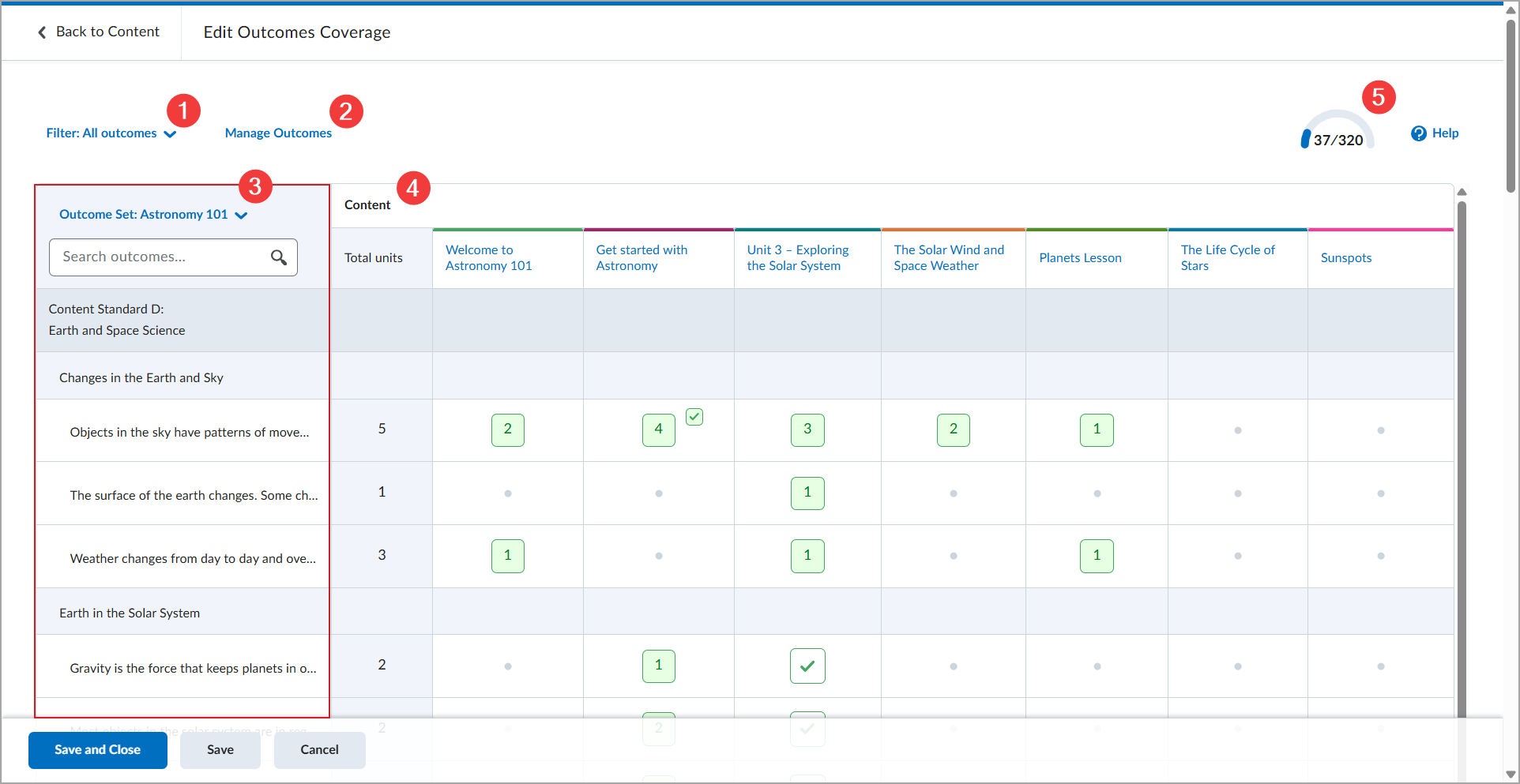
- التصفية: استخدم عامل التصفية لتحديد النتائج التي تريد عرضها من مجموعة النتائج المحددة. اختر من بين:
- جميع النتائج لعرض جميع النتائج.
- لا يوجد محتوى متوافق لعرض النتائج فقط دون محتوى متوافق.
- لا توجد تقييمات متوافقة لعرض النتائج دون وجود تقييمات متوافقة.
- إدارة النتائج: انقر فوق إدارة النتائج للانتقال إلى إدارة المقرر التعليمي > نتائج التعلّم، حيث يمكنك استيراد نتائج المقرر التعليمي الخاص بك وإدارتها.
- مجموعة النتائج: حدد مجموعة نتائج من القائمة لمراجعة تغطية عمليات محاذاة النتائج وتغطيتها. لا تتوفر في القائمة سوى النتائج التي تم استيرادها إلى المقرر التعليمي الخاص بك. تظهر النتيجة والنتائج الفرعية المحددة في العمود الأول.
- المحتوى: يظهر محتوى المقرر التعليمي في هذا الصف، منظمًا حسب الوحدة. عند وجود عمليات محاذاة، تعرض الشبكة عمليات محاذاة الوحدات النمطية مع علامة صح، إلى جانب عدد الأنشطة التي تمت محاذاتها لكل نتيجة ووحدة محتوى. على سبيل المثال، إذا كانت 3 أنشطة في وحدة ما متوافقة مع نتيجة، فإن الخلية المقابلة تعرض 3. يمكنك تمرير المؤشر فوق الرقم للاطلاع على قائمة بالأنشطة المتوافقة.
يعرض عمود إجمالي الوحدات عدد عمليات المحاذاة الموجودة عبر جميع الوحدات لكل نتيجة فرعية.
انقر فوق عنوان وحدة لعرض الأنشطة في تلك الوحدة. تعرض مصفوفة المحاذاة الأنشطة المتوافقة مع كل نتيجة وتتيح لك مراجعة عمليات المحاذاة وإدارتها.
- ملخص تغطية النتائج: يعرض عدد النتائج المتوافقة مع نشاط أو وحدة نمطية واحدة على الأقل في المقرر التعليمي ويوفر نظرة عامة مرئية على تغطية النتائج.
مفتاح شبكة تغطية النتائج
تعرض شبكة تغطية النتائج رموزًا مختلفة لمساعدتك على التعرف بسرعة على أنواع عمليات المحاذاة في المقرر التعليمي الخاص بك.
| الرمز |
الوصف |
|---|

|
يتراكب مع الرموز الأخرى للإشارة إلى تغطية النتيجة. |

|
يتراكب مع الرموز الأخرى للإشارة إلى تغطية النتيجة في التقييم. |

|
يشير إلى عدد الأنشطة المتوافقة. |

|
يشير إلى المحاذاة المباشرة مع نتيجة. |

|
يشير إلى المحاذاة مع آلية تقييم واحدة أو أكثر. |

|
يشير إلى المحاذاة مع سؤال واحد أو أكثر. |
إدارة محاذاة نتيجة التعلّم
شاهد هذا الفيديو لتتعلم كيفية ربط محتوى المقرر التعليمي بنتائج التعلّم، وتحديد الفجوات في هذه النتائج. راجع الخطوات المكتوبة أدناه.
استخدم صفحة تحرير تغطية النتائج لمراجعة نتائج التعلّم وإضافتها أو إزالتها من محتوى المقرر التعليمي الخاص بك.
لإدارة محاذاة نتائج التعلم لوحدة نمطية
- انتقل إلى المحتوى من شريط تنقل المقرر التعليمي، وانقر فوق النتائج. إذا تم تمكين العرض التفاعلي، فانقر فوق المزيد وحدد النتائج.
- من القائمة المنسدلة التصفية، حدد كل النتائج.
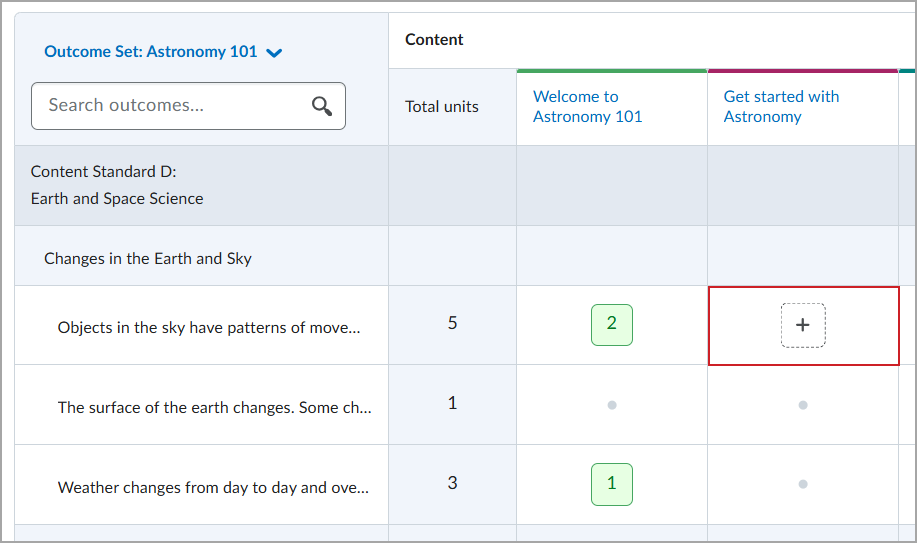
- حدد الوحدة النمطية والنتيجة التي ترغب في تغييرها، ثم انقر فوق خلية الشبكة المقابلة في الجدول لمحاذاة النتيجة مع الوحدة النمطية.
تظهر علامة اختيار في الشبكة عند محاذاتها. في حال وجود عمليات محاذاة داخل الوحدة النمطية، يظهر رمز التأكيد بجانب عدد عمليات المحاذاة. لإزالة المحاذاة، انقر فوق خلية الشبكة.
- لمحاذاة وحدة نمطية أخرى، كرر الخطوة 3 حسب الحاجة.
- انقر فوق حفظ وإغلاق.
لإدارة محاذاة نتيجة التعلّم
- انتقل إلى المحتوى في شريط التنقل الخاص بالمقرر التعليمي، ثم انقر فوق النتائج. إذا تم تمكين العرض التفاعلي، فانتقل إلى المحتوى > المزيد > النتائج.
- من القائمة المنسدلة التصفية، حدد كل النتائج.
- انقر فوق وحدة في المحتوى لعرض الأنشطة المتاحة وعمليات محاذاة النتائج.
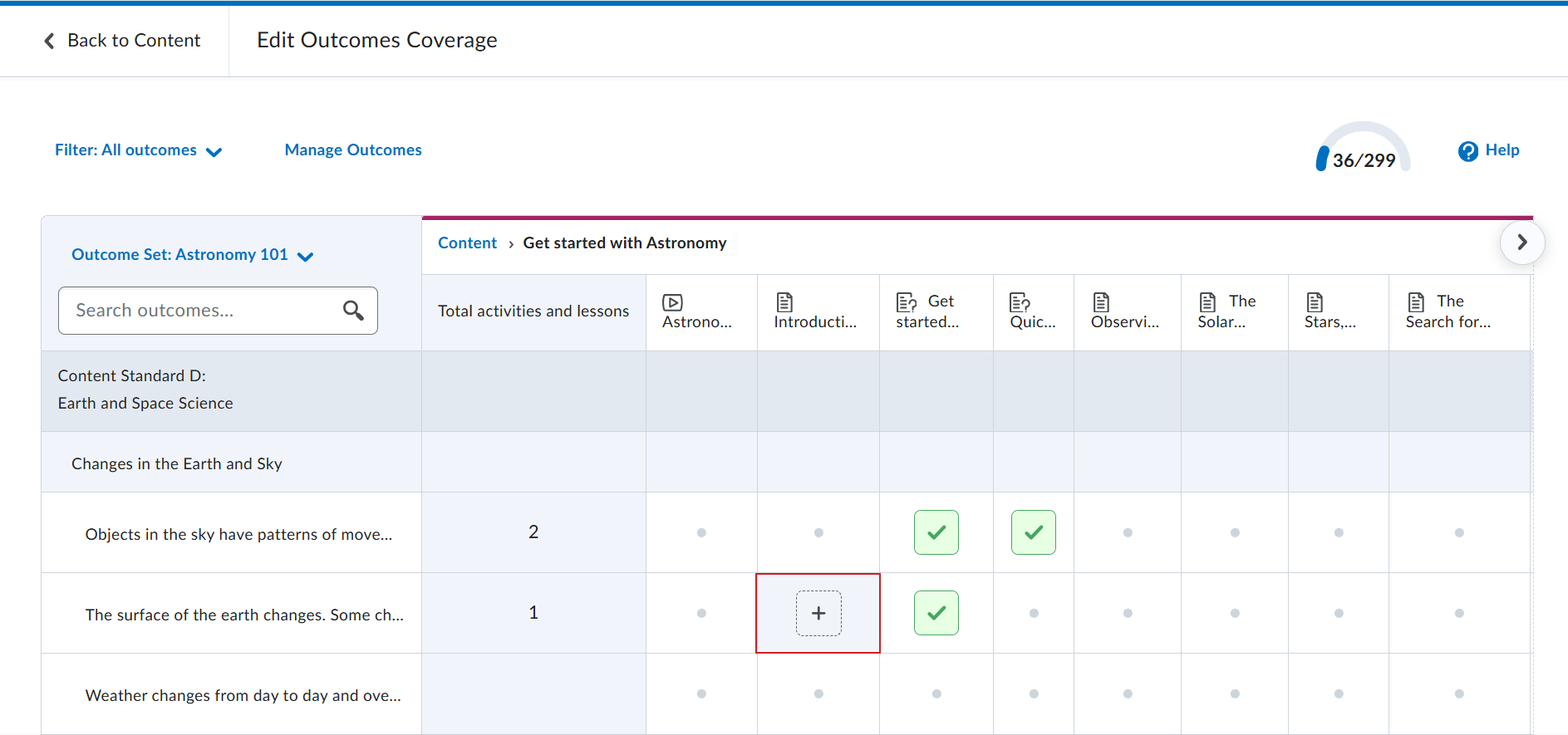
- حدد النشاط والنتيجة التي ترغب في تغييرها، ثم انقر فوق خلية الشبكة المقابلة في الجدول لمحاذاة النتيجة مع النشاط.
تظهر علامة اختيار في الشبكة عند محاذاتها. لإزالة المحاذاة، انقر فوق خلية الشبكة.
- لإجراء تغيير على وحدة أخرى، انقر فوق المحتوى في رأس الجدول، ثم حدد وحدة مختلفة.
- انقر فوق حفظ وإغلاق.
تحديد الثغرات في نتائج التعلم
لتحديد الثغرات في نتائج التعلم
- انتقل إلى المحتوى في شريط التنقل الخاص بالمقرر التعليمي وقم بأحد الإجراءات التالية:
- انقر فوق النتائج. إذا تم تمكين العرض التفاعلي، فانقر فوق المزيد وحدد النتائج.
- انتقل إلى النشاط، ثم من قائمة الإجراءات، حدد توافق النتائج.
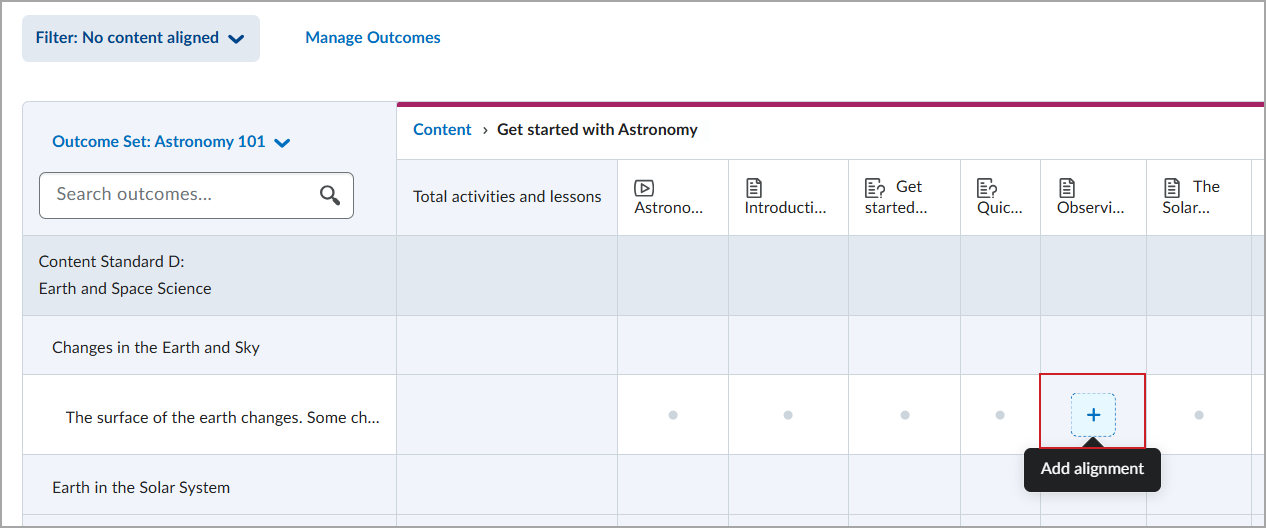
- من القائمة المنسدلة التصفية، حدد لا يوجد محتوى متوافق.
- انقر فوق وحدة في المحتوى لعرض الأنشطة المتاحة وعمليات محاذاة النتائج.
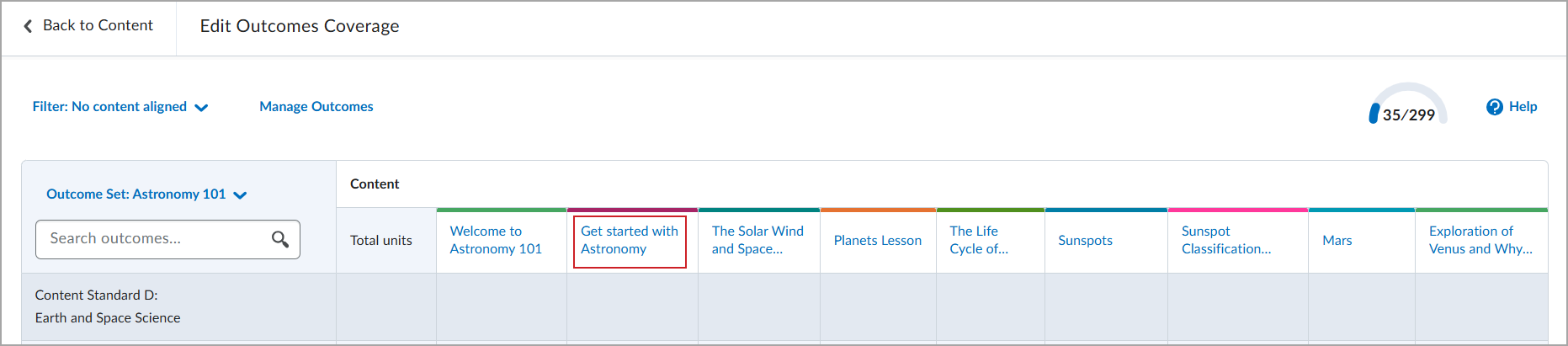
- حدد النشاط والنتيجة، ثم انقر فوق خلية الشبكة المقابلة لمحاذاة النتيجة مع النشاط. تختفي النتيجة من القائمة لأنها تحتوي الآن على محتوى متوافق معها.
- انقر فوق حفظ وإغلاق.
إضافة نتائج التعلّم إلى مواضيع محتوى جديد
أضف نتائج التعلّم أثناء إنشاء أنواع مواضيع محتوى جديدة بما في ذلك:
- الواجبات
- المناقشات
- الصفحات
- الملفات التي تم تحميلها (مثل مستندات PDF)
- ارتباطات الويب
- LTI
- حِزَم مستودع مواد التعلّم والنموذج المرجعي لمكونات المحتوى التشاركي
- ملفات الوسائط (الصوت والفيديو)
لإضافة نتائج التعلّم إلى مواضيع محتوى جديد
- من المحتوى، انقر فوق إضافة مادة جديدة. إذا تم تمكين العرض التفاعلي، فانقر فوق إضافة. حدد نوع موضوع محتوى يدعم محاذاة النتائج.
- في الصفحة [نوع محتوى] جديد، أدخل التفاصيل في الحقول ذات الصلة، ثم انقر فوق النتائج.
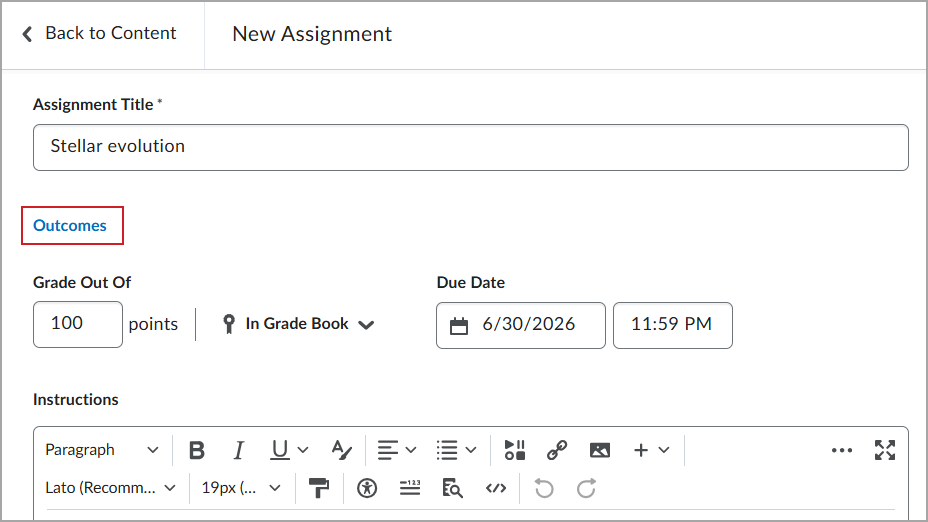

- حدد خانات الاختيار للنتائج التي تتم محاذاتها مع موضوع المحتوى.
- انقر فوق حفظ.
لمزيد من المعلومات حول كيفية محاذاة النتائج مع الأنشطة القابلة للتقييم، راجع: محاذاة نتائج التعلّم مع محتوى المقرر التعليمي وأنشطته.
فيديو: تحرير محاذاة معايير المقرر التعليمي
فيديو: تحديد مواقع الفجوات في تغطية معايير المقرر التعليمي