استخدم إدراج عنصر في Creator+ لإضافة مكونات ديناميكية إلى محتواك من دون الاضطرار إلى كتابة HTML. يمكنك استخدام إدراج عنصر لإنشاء أجزاء قابلة للطي وعلامات تبويب وعناصر نقر وكشف ووسائل شرح وجداول زمنية واقتباسات منسَّقة وبطاقات تذكير، وعروض دوارة، ومؤشرات مرئية.

|
ملاحظة: يدعم إدراج عنصر والتدريبات سمة لغة الملف لإنشاء محتوى بلغة من اختيارك. تظهر اللغة التي قمت بتعيينها في المحتوى وعلى أزرار توسيع المحتوى وعند عرض الحلول والدرجات في التدريبات وفي تسميات مجموعة تطبيقات الإنترنت الغنية المتاح الوصول إليها. لاستخدام سمة اللغة في المحتوى، تأكد من تعيين d2l.Tools.Content.ApplyPageLangAttribute. |
لتشغيل أداة العناصر
- لفتح أدوات المؤسسة، انتقل إلى أدوات المسؤول > أدوات المؤسسة.
- مرر إلى أسفل قائمة الأدوات للوصول إلى إدراج عنصر.
- لتمكين الأداة، قم بتبديل زر تبديل التوفر إلى تشغيل.

|
ملاحظة: لا تحتاج إلى أذونات لاستخدام أداة إدراج عنصر؛ ومع ذلك، يتم التحكم في الوصول إلى كل أدوات Creator+ من خلال متغير التكوين d2l.Tools.CreatorPlus.IsEnabled. تواصل مع المسؤول للحصول على المساعدة. |
إدراج الأجزاء القابلة للطي
استخدم إدراج عنصر لإضافة جزء قابل للطي إلى المحتوى. تكون الأجزاء القابلة للطي مفيدة عندما تريد عرض لائحة مواد مع تفاصيل إضافية لكل مادة. وتساعد هذه البنية المتعلّمين على التركيز على الأفكار الرئيسية أولاً ثم توسيع كل مقطع للحصول على مزيد من المعلومات.
لإدراج جزء قابل للطي
- في أداة المحتوى، أنشئ موضوعًا جديدًا أو حرر موضوعًا موجودًا.
- انقر فوق أدوات تأليف Creator+ وحدد إدراج عنصر.
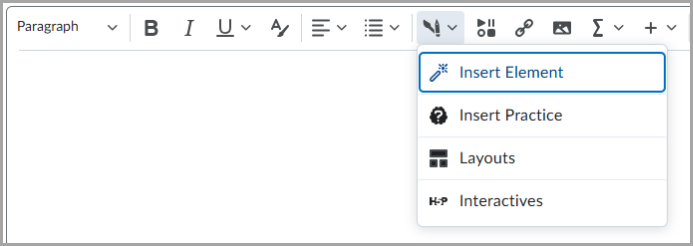

- انقر فوق جزء قابل للطي.
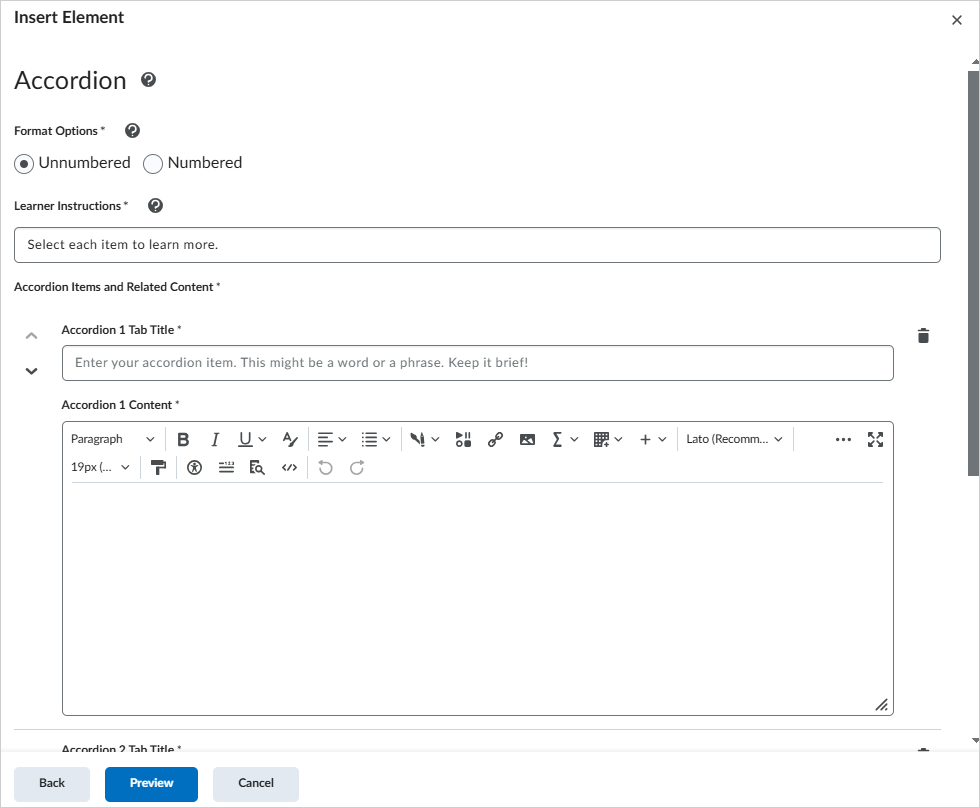

- وحدِّد أحد خيارات التنسيق للإشارة إلى ما إذا كنت تريد ترقيم مجلدات الجزء القابل للطي.
- لمساعدة المتعلّمين على استخدام العنصر، أدخل نصًا في تعليمات المتعلّم.
- لإضافة محتوى قابل للطي، أدخل عنوان علامة تبويب الجزء القابل للطي ومحتوى الجزء القابل للطي لكل مواد الجزء القابل للطي.
- لإضافة مادة أخرى في الجزء القابل للطي، انقر فوق + إضافة مادة في الجزء القابل للطي.
- لمراجعة العنصر وإضافته، انقر فوق معاينة، ثم انقر فوق إدراج.
تمت إضافة عنصر الجزء القابل للطي إلى المحتوى.
إدراج علامات تبويب
استخدم إدراج عنصر لإضافة علامات تبويب إلى المحتوى. تُعد علامات التبويب مفيدة لعرض المعلومات ذات الصلة على شكل سلسلة، مثل الفرضية والأسلوب والنتائج الخاصة بدراسة علمية.
لإدراج علامات تبويب
- في أداة المحتوى، أنشئ موضوع جديد أو حرر موضوع موجود.
- انقر فوق أدوات تأليف Creator+ وحدد إدراج عنصر.
- انقر فوق علامات التبويب.
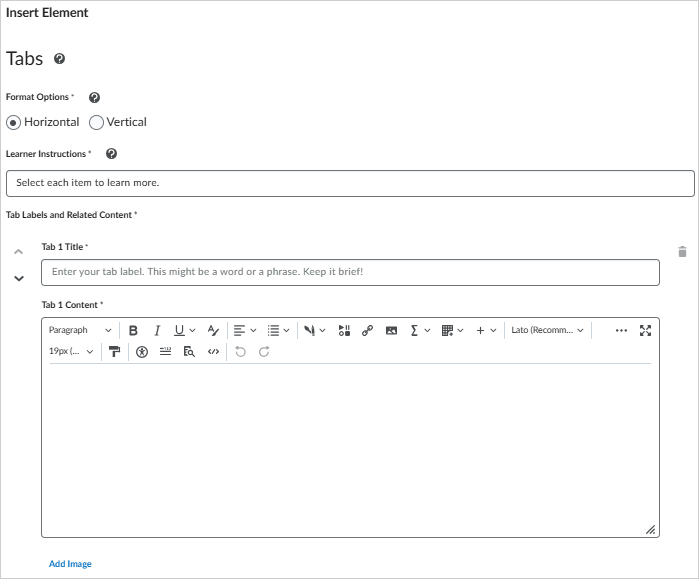

- لتعيين تخطيط علامة التبويب، حدد أحد خيارات التنسيق لعلامات التبويب الأفقية أو العمودية.
- لمساعدة المتعلّمين على استخدام العنصر، أدخل نصًا في تعليمات المتعلّم.
- لإضافة محتوى علامة التبويب، أدخل عنوان علامة التبويب ومحتوى علامة التبويب لعلامة التبويب الأولى.
- لإضافة علامة تبويب أخرى، انقر فوق إضافة مادة علامة تبويب.
- لمراجعة العنصر وإضافته، انقر فوق معاينة، ثم انقر فوق إدراج.
تمت إضافة عنصر علامات التبويب إلى المحتوى.
إدراج عنصر نقر وكشف
استخدم إدراج عنصر لإضافة عناصر النقر والكشف إلى المحتوى. تحفز عناصر “النقر والكشف” المتعلّمين على التفكير في سؤال أو عبارة أو معلومة قبل عرض المعلومات الداعمة. كما يمكنك استخدامها لتوفير مواد تعليمية اختيارية.
لإدراج عنصر نقر وكشف
- في أداة المحتوى، أنشئ موضوعًا جديدًا أو حرر موضوعًا موجودًا.
- انقر فوق أدوات تأليف Creator+ وحدد إدراج عنصر.
- انقر فوق النقر والكشف.
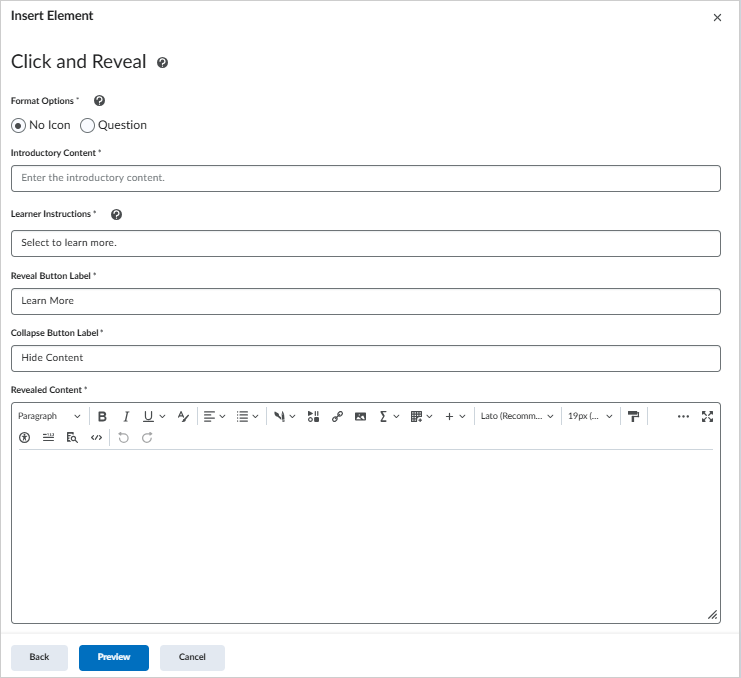

- لتعيين نمط العرض، حدد أحد خيارات التنسيق.
- لتقديم العنصر، أدخل نصًا في المحتوى التمهيدي.
- لمساعدة المتعلّمين على استخدام العنصر، أدخل نصًا في تعليمات المتعلّم.
- لإضافة المحتوى الذي سيتم الكشف عنه، أدخل تسمية الزر والمحتوى المكشوف.
- لإضافة عنصر آخر في “النقر والكشف”، انقر فوق رجوع، ثم أضف عنصرًا آخر.
- لمراجعة العنصر وإضافته، انقر فوق معاينة، ثم انقر فوق إدراج.
تمت إضافة عنصر النقر والكشف إلى المحتوى.
إدراج وسيلة شرح
استخدم إدراج عنصر لإضافة عناصر وسيلة الشرح إلى المحتوى. وسيلة الشرح هي مستطيل له حدود يفصل المحتوى الداعم عن المحتوى الرئيسي. ويمكنك استخدامه لإبراز تفاصيل أساسية أو تعريف أو فكاهة أو دراسة حالة.
لإدراج عنصر وسيلة شرح
- في أداة المحتوى، أنشئ موضوعًا جديدًا أو حرر موضوعًا موجودًا.
- انقر فوق أدوات تأليف Creator+ وحدد إدراج عنصر.
- انقر فوق وسيلة الشرح.
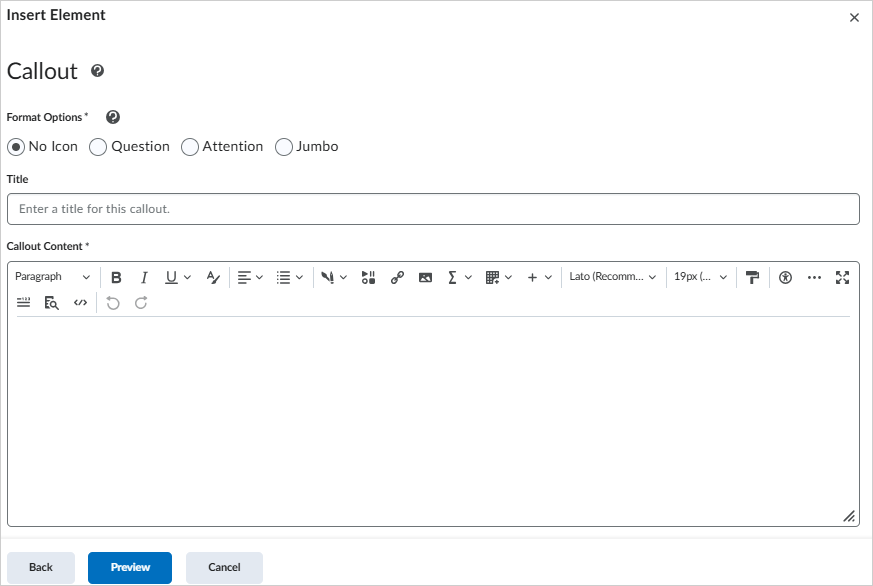

- لتعيين نمط العرض، حدد أحد خيارات التنسيق.
- لإضافة محتوى في وسيلة الشرح، أدخل العنوان ومحتوى وسيلة الشرح.
- لإضافة مستطيل وسيلة شرح آخر، انقر فوق رجوع، ثم أضف عنصرًا آخر.
- لمراجعة العنصر وإضافته، انقر فوق معاينة، ثم انقر فوق إدراج.
تمت إضافة عنصر وسيلة الشرح إلى المحتوى.
إدراج مخطط زمني
استخدم إدراج عنصر لإضافة عناصر المخطط الزمني إلى المحتوى. يكون المخطط الزمني مفيدًا لعرض الأحداث على مدى فترات زمنية أو تحديد الخطوات الخاصة بعملية ما أو تعيين المواد ضمن سلسلة ما. يمكنك أيضًا استخدام المخطط الزمني لإظهار جانبين من المحادثة.
لإدراج مخطط زمني
- في أداة المحتوى، أنشئ موضوعًا جديدًا أو حرر موضوعًا موجودًا.
- انقر فوق أدوات تأليف Creator+ وحدد إدراج عنصر.
- انقر فوق مخطط زمني.
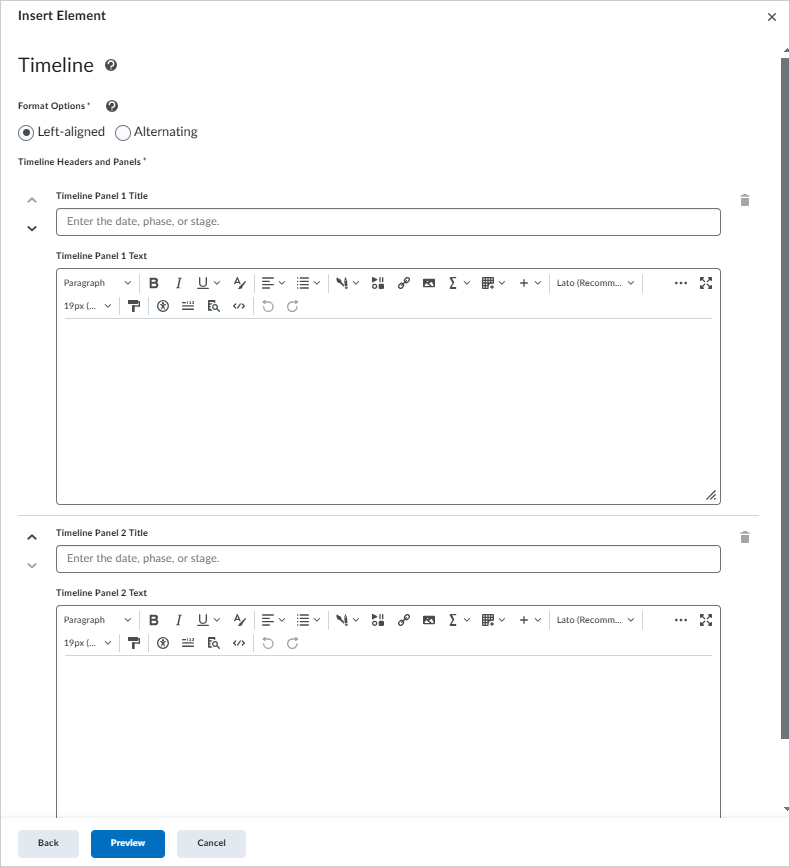

- لتعيين نمط العرض، حدد أحد خيارات التنسيق.
- لإضافة الإدخال الأول، أدخل عنوان لوحة المخطط الزمني ونص لوحة المخطط الزمني.
- لإضافة لوحة مخطط زمني أخرى، انقر فوق إضافة مادة.
- لمراجعة العنصر وإضافته، انقر فوق معاينة، ثم انقر فوق إدراج.
تمت إضافة عنصر المخطط الزمني إلى المحتوى.
فيديو: إنشاء المخططات الزمنية مع Creator+
إدراج اقتباس منسَّق
استخدم إدراج عنصر لإضافة عناصر اقتباس منسَّق إلى المحتوى. يستخدم الاقتباس المنسَّق علامات اقتباس كبيرة وألوان لتمييز المحتوى المقتبَس عن المحتوى المحيط به.
لإدراج اقتباس منسَّق
- في أداة المحتوى، أنشئ موضوعًا جديدًا أو حرر موضوعًا موجودًا.
- انقر فوق أدوات تأليف Creator+ وحدد إدراج عنصر.
- انقر فوق اقتباس منسًّق.
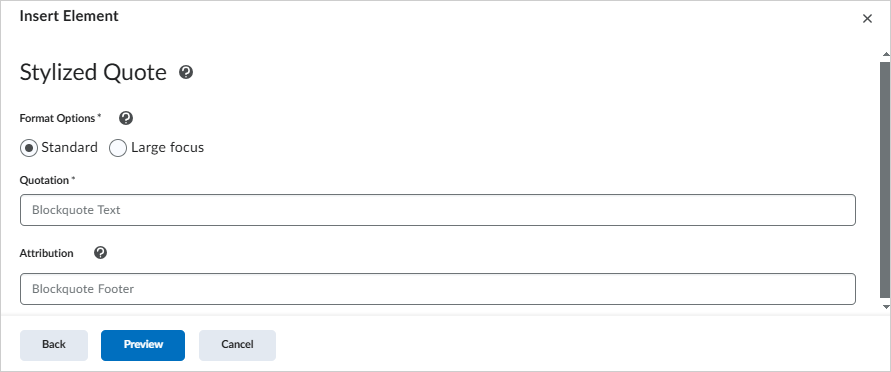

- لتعيين نمط العرض، حدد أحد خيارات التنسيق.
- لإضافة الاقتباس، أدخل الاقتباس والسمات.
- لمراجعة العنصر وإضافته، انقر فوق معاينة، ثم انقر فوق إدراج.
تمت إضافة عنصر الاقتباس المنسَّق إلى المحتوى.
إدراج بطاقات تذكير
استخدم إدراج عنصر لإضافة بطاقات تذكير إلى المحتوى. تكون بطاقات التذكير مفيدة عندما تريد تقديم مجموعة من المواد ذات الصلة التي لا تحتاج إلى ترتيب محدد. وتكون فعّالة بشكل خاص عند تضمين صور.
لإدراج بطاقابت تذكير
- في أداة المحتوى، أنشئ موضوعًا جديدًا أو حرر موضوعًا موجودًا.
- انقر فوق أدوات تأليف Creator+ وحدد إدراج عنصر.
- انقر فوق بطاقات التذكير.
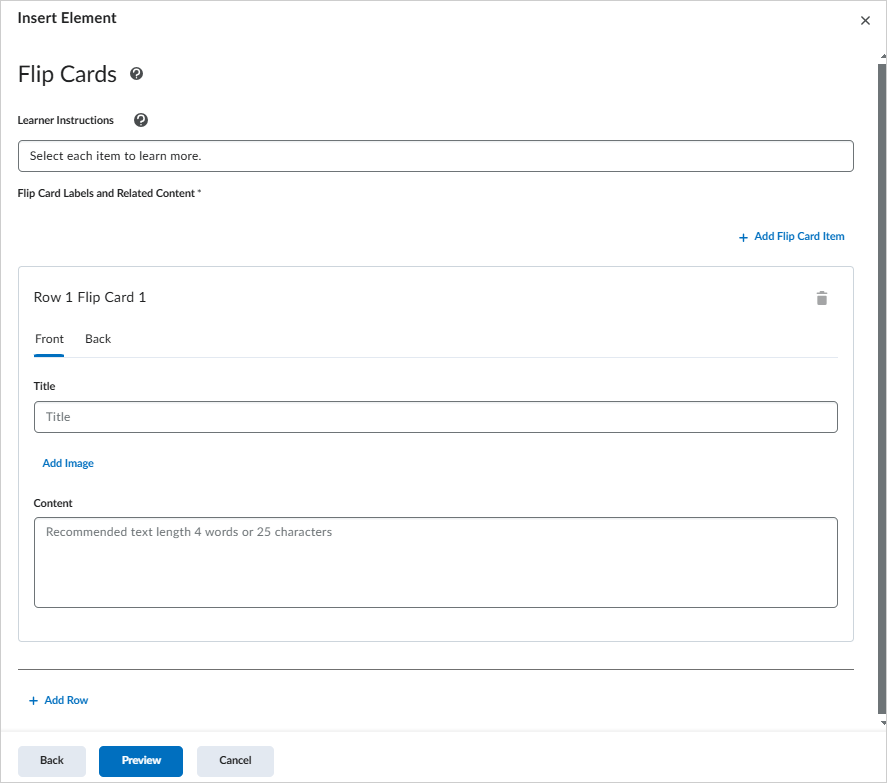

- لمساعدة المتعلّمين على استخدام العنصر، أدخل نصًا في تعليمات المتعلّم.
- لإضافة محتوى على الجهة الأمامية، انتقل إلى علامة التبويب الجهة الأمامية وأدخل العنوان.
- لإضافة صورة إلى الجهة الأمامية للبطاقة، انقر فوق إضافة صورة.
- لتحديد الصورة، حدد ملف صورة وأضف نصًا بديلاً أو أشِر إلى أن الصورة تزيينية.
- لحفظ الصورة، انقر فوق حفظ.
- لإكمال الجهة الأمامية من البطاقة، أدخل نصًا في المحتوى.
- لإضافة محتوى على الجهة الخلفية، كرر الخطوات نفسها في علامة التبويب الجهة الخلفية.
- لإضافة بطاقة أخرى في الصف نفسه، انقر فوق إضافة مادة.
- لإضافة صف جديد من البطاقات، انقر فوق إضافة صف.
- لمراجعة العنصر وإضافته، انقر فوق معاينة، ثم انقر فوق إدراج.
تمت إضافة عنصر بطاقة تذكير إلى المحتوى.
|
ملاحظة: للحصول على أفضل النتائج، اجعل محتوى الصورة لا يتجاوز 4 كلمات أو 25 حرفًا. |
إدراج عروض دوارة
استخدم إدراج عنصر لإضافة عروض دوارة إلى المحتوى. العرض الدوار هو عرض شرائح للصور والنصوص. يشاهد المتعلّمون شريحة واحدة في كل مرة ويتنقلون بين الشرائح بالتتابع. تُعد العروض الدوارة مفيدة لعرض الخطوات في عملية أو مجموعة من العناصر ذات الصلة.
لإدراج عرض دوار
- في أداة المحتوى، أنشئ موضوعًا جديدًا أو حرر موضوعًا موجودًا.
- انقر فوق أدوات تأليف Creator+ وحدد إدراج عنصر.
- انقر فوق عرض دوار.
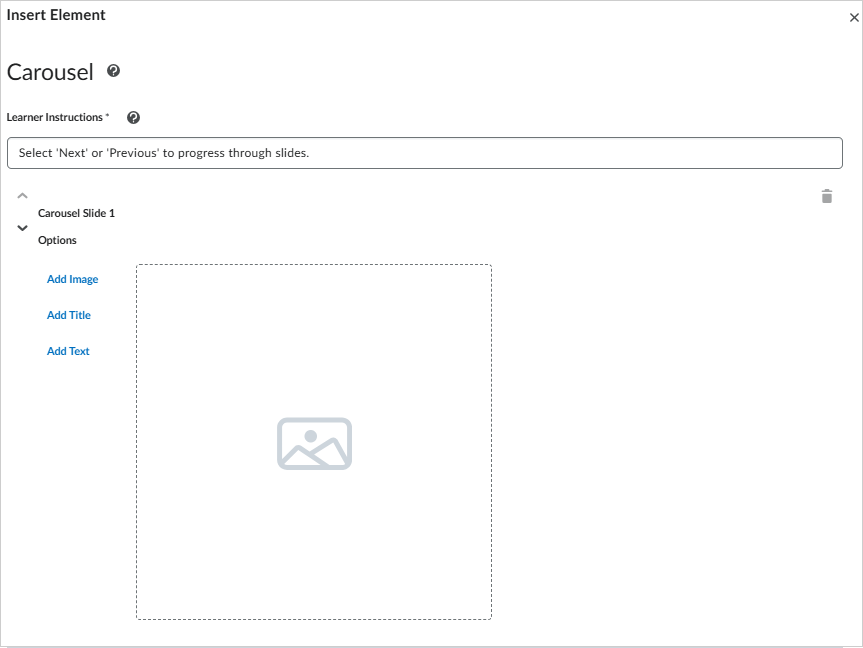

الشكل: تحديد عرض دوار في مربع الحوار إدراج عنصر.
- لمساعدة المتعلّمين على استخدام العنصر، أدخل نصًا في تعليمات المتعلّم.
- لتكوين الشريحة الأولى، انقر فوق إضافة صورة أو إضافة عنوان أو إضافة نص.
- لإضافة شريحة أخرى، انقر فوق إضافة شريحة.
- لمراجعة العنصر وإضافته، انقر فوق معاينة، ثم انقر فوق إدراج.
تمت إضافة عنصر العرض الدوار إلى المحتوى.
إدراج عنصر نقطة اتصال
استخدم المؤشر المرئي لإنشاء صورة تفاعلية تحتوي على علامات قابلة للتحديد تكشف عن معلومات إضافية. تدعم المؤشرات المرئية التعلّم القائم على الاستكشاف ويمكن أن تتضمن علامات Micro Alt مهيأة للوصول لمناطق محددة في الصورة.
لإضافة علامات مؤشرات مرئية إلى صورة
- في أداة المحتوى، أنشئ موضوعًا جديدًا أو حرر موضوعًا موجودًا.
- انقر فوق أدوات تأليف Creator+ وحدد إدراج عنصر.
- انقر فوق مؤشر مرئي.
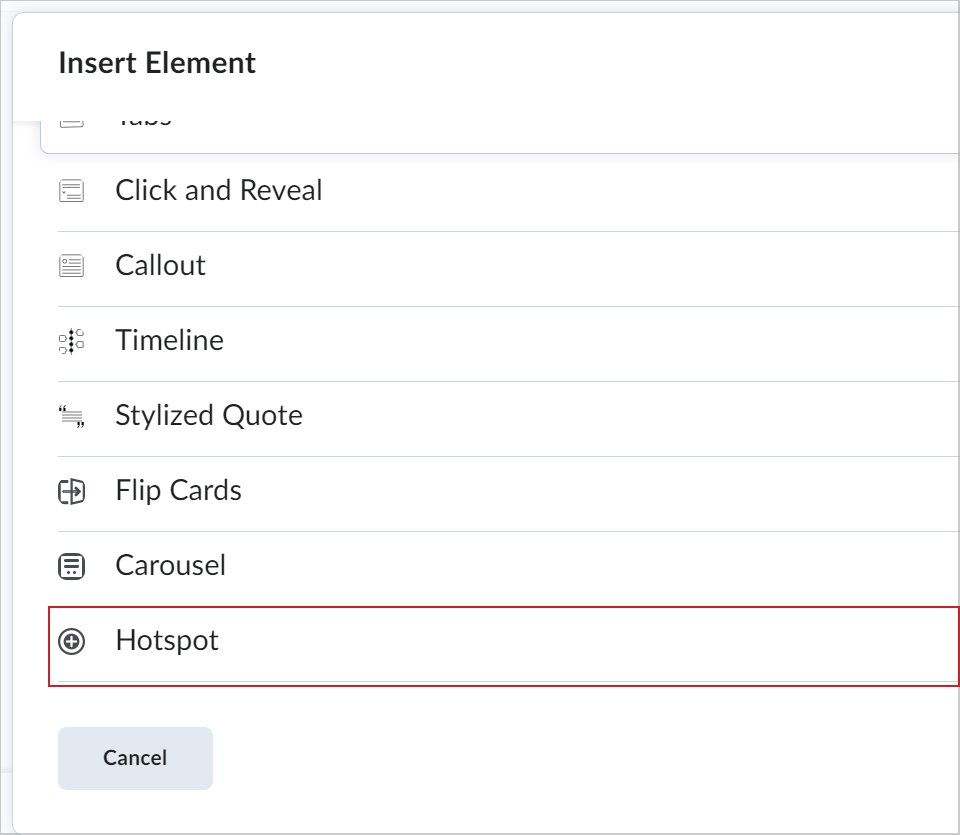

- لتحديد تعليمات المتعلّمين، احتفظ بتعليمات المتعلّم الافتراضية أو أدخل تعليمات مخصصة.
- لإضافة صورة، انقر فوق إضافة صورة، ثم حدد صورة من جهازك وأدخل نصًا في حقل النص البديل.
- لحفظ الصورة، انقر فوق حفظ.
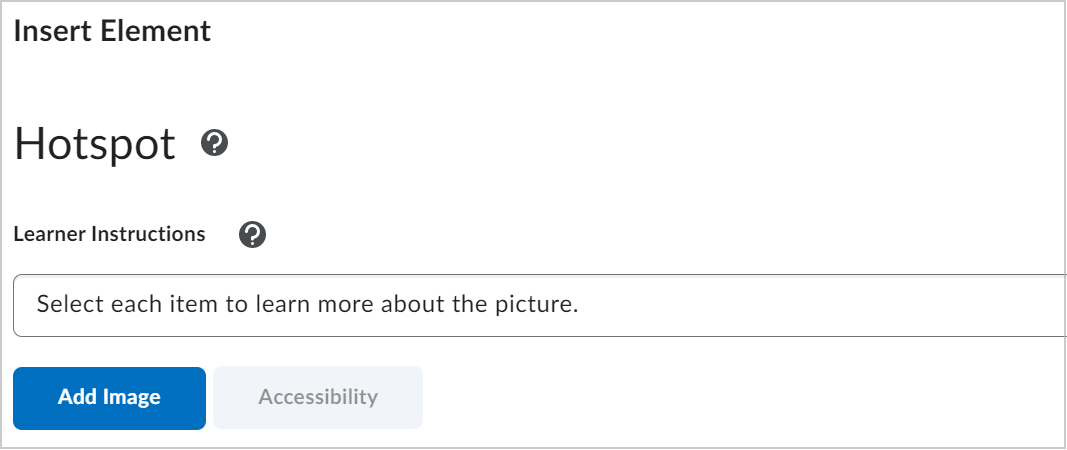

الشكل: إضافة صورة في مربع الحوار إدراج عنصر.
|
ملاحظة: يدعم عنصر المؤشر المرئي حاليًا ملفات الصور بتنسيق JPG وPNG فقط. ولا يدعم الصور بتنسيق AVIF. |
- لإضافة علامة مؤشر مرئي، انقر فوق أي مكان على الصورة.
- لتعديل مؤشر مرئي، حدد المؤشر المرئي الذي تريد تحديثه من اللوحة اليمنى.
- لتحديد المؤشر المرئي للكتّاب ومستخدمي قارئ الشاشة، أدخل اسمًا في حقل اسم المؤشر المرئي.
- لإضافة تفاصيل المؤشر المرئي، أدخل وصفًا في محتوى المؤشر المرئي أو أضف محتوى داعمًا مثل الصور ومقاطع الفيديو والارتباطات.
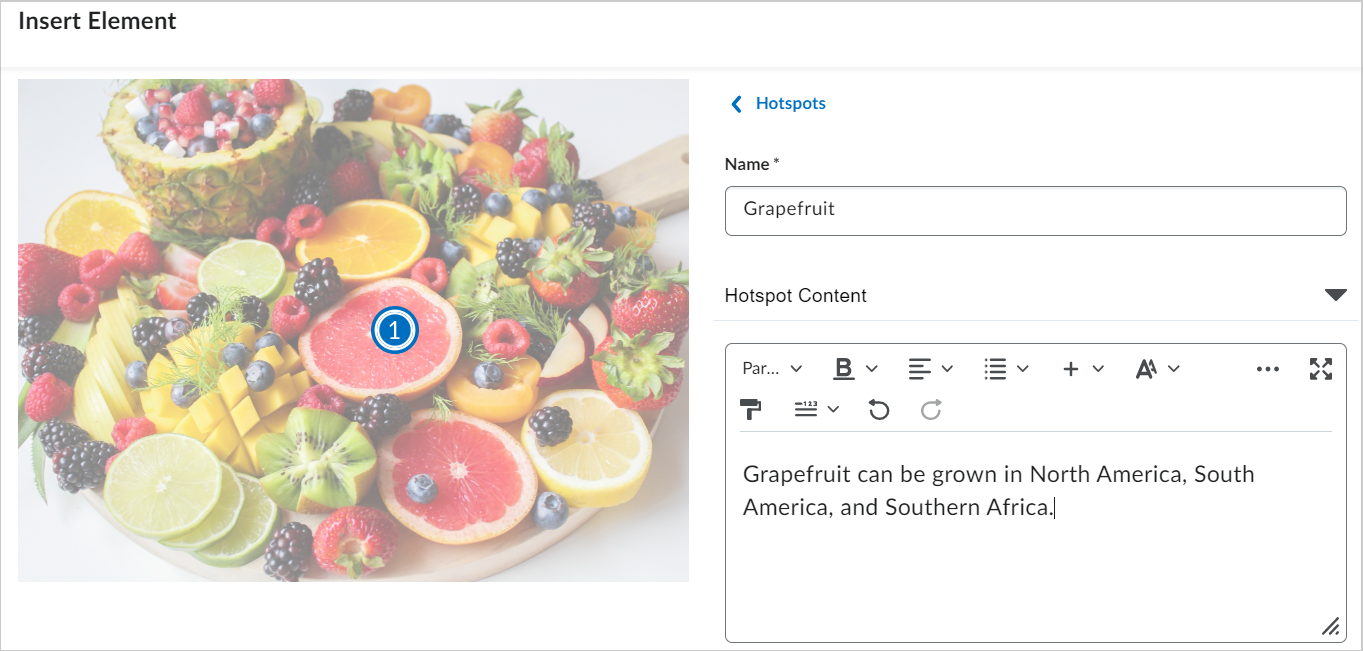

- لتغيير مظهر علامة المؤشر المرئي، انقر فوق علامة المؤشر المرئي، ثم حدد رمزًا ولونًا.
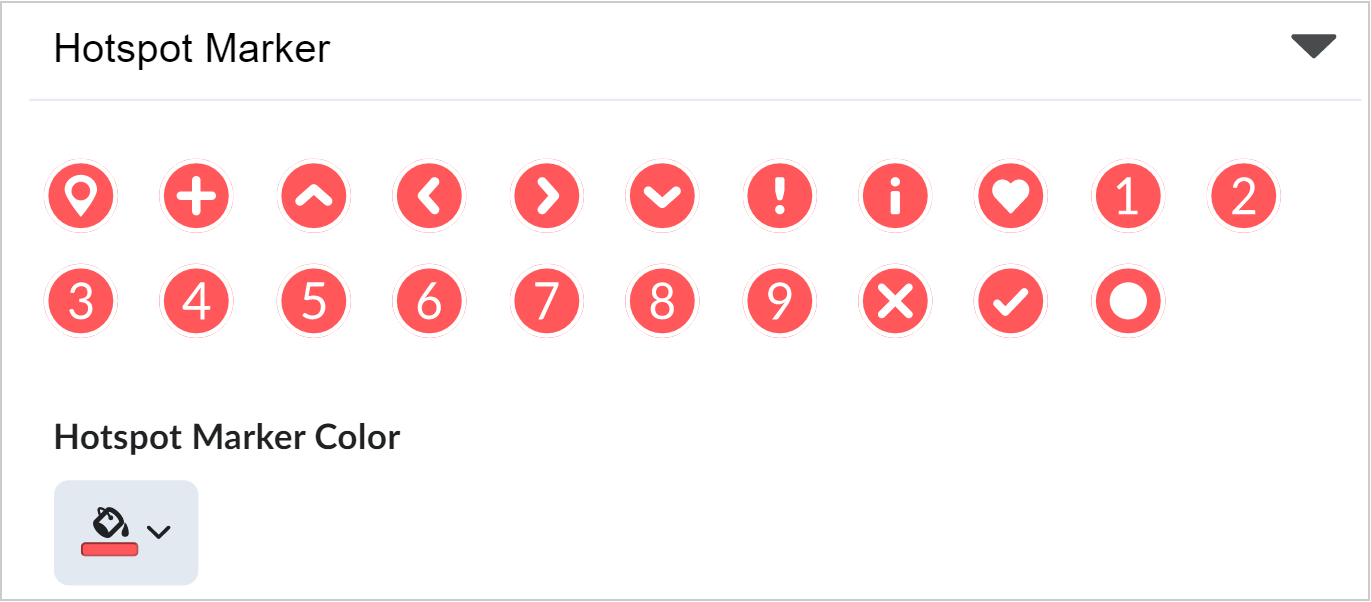

- لإضافة المزيد من المؤشرات المرئية، انقر فوق المؤشرات المرئية، ثم كرر الخطوات من 6 إلى 10.
|
ملاحظة: يمكنك إدراج ما يصل إلى تسع علامات للمؤشرات المرئية في صورة ما. |
- لتكوين إمكانية الوصول، انقر فوق إمكانية الوصول ضمن تعليمات المتعلّم.
- لاختيار أحد خيارات إمكانية الوصول، اتبع أحد الإجراءات الآتية ضمن إمكانية الوصول:
- حدد المؤشرات المرئية التي يمكن الوصول إليها فقط لإضافة علامة Micro Alt لكل مؤشر مرئي.
- حدد صورة يمكن الوصول إليها بالكامل لتقسيم الصورة إلى شبكة وإضافة علامة Micro Alt لكل خلية.
- لإكمال إعداد إمكانية الوصول، أضف علامات Micro Alt المطلوبة وفق الخيار الذي حددته.
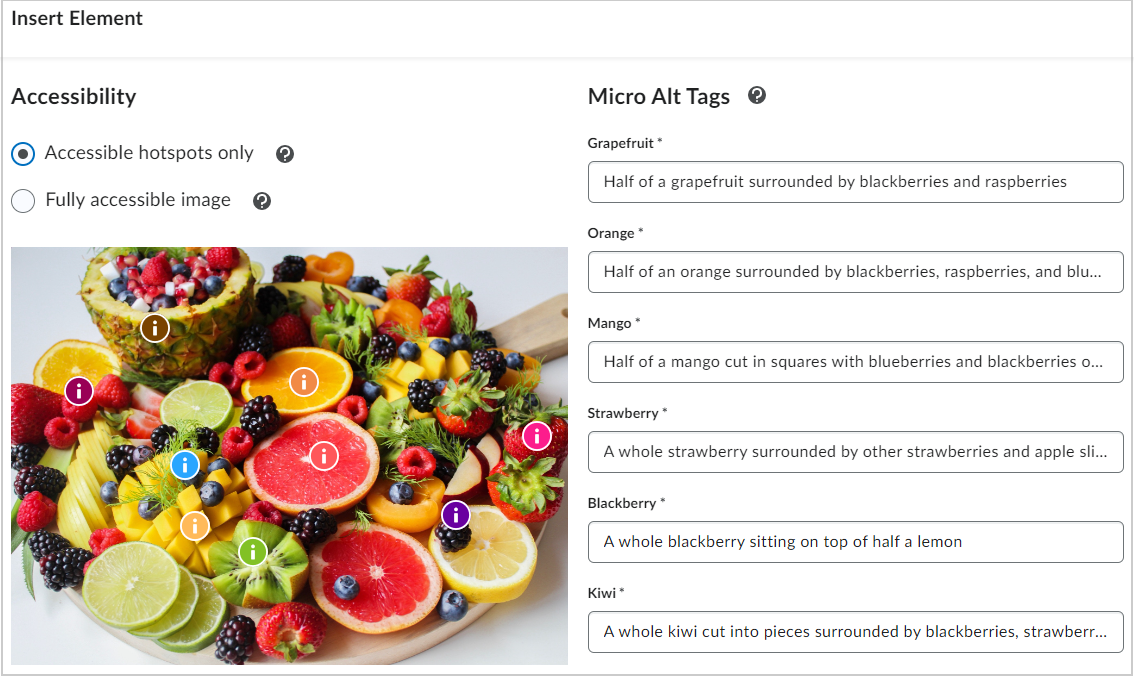

الشكل: إضافة علامات Micro Alt للمؤشرات المرئية أو مناطق شبكة الصور.
- لإضافة المؤشر المرئي إلى موضوع المحتوى، انقر فوق حفظ وإدراج.
- لإنهاء تحرير الموضوع، انقر فوق حفظ وإغلاق.
لقد أنشأت عنصر مؤشر مرئي.
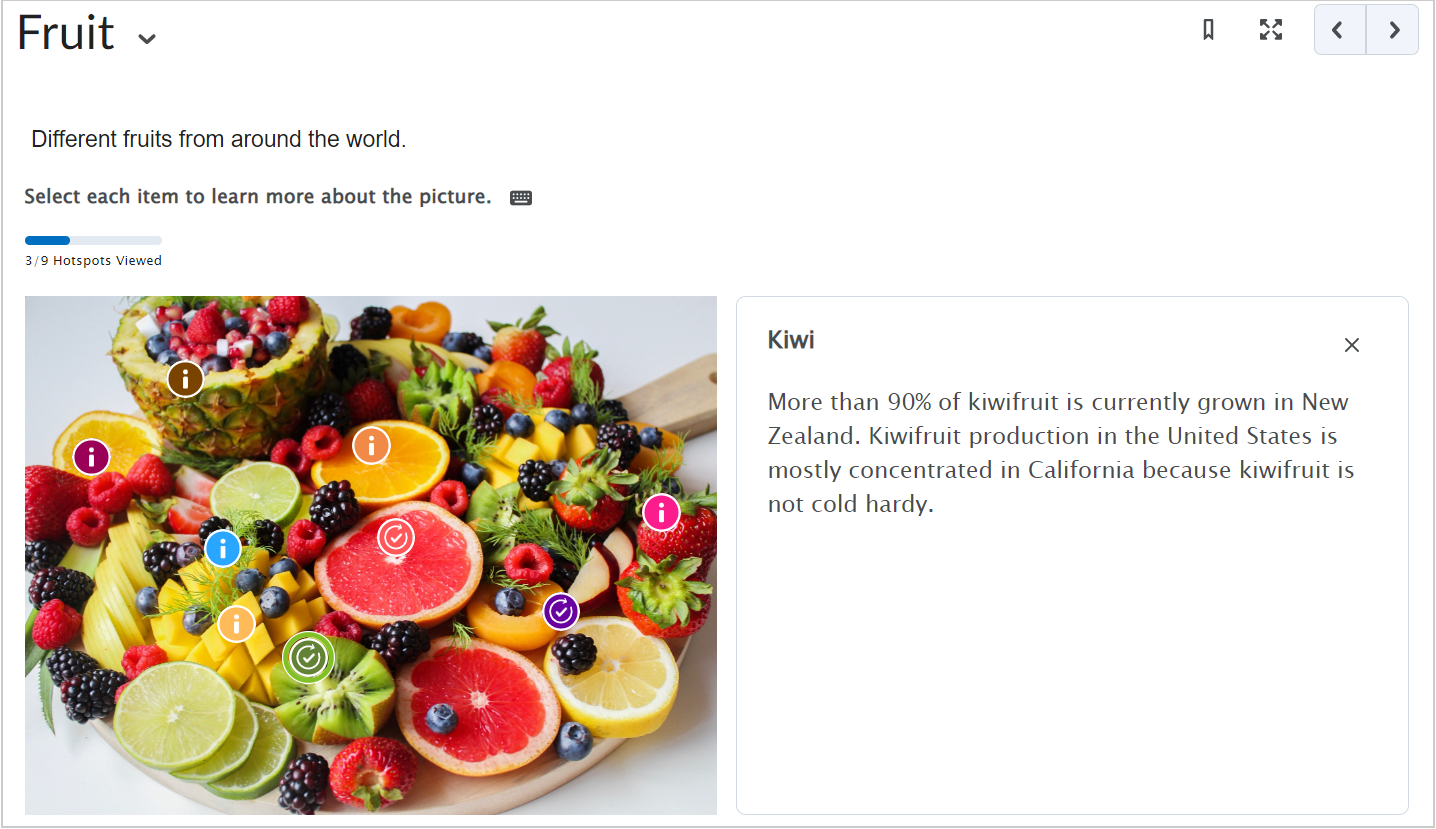
الشكل: عنصر مؤشر مرئي في المحتوى.
فيديو: إنشاء محتوى باستخدام عنصر مؤشر مرئي
تحرير عنصر تم إدراجه
لتحرير عنصر تم إدراجه
- في محرر Brightspace، انقر فوق العنصر الذي أضفته.
- لفتح واجهة التحرير، انقر فوق تحرير باستخدام الرمز الموجود أعلى العنصر.
- لنقل العنصر أو حذفه، استخدم الخيارات الموجودة في اللوحة نفسها لتحريك العنصر لأعلى أو أسفل، أو لحذفه.
إذا كان العنصر هو أول عنصر في الصفحة، فستظهر لوحة التحرير أسفل العنصر.
|
ملاحظة: يمكنك تحرير بعض جوانب العناصر باستخدام محرر الأكواد، لكن لا يمكن تحرير العناصر التي تم إدراجها مباشرةً خارج سير عمل تحرير إدراج عنصر داخل واجهة ما تراه هو ما تحصل عليه. |