استخدم التعديل بالذكاء الاصطناعي في تجربة المحتوى الجديدة لضبط مستوى القراءة وتطبيق التعليمات المخصصة وتطبيق عناصر Creator+ تلقائيًا ومعاينة التغييرات في الوقت الفعلي. يمكنك استبدال الصفحة الأصلية أو حفظ إصدار معاد تصميمه.
ما يمكنك القيام به:
- تبسيط مستوى القراءة أو الارتقاء به ليتناسب مع جمهورك.
- تطبيق التعليمات المخصصة بحيث يراجع الذكاء الاصطناعي المحتوى وفقًا لأهدافك وأسلوبك.
- تطبيق عناصر Creator+ (أجزاء قابلة للطي، ووسائل الشرح، والاقتباسات المنمقة، وعلامات التبويب) تلقائيًا على المحتوى الحالي.
- قم بمعاينة التغييرات وتحسينها حسب الحاجة قبل تطبيقها.
- احفظ كصفحة جديدة أو استبدل الصفحة الحالية.

|
ملاحظة: يشتمل التعديل باستخدام الذكاء الاصطناعي على القيود الآتية:- حجم الإدخال: يجب أن يكون أقل من 16,000 حرفًا، بما في ذلك أي علامات أو مؤشرات HTML.
- الحد الأدنى لطول الإدخال: يلزم توفر 150 حرفًا على الأقل لاكتشاف اللغة بدقة عند الإخراج.
- المحتوى التفاعلي: لن يتضمن الإخراج عناصر Creator+ أو H5P المنشئة حديثًا.
- دعم الوسائط: يتم تحسين الإخراج للنص. نحن نركز على تقديم استجابات نصية عالية الجودة ولا نقوم بتضمين صور أو مقاطع فيديو أو وسائط أخرى.
|
إعادة تصميم صفحة بواسطة التعديل باستخدام الذكاء
- في تجربة المحتوى الجديد، قم بتحرير صفحة أو أنشئ صفحة جديدة.
- انقر فوق التعديل باستخدام الذكاء الاصطناعي.
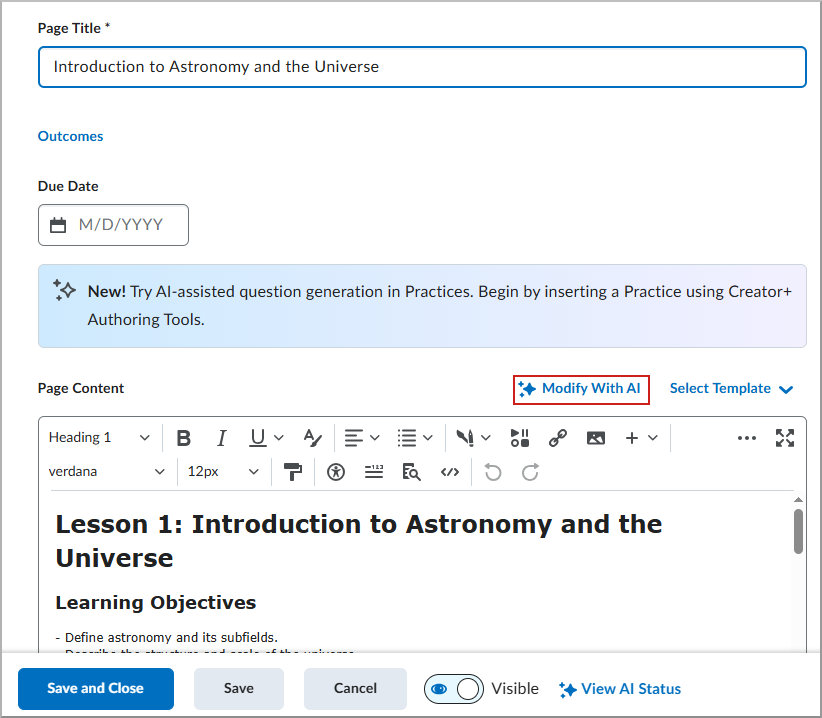
- في الصفحة "التعديل باستخدام الذكاء الاصطناعي"، اختر إجراءً واحدًا مما يأتي أو كليهما:
- (اختياري) تعقيد النص
- تقليل تعقيد النص (أسهل للقراءة)
- استبدال المفردات الصعبة بكلمات مألوفة.
- اختصار الجمل الطويلة أو المعقدة.
- تقسيم النص المعقد إلى أجزاء أصغر.
- إعادة صياغة المحتوى باستخدام لغة أوضح.
- زيادة تعقيد النص (أكثر تقدمًا)
- استخدام مصطلحات أدق أو أكثر تخصصًا.
- دمج الجمل البسيطة في تراكيب أكثر تعقيدًا.
- تعزيز التدفق المنطقي والاتساق.
- الارتقاء بالمفردات والنبرة الأكاديمية.
| ملاحظة: يؤدي ضبط تعقيد النص إلى تغيير اللغة وليس أهدافك التعليمية. |
- التعليمات المخصصة: أدخل إرشادات ليتبعها الذكاء الاصطناعي، على سبيل المثال: الجمهور والنبرة والطول ومستوى القراءة والقواعد ونتائج التعلّم.
- تطبيق عناصر Creator+: حدد هذا الخيار لجعل الذكاء الاصطناعي يحلل المحتوى الخاص بك تلقائيًا ويطبق أجزاءً قابلة للطي، أو وسائل الشرح، أو الاقتباسات المنمقة، أو علامات التبويب.
- انقر فوق إنشاء لمعاينة المحتوى الذي تمت مراجعته.
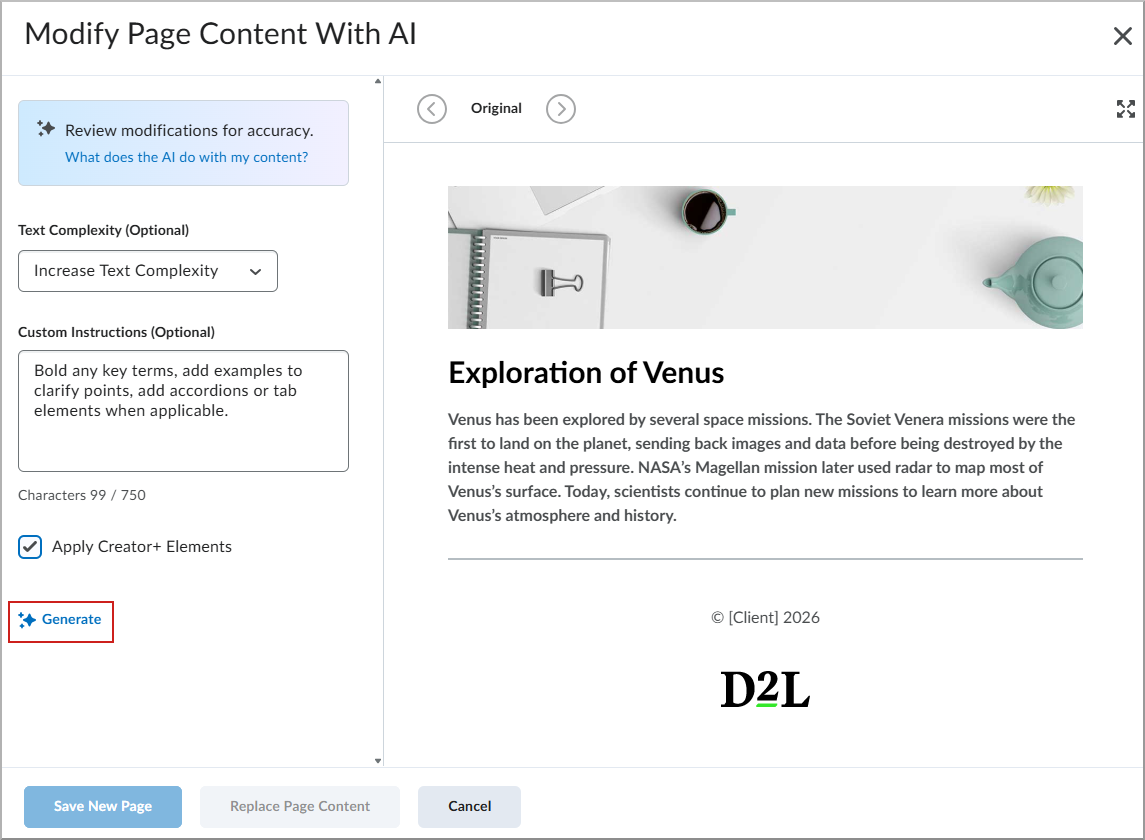
- راجع المخرجات. إذا لزم الأمر، فقم بتعديل التعليمات أو إعدادات تعقيد النص وانقر فوق إنشاء مرة أخرى.
- اختر كيفية تطبيق التغييرات:
- حفظ كصفحة جديدة: يحفظ صفحة جديدة في الوحدة النمطية نفسها. الرؤية مخفية وحالة الذكاء الاصطناعي هي لم تتم المراجعة. يتم نسخ تواريخ التوفر وإعدادات الإكمال وشروط الإصدار والنتائج.
- استبدال محتوى الصفحة: يقوم بالكتابة فوق الصفحة الحالية. تم تعيين حالة الذكاء الاصطناعي إلى تمت المراجعة.
- في شاشة التأكيد، انقر فوق حفظ كصفحة جديدة أو استبدال محتوى الصفحة، وفقًا للخيار المحدد.
- في شاشة تحرير الصفحة، انقر فوق حفظ وإغلاق.
المراجعة في وضع ملء الشاشة
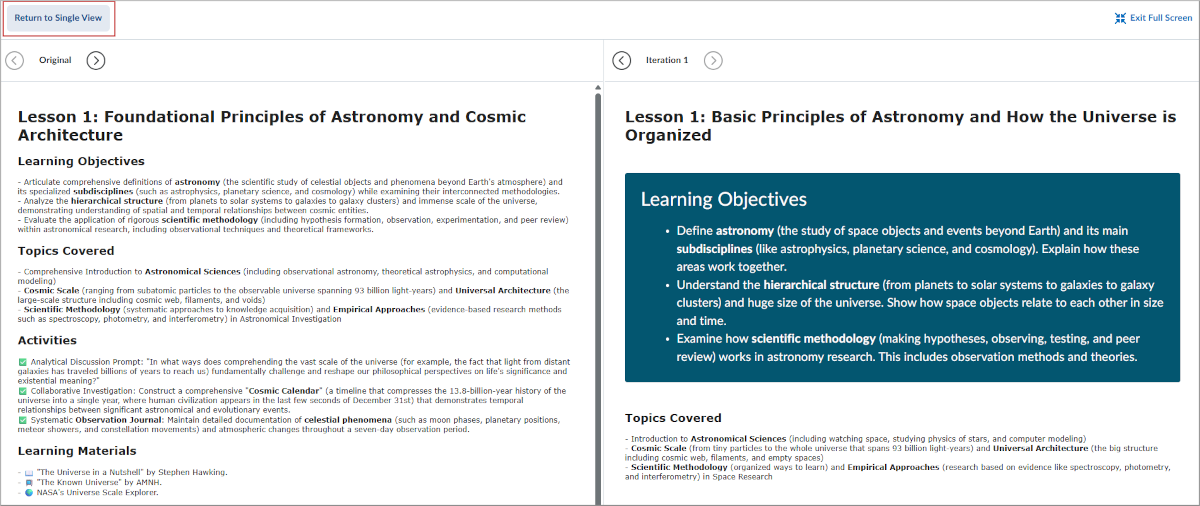
استخدم وضع ملء الشاشة لمراجعة التغييرات التي أجريها على Lumi Remix.
للدخول إلى وضع ملء الشاشة
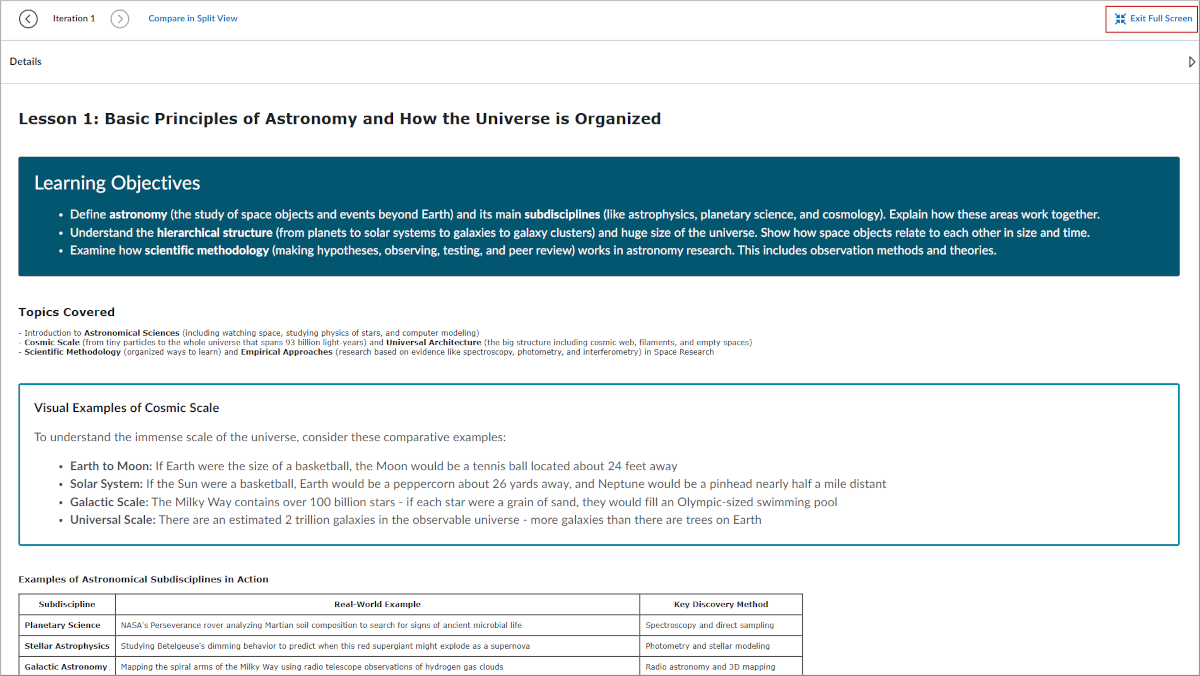
- بعد أن يعرض Lumi Remix المحتوى الجديد، انقر فوق ملء الشاشة في شاشة تعديل محتوى الصفحة باستخدام الذكاء الاصطناعي.
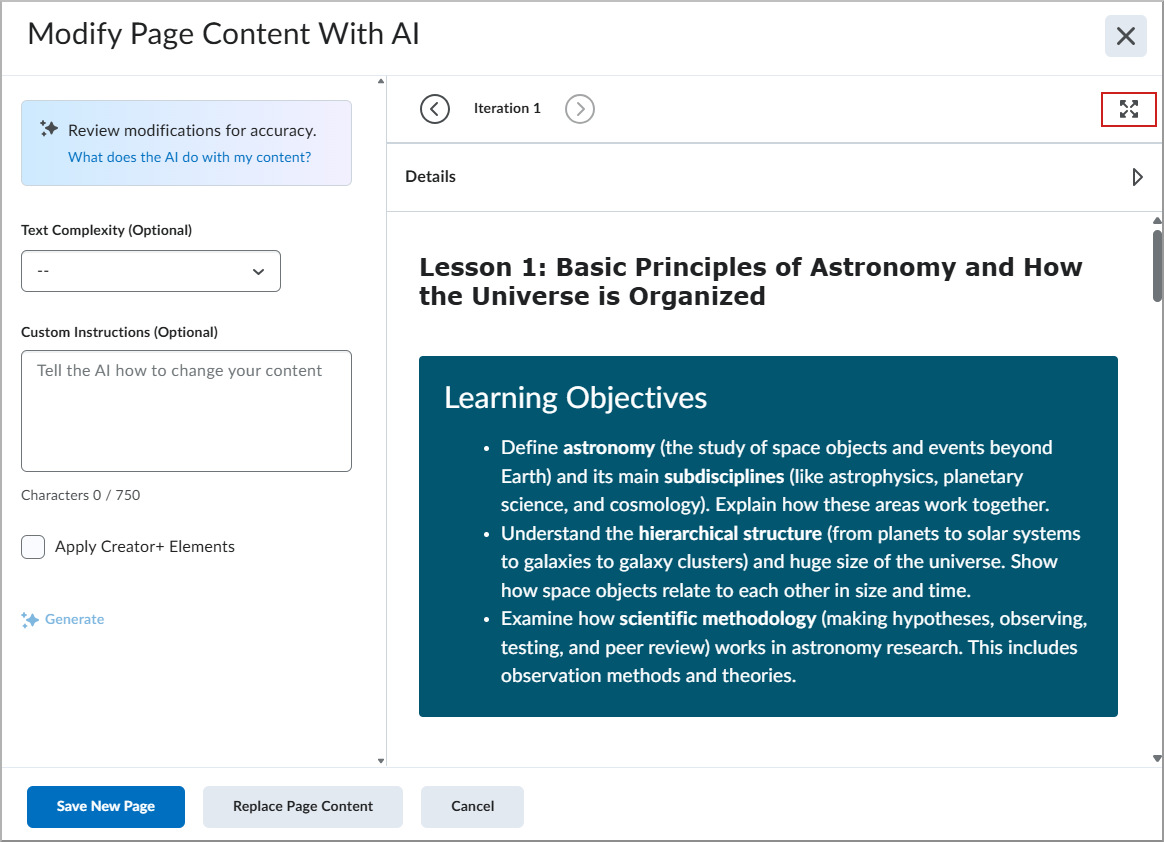
- للعودة إلى العرض القياسي لـ Lumi Remix، انقر فوق الخروج من وضع ملء الشاشة.
مقارنة الإصدارات في وضع تقسيم العرض
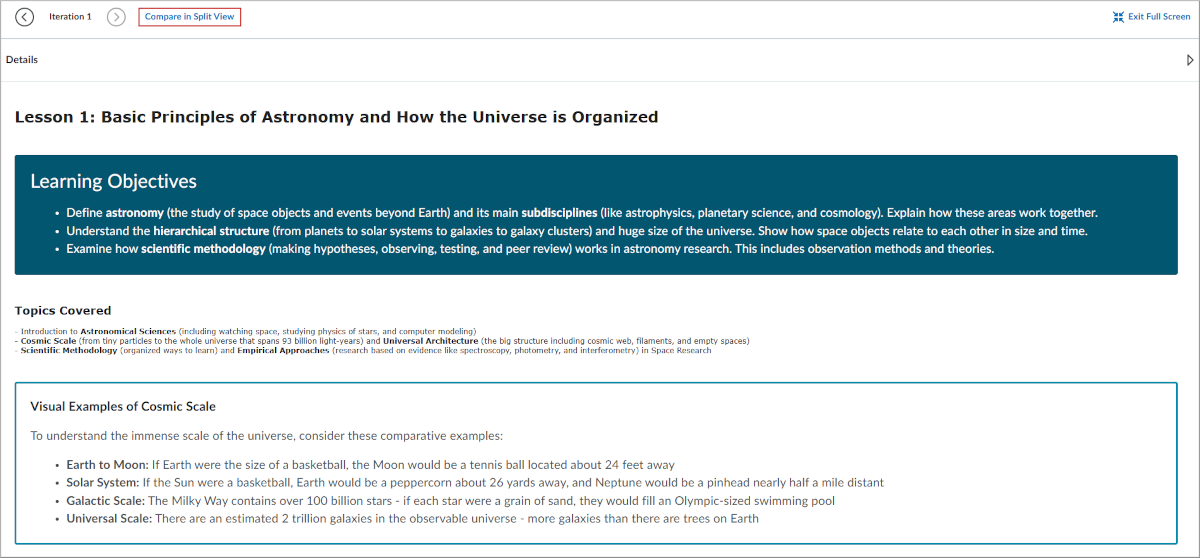
استخدم وضع تقسيم العرض لمقارنة إصدارات Lumi Remix جنبًا إلى جنب. يظهر الإصدار المصدر على اليسار، بينما يظهر الإصدار الحالي على اليمين، ما يتيح لك مقارنة الإصدارين في الوقت نفسه.
لمراجعة العرض في تقسيم العرض:
- من وضع ملء الشاشة، انقر فوق مقارنة في تقسيم العرض لمقارنة الإصدارين جنبًا إلى جنب.
- للعودة إلى العرض القياسي لـ Lumi Remix، انقر فوق الرجوع إلى وضع العرض الواحد.