إذا كنت تواجه مشكلة في تسجيل الدخول، فيُرجى الاستعانة بالأقسام أدناه لتحديد الخطوة التالية الصحيحة.

|
مهم: تدير مؤسستك حسابك وبيانات اعتماد تسجيل دخولك إلى Brightspace. لا تستطيع D2L إعادة تعيين كلمة المرور أو تزويدك باسم المستخدم أو إنشاء حسابات.
وفي حال كنت لا تزال غير قادر على تسجيل الدخول بعد اتباع الخطوات الموجودة في هذه الصفحة، فتواصل مع دعم تكنولوجيا المعلومات أو مسؤول Brightspace في مؤسستك،
وسيساعدون على:
- تزوديك بارتباط تسجيل الدخول الصحيح إلى Brightspace
- إعادة تعيين كلمة المرور
- استعادة اسم المستخدم
- التأكد مما إذا كان حسابك يمتلك صلاحية الوصول
|
العثور على صفحة تسجيل الدخول في Brightspace
يتم تعيين صفحة تسجيل الدخول إلى Brightspace من قِبل مدرستك أو مؤسستك. وقد تكون:
- ارتباط من بوابة موقع مدرستك أو شركتك
- صفحة تسجيل دخول إلى Microsoft أو Google
- صفحة تسجيل دخول مخصصة إلى Brightspace
إذا كنت لا تعرف صفحة تسجيل الدخول إلى Brightspace الخاصة بمؤسستك، فاستخدم أداة العثور على صفحة تسجيل الدخول.
وإذا لم تكن متأكدًا من الصفحة التي يجب استخدامها، فتواصل مع فريق دعم تكنولوجيا المعلومات في مؤسستك.
فهم طريقة تسجيل الدخول
تعتمد تجربة تسجيل الدخول لديك على كيفية إعداد مؤسستك للوصول:
- تسجيل الدخول الأحادي (SSO): لاستخدام صفحة تسجيل الدخول الموحد الخاصة بمؤسستك للوصول إلى Brightspace والأنظمة الأخرى.
- تسجيل الدخول المحلي: يستخدم صفحة تسجيل الدخول إلى Brightspace باستخدام اسم المستخدم وكلمة المرور المقدمَين من قِبل المسؤول لديك.
- المصادقة الثنائية: لإضافة خطوة إضافية بعد تسجيل الدخول المحلي للمساعدة على منع الوصول غير المصرح به. يُدخِل المستخدمون رمز تحقق تم توليده بواسطة تطبيق مصادقة أو يصلهم عبر البريد الإلكتروني في حال تم تكوين هذه الوسيلة.
وإذا لم تكن متأكدًا من الطريقة التي تستخدمها مؤسستك، فاتصل بفريق دعم تكنولوجيا المعلومات.
إعادة تعيين كلمة المرور
قبل البدء: تنطبق خطوات إعادة تعيين كلمة المرور في هذه الصفحة على تسجيل الدخول المحلي فقط.
وإذا كانت مؤسستك تستخدم تسجيل الدخول الأحادي (SSO)، فتجب عليك إعادة تعيين كلمة المرور من خلال نظام تسجيل الدخول الخاص بمؤسستك، وليس من خلال Brightspace.
لإعادة تعيين كلمة المرور بغرض تسجيل الدخول المحلي:
- في صفحة تسجيل الدخول إلى Brightspace، انقر فوق إعادة تعيين كلمة المرور.
- في حقل عنوان البريد الإلكتروني، أدخل عنوان بريدك الإلكتروني.
- انقر فوق إرسال رمز التحقق.
- تحقق من بريدك الإلكتروني وأدخل رمز التحقق في حقل رمز التحقق.
- انقر فوق رمز التحقق.
- انقر فوق متابعة واتبع الإرشادات التي تظهر على الشاشة لإنشاء كلمة مرور جديدة.
لماذا لا يمكنني تسجيل الدخول؟
في ما يأتي مشاكل تسجيل الدخول الشائعة:
- أستخدم صفحة تسجيل دخول خاطئة: استخدم أداة العثور على صفحة تسجيل الدخول أو اتصل بفريق دعم تكنولوجيا المعلومات.
- اسم المستخدم أو كلمة المرور لا يعملان: أعد تعيين كلمة المرور إذا كنت تستخدم تسجيل الدخول المحلي. أما إذا كنت تستخدم تسجيل الدخول الأحادي (SSO)، فاتصل بفريق دعم تكنولوجيا المعلومات.
- أرى رسالة خطأ: حدِّث المستعرض أو امسح ذاكرة التخزين المؤقت أو جرّب مستعرضًا آخر. وإذا استمرت المشكلة، فاتصل بفريق دعم تكنولوجيا المعلومات.
- لا يزال حسابي لا يعمل: قد لا يكون حسابك مفعلاً، أو قد يكون مقفلاً، أو لم يتم منحه صلاحية الوصول بعد. تواصل مع فريق دعم تكنولوجيا المعلومات أو مسؤول Brightspace.
إعداد المصادقة الثنائية لحسابك
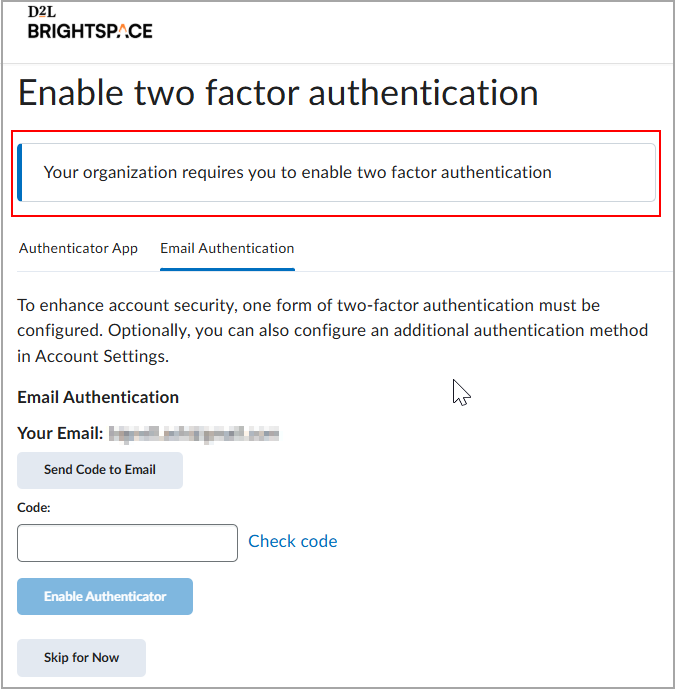
إذا تم إعداد المصادقة الثنائية لمؤسستك، فستظهر شاشة تمكين المصادقة الثنائية عند إدخال تفاصيل تسجيل الدخول المحلي لأول مرة. قد تكون المصادقة الثنائية مفروضة أو اختيارية لحسابك.
يمكنك تحديد طريقة المصادقة الثنائية المفضلة لديك من أحد الخيارات التالية:
- تلقي رمز تسجيل الدخول عبر البريد الإلكتروني إلى عنوان بريد إلكتروني خارجي شريطة أن يكون هذا البريد مضافًا إلى حسابك
- استخدم تطبيق المصادقة
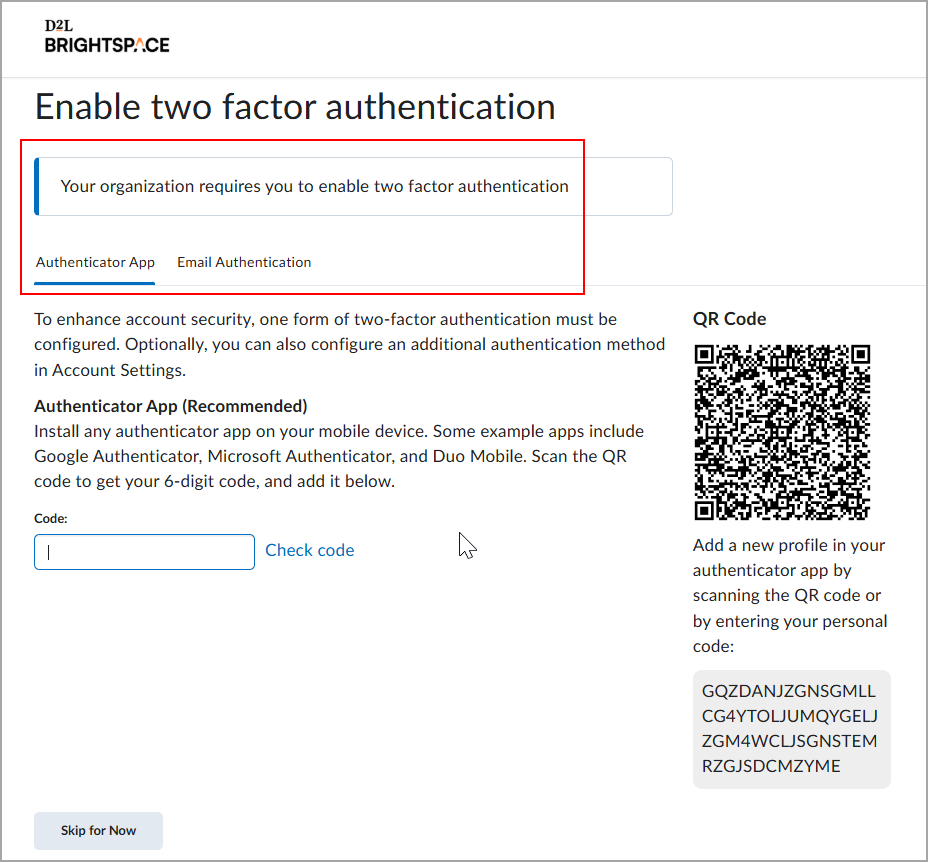
قد تتمكن من تخطي إعداد طريقة المصادقة المفضلة لديك حتى 5 مرات، استنادًا إلى إعدادات المسؤول. يمكنك أيضًا تغيير طريقة المصادقة الثنائية بعد تمكينها من خلال إعدادات الحساب.
إذا كانت المصادقة الثنائية اختيارية لحسابك، فيمكنك تمكين خيارات المصادقة الثنائية لحسابك المحلي أو تعطيلها في أي وقت.
|
مهم: إذا لم يكن لديك بريد إلكتروني خارجي تم تكوينه لحساب Brightspace، فلن يظهر خيار تكوين المصادقة الثنائية المستندة إلى البريد الإلكتروني.
|
لإعداد المصادقة الثنائية في إعدادات الحساب:
- انقر فوق اسم المستخدم الخاص بك وحدد إعدادات الحساب.
- ضمن الإعدادات العامة، انقر فوق تمكين المصادقة الثنائية لـ تطبيق المصادقة الثنائية أو تمكين خيار البريد الإلكتروني للمصادقة الثنائية.
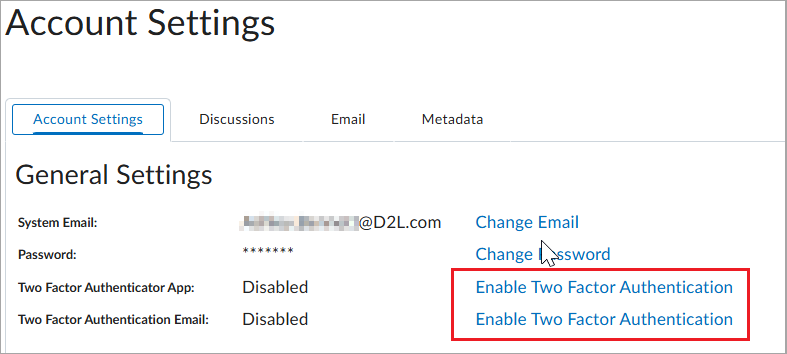
- باتباع الإرشادات الموجودة في مربع الحوار تمكين المصادقة الثنائية، اتبع بأحد الإجراءات الآتية:
- تثبيت تطبيق المصادقة على جهازك المحمول وإدخال الرمز الشخصي.
- اتبع الإرشادات في تطبيق المصادقة لحفظ كود Brightspace الخاص بك للرجوع إليه في المستقبل. انقر فوق إرسال الرمز إلى البريد الإلكتروني ثم أدخل الرمز.
ملاحظة: تنتهي صلاحية رموز تسجيل الدخول بعد 5 دقائق.
- انقر فوق تمكين برنامج المصادقة.
- عند الانتهاء من عملية الإعداد، قم بتسجيل الخروج من Brightspace وحاول تسجيل الدخول مرة أخرى. ستظهر مطالبة للكود الخاص بك.
- أدخل الكود وانقر فوق إرسال.
تم تسجيل دخولك إلى Brightspace.
هل لا تزال غير قادر على تسجيل الدخول؟
تواصل مع فريق دعم تكنولوجيا المعلومات أو مسؤول Brightspace في مؤسستك؛ فبإمكانهم تأكيد طريقة تسجيل الدخول، وتزويدك بارتباط تسجيل الدخول الصحيح، ومساعدتك على استعادة الوصول إلى حسابك.