في واجهة المحتوى، يتم تمثيل جدول محتويات المقرر التعليمي ببنية شجرة مألوفة، ما يسمح لك بتنظيم مكونات المقرر التعليمي (الدروس، والوحدات، والمجلدات، والمواد) والتنقل فيه بسهولة.
شاهد هذا الفيديو للحصول على جولة سريعة حول "المحتوى". راجع الخطوات المكتوبة أدناه.
إنشاء وحدة جديدة في المحتوى
الخطوة الأولى في إضافة المواد التعليمية وتنظيمها هي إنشاء وحدة جديدة في مقررك التعليمي.
لإنشاء وحدة جديدة:
- من شريط التنقل في مقررك التعليمي، انقر فوق المحتوى.
- انقر فوق وحدة جديدة.
- من صفحة وحدة جديدة، قم بما يأتي:
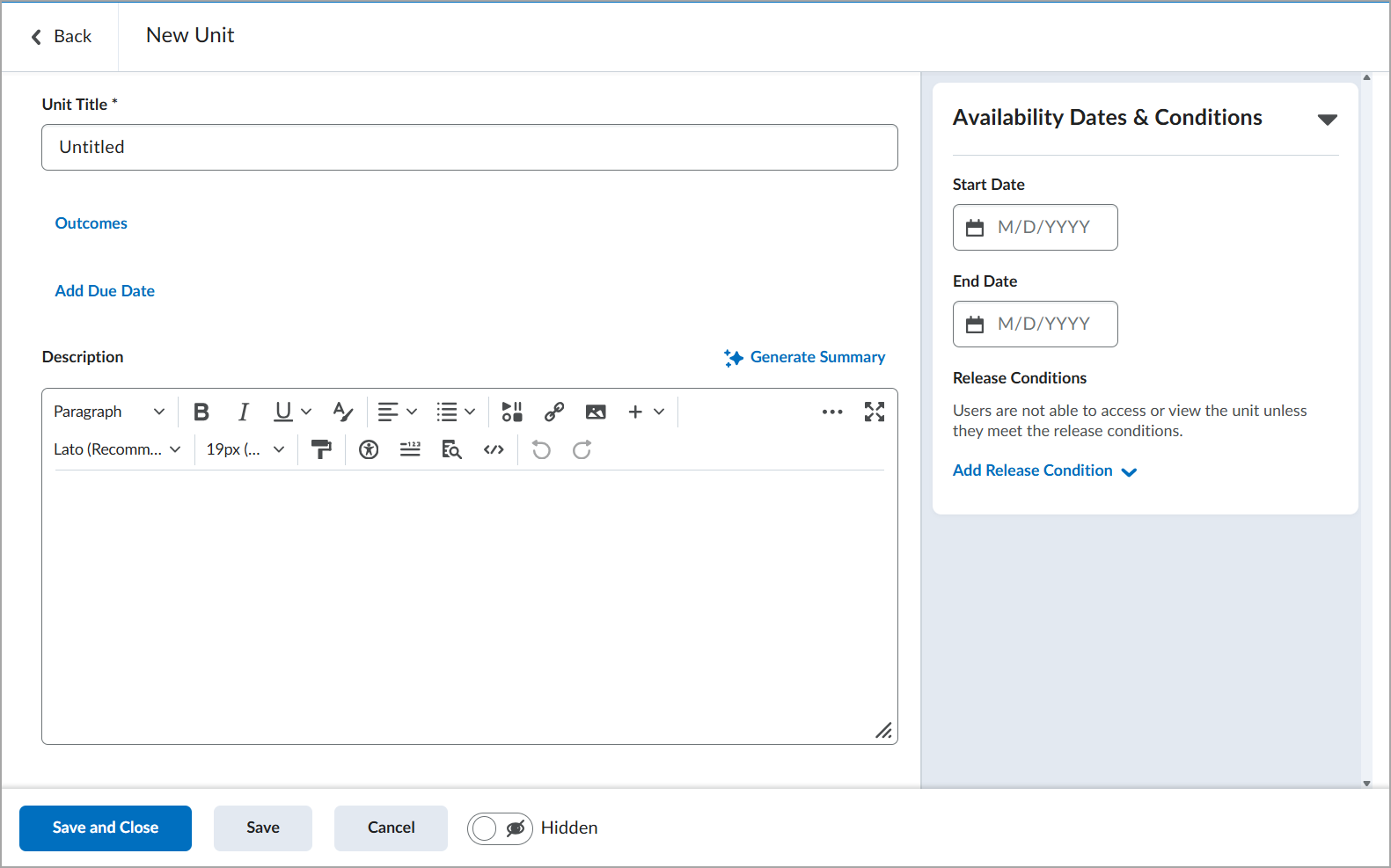

- أدخل عنوان وحدة للوحدة.
- (اختياري) انقر فوق إضافة تاريخ استحقاق وأدخل تاريخ استحقاق.
- (اختياري) أدخل وصفًا لوحدتك الجديدة.
- (اختياري) انقر فوق تواريخ التوفر وشروطه لتعيين تاريخ البدء وتاريخ النهاية للوحدة الجديدة وتكوين شروط الإصدار.
- استخدم زر التبديل "إمكانية الرؤية" لجعل الوحدة مرئية أو مخفية عن المتعلّمين عند الإنشاء.
- انقر فوق حفظ.
تمت إضافة الوحدة الجديدة إلى مقررك التعليمي.
إنشاء درس جديد في المحتوى
قم بإنشاء درس جديد وإضافته إلى وحدة في المحتوى.
لإنشاء درس
- من شريط التنقل في مقررك التعليمي، انقر فوق المحتوى.
- من جدول المحتويات، انقر فوق الوحدة التي تريد إضافة الدرس إليها.
- أضف درسًا:
- العرض الافتراضي: انقر فوق إنشاء جديد > درس جديد.
- العرض التفاعلي: انقر فوق إضافة > درس.
- من صفحة درس جديد، قم بما يأتي:
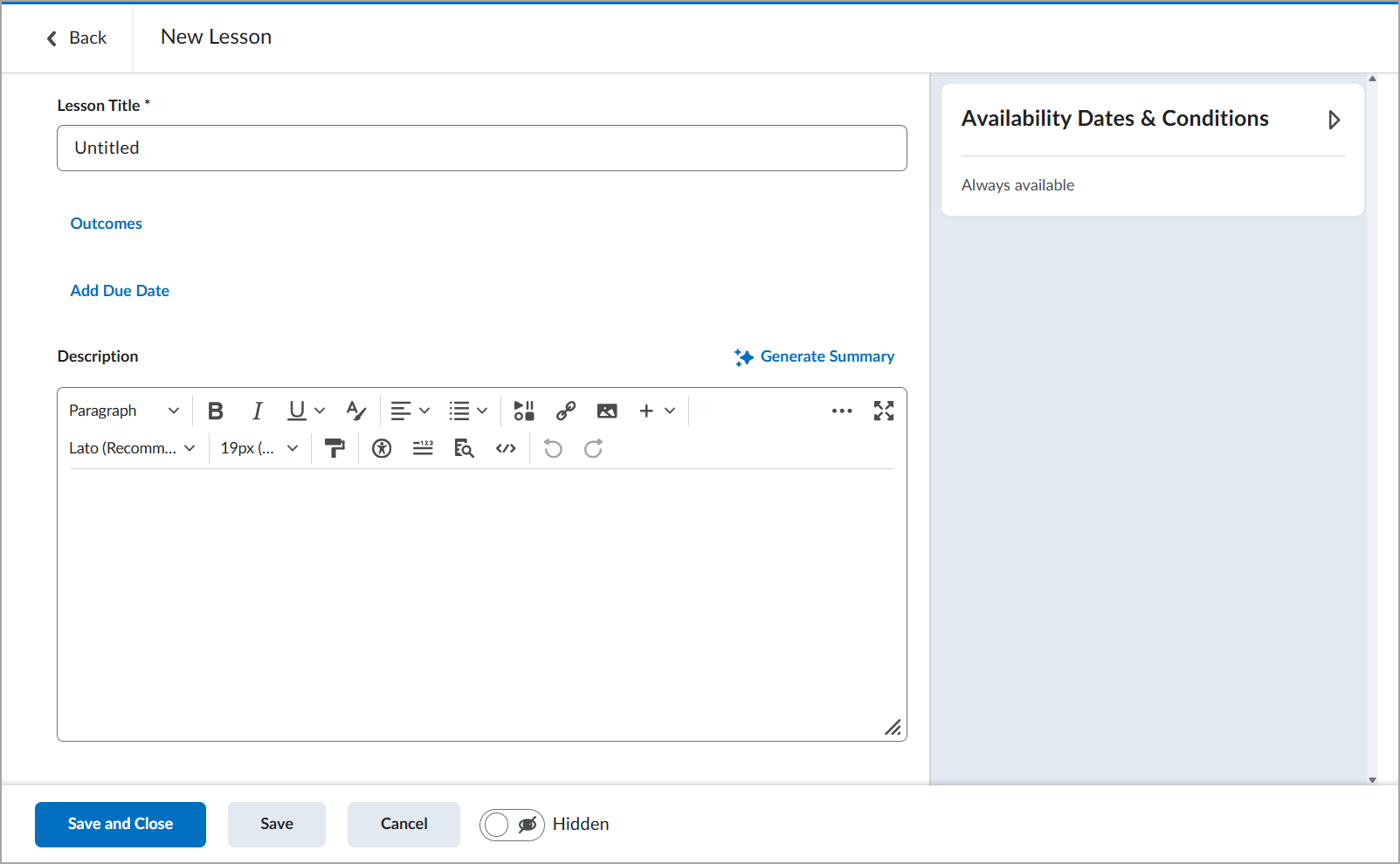

- أدخل عنوان درس للدرس.
- (اختياري) انقر فوق إضافة تاريخ استحقاق وأدخل تاريخ استحقاق.
- (اختياري) أدخل وصفًا لدرسك الجديد.
- (اختياري) انقر فوق تواريخ التوفر لتعيين تاريخ البدء وتاريخ النهاية للدرس الجديد.
- استخدم زر التبديل إمكانية الرؤية لجعل الدرس مرئيًا أو مخفيًا عن المتعلّمين عند الإنشاء.
- انقر فوق حفظ.
الدرس الجديد قد تمت إضافته إلى الوحدة المحددة.
إنشاء صفحة جديدة في المحتوى
قم بإنشاء صفحة جديدة وإضافتها إلى وحدة في المحتوى.
لإنشاء صفحة
- من شريط التنقل في مقررك التعليمي، انقر فوق المحتوى.
- من جدول المحتويات، انقر فوق الوحدة حيث تريد إضافة المحتوى.
- أضف صفحة جديدة:
- العرض الافتراضي: انقر فوق إنشاء جديد > صفحة.
- العرض التفاعلي: انقر فوق إضافة > صفحة.
- من صفحة صفحة جديدة، قم بما يأتي:
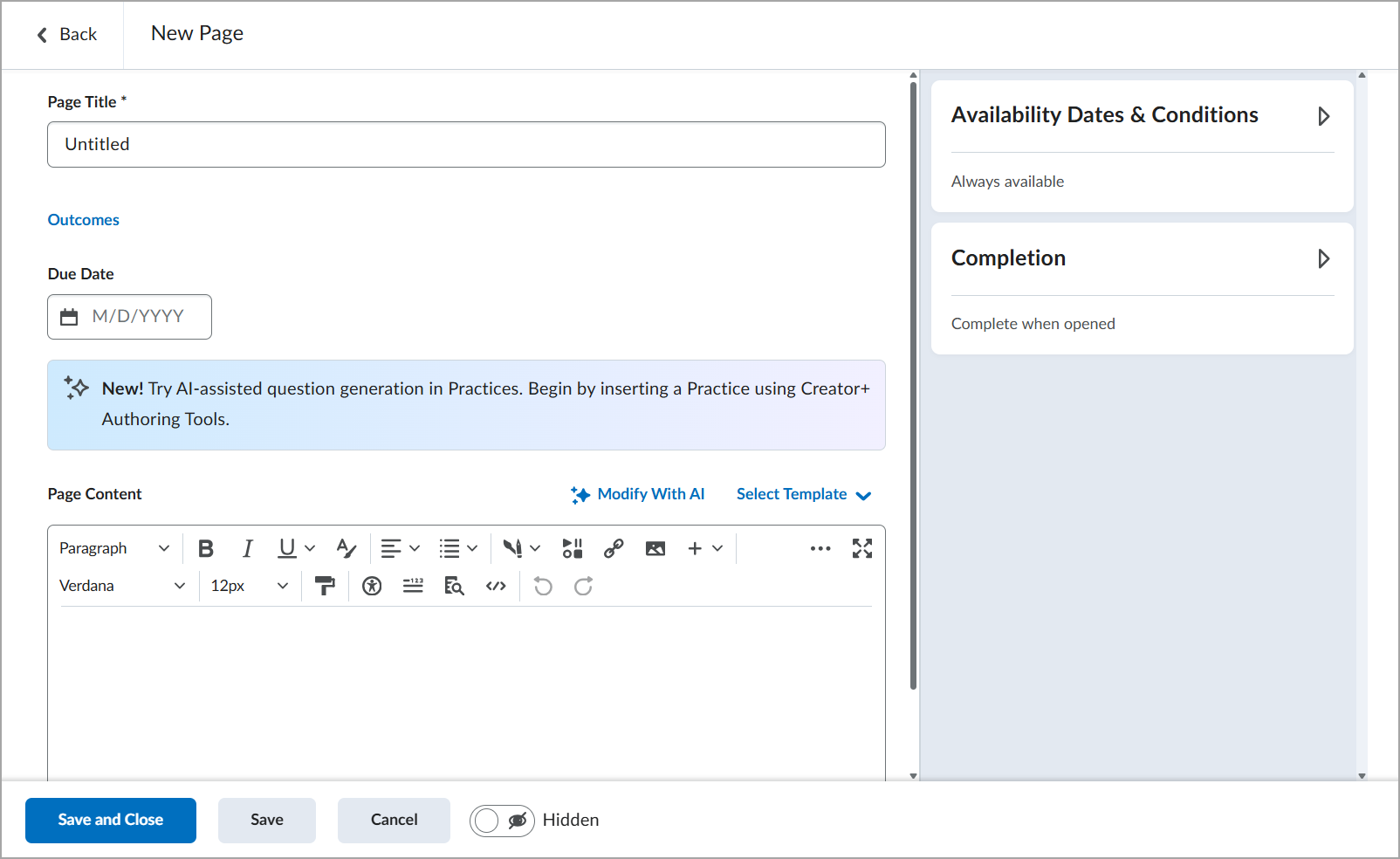
- إدخال عنوان صفحة.
- (اختياري) أدخل تاريخ الاستحقاق.
- (اختياري) أضف محتوى الصفحة. للحصول على مزيد من المعلومات عن استخدام القوالب لإضافة محتوى الصفحة، راجع استخدام قوالب في المحتوى.
- (اختياري) انقر فوق تواريخ التوفر وشروطه لتعيين تاريخ البدء وتاريخ النهاية للصفحة الجديدة وتكوين شروط الإصدار.
- (اختياري) تعيين سلوكالإكمال للمحتوى. راجع معلومات الإكمال لمزيد من المعلومات.
- انقر فوق حفظ.
تحديد لون الوحدات النمطية الجذر في مقررك التعليمي
يمكنك تحديد لون الوحدات النمطية الجذر في مقررك التعليمي. ترث الوحدات النمطية الفرعية لون الوحدة النمطية الأصل. هذا ممكن في السيناريوهات التي تستوفي فيها الوحدة النمطية المعايير الآتية:
- لا يوجد أصل للوحدة النمطية في التسلسل الهرمي للتنقل في المحتوى.
- يستخدم المقرر التعليمي نسقًا لتعيين لون navbar وتتمتع جميع الوحدات النمطية بلون واحد متّسق.
- لدى المعلّم الذي يحاول تغيير لون الوحدة النمطية إذن المحتوى > تحرير ألوان الوحدة النمطية الجذر الممنوح لدوره.
عندما يتم استيفاء المعايير، تتضمن اللوحة القابلة للطي الموجودة على يمين الصفحة تحرير الوحدة النمطية الجزء عرض.
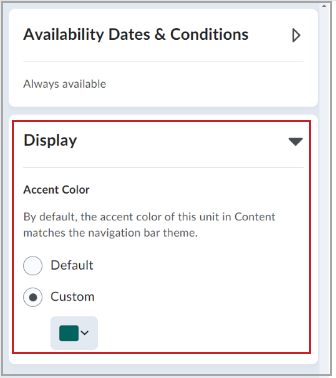

لمحة عن شريط التنقل ومعايير تناسق الألوان
لعرض جميع المواضيع داخل وحدة نمطية بلون واحد، يجب أن يستخدم مقررك التعليمي نسقًا ذا لون واحد لشريط التنقل.
للتحقق من إعداداتك في علامة التبويب النُسق
- انقر فوق إعدادات المسؤول > التنقل والنُسق.
- انقر فوق النَسق الذي تستخدمه.
- في علامة التبويب النُسق، عيِّن اللون الأساسي إلى اختيار الألوان.
- حدد اختيار الألوان ثم اختر لونًا واحدًا.
- انقر فوق حفظ وإغلاق.

|
ملاحظة: إذا لم تظهر منطقة العرض القابلة للطي بعد الانتهاء من هذا الإجراء، فتحقق من أنك قد اخترت بالفعل لونًا من المنتقي. إذا كان اللون فارغًا، فلن يتم استيفاء المعايير. |
تحرير صفحة نظرة عامة على المحتوى موجودة مسبقًا
إذا كان المقرر التعليمي يتضمن صفحة نظرة عامة على المحتوى من المحتوى الكلاسيكي، فستظهر النظرة العامة كأول وحدة نمطية في جدول المحتويات. يمكن للمعلمين إضافة نصوص وإرفاق ملفات في صفحة نظرة عامة للتعريف بالمقرر التعليمي، أو تقديم منهج، أو تحديد التوقعات، أو مشاركة معلومات مهمة أخرى تتعلق بالمقرر التعليمي.
لتحرير النظرة العامة
- انتقل إلى المحتوى.
- في جدول المحتويات، انقر فوق نظرة عامة.
- انقر فوق النص الأساسي الموجود في صفحة نظرة عامة.
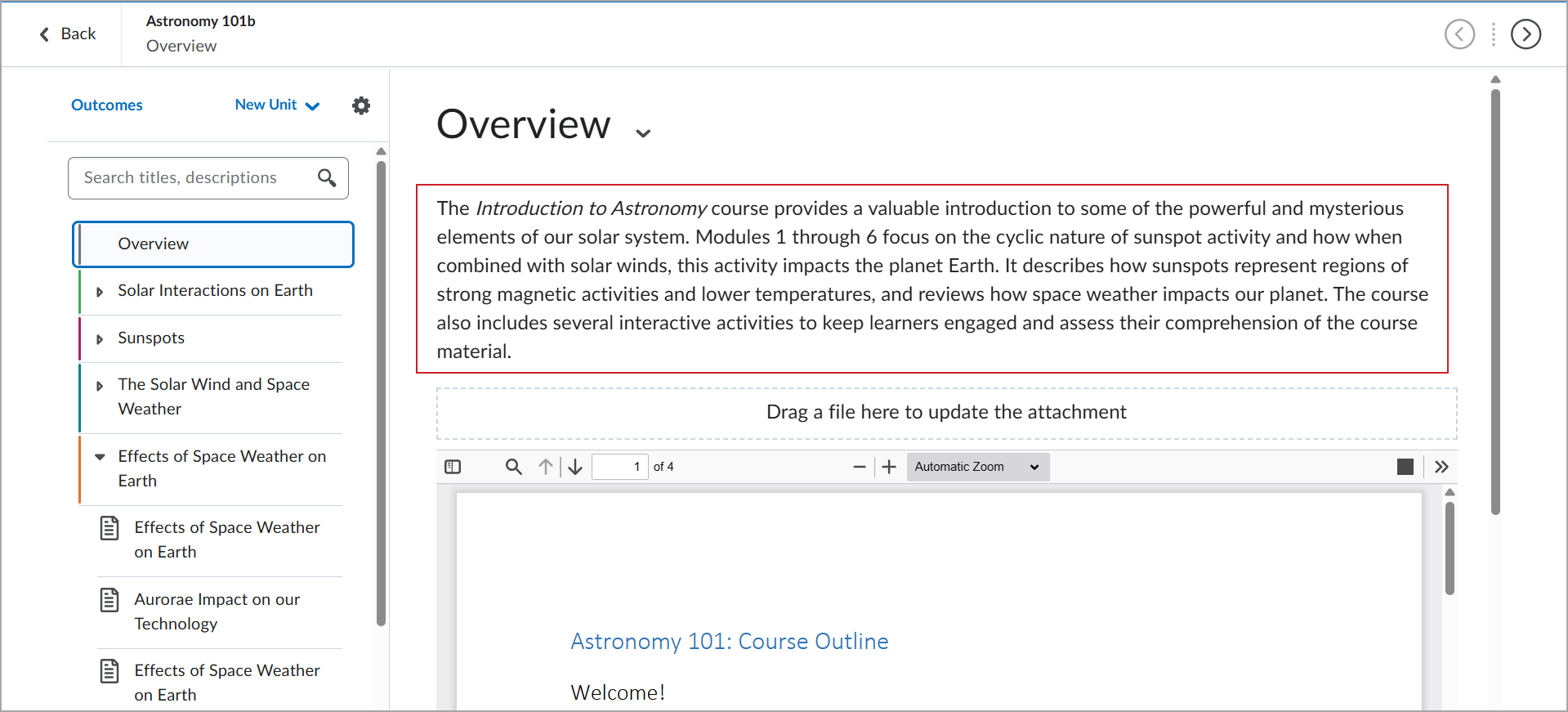
يفتح محرر Brightspace.
- حرر النص ثم انقر فوق تحديث.
- لتغيير المرفق، اتبع أحد الإجراءين الآتيين:
- من قائمة السياق في صفحة نظرة عامة، حدد تغيير المرفق لاختيار ملف من الكمبيوتر أو من ملفات المقرر التعليمي، ثم انقر فوق إضافة.
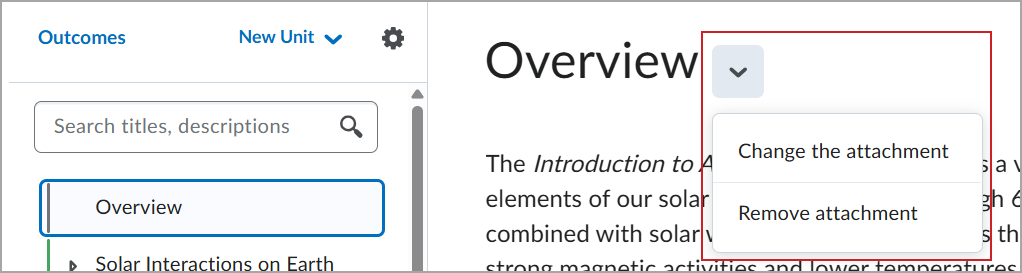
- من قائمة السياق في صفحة نظرة عامة، انقر فوق إزالة المرفق.
- اسحب ملفًا من الكمبيوتر إلى منطقة اسحب ملفًا إلى هنا لتحديث المرفق.
إنشاء مادة جديدة في المحتوى
يمكنك إضافة أنواع مختلفة من المواد التعليمية إلى مقررك التعليمي باستخدام أداة المحتوى. تختلف الخطوات بناءً على ما إذا كنت تستخدم العرض الافتراضي أو العرض التفاعلي.
شاهد هذا الفيديو لمعرفة كيفية إضافة مواد جديدة في "المحتوى". راجع الخطوات المكتوبة أدناه.
لإنشاء مادة تعليمية جديدة وإضافتها (العرض الافتراضي)
- من شريط التنقل في مقررك التعليمي، انقر فوق المحتوى.
- نفّذ إجراءً واحدًا أو أكثر مما يأتي:
- اسحب الملفات المحفوظة محليًا وأفلتها في الوحدة أو الدرس أو المجلد الذي تريد إضافة المادة إليه مباشرة في منطقة التنقل.
- من جدول المحتويات، حدد الوحدة أو الدرس أو المجلد الذي ستضيف المادة إليه وانقر فوق إنشاء جديد. ستفتح صفحة ما الذي تريد إنشاءه؟.
 | تلميح: يعرض الجزء العلوي من قائمة إنشاء جديد مسارات التنقل التي تُظهر المكان الذي تضيف فيه المواد وتسمح لك بالتنقل عبر الشجرة لإضافة مواد على مستويات مختلفة. |
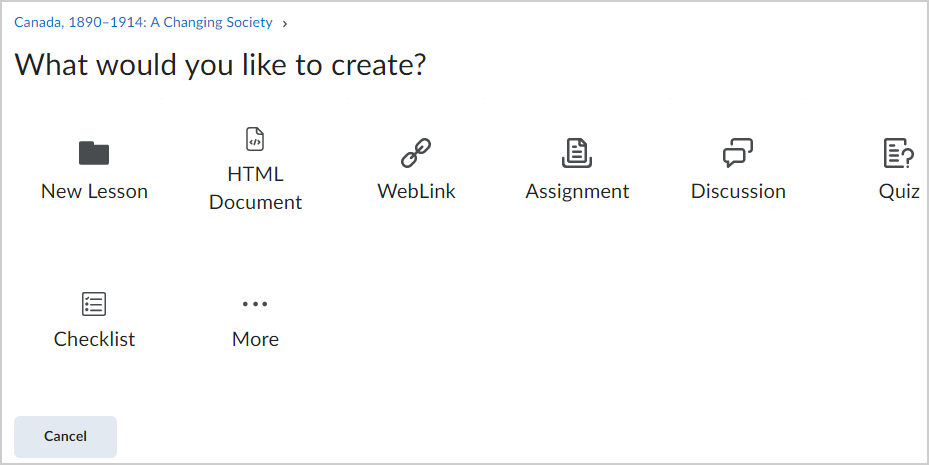

- اختر أحد الخيارين المتاحين الآتيين:
- درس جديد
- صفحة: أدخل عنوانًا واستخدم محرر HTML لإنشاء مادة المحتوى الجديدة. واستخدم تبديل الرؤية لجعل مستند HTMLمرئيًا أو مخفيًا عن المتعلّمين عند الإنشاء وانقر فوق حفظ.
- ارتباط ويب
- الواجب
- المناقشة: اختر منتدى ثم أدخل اسمًا ووصفًا، ثم انقر فوق إنشاء وإدراج.
- الاختبار: أدخل اسمًا ووصفًا، ثم انقر فوق إنشاء وإدراج.
| ملاحظة: ستحتاج إلى الوصول إلى الاختبار في أداة الاختبارات لإضافة أسئلة وتحرير الإعدادات. |
- قائمة التحقق:أدخل اسمًا ووصفًا، ثم انقر فوق إنشاء وإدراج.
- التقييمات الذاتية: أدخل اسمًا ووصفًا، ثم انقر فوق إنشاء وإدراج.
- الاستطلاعات: أدخل اسمًا ووصفًا، ثم انقر فوق إنشاء وإدراج.
|
ملاحظة: لم يعد من الممكن إنشاء نشاط جديد من أداة خارجية باستخدام القائمة إنشاء جديد. بدلاً من ذلك، انقر فوق إضافة موجود، وانقر فوق نشاط من أداة خارجية، ثم انقر فوق إنشاء ارتباط LTI جديد. |
لإنشاء مادة تعليمية جديدة وإضافتها (العرض التفاعلي)
في العرض التفاعلي، يوفر الزر إضافة موقعًا مركزيًا لإضافة مواد تعليمية إلى مقررك التعليمي. يمكنك إنشاء مواد جديدة أو إضافة مواد موجودة أو إضافة مواد من مصادر أخرى، مثل OneDrive أو مستودع مواد التعلّم (LOR).
- من شريط التنقل في مقررك التعليمي، انقر فوق المحتوى.
- انقر فوق وحدة لفتح العرض التفاعلي.
- انتقل إلى المكان الذي تريد إضافة مادة تعليمية إليه في جدول المحتويات لديك وانقر فوق إضافة.
- في مربع الحوار إضافة محتوى مقرر تعليمي، اختر أحد الخيارات المتوفرة:
- الوحدة: انقر فوق إنشاء جديد ثم أدخل عنوانًا ووصفًا وانقر فوق حفظ وإغلاق؛ أو انقر فوق إنشاء وحدة من ملف باستخدام D2L Lumi.
- الدرس: أدخل عنوانًا واستخدم محرر Brightspace لإنشاء عنصر المحتوى الجديد. واستخدم تبديل الرؤية لجعل الصفحة مرئية أو مخفية عن المتعلّمين عند الإنشاء وانقر فوق حفظ وإغلاق.
- الصفحة: أدخل عنوانًا واستخدم محرر Brightspace لإنشاء عنصر المحتوى الجديد. واستخدم تبديل الرؤية لجعل مستند HTML مرئيًا أو مخفيًا عن المتعلّمين عند الإنشاء وانقر فوق حفظ وإغلاق.
- ارتباط ويب: أدخل ارتباطًا لعنوان وموقع ويب وراجع الارتباط وانقر فوق حفظ وإغلاق.
- الواجب: انقر فوق إنشاء جديد وراجع إنشاء واجب للحصول على إرشادات مفصلة، أو انقر فوق إضافة موجود وحدد واجبًا من القائمة.
- المناقشة: انقر فوق إنشاء جديد وراجع إنشاء منتديات ومواضيع مناقشة للحصول على إرشادات مفصلة، أو انقر فوق إضافة موجود وحدد مناقشة من القائمة.
- الاختبار: انقر فوق إنشاء جديد وراجع إنشاء اختبار للحصول على إرشادات مفصلة، أو انقر فوق إضافة موجود وحدد اختبارًا من القائمة.
- قائمة التحقق: انقر فوق إنشاء جديد وراجع لمحة عن قائمة التحقق للحصول على إرشادات مفصلة، أو انقر فوق إضافة موجود وحدد قائمة تحقق من القائمة.
- الاستطلاع: انقر فوق إنشاء جديد وراجع إعداد الاستطلاعات للحصول على إرشادات مفصلة، أو انقر فوق إضافة موجود وحدد استطلاعًا من القائمة.
- التقييمات الذاتية: انقر فوق إنشاء تقييم ذاتي جديد، وأدخل اسمًا، ثم انقر فوق إنشاء وإدراج.
- مستودع مواد التعلّم: حدد مادة تعلّم. أو ملفًا من المستودع. يمكن أن تكون مادة التعلّم اختبارًا أو عرضًا تقديميًا أو صورة أو فيديو أو أي نوع مستند أو ملف آخر تستخدمه لإنشاء محتوى مقرر تعليمي ومواد تعلّم للتعلّم عبر الإنترنت.
- مادة النموذج المرجعي لمكونات المحتوى التشاركي/xAPI: حدد حزمة مقرر تعليمي ثم انقر فوق التالي لتكوين الإعدادات ثم انقر فوق إضافة. للحصول على إرشادات مفصلة، راجع استيراد النموذج المرجعي لمكونات المحتوى التشاركي وإدارته.
- OneDrive: حدد ملفًا من OneDrive.
- أدوات التعلّم الخارجية: حدد ارتباط LTI من الجدول، أو انقر فوق إنشاء ارتباط LTI جديد لتسجيل ارتباط LTI جديد.
- ملف المقرر التعليمي: حدد ملفًا باستخدام منتقي الملفات.
- الجهة الخارجية: حدد ملفًا من أداة جهة خارجية.
- اسحب الملفات المحفوظة محليًا وأفلتها، أو حددها وانقر فوق حفظ.
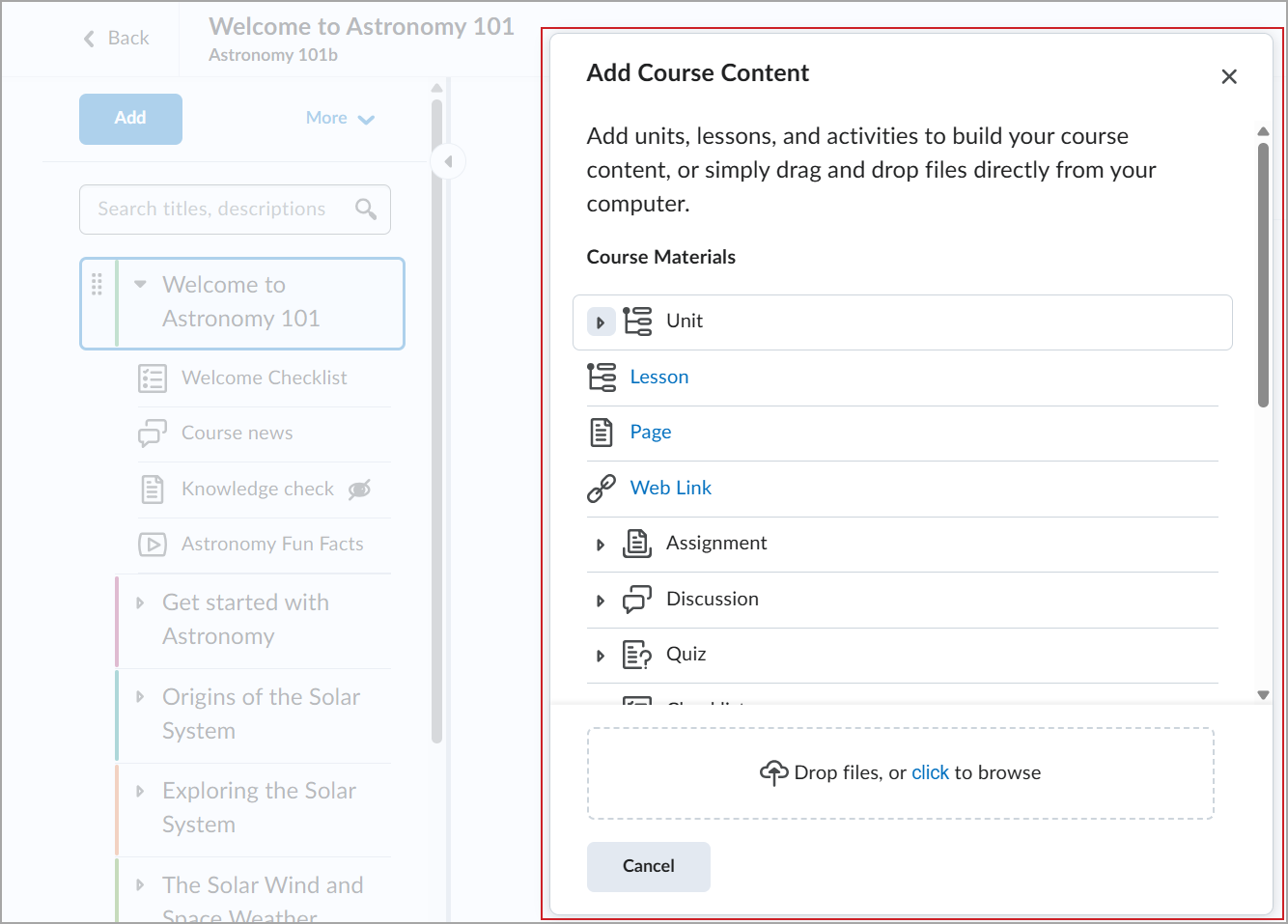
تتم إضافة المواد التعليمية الجديدة إلى جدول المحتويات.
الارتباط بموارد خارجية في المحتوى
لتكملة مادة المقرر التعليمي بموارد خارجية، يمكنك ربط هذه الموارد باستخدام ارتباط ويب.
للارتباط بالموارد الخارجية
- من شريط التنقل في مقررك التعليمي، انقر فوق المحتوى.
- لإضافة ارتباط:
- العرض الافتراضي: انقر فوق إنشاء جديد > ارتباط ويب.
- العرض التفاعلي: انقر فوق إضافة > ارتباط ويب.
- من صفحة ارتباط ويب جديد، قم بما يأتي:
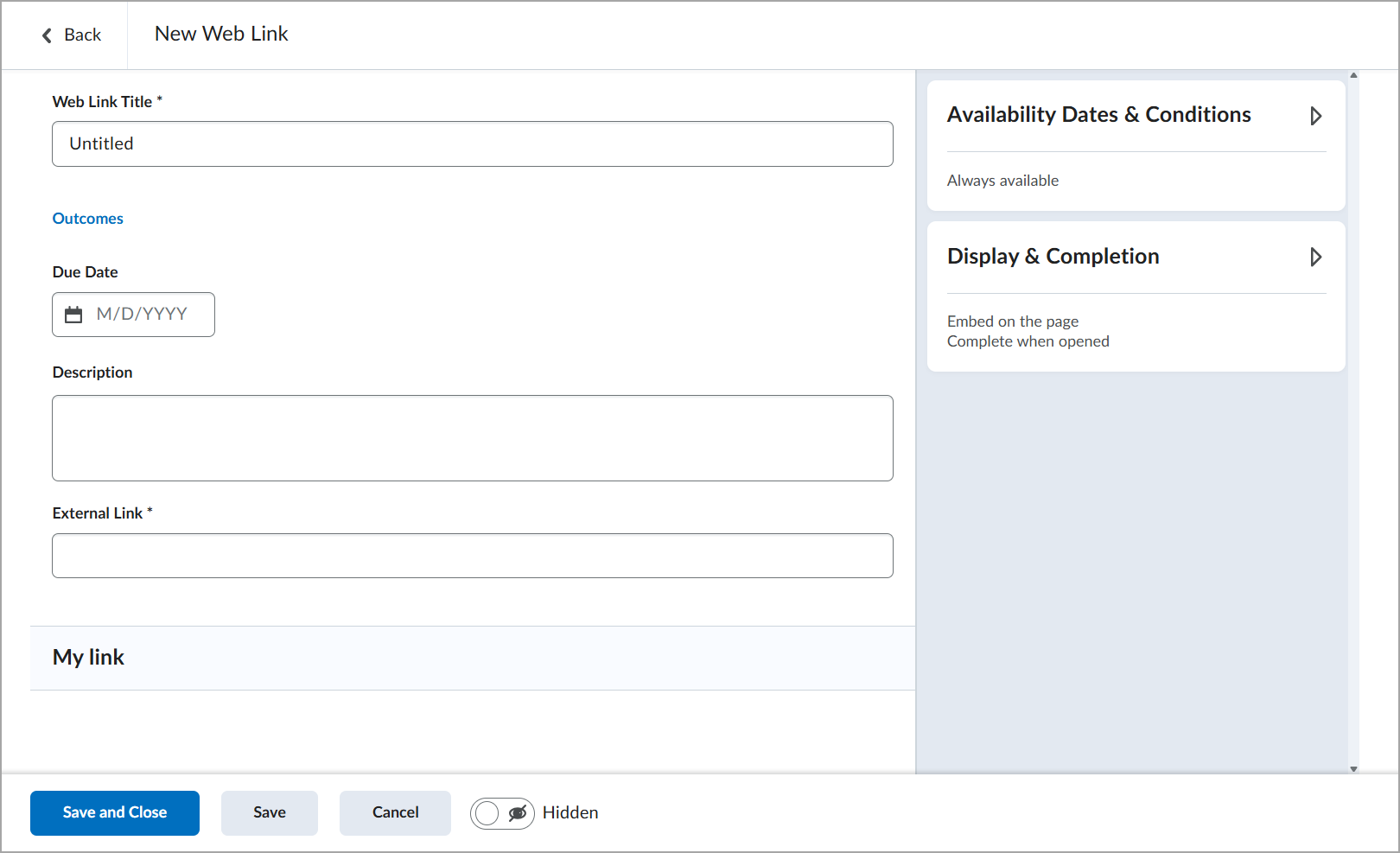

- أدخل اسم العرض في حقل عنوان ارتباط الويب وعنوان الويب في حقل الارتباط الخارجي. تظهر معاينة للارتباط ضمن قسم ارتباطي.
- (اختياري) أدخل تاريخ الاستحقاق.
- (اختياري) أدخل وصفًا.
- (اختياري) انقر فوق تواريخ التوفر وشروطه لتعيين تاريخ البدء وتاريخ النهاية للوحدة الجديدة وتكوين شروط الإصدار.
- (اختياري) انقر فوق العرض والإكمال لتكوين إعدادات الإكمال والعرض. في قسم خيارات العرض، قم بأحد الإجراءات الآتية:
- حدد خيار فتح في علامة تبويب جديدة (موصى به).
- حدد خيار تضمين في الصفحة لتضمين ارتباط (https) آمن في عارض المحتوى.
- انقر فوق حفظ.
يتم إضافة ارتباط خارجي للمواد التعليمية إلى المحتوى.
التضمين في مقابل الارتباط بالموارد الخارجية في المحتوى
يوجِّه الارتباط والتضمين كلاً من المتعلّمين إلى الموارد الخارجية ولكنهما يختلفان في كيفية عرض المسار إلى المورد. الارتباط هو عندما تقوم بنسخ عنوان URL أو عنوان الارتباط لمورد ثم لصقه في المقرر التعليمي الخاص بك إما كارتباط تشعبي أو الارتباط نفسه. عندما ينقر المتعلّمون فوق الارتباط أو الارتباط التشعبي، تتم إعادة توجيههم بعيدًا عن المقرر التعليمي إلى المورد في صفحة ويب أخرى.
يسمح التضمين المتعلّمين بعرض الوسائط الخارجية في الصفحة نفسها في مقررك التعليمي. على سبيل المثال، إذا قمت بتضمين مقطع فيديو في وحدة نمطية للمقرر التعليمي، فيمكن للمتعلّمين عرض مقطع الفيديو في الوحدة النمطية بدلاً من إعادة توجيههم إلى صفحة ويب أخرى.
يكون الارتباط هو الأفضل عندما تريد من المتعلّمين قراءة موارد أطول، مثل مقال. ويكون التضمين هو الأفضل عندما تكون لديك وسائط قابلة للتشغيل تريد من المتعلّمين مشاهدتها أو الاستماع إليها في أثناء تصفحهم المحتوى.
للارتباط بالموارد الخارجية
- في الصفحة الرئيسية لمقررك التعليمي، انتقل إلى المحتوى.
- انقر فوق موضوع المحتوى الذي تريد إضافة الارتباط إليه، ثم انقر فوق خيارات (...) > تحرير.
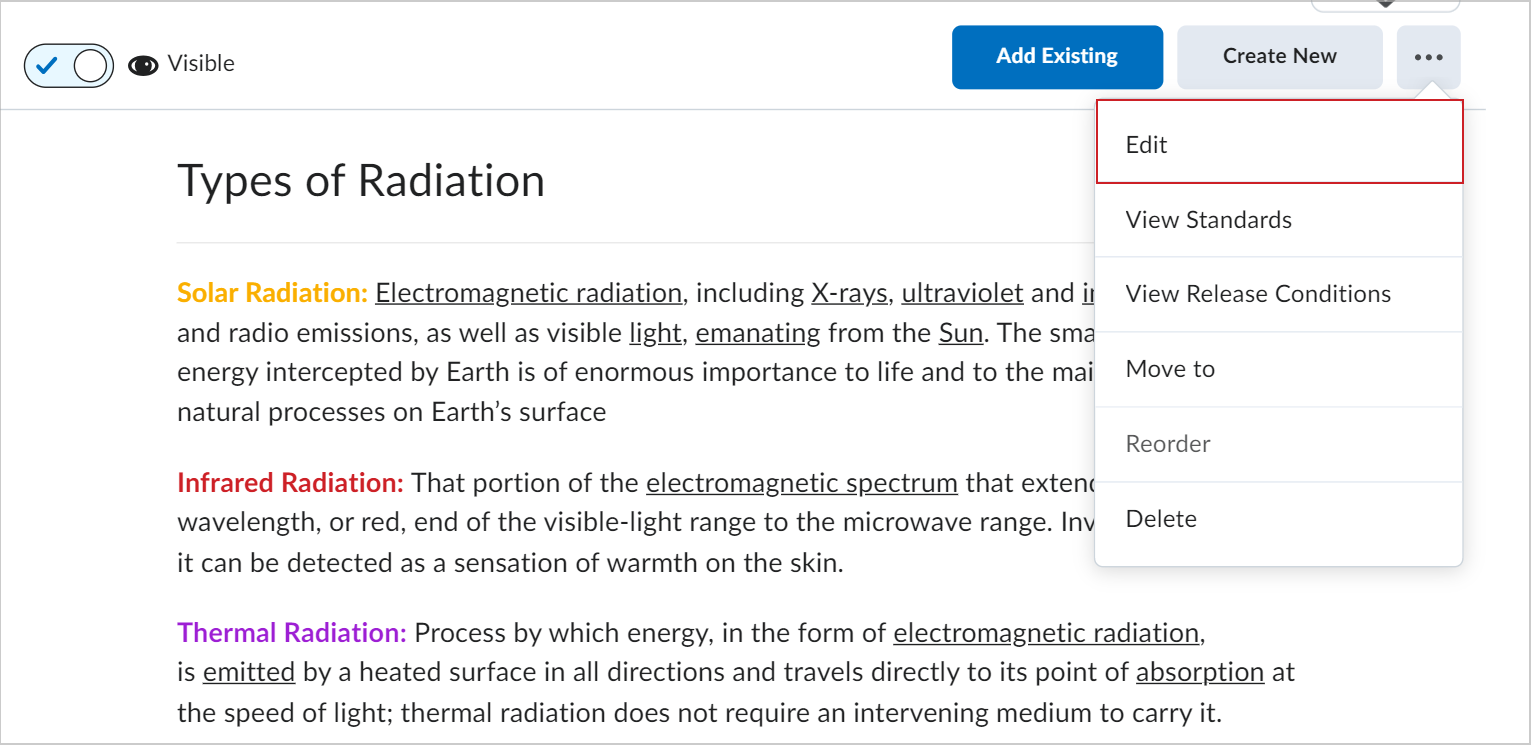

| ملاحظة: تنطبق الخطوات الآتية على الارتباط أينما يتوفر محرر Brightspace. ولا يقتصر الارتباط على أداة المحتوى، بل يمكن استخدامه أيضًا في أدوات مثل الإعلانات والواجبات والمناقشات والاختبارات والأدوات البرمجية. |
- انسخ عنوان الارتباط من المورد الذي تريد الارتباط به.
| تلميح: بينما يمكنك وضع الارتباط فقط في الموضوع، فإن أفضل طريقة هي جعل النص ارتباطًا تشعبيًا بحيث يمكنك تضمين اسم المورد وتقليل الوزن المرئي للمتعلّمين. |
- في محرر Brightspace، اكتب اسم المورد المرتبط.
- باستخدام المؤشر، قم بتمييز اسم المورد. في قائمة السياق أعلى الاسم، انقر فوق الزر إضافة/تحرير ارتباط.
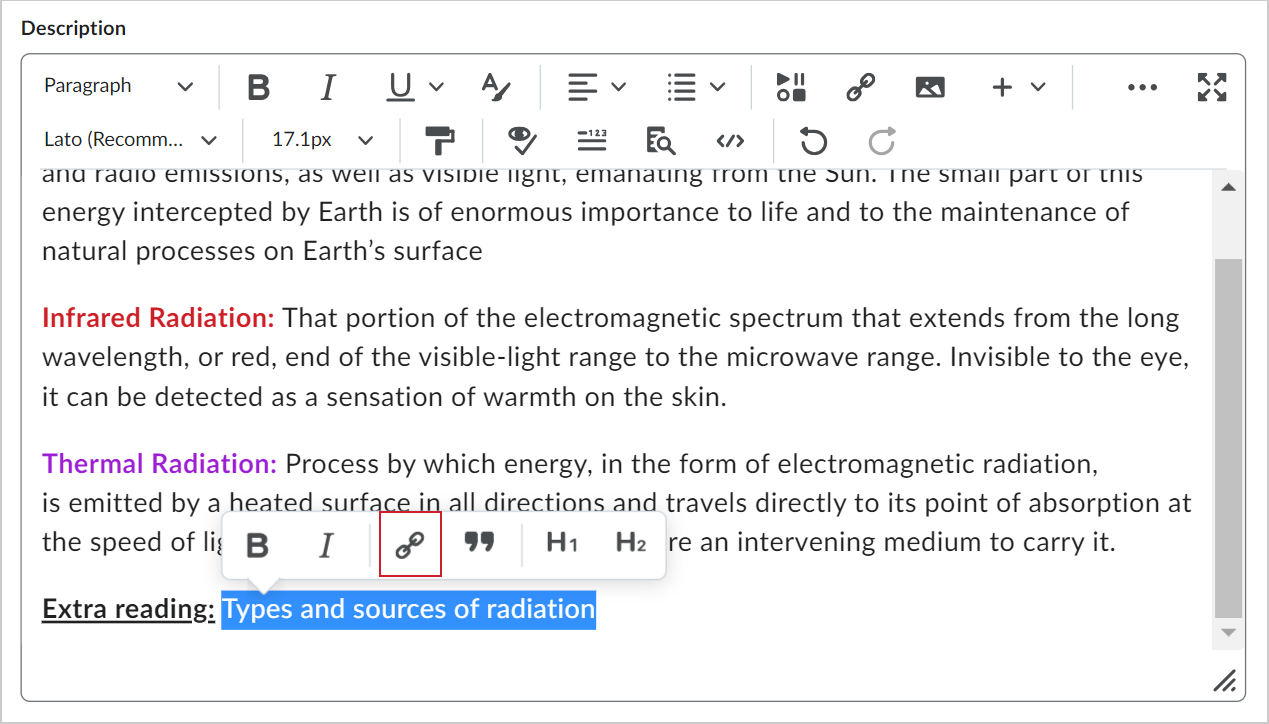
- أدخل عنوان الارتباط في حقل الارتباط وانقر فوق إنشاء. يظهر النص المرتبط بلون أزرق افتراضي.
- انقر فوق حفظ وإغلاق.
لقد قمت بإضافة ارتباط تشعبي إلى موضوع المحتوى الخاص بك. ستتم إعادة توجيه المتعلّمين إلى المورد الخارجي بالنقر فوق الارتباط التشعبي.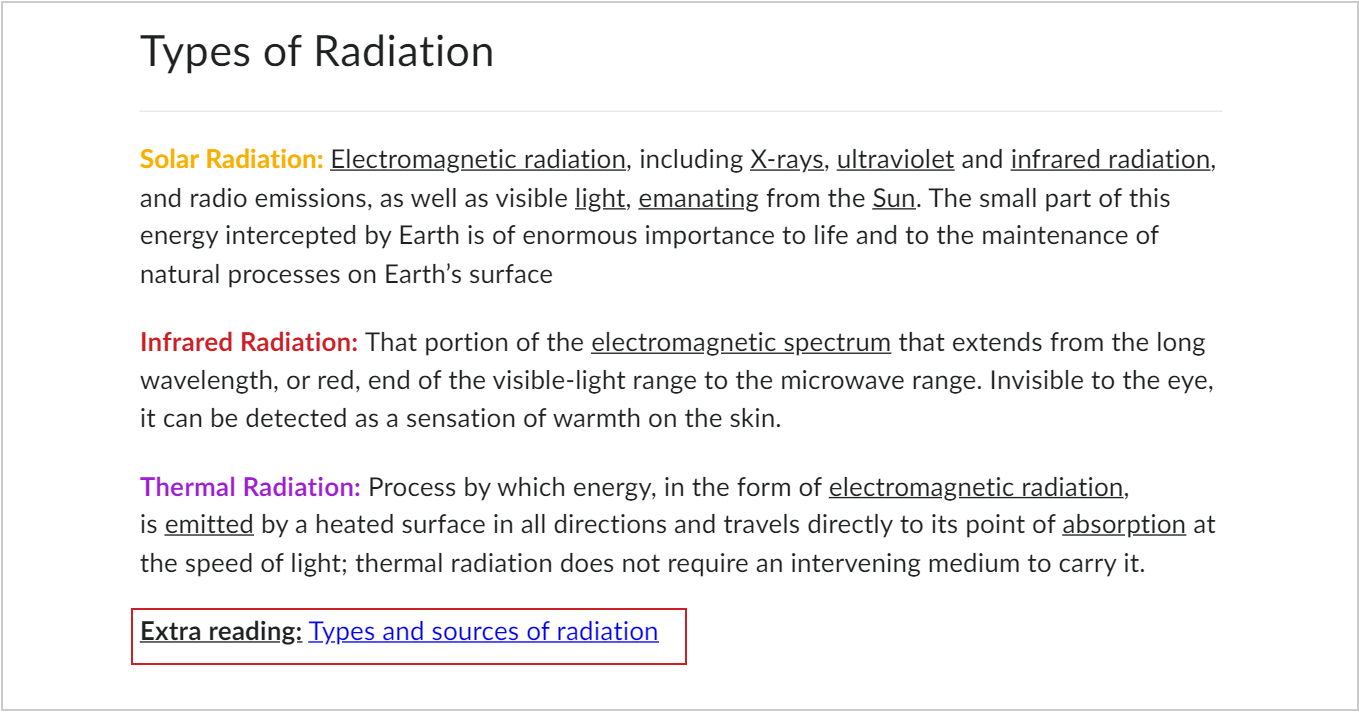
لتضمين مورد خارجي
- في الصفحة الرئيسية لمقررك التعليمي، انتقل إلى المحتوى.
- انقر فوق موضوع المحتوى الذي تريد تضمين الوسائط فيه.
- انقر فوق خيارات (...) > تحرير.
| ملاحظة: تنطبق الخطوات الآتية على تضمين الوسائط أينما يتوفر محرر Brightspace. ولا يقتصر التضمين على أداة المحتوى، بل يمكن استخدامه في أدوات مثل الإعلانات والواجبات والمناقشات والاختبارات والأدوات البرمجية. |
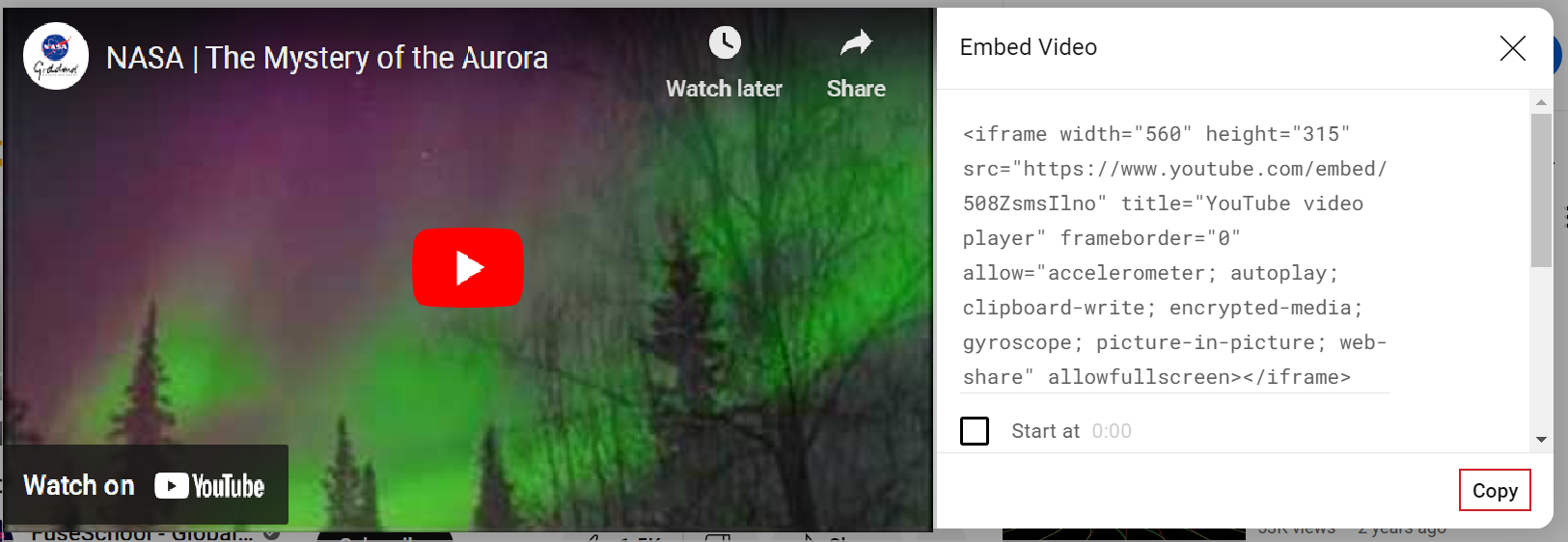
- انتقل إلى الوسائط التي تريد تضمينها. في هذا المثال، سنقوم بتضمين مقطع فيديو YouTube.
- في YouTube، انقر فوق مشاركة > تضمين.
- يظهر الكود المضمّن في اللوحة اليسرى. انقر فوق الزر نسخ لنسخ الكود المضمن.

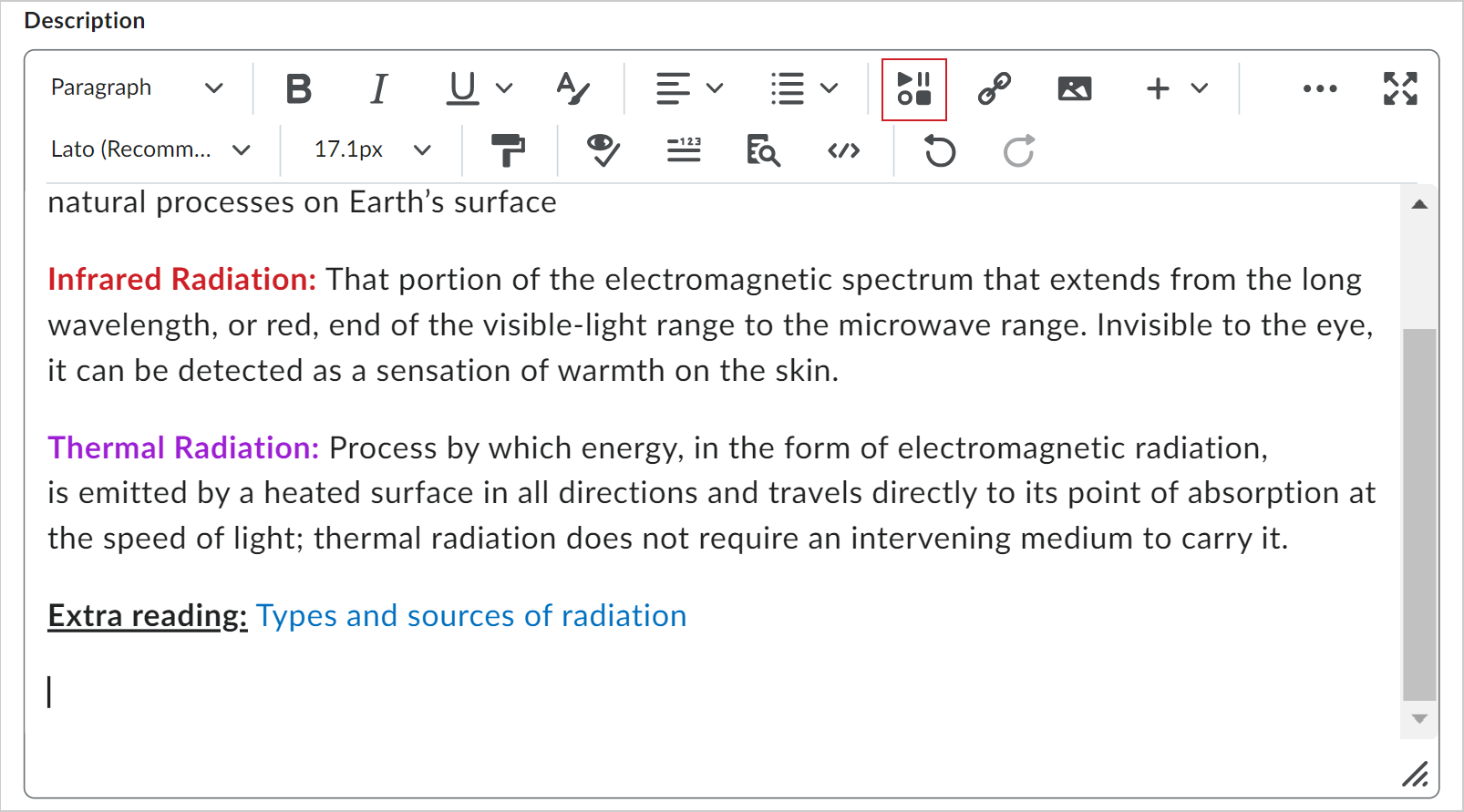
- في موضوع المحتوى، انقر فوق Insert Stuff.
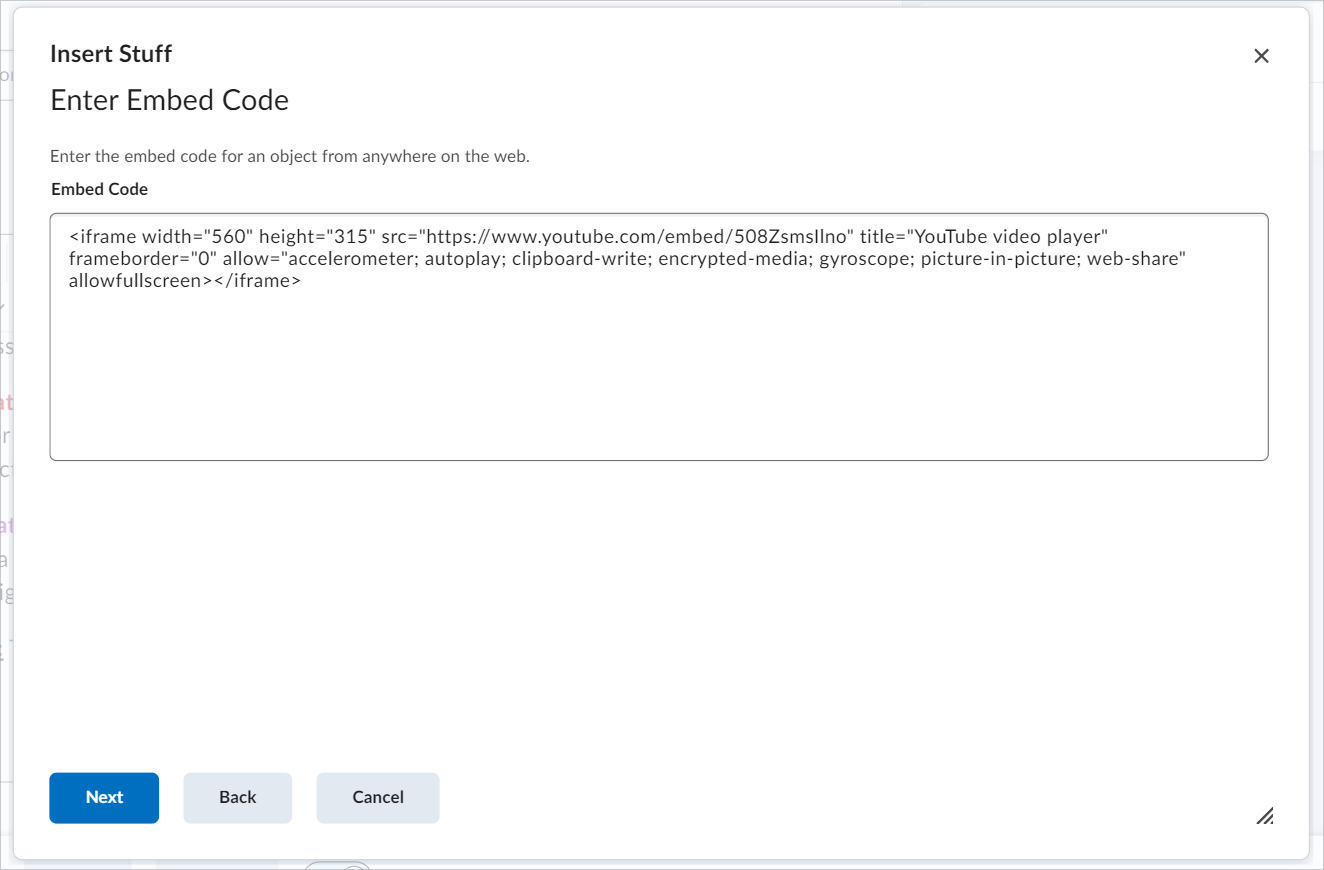
- في مربع الحوار Insert Stuff، قم بالتمرير إلى أسفل وانقر فوق إدخال الكود المضمّن.
- قم بلصق الكود المضمّن في مربع النص وانقر فوق التالي.
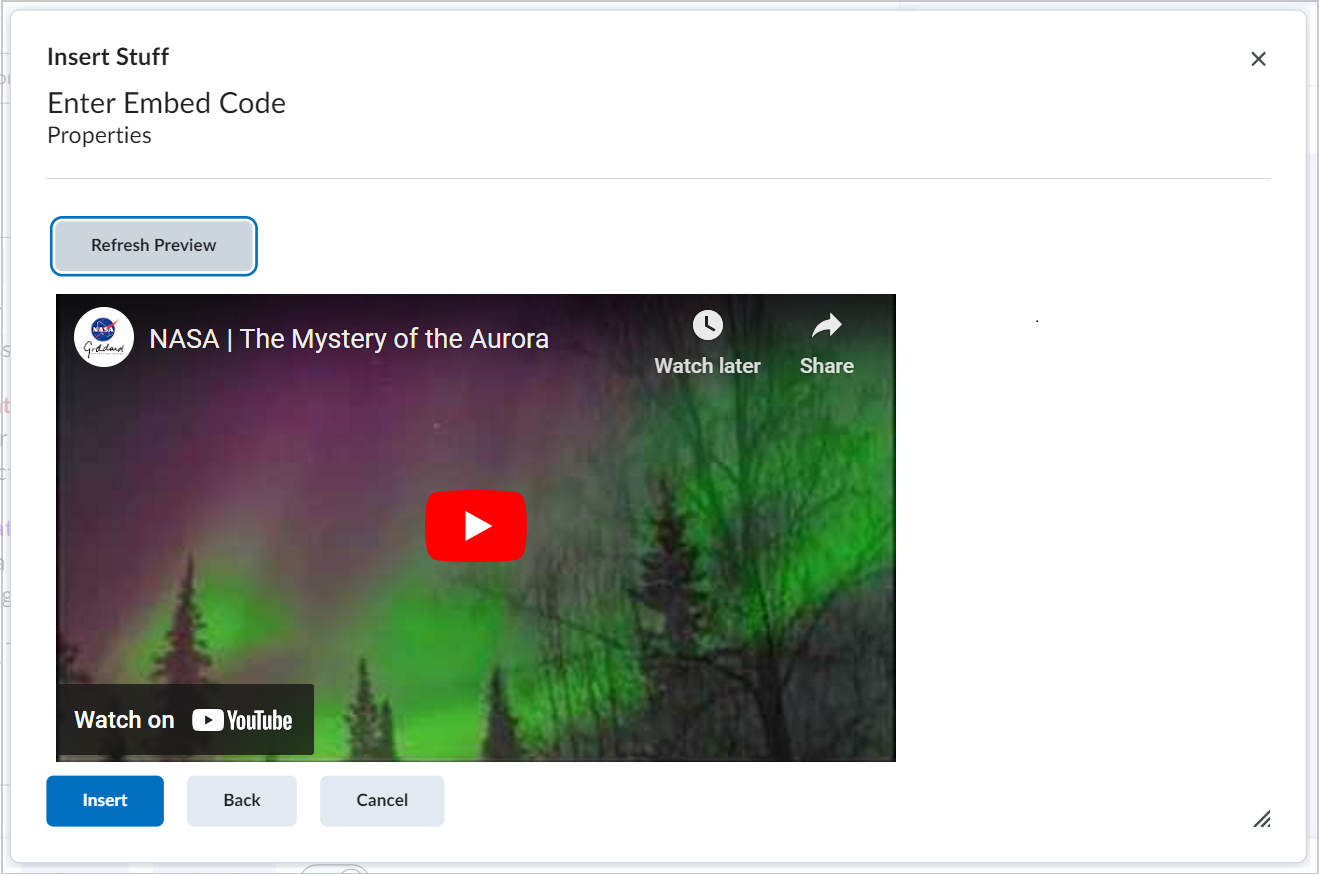
- انتظر حتى يتم تحميل مقطع الفيديو الخاص بك في مربع الحوار. ثم انقر فوق إدراج.
- انقر فوق حفظ وإغلاق.
تم تضمين الوسائط في موضوع المحتوى الخاص بك. يمكن للمتعلّمين تشغيل الوسائط ضمن موضوع المحتوى بدلاً من إعادة التوجيه إلى YouTube.

تعيين المادة على أنها اختيارية أو مطلوبة في المحتوى
يمكنك تعيين مواد المقرر التعليمي على أنها اختيارية أو مطلوبة للمتعلّمين لتحسين تجربتهم وإدارة وقت تعلّمهم بشكل أكثر فعالية. المواد الاختيارية ليست مطلوبة لإكمال المقرر التعليمي، ولكن يظل إكمالها خاضعًا للتعقب التلقائي لأغراض إعداد التقارير.
|
ملاحظة: يتم تعقب إكمال المواضيع الاختيارية دائمًا تلقائيًا. لا يدعم "المحتوى" تعيين طريقة إكمال الموضوع الاختياري على يدويًا من قِبل المتعلّم. لتعيين موضوع على أنه اختياري، يجب أولاً تغيير إعدادات الإكمال إلى تلقائيًا عند الفتح. بعد ذلك، سيظهر خيار تعيين كاختياري في قائمة "الخيارات". راجع معلومات الإكمال لمزيد من المعلومات. |
لتعيين المادة على أنها اختيارية أو مطلوبة
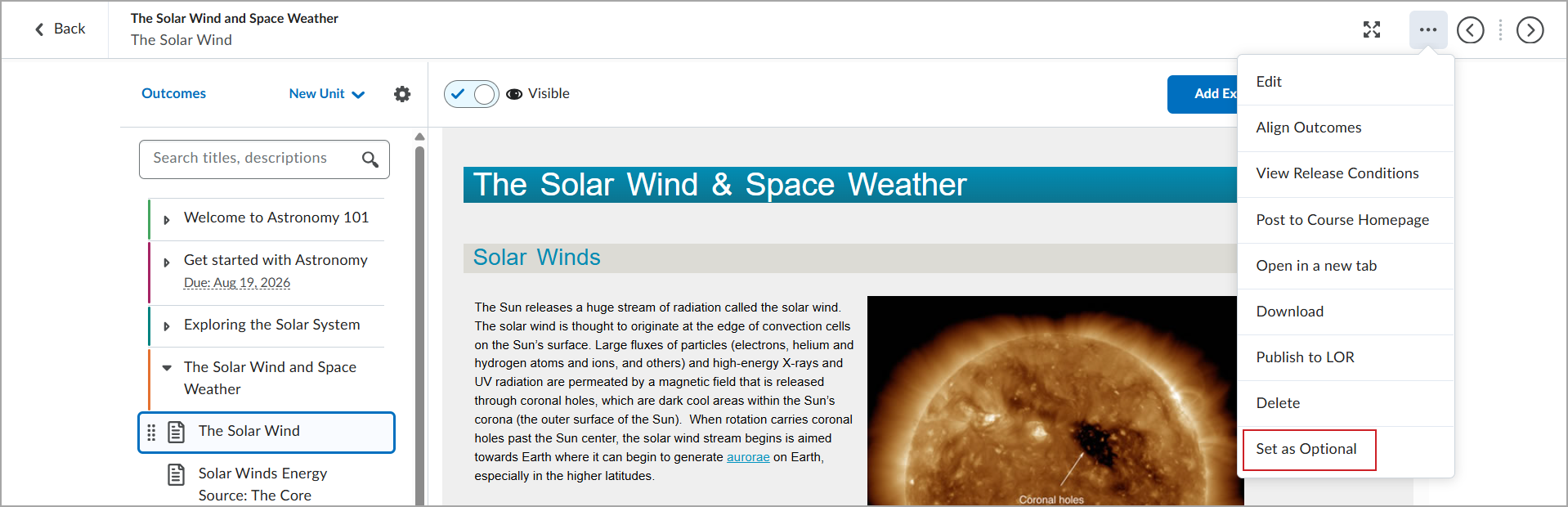
- من جدول المحتويات، حدد المادة المطلوبة.
- انقر فوق قائمة الخيارات (...).
- حدد تعيين كاختياري أو تعيين كمطلوب.

|
مهم: يمكن المتعلّمين الذين يستخدمون تجربة المتعلّم معرفة ما إذا كان الموضوع اختياريًا أو مطلوبًا، لكن لا يمكن المتعلّمين والمعلّمين الذين يستخدمون "المحتوى" رؤية هذه المعلومات. |
إضافة مواد موجودة في المحتوى
يمكنك أيضًا إضافة مادة موجودة إلى مقررك التعليمي من أداة المحتوى. للإشارة بوضوح إلى المكان الذي تقوم بإضافة المادة إليه، يعرض الجزء العلوي من قائمة إضافة مادة موجودة العناوين. وهذا يتيح لك أيضًا التنقل بسهولة إلى أعلى في الشجرة لإضافة المواد على مستويات مختلفة.
لإضافة مادة موجودة (العرض الافتراضي)
- من شريط التنقل في مقررك التعليمي، انقر فوق المحتوى.
- من جدول المحتويات، حدد الوحدة أو الدرس أو المجلد الذي ستضيف المادة إليه.
- انقر فوق إضافة مادة موجودة. ستفتح صفحة ما الذي تريد إضافته؟.
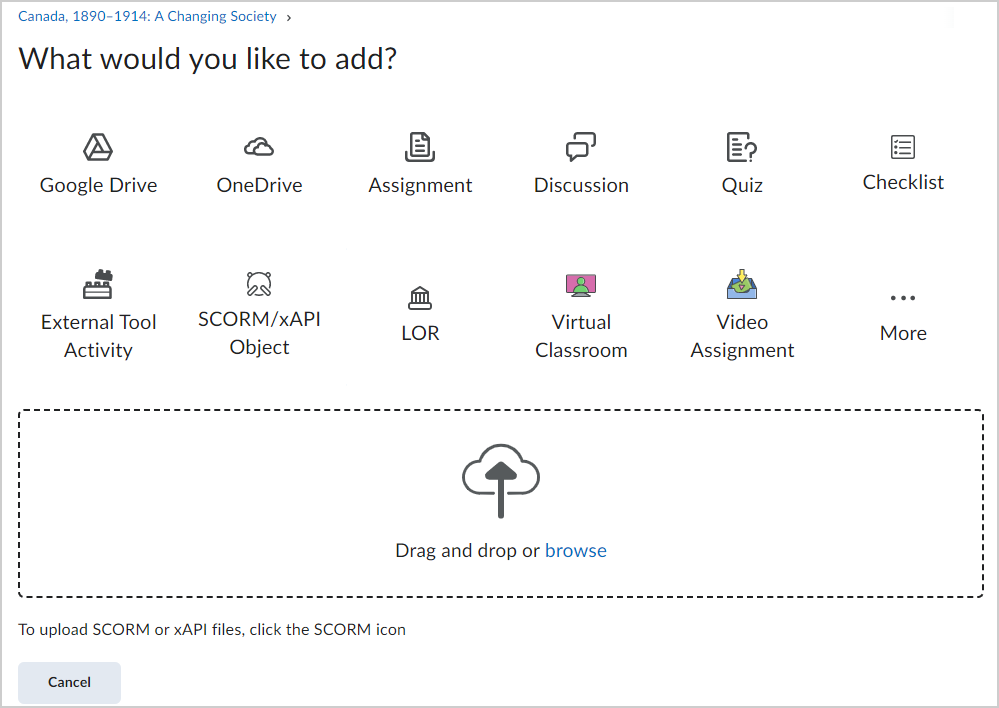
- اختر أحد الخيارين المتاحين الآتيين:
- Google Drive: انقر فوق المتابعة إلى Google Drive > السماح واختر مادة لإضافتها.
| ملاحظة: عند إضافة ملفات خاصة من حساب Google Drive إلى Brightspace، يظهر إشعار يوضح ما إذا كان الملف خاصًا، ويُمنح المعلّمون خيار تغيير الأذونات، حتى يتمكن أي شخص لديه الارتباط من عرض الملف. |
- OneDrive: انقر فوق المتابعة إلى OneDrive > حدد حسابك > أدخل بيانات الاعتماد وانقر فوق قبول > اختر مادة لإضافتها.
- واجب: حدد واجبًا من القائمة.
- مناقشة: حدد منتدى مناقشة > انقر فوق موضوع مناقشة.
- اختبار: حدد اختبارًا من القائمة.
- قائمة تحقق: حدد قائمة تحقق من القائمة.
- نشاط أداة خارجية: اختر من بين موفري الأداة الذين تستخدمهم مؤسستك، أو انقر فوق إنشاء ارتباط LTI جديد لتسجيل ارتباط LTI جديد.
- مادة النموذج المرجعي لمكونات المحتوى التشاركي/xAPI: حدد حزمة مقرر تعليمي للنموذج المرجعي لمكونات المحتوى التشاركي لاستيرادها إلى أداة المحتوى.
- مستودع مواد التعلّم: البحث عن مادة تعلّم من مستودع تعلّم Brightspace أو الاستعراض بحثًا عنها. يمكن أن تكون مادة التعلّم اختبارًا أو عرضًا تقديميًا أو صورة أو فيديو أو أي نوع مستند أو ملف آخر تستخدمه لإنشاء محتوى مقرر تعليمي ومواد تعلّم للتعلّم عبر الإنترنت.
- اسحب ملفًا وأفلته في مربع الحوار أو انقر فوق استعراض لتحديد ملف من الكمبيوتر أو ملفات المقرر التعليمي أو ملف عام. تتم إضافة الملف إلى الوحدة أو الدرس أو المجلد المحدد.
|
ملاحظة: عند إضافة واجب أو مناقشة أو اختبار أو استطلاع موجود إلى موضوع محتوى، تتزامن حالة إمكانية رؤية موضوع المحتوى مع حالة إمكانية رؤية هذه الأنشطة الموجودة. على سبيل المثال، إذا قمت بإضافة واجب موجود مرئي إلى المحتوى، يتم تعيين موضوع المحتوى إلى حالة إمكانية رؤية الواجب ويصبح مرئيًا. |
لإضافة مادة موجودة (العرض التفاعلي)
في العرض التفاعلي، يوفر الزر إضافة موقعًا مركزيًا لإضافة مواد تعليمية إلى مقررك التعليمي. يمكنك إنشاء مواد جديدة أو إضافة مواد موجودة أو إضافة مواد من مصادر أخرى، مثل OneDrive أو مستودع مواد التعلّم (LOR).
- من شريط التنقل في مقررك التعليمي، انقر فوق المحتوى.
- انقر فوق وحدة لفتح العرض التفاعلي.
- انتقل إلى المكان الذي تريد إضافة مادة تعليمية إليه في جدول المحتويات لديك وانقر فوق إضافة.
- في مربع الحوار إضافة محتوى مقرر تعليمي، اختر أحد الخيارات المتوفرة:
- الوحدة: انقر فوق إنشاء جديد ثم أدخل عنوانًا ووصفًا وانقر فوق حفظ وإغلاق؛ أو انقر فوق إنشاء وحدة من ملف باستخدام D2L Lumi.
- الدرس: أدخل عنوانًا واستخدم محرر Brightspace لإنشاء عنصر المحتوى الجديد. واستخدم تبديل الرؤية لجعل الصفحة مرئية أو مخفية عن المتعلّمين عند الإنشاء وانقر فوق حفظ وإغلاق.
- الصفحة: أدخل عنوانًا واستخدم محرر Brightspace لإنشاء عنصر المحتوى الجديد. واستخدم تبديل الرؤية لجعل مستند HTML مرئيًا أو مخفيًا عن المتعلّمين عند الإنشاء وانقر فوق حفظ وإغلاق.
- ارتباط ويب: أدخل ارتباطًا لعنوان وموقع ويب وراجع الارتباط وانقر فوق حفظ وإغلاق.
- الواجب: انقر فوق إنشاء جديد وراجع إنشاء واجب للحصول على إرشادات مفصلة، أو انقر فوق إضافة موجود وحدد واجبًا من القائمة.
- المناقشة: انقر فوق إنشاء جديد وراجع إنشاء منتديات ومواضيع مناقشة للحصول على إرشادات مفصلة، أو انقر فوق إضافة موجود وحدد مناقشة من القائمة.
- الاختبار: انقر فوق إنشاء جديد وراجع إنشاء اختبار للحصول على إرشادات مفصلة، أو انقر فوق إضافة موجود وحدد اختبارًا من القائمة.
- قائمة التحقق: انقر فوق إنشاء جديد وراجع لمحة عن قائمة التحقق للحصول على إرشادات مفصلة، أو انقر فوق إضافة موجود وحدد قائمة تحقق من القائمة.
- الاستطلاع: انقر فوق إنشاء جديد وراجع إعداد الاستطلاعات للحصول على إرشادات مفصلة، أو انقر فوق إضافة موجود وحدد استطلاعًا من القائمة.
- التقييمات الذاتية: انقر فوق إنشاء تقييم ذاتي جديد، وأدخل اسمًا، ثم انقر فوق إنشاء وإدراج.
- مستودع مواد التعلّم: حدد مادة تعلّم. أو ملفًا من المستودع. يمكن أن تكون مادة التعلّم اختبارًا أو عرضًا تقديميًا أو صورة أو فيديو أو أي نوع مستند أو ملف آخر تستخدمه لإنشاء محتوى مقرر تعليمي ومواد تعلّم للتعلّم عبر الإنترنت.
- مادة النموذج المرجعي لمكونات المحتوى التشاركي/xAPI: حدد حزمة مقرر تعليمي ثم انقر فوق التالي لتكوين الإعدادات ثم انقر فوق إضافة. للحصول على إرشادات مفصلة، راجع استيراد النموذج المرجعي لمكونات المحتوى التشاركي وإدارته.
- OneDrive: حدد ملفًا من OneDrive.
- أدوات التعلّم الخارجية: حدد ارتباط LTI من الجدول، أو انقر فوق إنشاء ارتباط LTI جديد لتسجيل ارتباط LTI جديد.
- ملف المقرر التعليمي: حدد ملفًا باستخدام منتقي الملفات.
- الجهة الخارجية: حدد ملفًا من أداة جهة خارجية.
- اسحب الملفات المحفوظة محليًا وأفلتها، أو حددها وانقر فوق حفظ.
تتم إضافة المواد التعليمية الجديدة إلى جدول المحتويات.
فيديو: إضافة محتوى خارجي إلى مقرر تعليمي
فيديو: نسخ محتوى المقرر التعليمي الموجود في مقرر تعليمي
استبدال الملفات التي تم تحميلها في تجربة المحتوى
يمكنك استبدال ملفات ،.PDFو،WordوPowerPoint (.PPT) وملفات الصور التي تم تحميلها التي أضفتها إلى وحدة، أو درس، أو مجلد في تجربة المحتوى.
لاستبدال الملفات التي تم تحميلها
- من شريط التنقل في مقررك التعليمي، انقر فوق المحتوى.
- من جدول المحتويات، حدد ملف .PDF أو Word أو .PPT أو ملف الصورة الذي تريد استبداله.
- انقر فوق قائمة الخيارات(...) ثم حدد تحرير.
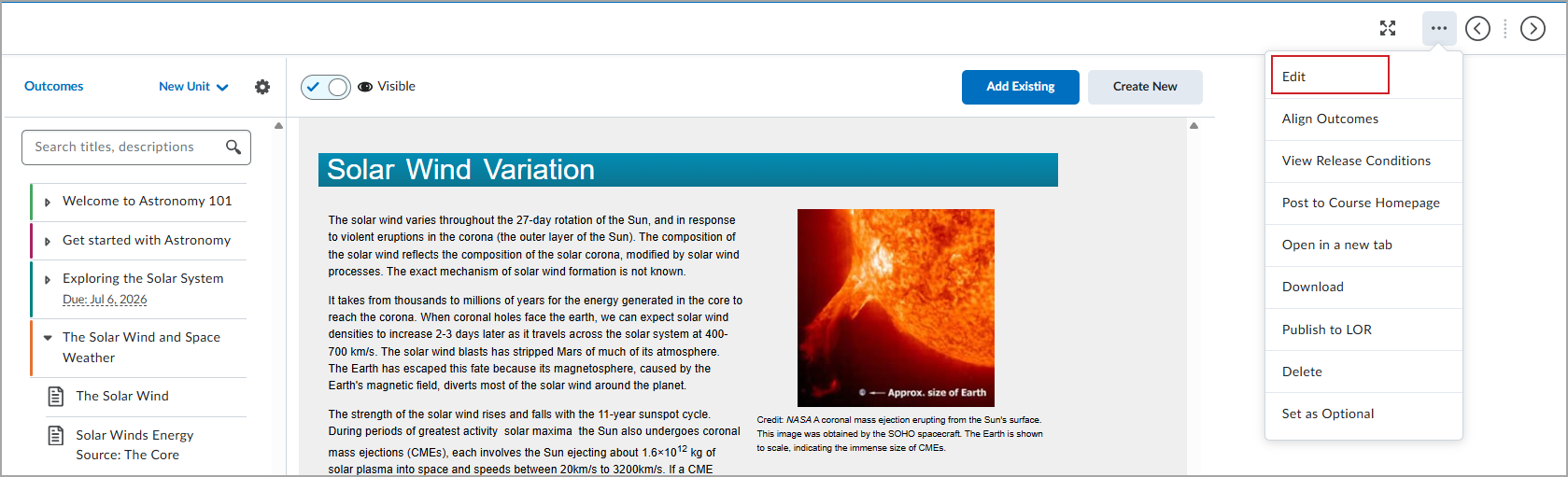

- انقر فوق استبدال.
- حدد الملف المحدَّث الذي تريد إضافته من الكمبيوتر، أو من Google Drive وOneDrive، أو ملفات المقرر التعليمي أو ملف عام.
- انقر فوق إضافة.
تم استبدال الملف المحدد.
إعادة ترتيب المواد في المحتوى
يمكن إعادة ترتيب الوحدات والدروس والمواد عن طريق سحبها وإفلاتها في الموضع المطلوب.
|
ملاحظة: عند نقل الوحدات والدروس، يتم تحديث الرقم المعيّن لها تلقائيًا (على سبيل المثال الوحدة 2 تصبح الوحدة 4 إذا تم نقلها إلى ذلك الموضع). |
شاهد هذا الفيديو لمعرفة كيفية إعادة ترتيب المواد في "المحتوى". راجع الخطوات المكتوبة أدناه.
لإعادة ترتيب المواد
لنقل وحدة، أو درس، أو مادة، قم بأحد الإجراءات الآتية:
- انقر باستمرار فوق الوحدة، أو الدرس، أو المادة المطوية. اسحبها إلى الموقع الجديد، ثم أصدره.
- انقر نقرًا مزدوجًا فوق مقبض السحب
 الخاص بوحدة، أو درس، أو مادة لفتح عناصر التحكم في لوحة المفاتيح لإعادة ترتيبها.
- اضغط على مفتاح السهم لأعلى أو مفتاح السهم لأسفل لتحريك المادة لأعلى أو لأسفل في القائمة.
- اضغط على مفتاح السهم لليسار أو مفتاح السهم لليمين لتغيير مستوى تداخل المادة.
- اضغط على إدخال لتمكين وضع إعادة الترتيب أو تعطيله.
تم نقل المادة المحددة إلى موقع جديد في جدول محتويات المقرر التعليمي الخاص بك.
فيديو: كيفية إعادة ترتيب الوحدات والدروس والمواد
تحرير المواد في المحتوى
يمكنك تحديث المواد الموجودة أو تعديلها، بما في ذلك إنشاء أوصاف المواضيع وتحريرها، مباشرة من صفحة النشاط.
لتحرير المواد
- من جدول المحتويات، حدد وحدة أو درسًا أو مادة.
- انقر فوق قائمة الخيارات (...) وحدد تحرير.

- تحديث المادة.
- انقر فوق حفظ.
تم تحرير الوحدة أو الدرس أو المادة المحددة وحفظها.
حذف المواد في المحتوى
احذف المواد المحددة من وحداتك أو دروسك.
لحذف المواد
- من شريط التنقل في مقررك التعليمي، انقر فوق المحتوى.
- من جدول المحتويات، حدد وحدة أو درسًا أو مادة.
- انقر فوق قائمة الخيارات (...).
- حدد حذف.
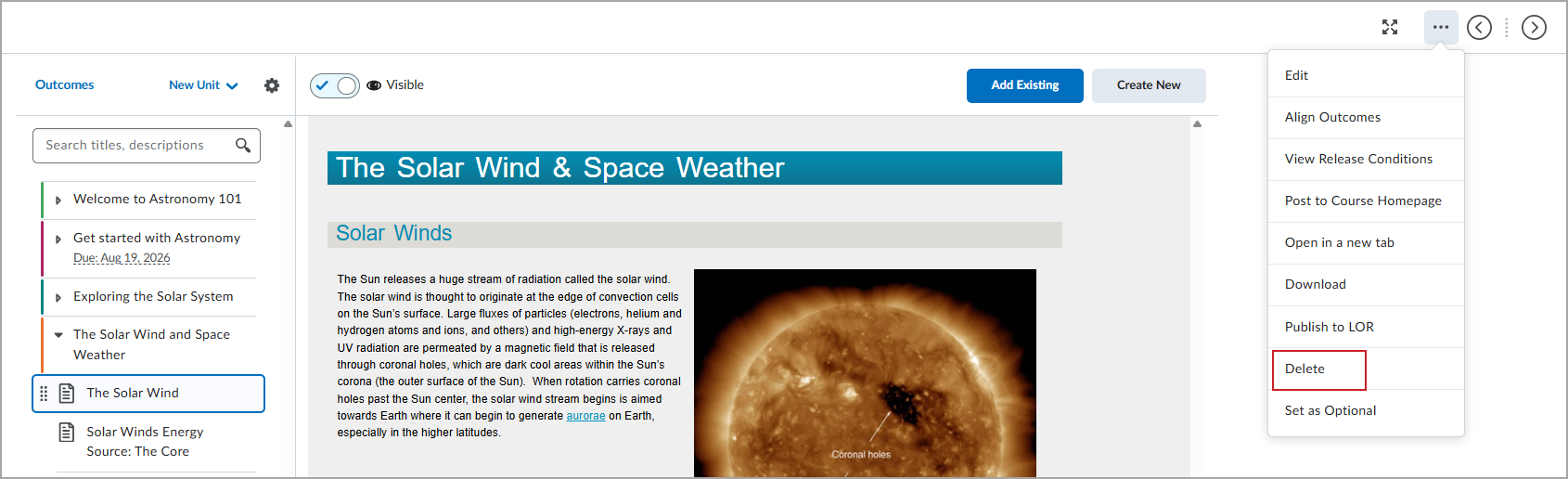
- حدد أحد الخيارات التالية:
- إزالة الموضوع من المحتوى ولكن مع الاحتفاظ بالملف أو النشاط المقترن في المقرر التعليمي.
- حذف الموضوع من المحتوى والملف أو النشاط المقترن من المقرر التعليمي بشكل دائم.
- انقر فوق حذف.
تم حذف مواد المقرر التعليمي المحددة.
نشر المواد على الصفحة الرئيسية لمقررك التعليمي
استخدم المحتوى لنشر المناقشات أو الاختبارات أو الواجبات مباشرةً إلى صفحتك الرئيسية على الأداة البرمجية موجز النشاط.
|
مهم: يجب أن تتضمن الصفحة الرئيسية لمقررك التعليمي الأداة البرمجية موجز النشاط لنشر المواد من المحتوى. راجع إنشاء صفحة رئيسية قائمة على الأدوات البرمجية للحصول على مزيد من التفاصيل عن استخدام الأدوات البرمجية على صفحتك الرئيسية. |
لنشر المواد على الصفحة الرئيسية لمقررك التعليمي
- من شريط التنقل في مقررك التعليمي، انقر فوق المحتوى.
- حدد عنصر محتوى من جدول المحتويات.
- انقر فوق قائمة الخيارات (...) وحدد نشر على الصفحة الرئيسية للمقرر التعليمي.
- من مربع الحوار إنشاء منشور، قم بما يأتي:
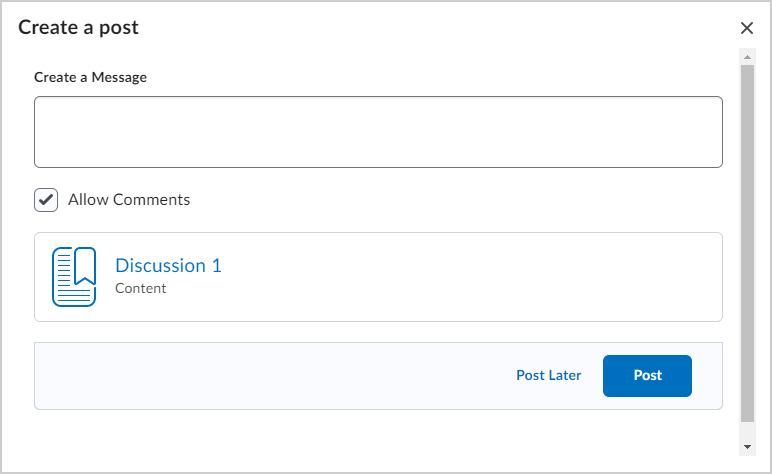

- أدخل رسالة لمشاركتها مع المتعلّمين.
- قم بإلغاء تحديد السماح بالتعليقات إذا رغبت في ذلك.
- إذا أردت جدولة المنشور لاحقًا، فانقر فوق النشر لاحقًا > اختيار التاريخ والوقت > جدولة المنشور.
- انقر فوق نشر.
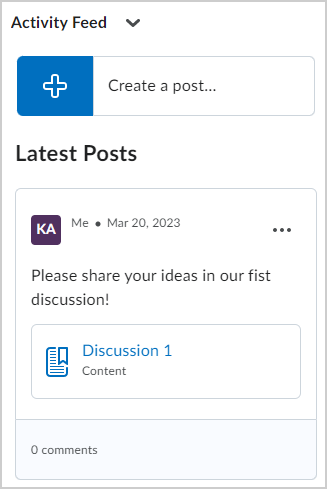

تم نشر المادة المحددة على الصفحة الرئيسية لمقررك التعليمي على الأداة البرمجية "موجز النشاط".
الربط بالمواد في المحتوى
عند الاستعراض في المحتوى، يتم تعيين عنوان URL فريد لكل وحدة ووحدة نمطية وموضوع ودرس. يسمح هذا للمعلّمين بالربط بموقع معين في المحتوى من دون أن يتعين على المتعلّمين الانتقال إلى العنصر يدويًا.
عند إنشاء صفحة جديدة، يمكنك إدراج ارتباط إلى موقع محدد في المحتوى باستخدام شريط أدوات HTML.
لإدراج ارتباط سريع
- في المحتوى، انقر فوق إنشاء جديد. إذا تم تمكين العرض التفاعلي، فانقر فوق إضافة.
- انقر فوق صفحة.
- من شريط الأدوات، انقر فوق إدراج ارتباط سريع.
- انقر فوق المحتوى.
- ابحث عن المادة وحددها لإنشاء ارتباط بها، ثم انقر فوق حفظ.
- انقر فوق حفظ.
ما أنواع الملفات التي يمكنني استخدامها مع المحتوى؟
| الملحق |
الوصف |
|---|
| PDF, JPG, JPEG, PNG, BMP, GIF, MP4, OGV, WEBM, OGG, AAC, FLAC, MP3 |
تظهر الملفات ذات هذه الامتدادات في العارض المضمن في المحتوى.
ملاحظة: لا يتم عرض ملفات AAC وFLAC بشكل مضمن عندما تكون في عرض المتعلّم الشامل. |
| DOC, DOCX, PPT, PPTX, PPS, RTF, ODT, ODP, XLS, XLSX |
يتم عرض الملفات ذات هذه الامتدادات في العرض المضمّن فقط في حالة تشغيل خدمة تحويل المستندات لمؤسستك.
|
|
ملاحظة: تظهر كل أنواع الملفات الأخرى التي تم تحميلها إلى الدروس في شكل ارتباطات تنزيل ليتمكن المستخدمون من عرضها خارج Brightspace. |