يمكنك استخدام D2L Lumi Content لإنشاء مواد تعليمية جذابة من الملفات الخارجية في تجربة المحتوى.

|
ملاحظة:
لا يتوفر إنشاء المحتوى إلا في تجربة المحتوى وله القيود الآتية:
خيار استيراد وحدة مكتوبة سابقًا:
- يدعم ملفات Word (.docx) التي حجمها أقل من 25 ميجابايت
- تقتصر معالجة ملفات Word على ما يقارب 100,000 حرف (ما يقارب 16,667 كلمة)
- تقتصر الوحدات التي يتم إنشاؤها على ما لا يزيد على 15 صفحة
خيار إنشاء وحدة من العرض التقديمي:
- يُسمح بملفات PowerPoint (.pptx) بحجم أقل من 25 ميجابايت
- تقتصر معالجة ملفات PowerPoint على أول 50 شريحة، بحد أقصى 1800 حرف في كل شريحة (300 كلمة تقريبًا) و3600 حرف في كل ملاحظة للمتحدث (600 كلمة تقريبًا)
- تقتصر الوحدات التي يتم إنشاؤها على ما لا يزيد على 15 صفحة
- كل صفحة لا تدعم أكثر من 10 صور
|
شاهد هذا الفيديو لمعرفة كيفية إنشاء مواد تعليمية من ملفات خارجية باستخدام D2L Lumi Content. راجع الخطوات المكتوبة أدناه.
إنشاء محتوى وحدة نمطية من ملفات خارجية
- انتقل إلى المحتوى.
- انقر فوق وحدة جديدة وحدد إنشاء وحدة من ملف.

- ضمن اختيار مستوى مساعدة الذكاء الاصطناعي، حدد واحدًا مما يلي:
- استيراد وحدة مكتوبة سابقًا: لا يُعدل D2L Lumi أو يغير المحتوى المصدر.
- إنشاء وحدة من عرض تقديمي أو محاضرة: يتم تغيير محتوى المصدر وتكييفه للاستخدام كوحدة.

- من مربع الحوار تحديد ملف والإعدادات، ضمن اختيار ملف، قم بسحب ملف وإفلاته في مربع الحوار أو انقر للاستعراض بحثًا عن الملف.
- انقر فوق مراجعة بنية الوحدة.
- إذا أردت تطبيق قالب HTML على أنشطة معينة في الوحدة، فقم بما يأتي:
- اختر نشاطًا واحدًا أو أكثر من القائمة.
- انقر فوق تحديد قالب.
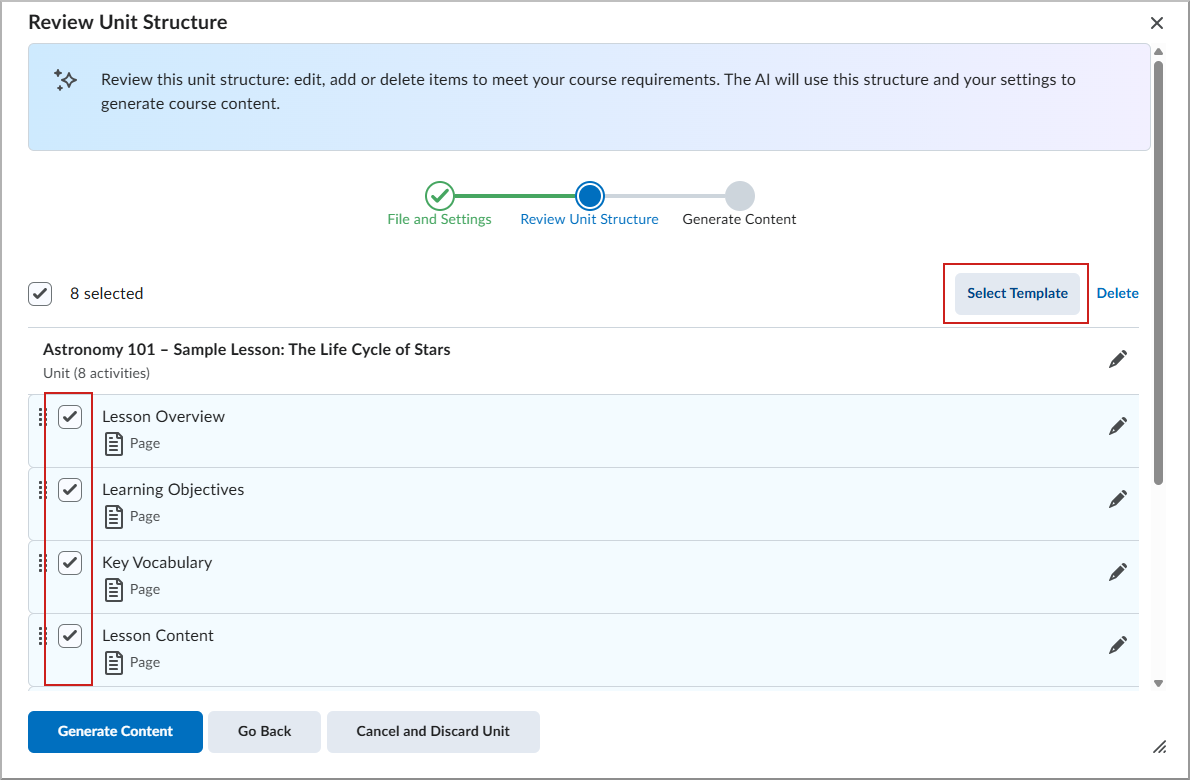
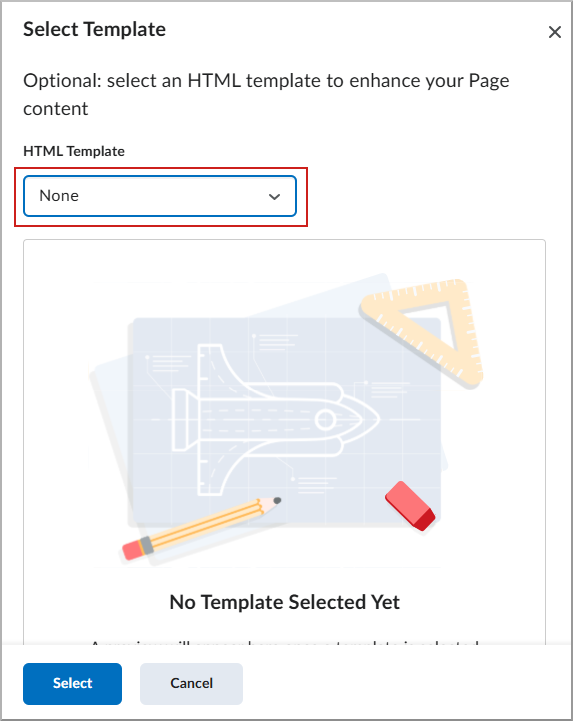
- في مربع الحوار تحديد قالب، اختر قالبًا من القائمة المنسدلة قالب HTML وانقر فوق تحديد.
- في صفحة مراجعة بنية الوحدة، انقر فوق إنشاء محتوى.
- للمتابعة، انقر فوق المتابعة إلى المحتوى.
تتم إضافة أنشطة الوحدة النمطية التي تم إنشاؤها إلى المحتوى الخاص بك في حالة مخفية ومؤمَّنة. راجع المحتوى قبل إلغاء تأمينه واجعله مرئيًا للمتعلّمين.
مراجعة المحتوى الذي تم إنشاؤه بواسطة الذكاء الاصطناعي
- انقر فوق المحتوى الذي تم إنشاؤه بواسطة الذكاء الاصطناعي.
- انقر فوق مراجعة المحتوى الذي تم إنشاؤه بواسطة الذكاء الاصطناعي.
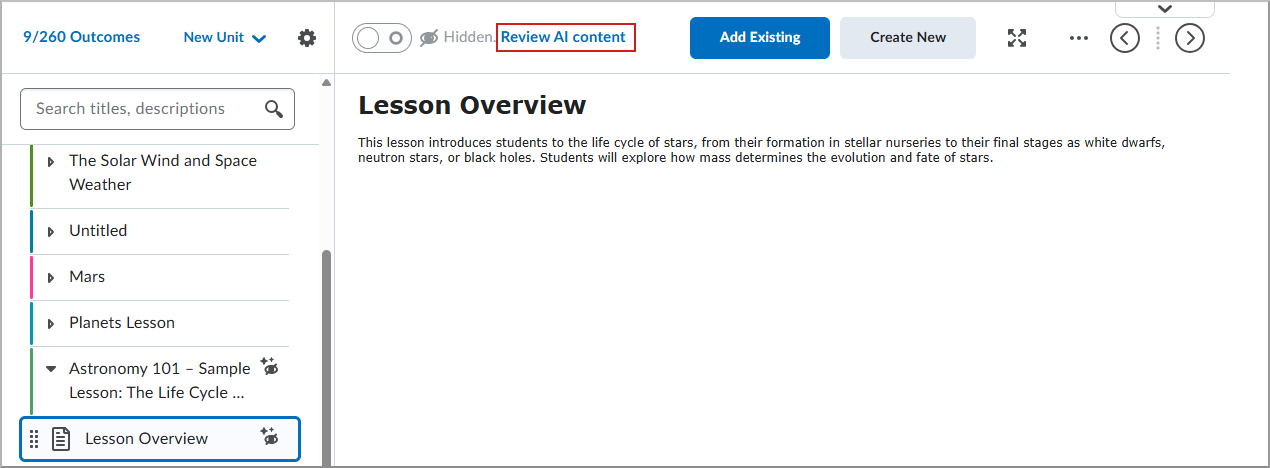
- قم بأحد الإجراءات الآتية:
- لإلغاء تأمين المحتوى وجعله مرئيًا، انقر فوق تعيين للمراجعة.
- لتحرير المحتوى مرة أخرى قبل إلغاء تأمينه، انقر فوق تحرير المحتوى.
- بمجرد مراجعة المحتوى، قم بتبديل إمكانية الرؤية إلى "تشغيل" لإزالة الحالة المخفية.
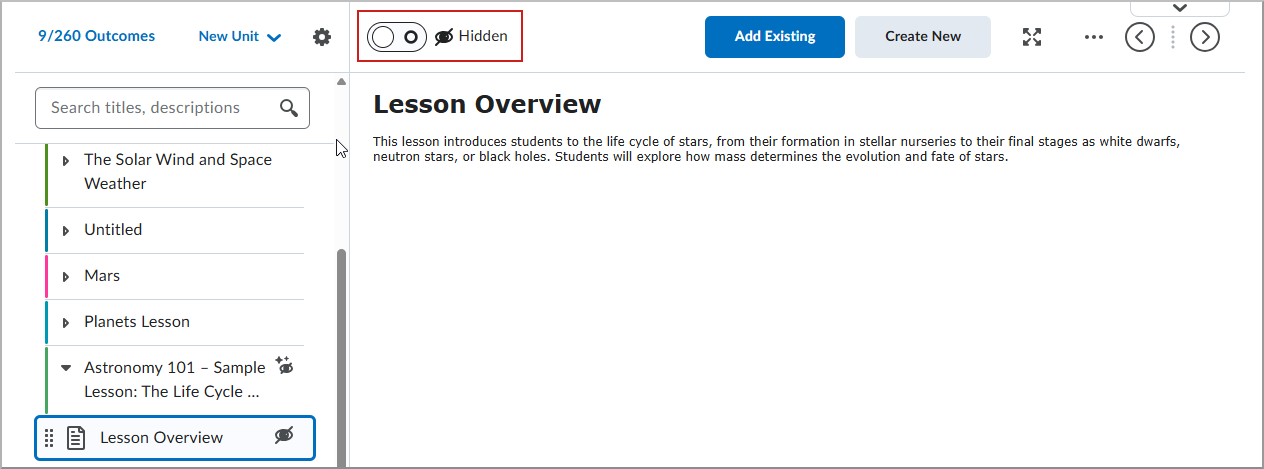
|
ملاحظة: يمكنك أيضًا مراجعة المحتوى الذي أنشأه الذكاء الاصطناعي من صفحة تحرير من أي وحدة مخفية. |