استخدم D2L Lumi Quiz لإنشاء الأسئلة أو إنشاء نسخ مختلفة من الأسئلة الحالية في مكتبة الأسئلة الخاصة بك. بالنسبة إلى الأسئلة المتعددة الخيارات وصواب أو خطأ والمتعددة التحديدات، يمكنك اختياريًا تحديد تضمين التعليقات لإضافة ملاحظات أنشأها الذكاء الاصطناعي إلى الأسئلة والإجابات.
يمكنك إنشاء أسئلة الاختبار من نص مخصص، أو من مواضيع المحتوى المدعومة، أو من الأسئلة الموجودة في مكتبة الأسئلة الخاصة بك.

|
ملاحظة: يتم دعم أنواع المحتوى الآتية:
- الصفحات
- مواضيع الواجبات (مصدر مستمد من حقل التعليمات)
- مواضيع الاختبارات (مصدر مستمد من حقل الوصف)
- مواضيع المناقشات (مصدر مستمد من حقل الوصف)
- مواضيع مكتبة الوسائط (يتم دعم كل من الصوت والفيديو لكن يجب أن تتوفر نسخ نصية إما باللغة الإنجليزية أو الإسبانية أو الفرنسية أو البرتغالية أو الهولندية).
- معظم أنواع الملفات (.doc، .docx، .odt، .pdf، .ppt، .pps، .pptx، .ppsx، .odp، .xls، .xlsx، .rtf، .txt)
|
شاهد هذا الفيديو لمعرفة كيفية إنشاء أسئلة الاختبار باستخدام D2L Lumi Quiz. راجع الخطوات المكتوبة أدناه.
إنشاء أسئلة الاختبار
- من شريط التنقل في مقررك التعليمي، انقر فوق الاختبارات. إذا لم تكن الاختبارات متوفرة في شريط التنقل، فانقر فوق إدارة المقرر التعليمي، ثم انقر فوق الاختبارات.
- انقر فوق علامة تبويب مكتبة الأسئلة.
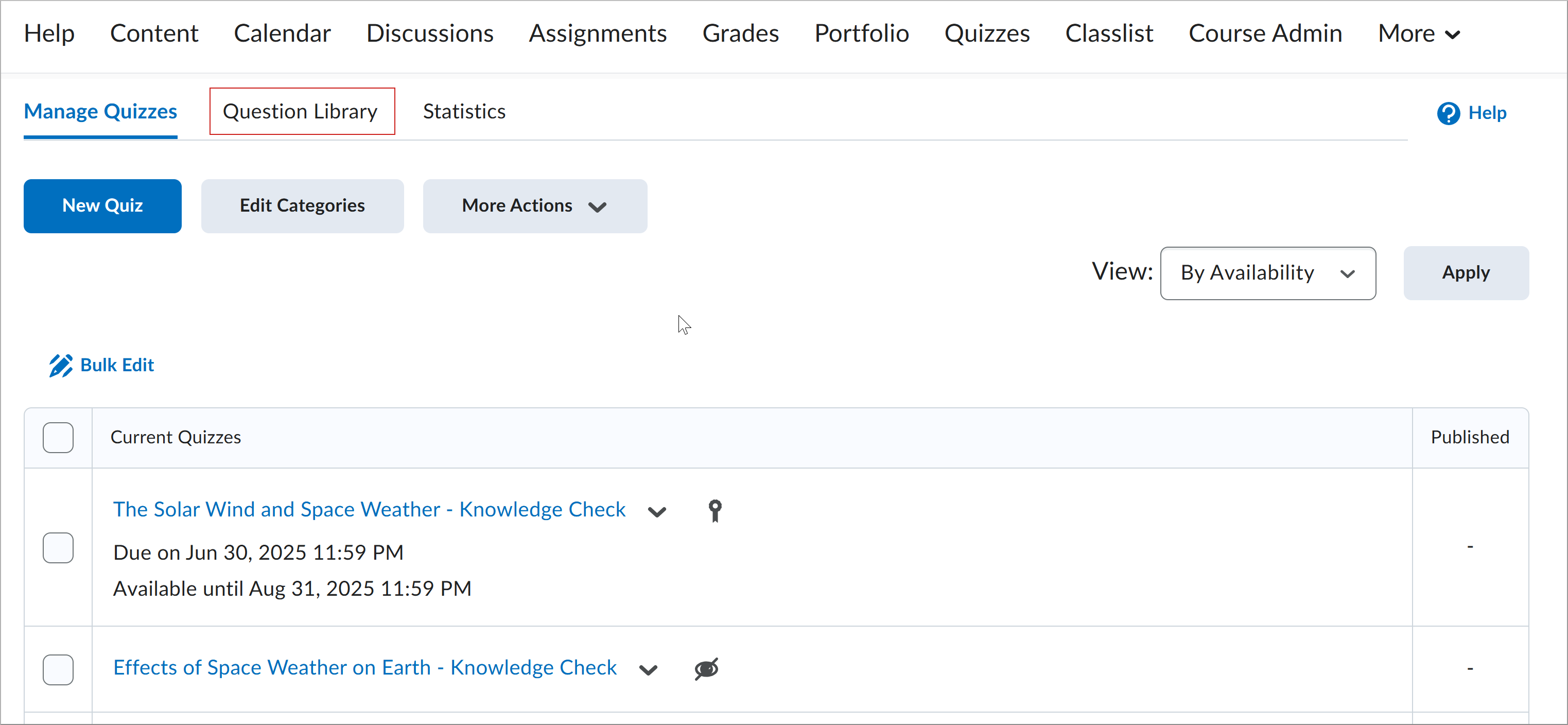

- في صفحة مكتبة الأسئلة، انقر فوق إنشاء أسئلة.
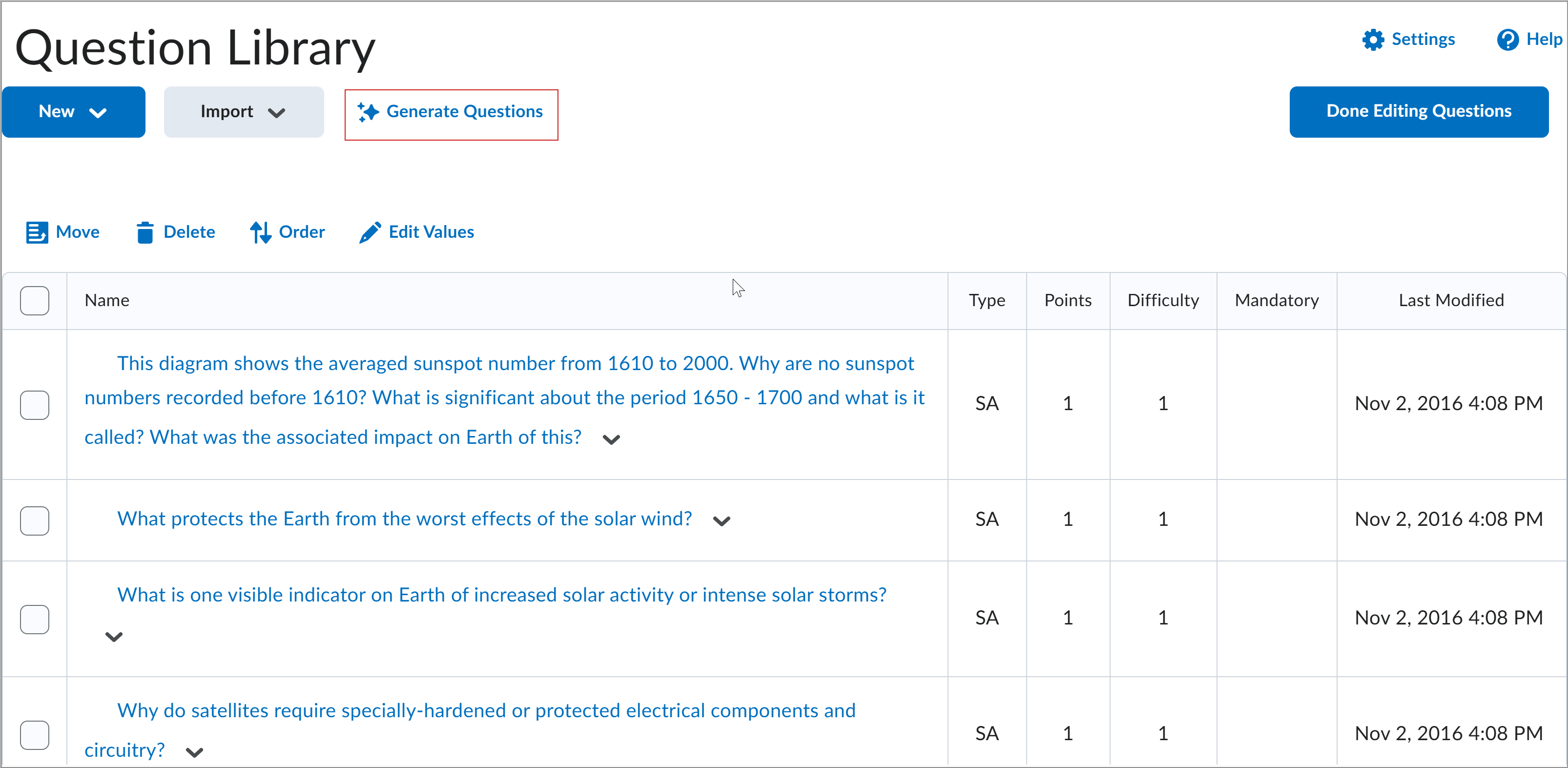

- في مربع الحوار إنشاء أسئلة، أكمل ما يأتي:
- عدد الأسئلة: حدد عدد الأسئلة التي تريد إنشاؤها.
- نوع السؤال: حدد نوع السؤال الذي تريد إنشاؤه.
- (اختياري) مستوى تصنيف بلوم: حدد المستوى الذي يتوافق مع أهداف التقييم لديك. أما إذا كنت تفضل عدم استخدام تصنيف بلوم، فاترك الحقل مُعين على تحديد مستوى.
| ملاحظة: يختلف توفر مستويات تصنيف بلوم حسب نوع السؤال: - الإنشاء: أنواع الأسئلة ذات الإجابات المكتوبة والإجابات القصيرة.
- التقييم: أنواع الأسئلة متعددة الخيارات، والإجابات المكتوبة، والإجابات القصيرة، والإجابات متعددة التحديدات.
- التحليل: أنواع الأسئلة متعددة الخيارات، والإجابات المكتوبة، والإجابات القصيرة، والإجابات متعددة التحديدات.
- التطبيق: أنواع الأسئلة متعددة الخيارات، وأسئلة صواب أو خطأ، وأسئلة الإجابة المكتوبة، والإجابة القصيرة، والأسئلة متعددة التحديدات.
- الفهم: أنواع الأسئلة متعددة الخيارات، وأسئلة صواب أو خطأ، وأسئلة الإجابة المكتوبة، والإجابة القصيرة، والأسئلة متعددة التحديدات.
- التذكر: أنواع الأسئلة متعددة الخيارات، وأسئلة صواب أو خطأ، وأسئلة الإجابة المكتوبة، والإجابة القصيرة، والأسئلة متعددة التحديدات.
|
- (اختياري) تعليمات مخصصة: حدد التركيز أو الأسلوب أو الجمهور أو النمط عند إنشاء أسئلة الاختبار.
- (اختياري) تضمين التعليقات: قم بتضمين تعليقات أنشأها الذكاء الاصطناعي مع نص السؤال وخيارات الإجابة.
| ملاحظة: تضمين الملاحظات متاح لأنواع الأسئلة الآتية: - متعدد الخيارات
- صواب أم خطأ
- مواد متعددة التحديدات
|
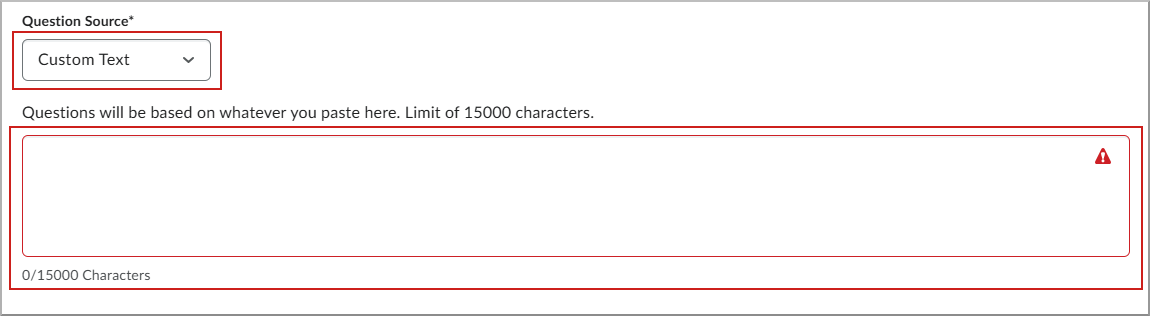
- مصدر السؤال: اختر إنشاء أسئلة من أنشطة المقرر التعليمي أو أدخل نصًا مخصصًا (ما يصل إلى 15000 حرف).
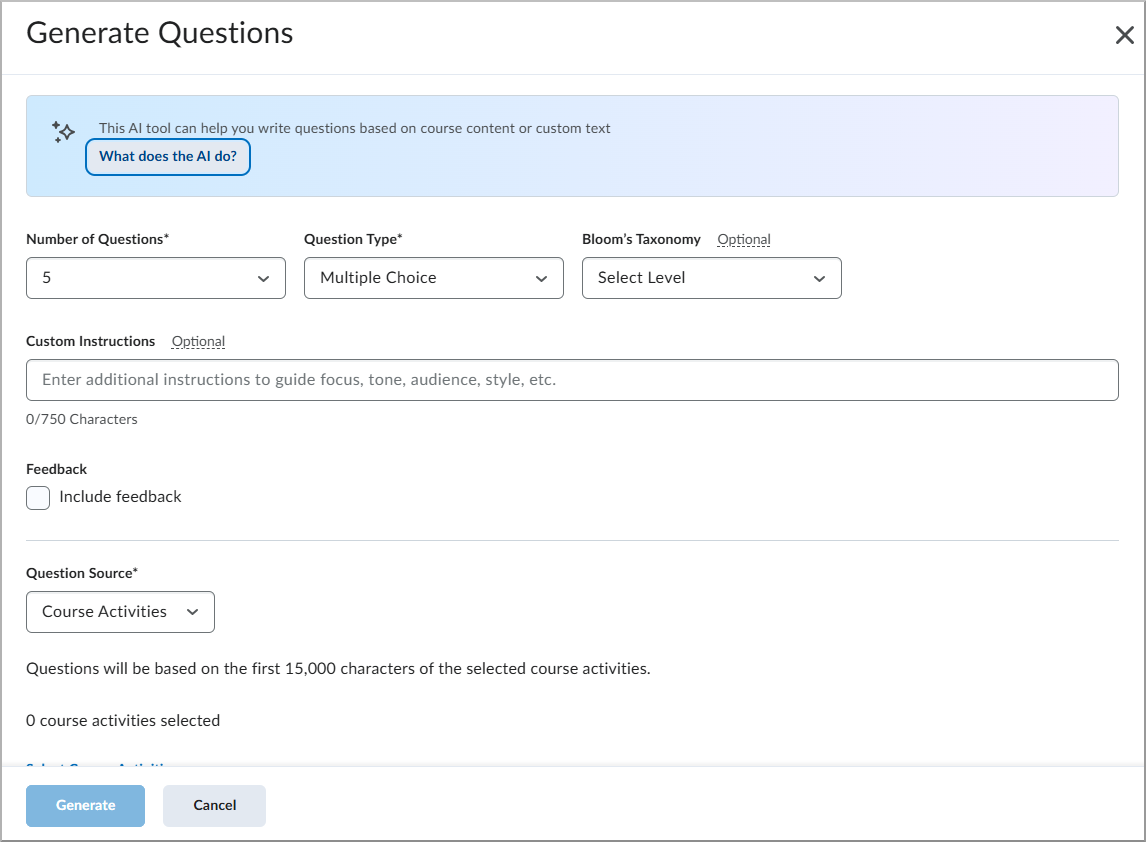
- استنادًا إلى اختيارك، اتبع الخطوات المقابلة:
- أنشطة المقرر التعليمي:
- انقر فوق تحديد أنشطة المقرر التعليمي.
- اختر ما يصل إلى 5 أنشطة مقرر تعليمي من القائمة. تُظهر الرموز ما إذا كان النشاط مخفيًا أو يتضمن شروط إصدار. لعرض العناصر غير المضمنة، قم بالتركيز على أنواع الأنشطة غير المدعومة أو التمرير فوقها.
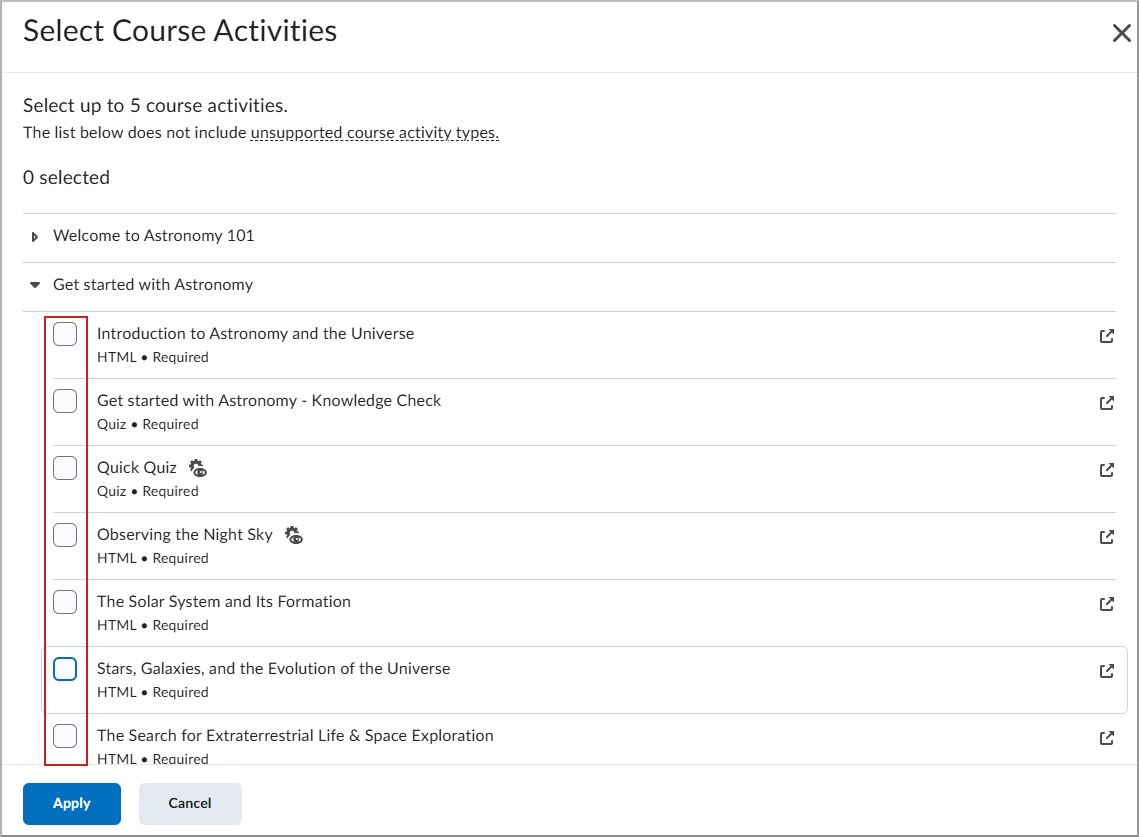
- انقر فوق تطبيق.
- لمعاينة النص المصدر وتحريره قبل إنشاء الأسئلة، انقر فوق تحرير النص المصدر.
- إذا كانت للأنشطة المحددة نتائج مقترنة، فستظهر في قسم النتائج. يساعد تضمين هذه النتائج على توجيه عملية إنشاء الأسئلة نحو تقييم النتائج المقصودة. لإزالة نتيجة من عملية إنشاء الأسئلة، انقر فوق X بجانب اسمها.
- نص مخصص:
- أدخِل نصًا في حقل النص المصدر.
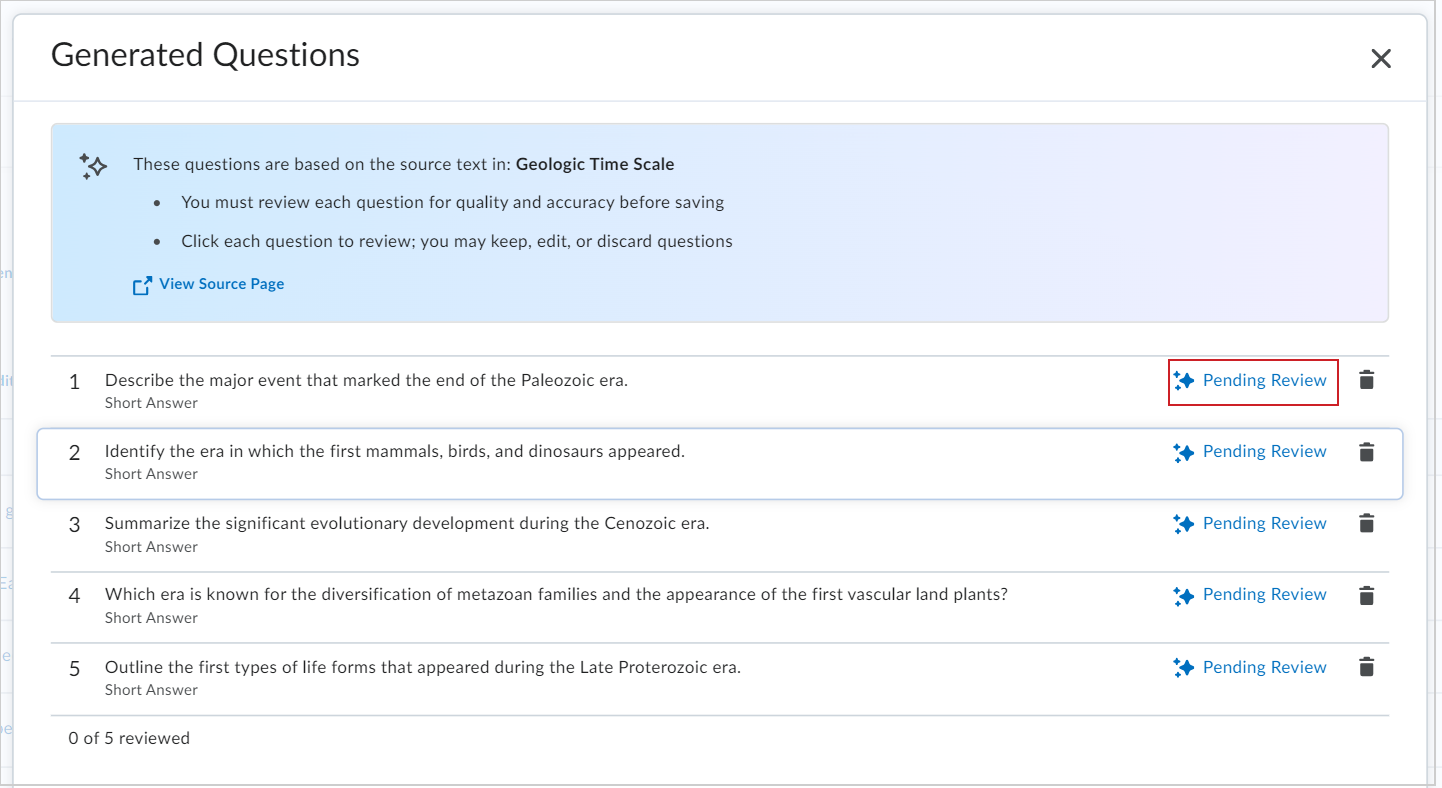
- انقر فوق إنشاء.
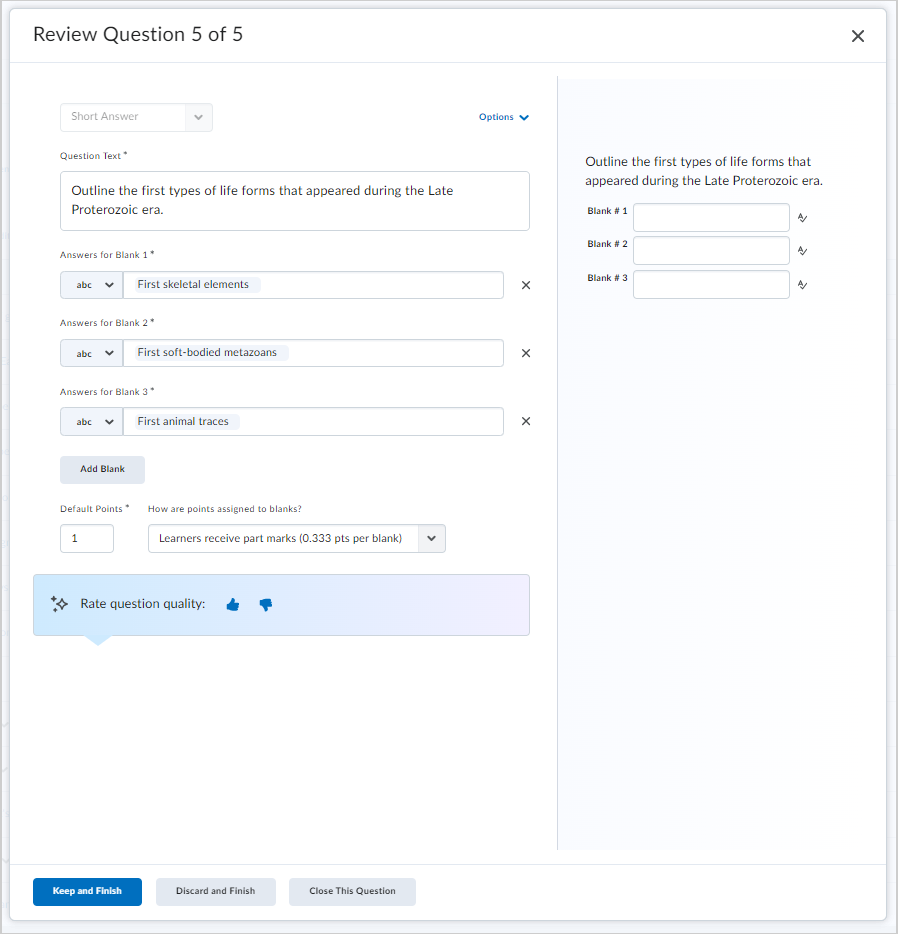
- انقر فوق قيد المراجعة بجانب السؤال الأول بالاختبار لفتح مربع الحوار مراجعة السؤال.

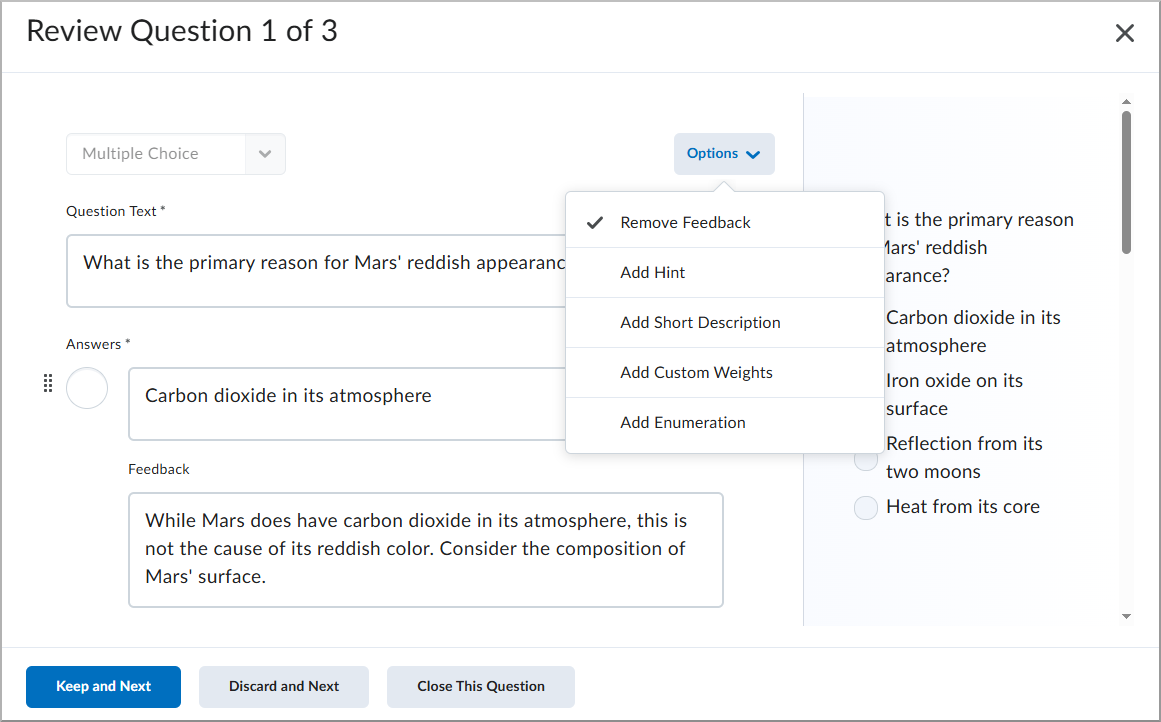
- (اختياري) في مربع الحوار مراجعة السؤال، انقر فوق الخيارات واستنادًا إلى نوع السؤال، يمكنك:
- إضافة الملاحظات أو إزالتها
- إضافة تلميح
- إضافة وصف قصير
- إضافة ترجيحات مخصصة
- إضافة تعداد
- إضافة مفتاح الإجابة
- إضافة حجم مربع الإجابة المخصص
- إضافة النص الأساسي
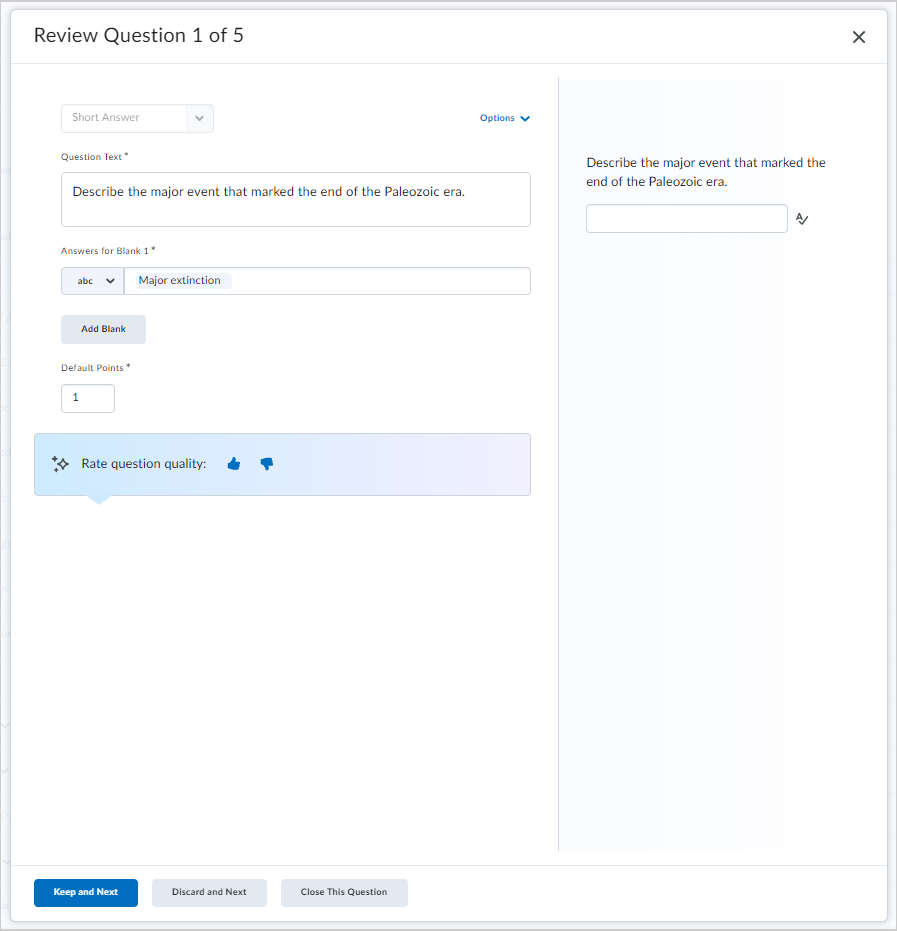
- بعد مراجعة سؤال الاختبار وتحريره، حدد أحد الخيارات الآتية:
- انقر فوق الحفظ والمتابعة لحفظ سؤال الاختبار الحالي ومراجعة السؤال التالي.
- انقر فوق التجاهل والمتابعة لحذف سؤال الاختبار الحالي ومراجعة السؤال التالي.
- انقر فوق إغلاق هذا السؤال للعودة إلى قائمة الأسئلة التي تم إنشاؤها.

- بعد مراجعة السؤال الأخير في الاختبار، حدد أحد الخيارات الآتية:
- انقر فوق الحفظ والإنهاء لحفظ السؤال الحالي في الاختبار والعودة إلى قائمة الأسئلة التي تم إنشاؤها.
- انقر فوق التجاهل والإنهاء لحذف السؤال الحالي في الاختبار والعودة إلى قائمة الأسئلة التي تم إنشاؤها.
- انقر فوق إغلاق هذا السؤال للعودة إلى قائمة الأسئلة التي تم إنشاؤها.

- في مربع الحوار الأسئلة التي تم إنشاؤها، انقر فوق حفظ في القسم. إذا كنت لا ترغب في استخدام أي من الأسئلة، فانقر فوق إلغاء وتجاهل.
- حدد حفظ في القسم الحالي أو إنشاء قسم جديد لأسئلة الاختبار.
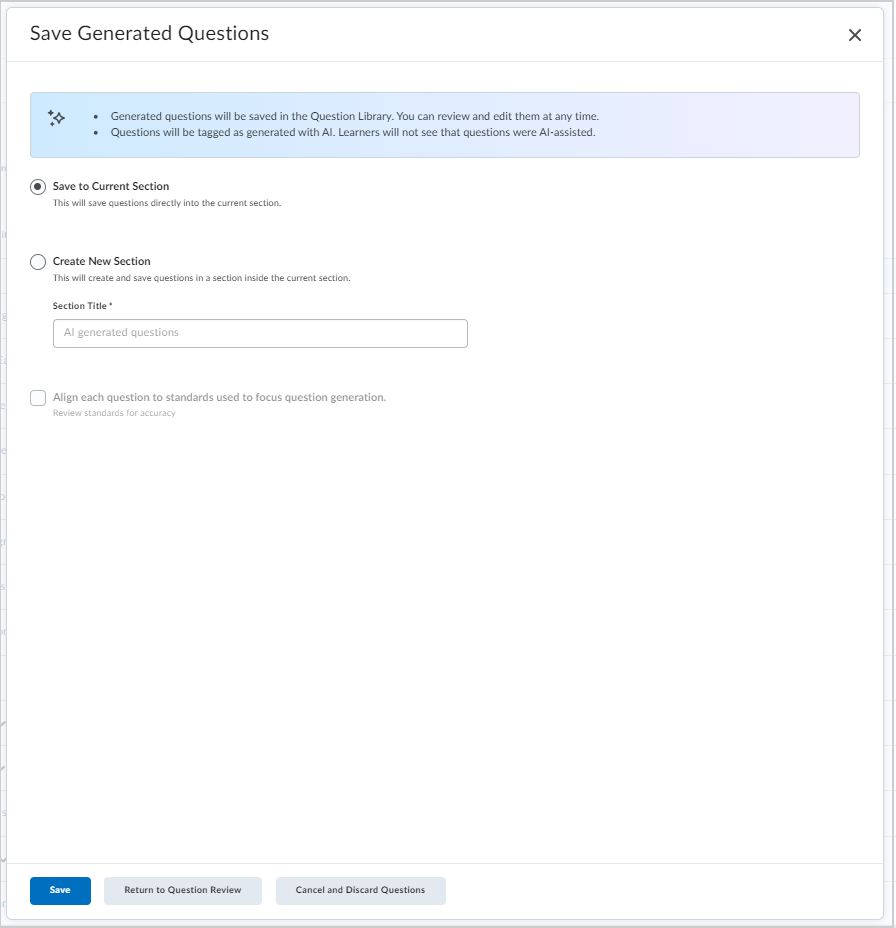

- يسمح لك خيار إنشاء قسم جديد بتحديد محاذاة كل سؤال مع النتائج المستخدمة للتركيز على إنشاء الأسئلة.
- انقر فوق حفظ.
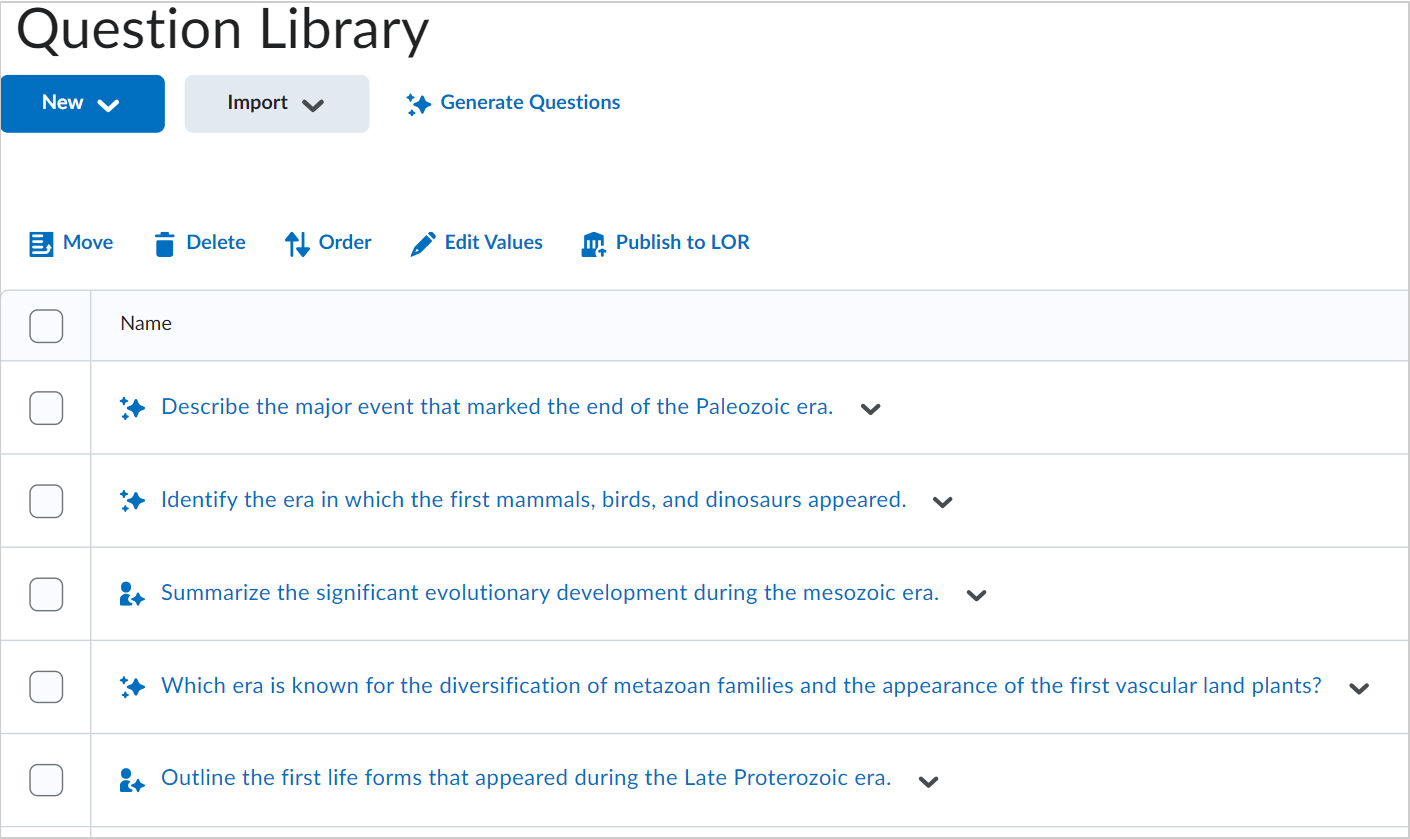
تظهر الأسئلة في مكتبة الأسئلة لديك مع مؤشرات الأيقونات التي توضح تدخل الذكاء الاصطناعي. يشير رمز الشرارة إلى أن السؤال تم إنشاؤه بالكامل بواسطة الذكاء الاصطناعي، بينما يشير الشخص الذي يحمل رمز الشرارة إلى أن السؤال تم إنشاؤه بواسطة الذكاء الاصطناعي وتم تعديله من قبل الإنسان. ولا يرى المتعلّمون معلومات مصدر الذكاء الاصطناعي.

إنشاء نسخ مختلفة من الأسئلة
استخدم سير العمل هذا لإنشاء نسخ مختلفة من الأسئلة الحالية، ما يساعدك على إنشاء بنوك تقييم أكثر ثراءً.
|
ملاحظة: يستهلك إنشاء نسخ مختلفة من الأسئلة عملية إنشاء واحدة لكل سؤال يتم إنشاؤه. |
- من شريط تنقل المقرر التعليمي، انقر فوق الاختبارات، ثم انقر فوق مكتبة الأسئلة.
- قم بأحد الإجراءات الآتية:
- من المكتبة: انقر فوق إنشاء الأسئلة وحدد إنشاء نسخ مختلفة من الأسئلة.
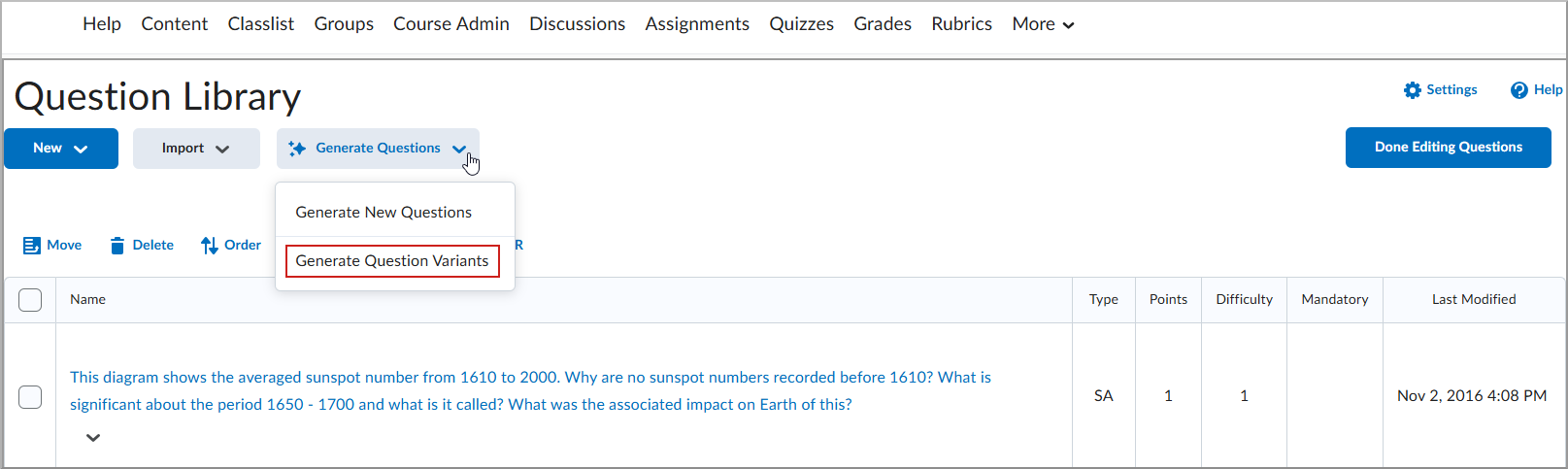
- من سؤال محدد: ابحث عن أسئلة موجودة من نوع الأسئلة المتعددة الخيارات أو أسئلة صواب أو خطأ أو الأسئلة ذات الإجابات المكتوبة، أو الأسئلة المتعددة التحديدات، أو الأسئلة ذات الإجابات القصيرة. انقر فوق قائمة السياق (السهم) الموجودة بجانب السؤال، ثم حدد إنشاء نسخ مختلفة من الأسئلة.
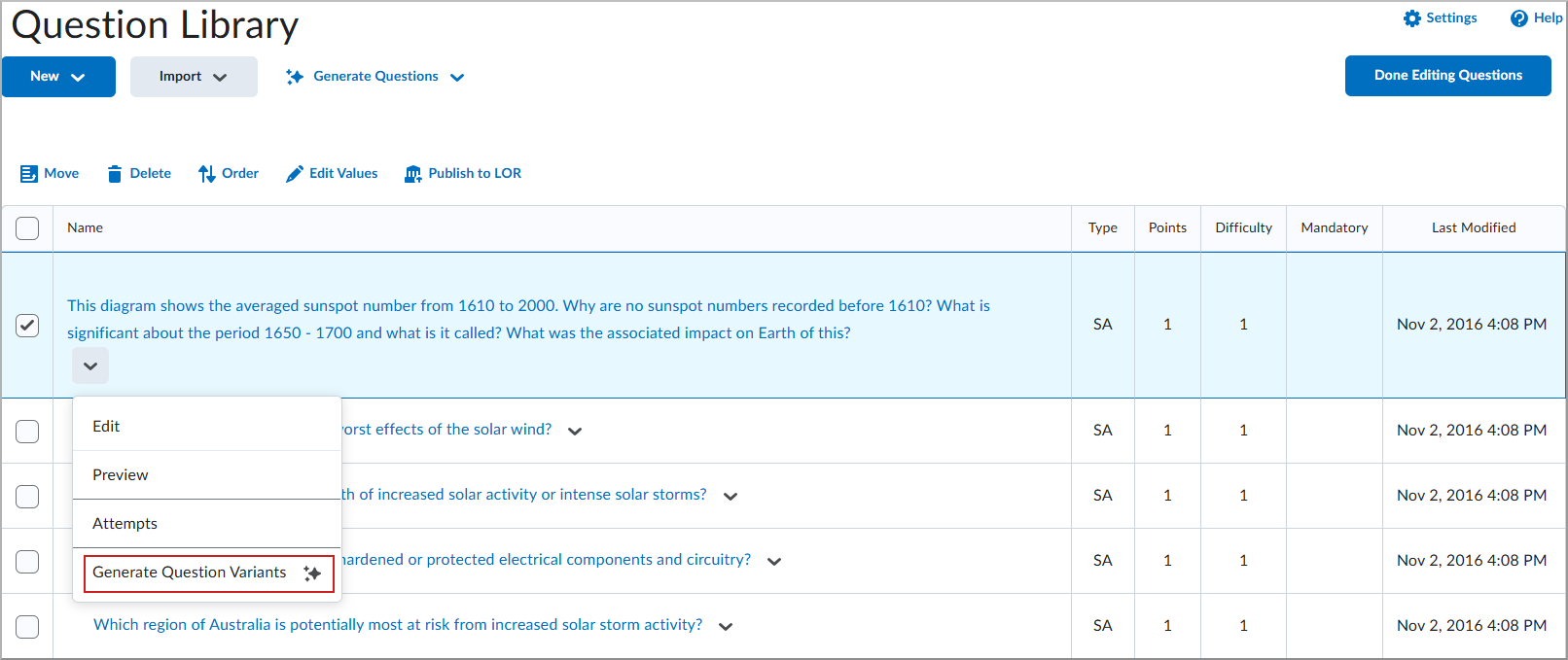
- في مربع الحوار إنشاء نسخ مختلفة من الأسئلة، أكمل ما يأتي:
- عدد الأسئلة: حدد عدد النسخ المختلفة التي تريد إنشاءها (1-10).
- نوع السؤال: حدد أنواع النسخ المختلفة التي تريد إنشاءها، أو اترك الذكاء الاصطناعي يقرر المزيج المناسب.
| ملاحظة: لا يمكن أن تكون النسح المختلفة من نوع السؤال المصدر نفسه (على سبيل المثال، لا يمكن لسؤال متعدد الخيارات أن ينشئ نسخًا مختلفة متعددة الخيارات). |
- (اختياري) تعليمات مخصصة: وفّر إرشادات إضافية لعملية الإنشاء.
- (اختياري) النتائج: إذا كانت أسئلة المصدر متوافقة مع النتائج، فاختر تركيز الإنشاء على جميع هذه النتائج أو عدم تركيز الإنشاء على أي منها أو تركيز الإنشاء على بعضها فقط.
- انقر فوق إنشاء.
- راجع النسخ المختلفة التي تم إنشاؤها. انقر فوق الحفظ والمتابعة لقبول النسخة المختلفة أو التجاهل والمتابعة لإزالتها.
- انقر فوق حفظ في القسم لإضافة النسخ المختلفة إلى مكتبتك.