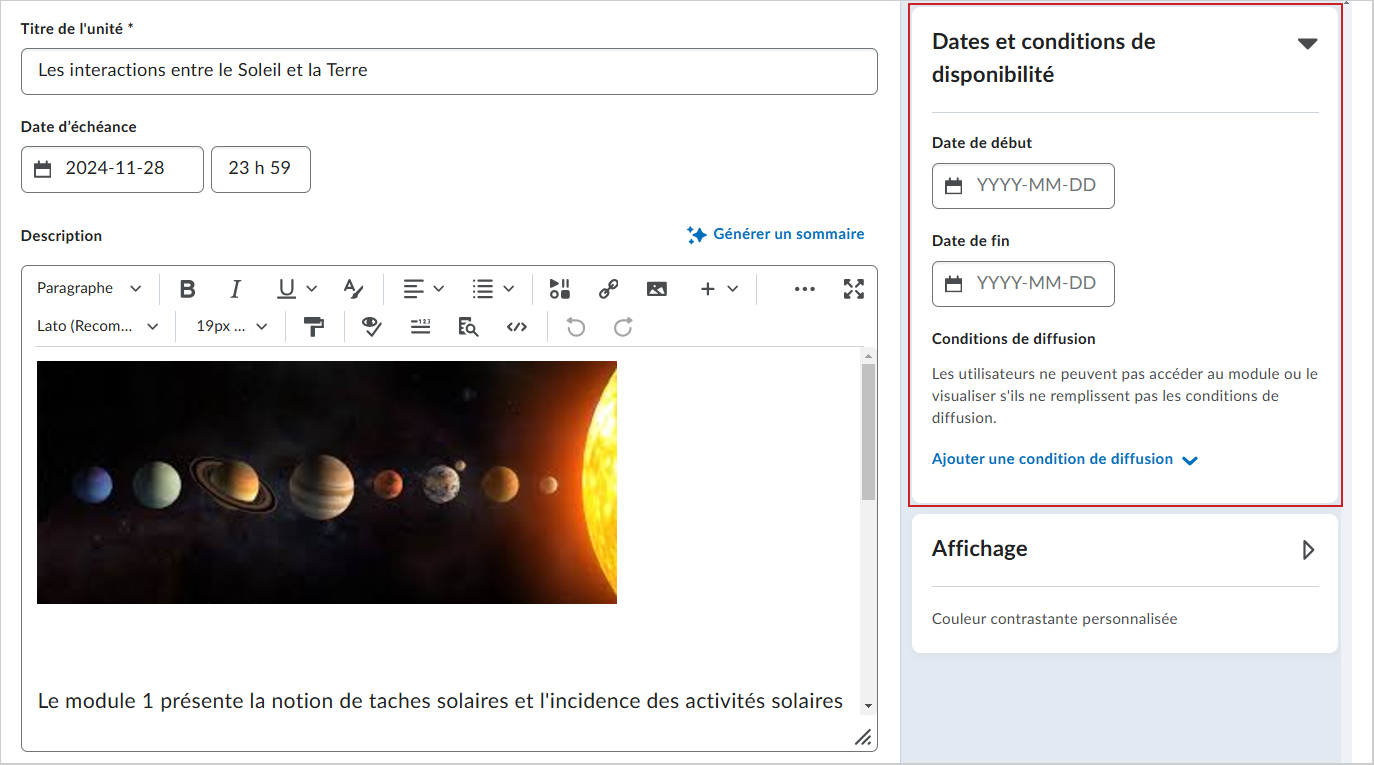
Les dates de début et de fin indiquent les périodes pendant lesquelles les élèves peuvent accéder à un module. Si ces dates sont définies, elles sont affichées à la page Événements à venir et dans l'outil Calendrier.
- Date de fin par rapport à date d'échéance : Si la date de fin est ultérieure à la date d'échéance, les apprenants peuvent accéder au sujet dans l'onglet En retard de la page Calendrier du cours après la date d'échéance.
- Préséance de la date d'échéance : Lorsqu'une date d'échéance est ajoutée à du contenu associé à un travail, elle a préséance sur toute date de fin existante ultérieure.

|
Remarque : Le contenu qui ne figure pas dans cette période de disponibilité est masqué par défaut.
Pour que les sujets s'affichent dans la table des matières, mais qu'ils ne soient pas accessibles aux élèves, demandez à vos administrateurs d'activer les variables de configuration suivantes :
- d2l.Tools.Content.EnableLessonsEnhancedTOC pour utiliser l'expérience améliorée de la Table des matières.
- d2l.Tools.Content.DisplayContentOutsideofAvailabilityDates pour que les sujets soient affichés dans la Table des matières.
|
Pour ajouter des dates de disponibilité et d'échéance dans la nouvelle expérience de contenu
- Naviguez jusqu'à Contenu.
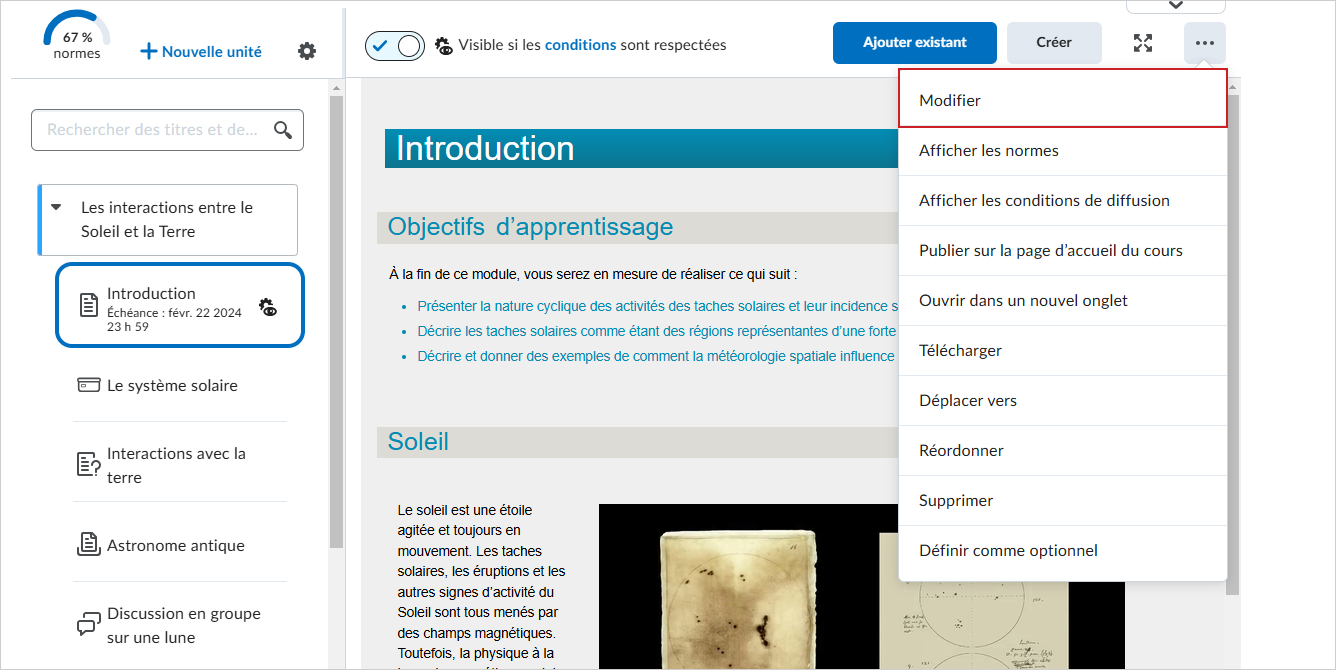
- Accédez au module dans lequel vous souhaitez ajouter des dates de disponibilité et d'échéance, puis cliquez sur Options (...) > Modifier.
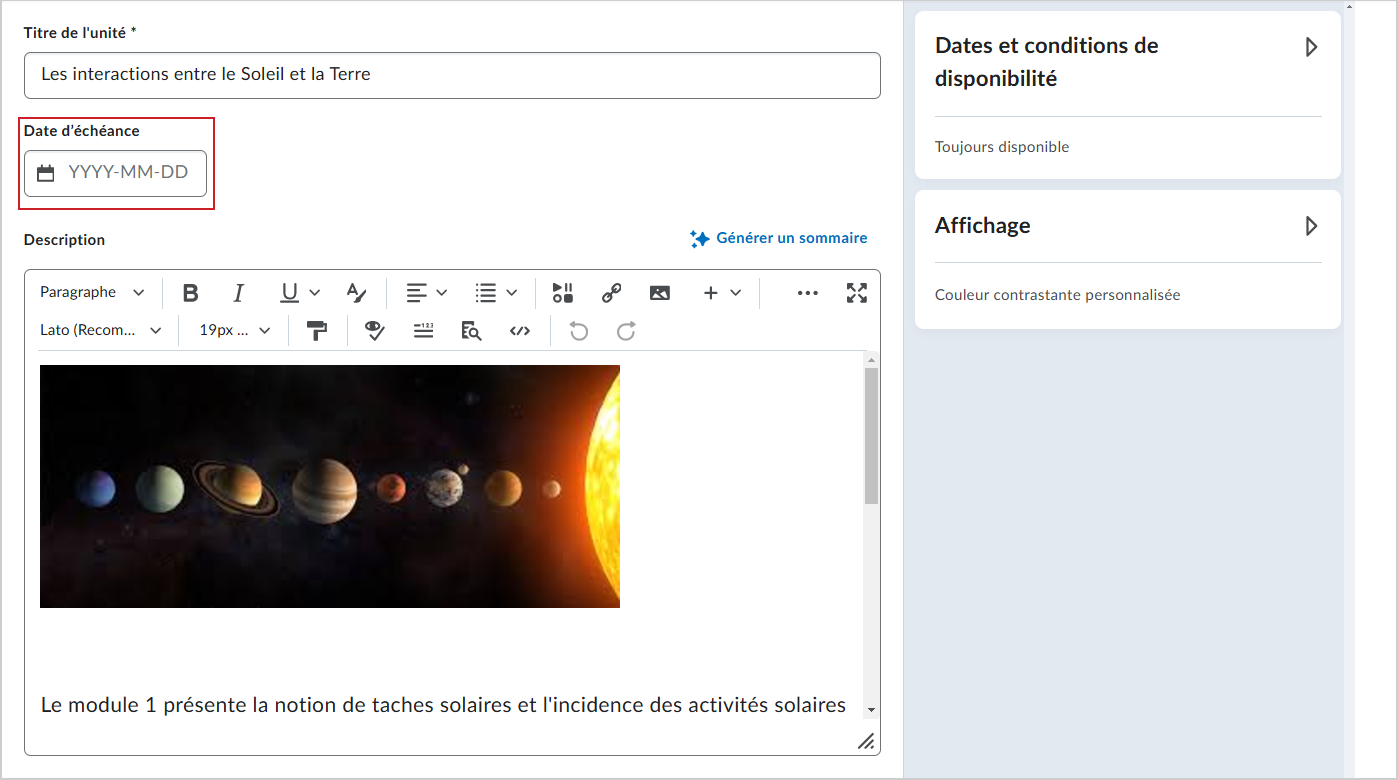
- À la page Modifier le sujet, ajoutez la date d'échéance souhaitée dans le champ Date d'échéance.
- Dans l'accordéon des Dates de disponibilité et conditions, saisissez une Date de début et une Date de fin. Ces champs peuvent être laissés vides.
- Activez ou désactivez la Visibilité.
- Cliquez sur Save and Close (Enregistrer et fermer).

Pour ajouter des dates de disponibilité et d'échéance dans l'expérience de contenu classique.
- Dans la barre de navigation, cliquez sur Contenu.
- À partir de la Table des matières, cliquez sur Modifier en masse.
- Cliquez sur l'option Ajouter des dates et des restrictions pour chaque sujet ou module pour lequel vous désirez définir des dates de disponibilité ou d'échéance.
- Procédez de l'une des façons suivantes :
- Pour ajouter une date de début, cliquez sur Ajouter la date de début. Saisissez les détails de la date de début.
- Pour ajouter une date d'échéance, cliquez sur Ajouter l'échéance. Saisissez les détails de la date d'échéance.
- Pour ajouter une date de fin, cliquez sur Ajouter la date de fin. Saisissez les détails de la date de fin.
- Cliquez sur Mettre à jour.
- Cliquez sur Modification terminée.