Si les apprenants ne voient pas la mention Non autorisé après avoir sélectionné un lien rapide vers une ressource ou un outil, un lien dans l'outil Contenu est probablement rompu.

|
Remarque : Si un apprenant sélectionne un lien rapide vers une activité qui n'est pas dans sa période de disponibilité, Brightspace affiche la mention « Lien rapide non disponible ». Le type d'activité « activity type » n'est pas disponible ». Dans ce cas, le lien rapide n'est pas brisé. Pour accorder l'accès, modifiez les dates de disponibilité de l'activité. |
Pour corriger des liens rompus dans l'outil Contenu
- Dans la page d'accueil de votre cours, cliquez sur Contenu.
- Cliquez sur le module ou le sous-module contenant le sujet avec un lien rompu.
- Procédez de l’une des façons suivantes :
- Pour l'Expérience de contenu classique :
- Si le sujet est un lien rapide :
- Ouvrez sur le menu contextuel du sujet.
- Sélectionnez l'option Modifier le lien.
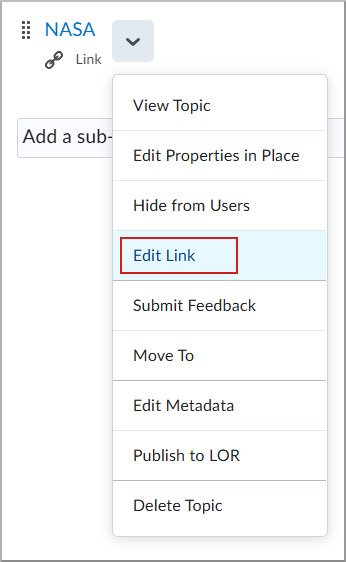
- Mettez à jour l'URL.
- Sélectionnez Mettre à jour.
- Si le lien rapide se trouve dans le corps du texte du sujet :
- Corriger des liens rompus dans l'outil Contenu
- Mettez le lien en surbrillance et sélectionnez l'icône de Lien rapide.
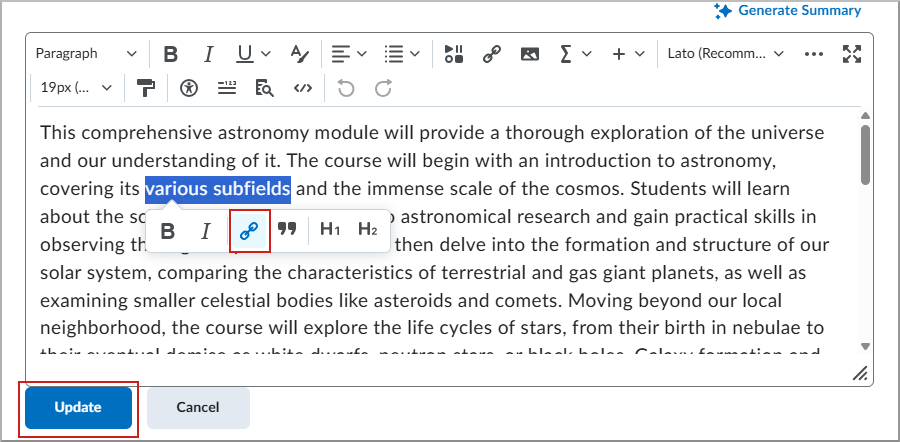
- Sélectionnez la destination (par exemple, Insérer un lien rapide pour les questionnaires ou les discussions) ou l'URL d'une adresse Web.
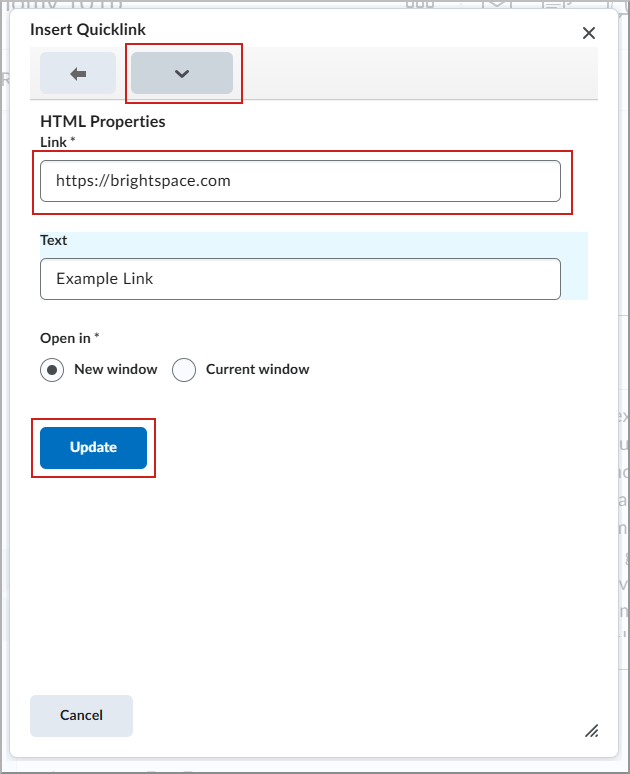
- Cliquez sur Mettre à jour.
- Pour la Nouvelle expérience de contenu :
- Si le sujet est un lien rapide :
- Ouvrez sur le menu contextuel du sujet.
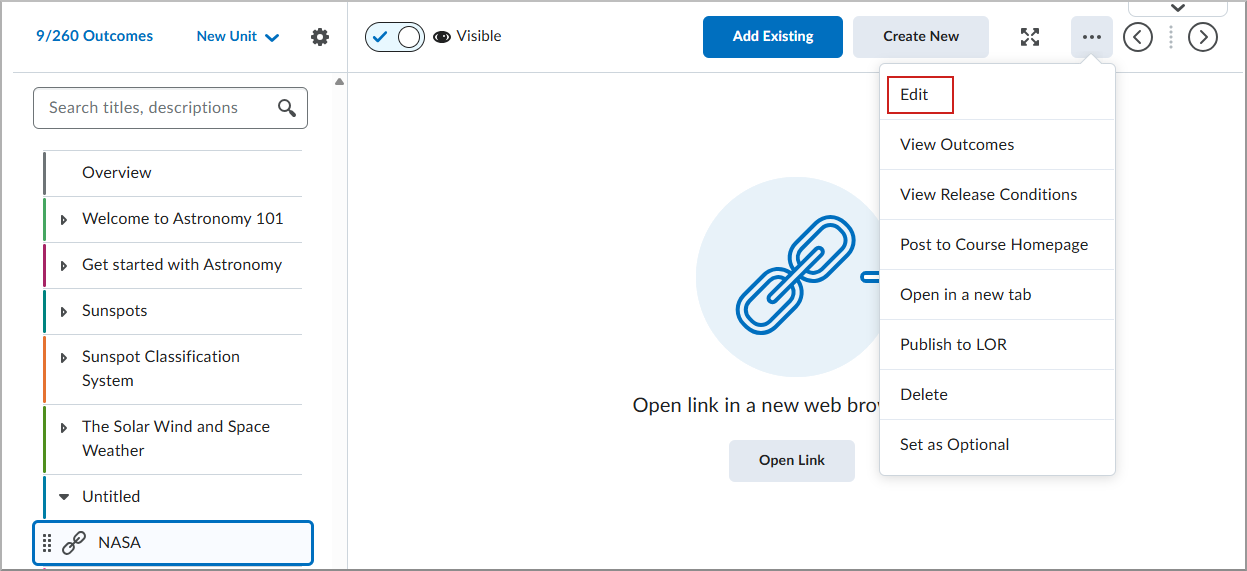
- Sélectionnez Modifier.
- Mettez à jour le lien externe.
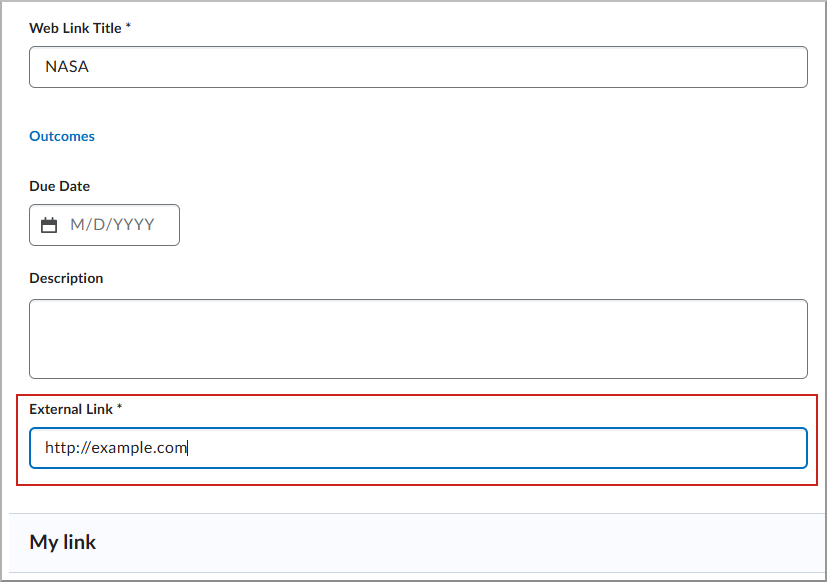
- Cliquez sur Enregistrer et fermer.
- Si le lien rapide se trouve dans le corps du texte du sujet :
- Ouvrez sur le menu contextuel du sujet.
- Cliquez sur Modifier.
- Mettez le lien en surbrillance et sélectionnez l'icône de Lien rapide.
- Mettez à jour l'URL.
- Cliquez sur Appliquer.
- Cliquez sur Enregistrer et fermer.