Les travaux de groupe permettent aux apprenants de collaborer et de soumettre un travail ensemble. Vous pouvez évaluer le groupe dans Évaluations avancées, en fournissant des rétroactions et des notes partagées.
Créer des travaux de groupe avec Évaluations avancées
Les travaux de groupe sont activés au moyen de l’outil Groupes dans Administration de cours.
- Créez vos groupes et catégories à l’aide de l’outil Groupes : Administration de cours > Groupes. Sautez cette étape si vos groupes existent déjà.
- Assurez-vous que les valeur du réglage d2l.Tools.Activities.AdvancedAssessmentsEnabled et d2l.Tools.Dropbox.GroupDropboxCreationRedirectOptIn sont activées. Sur la page de création d’un travail existant, cliquez sur Essayer maintenant dans le menu déroulant pour utiliser le nouveau flux de travail Travail de groupe dans la nouvelle expérience de création de travaux.
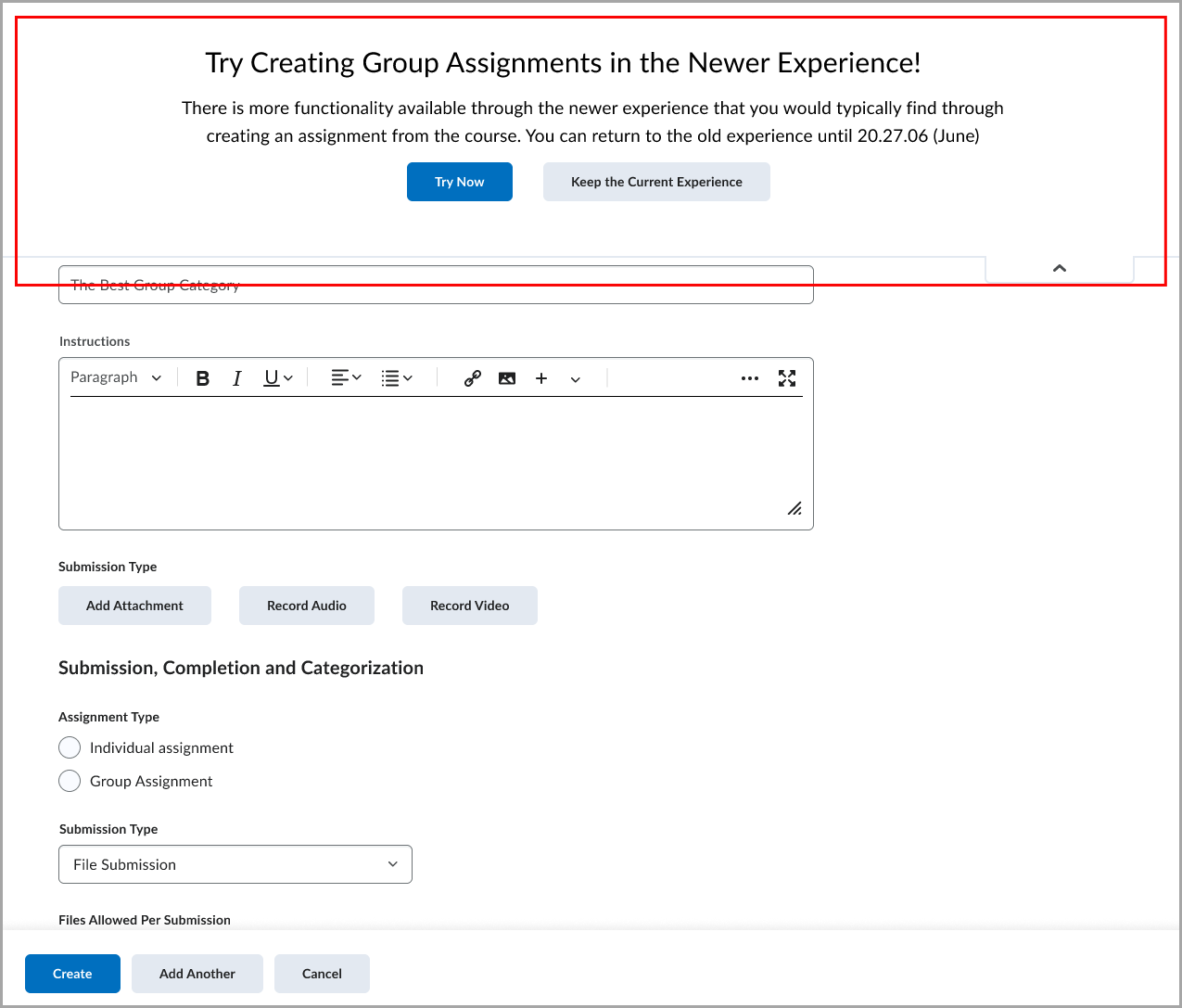
 | Important : Évaluations avancées ne prend pas en charge la création d’activités par l’intermédiaire du flux de travail Groupes existant. Si vous créez un travail à l’aide de l’outil existant, les options d’Évaluations avancées ne seront pas disponibles tant que vous n’aurez pas retourné à la page Modifier le travail à partir de l’outil Travaux ou Contenu. |
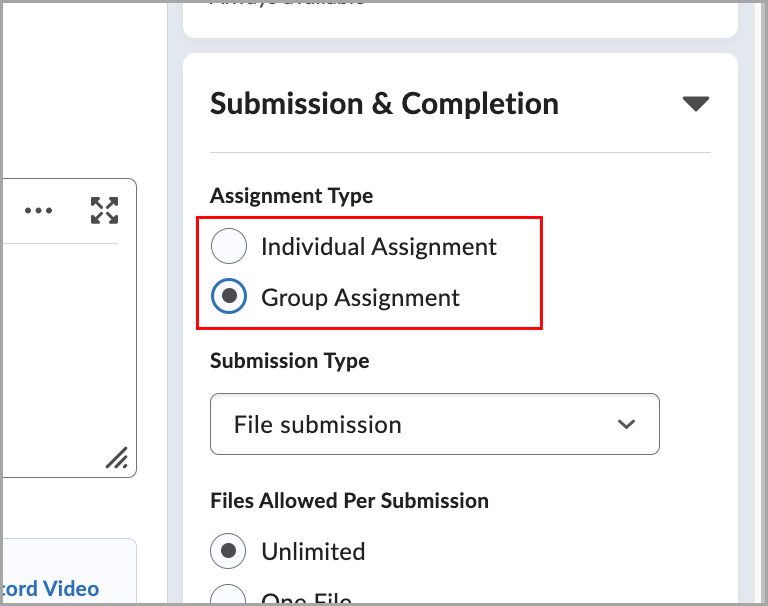
- Lors de la création d’un travail, sélectionnez Travail de groupe dans la section Soumission et achèvement.
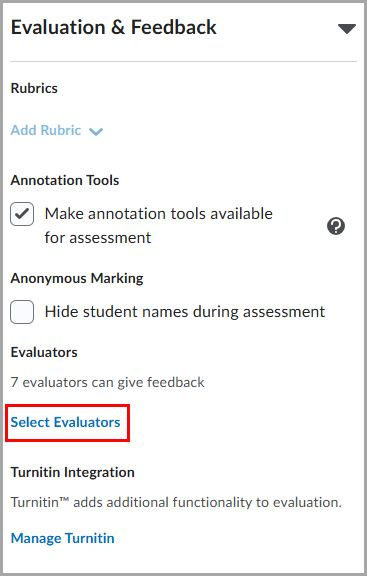
- Sous évaluateurs dans les paramètres Évaluation et rétroaction, cliquez sur Sélectionner les évaluateurs pour commencer à déclencher les flux de travail pour Évaluations avancées.
- Pour terminer la configuration de votre affectation de groupe dans Évaluations avancées, poursuivez le flux de travail pour :
- Configurer les évaluateurs
- Affecter des enseignants à des affectations de groupe
- Sélectionner des éditeurs
- Sélectionner Une évaluation partagée ou Évaluation multiple
Passer entre les travaux individuels et les travaux de groupe
Pendant le processus de création de travaux, si vous passer d’un travail individuel à un travail de groupe après avoir interagi avec la boîte de dialogue Gérer les attributions, un message de confirmation apparaît. Cela empêche l’écrasement accidentel des attributions.
|
Important : Le passage d’un travail individuel à un travail de groupe supprime tous les paramètres Évaluation avancée précédemment configurés.
Changer de catégories de groupe supprime uniquement les associations d’attribution dans la boîte de dialogue Gérer les attributions; les autres paramètres Évaluation avancée ne sont pas affectés.
La fonction permettant de passer d’un travail individuel à un travail de groupe est désactivée une fois le travail soumis par l’apprenant.
|
Gérer les attributions
|
Important : la valeur du réglage d2l.Tools.Groups.RestrictCrossSectionGroups détermine si l’accès de l’évaluateur aux groupes d’une autre section est restreint.
Lorsque cette valeur du réglage est activée, seuls les évaluateurs qui sont inscrits au cours et qui ont accès à toutes les sections associées peuvent afficher les travaux de groupe et évaluer les groupes d’une autre section.
Cette restriction n’est pas appliquée. Pour éviter les écarts d’évaluation et assurer la continuité du travail de notation, tout enseignant inscrit au cours peut évaluer n’importe quel groupe, peu importe l’inscription à la section.
|
La boîte de dialogue Gérer l’attribution vous permet d’examiner les groupes du cours et d’attribuer des enseignants pour l’évaluation de chaque groupe.
Vous pouvez faire ce qui suit :
- Filtrer les utilisateurs par section
- Afficher et trier les groupes (A-Z ou Z-A)
- Attribuer des évaluateurs par groupe
Lors du filtrage par section, les enseignants inscrits dans cette section sont visuellement identifiés par une balise sous leur nom.
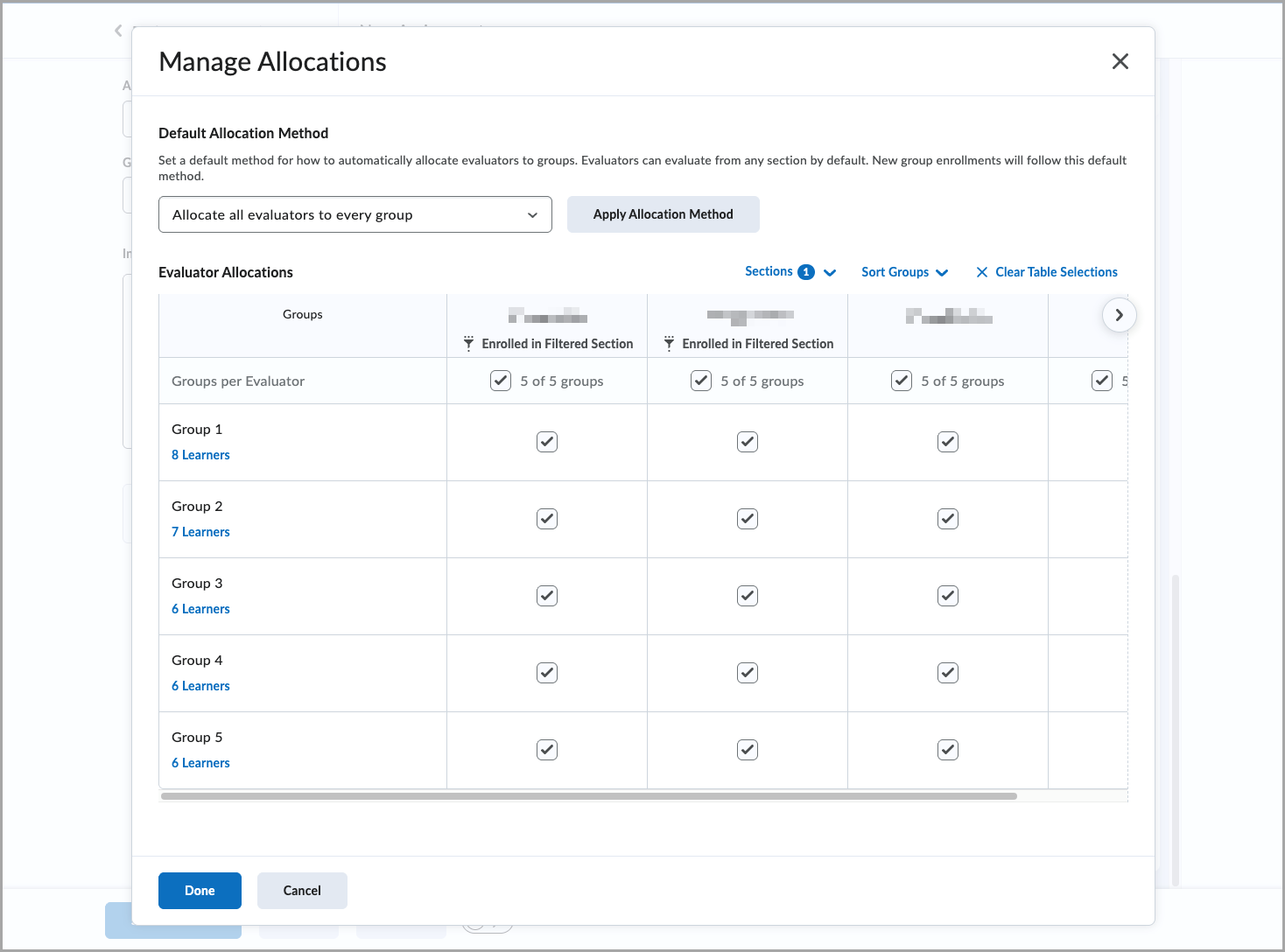
Pour s’assurer qu’aucun groupe n’est laissé sans évaluateur, tous les enseignants inscrits peuvent évaluer tous les groupes par défaut.
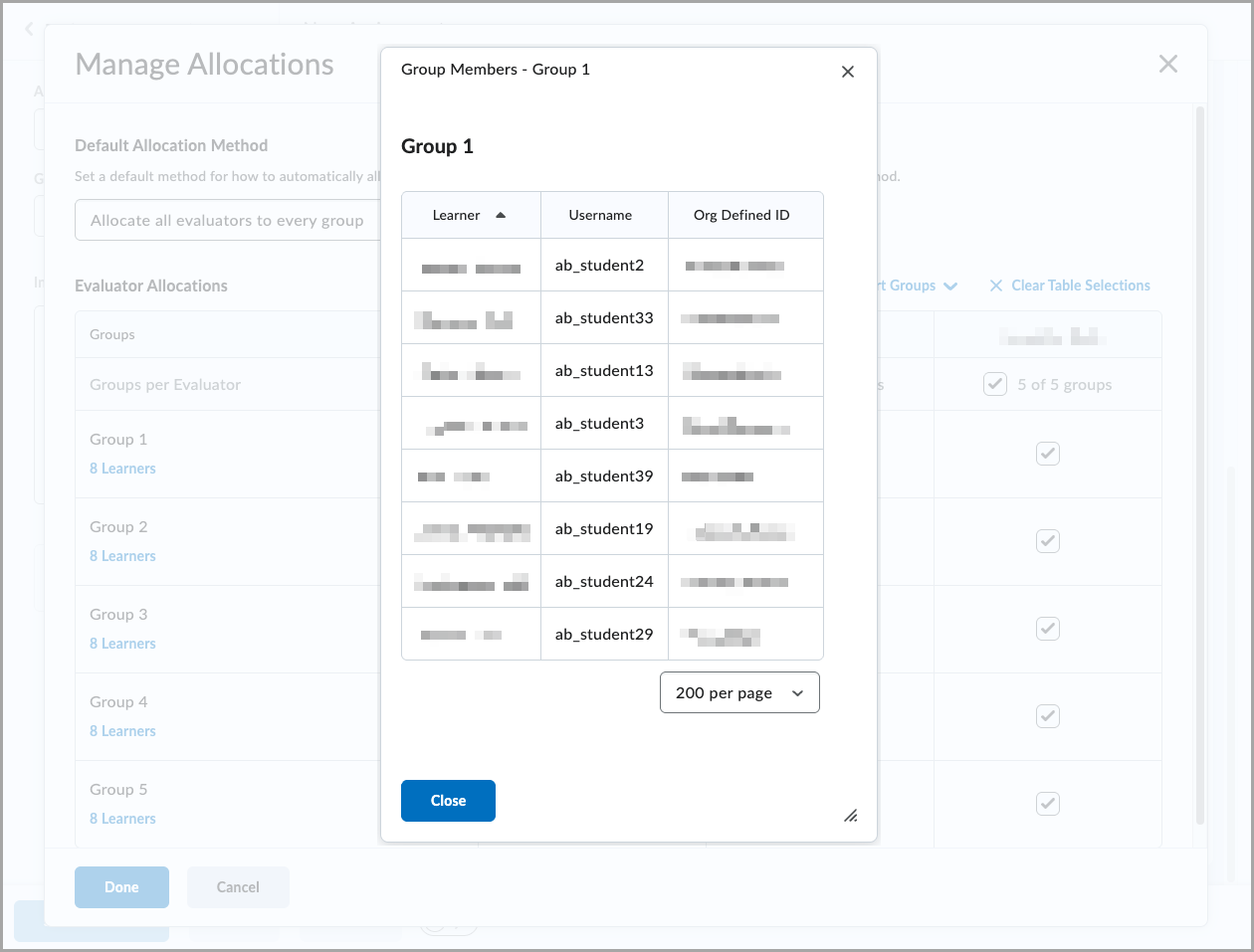
Pour vérifier l’appartenance d’un groupe, cliquez sur le nombre d’apprenant affiché pour chaque groupe dans la boîte de dialogue Gérer les attributions.

|
Remarque : La sélection manuelle de l’éditeur ne nécessite pas l’inscription d’un enseignant dans toutes les sections. |