Personnalisez l'assistant Clavardage Lumi de D2L afin qu'il reflète votre marque et aide les apprenants à être sur la bonne voie plus rapidement. Vous pouvez mettre à jour le message d'accueil, ajouter des boutons de raccourci, définir un surnom, choisir une couleur de marque, et configurer le bouton Lancer et l'icône Fermer dans Brightspace.
Avant de commencer : Assurez-vous d'être en mesure d'accéder au portail d'administration de Clavardage Lumi et d'avoir les autorisations relatives aux modifications.
.

|
Conseils relatifs à l'accessibilité :
- Utilisez des termes clairs dans le message d'accueil et les boutons de raccourci.
- Choisissez une couleur de marque qui respecte les directives WCAG en matière de contraste avec le texte et les icônes.
- Le libellé du bouton doit correspondre à une action (par exemple, Répondre à un questionnaire); évitez les libellés ambigus comme Cliquez ici.
- Assurez-vous que tous les éléments interactifs peuvent être atteints et activés à l'aide d'un clavier.
|
Modification du message d'accueil
Un message d'accueil présente votre assistant propulsé par l'IA, donne le ton et aide les utilisateurs comme les étudiants, le corps professoral ou le personnel à trouver l'aide dont ils ont besoin.
Marche à suivre pour modifier le message d'accueil
- Ouvrez une session dans le portail d'administration de Clavardage Lumi de D2L.
- Ouvrez l'onglet Assistants.
- Accédez à l'assistant à modifier et cliquez sur Modifier.
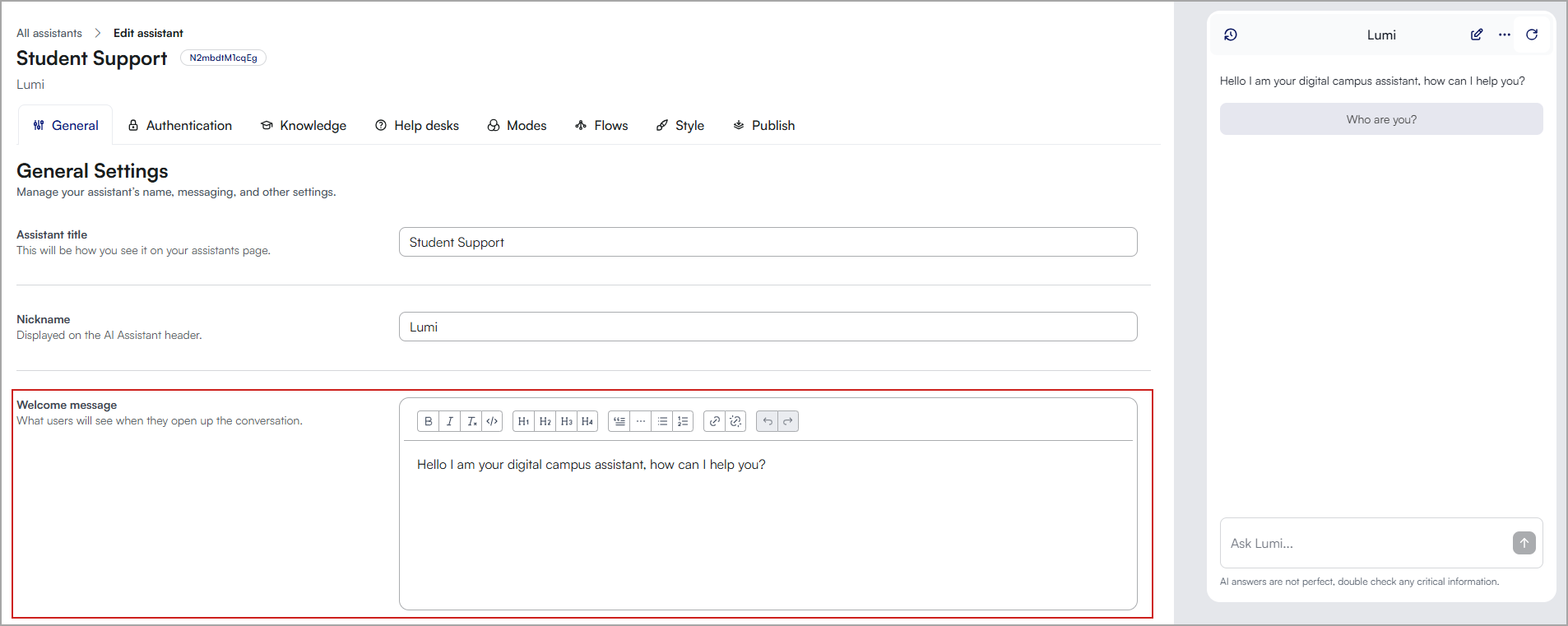
- Dans la section Message d'accueil, saisissez votre nouveau message.
-
Faites un essai en lançant une séance de clavardage avec l'assistant pour vous assurer qu'il s'affiche comme prévu.
Conseils pour créer des messages d'accueil appropriés
-
Déterminez si votre assistant propulsé par l'IA servira les étudiants, les enseignants ou les deux; assurez-vous de comprendre sa gamme de fonctions.
-
Créez un message qui correspond à la mission de votre assistant propulsé par l'IA et au canal auquel il sera intégré.
-
Personnalisez le message pour donner le ton et la personnalité de votre établissement et de votre assistant. L'éditeur de contenu enrichi vous permet d'ajouter des liens et de formater le message d'accueil afin qu'il réponde à vos besoins.
Exemples de messages d'accueil
- Pour les étudiants :
Bonjour! Je m'appelle Aiden, et je suis ton guide virtuel sur le campus. Tu peux me poser n'importe quelle question liée à la vie académique. Comment puis-je t'aider aujourd'hui?
- Pour le personnel :
Bonjour, membres du corps professoral! Je m'appelle Aiden et mon rôle est de vous aider dans le cadre de votre travail. Comment puis-je contribuer à votre réussite aujourd'hui?
- Pour les services offerts aux étudiants :
Bienvenue! Je m'appelle Aiden et je peux vous aider avec l'inscription, l'aide financière et les activités offertes aux étudiants. Quels renseignements puis-je vous fournir?
- Pour le soutien informatique :
Bonjour, je m'appelle Aiden et je suis votre spécialiste du soutien informatique. Éprouvez-vous des problèmes avec vos identifiants ou un logiciel? Faisons un dépannage ensemble. Quel est le problème?
- Pour les étudiants et les enseignants :
Bonjour et bienvenue! Je m'appelle Aiden et je suis en mesure de répondre aux nombreuses questions des étudiants et des enseignants. Comment puis-je vous aider aujourd'hui?
Création de boutons de raccourci
Les boutons de raccourci permettent aux utilisateurs d'accéder rapidement aux réponses aux questions fréquemment posées, d'accéder aux tâches courantes ou de déclencher des actions précises sans avoir à taper des requêtes détaillées. En intégrant ces boutons à votre assistant propulsé par l'IA, vous pouvez réduire le temps que les utilisateurs consacrent à rechercher de l'aide et améliorer leur expérience globale.
Types de boutons :
- Envoyer du texte dans le chat: envoie automatiquement un texte prédéfini dans le chat.
- Ouvrir un lien externe : redirige les utilisateurs vers une page Web externe.
- Boutons d'escalade : affiche un bouton « Contacter le service de soutien » et offre des options de service d'assistance technique et d'escalade hiérarchique.
- FAQ : extrait les textes prédéfinis de la question et de la réponse. Remarque : Ces boutons doivent être configurés avant d'être utilisés comme raccourcis.
Pour créer des boutons de raccourci :
- Ouvrez une session dans le portail d'administration de Clavardage Lumi de D2L.
- Ouvrez l'onglet Assistants.
- Accédez à l'assistant à modifier et cliquez sur Modifier.
- À l'écran des paramètres Généraux, faites défiler jusqu'à Boutons de raccourci.
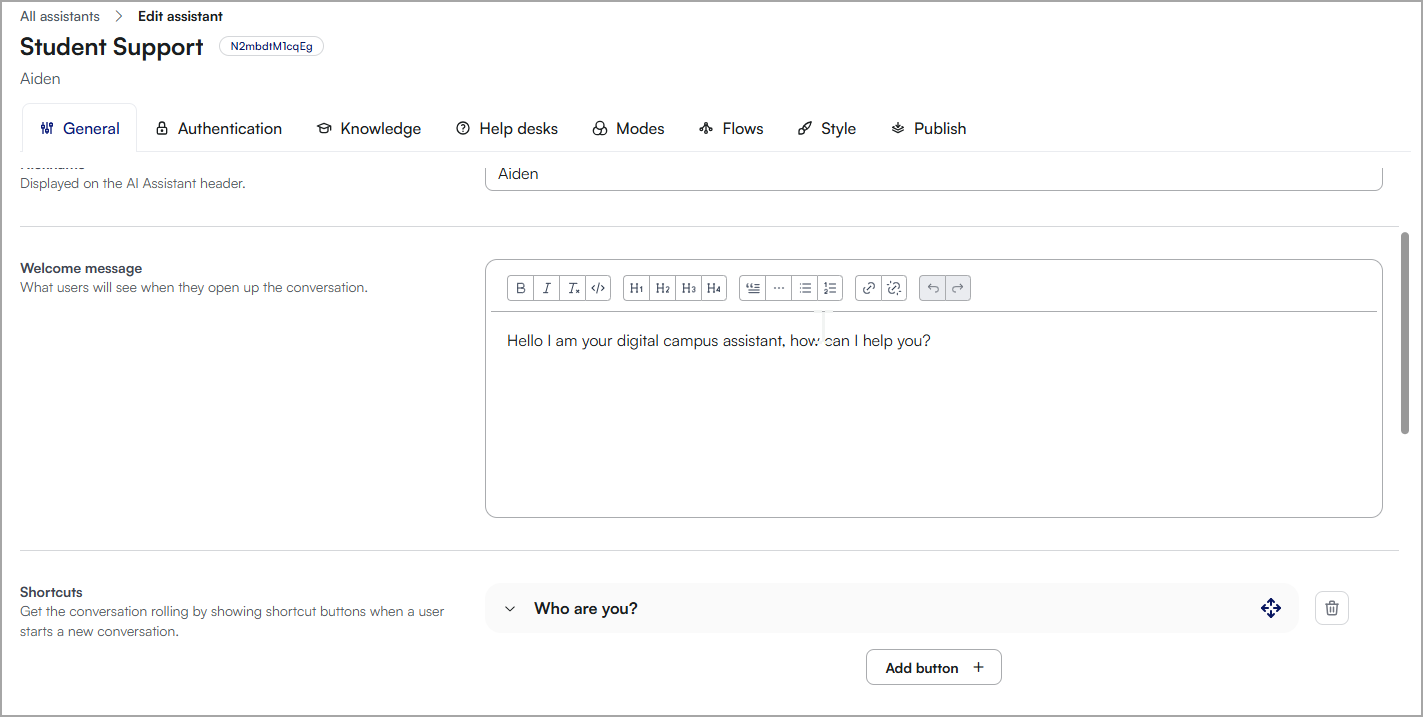
- Cliquez sur le bouton Ajouter.
- Fournissez les renseignements suivants :
- Nom du bouton : Entrez un nom pour le bouton que les utilisateurs verront dans l'interface de clavardage.
- Type : Sélectionnez le type de bouton et entrez les informations nécessaires.
- Envoyer du texte dans le chat: Entrez le message qui apparaîtra dans le chat.
- Ouvrir un lien externe : Fournissez l'adresse URL vers laquelle les utilisateurs seront dirigés.
- Boutons d'escalade : Sélectionnez l'action qui offrira des options de soutien supplémentaires aux utilisateurs.
- Cliquez sur Créer.
- Prévisualisez l'assistant propulsé par l'IA pour vous assurer que chaque bouton exécute correctement l'action prévue.

|
Remarque : Vous pouvez réorganiser les boutons de raccourci avec la fonction glisser-déposer; ces modifications seront reflétées dans l'interface de clavardage. |
Exemple de boutons de raccourci
| Nom du bouton |
Type de bouton |
Exemple d'action |
Description |
|---|
| Information sur l'inscription au cours |
Envoyer un texte dans la fenêtre de clavardage |
« Voici comment vous pouvez vous inscrire aux cours. » |
Dirige les utilisateurs vers de l'information sur les procédures d'inscription. |
| Centre d'assistance informatique |
Boutons d'escalade |
Redirige les utilisateurs vers les options permettant de contacter le service de soutien informatique. |
Offre des options permettant de communiquer avec le service de soutien informatique pour résoudre des problèmes techniques. |
| Ressources de la bibliothèque |
Ouvrir le lien externe |
URL de la page de ressources de la bibliothèque. |
Dirige les utilisateurs vers les ressources numériques de la bibliothèque universitaire. |
| Calendrier scolaire |
Envoyer un texte dans la fenêtre de clavardage |
« Consultez le calendrier scolaire ici. » |
Fournit de l'information sur les dates et les échéances importantes. |
| Aide financière |
Ouvrir le lien externe |
URL des informations sur l'aide financière. |
Fournit des renseignements détaillés sur les bourses d'études, les prêts et les subventions. |
| Événements sur le campus |
Envoyer un texte dans la fenêtre de clavardage |
« Voici les événements à venir sur le campus. » |
Indique les activités actuelles et à venir sur le campus. |
| État du système informatique en panne |
Questions et réponses |
« Devez-vous résoudre les problèmes informatiques avant de faire une demande d'escalade? » |
Dirige les utilisateurs vers la page d'état du système informatique pour déterminer s'il y a des problèmes de réseau ou de système. |
Modification du surnom
Donner un surnom à votre assistant propulsé par l'IA est une excellente façon d'insuffler l'esprit scolaire et de le rendre plus pertinent pour les utilisateurs. Bien que son nom par défaut soit Aiden, vous pouvez lui conférer une touche unique en personnalisant son nom afin qu'il reflète l'identité de votre établissement. Un surnom mémorable et significatif peut stimuler l'engagement des utilisateurs et renforcer le sens de la communauté.
Marche à suivre pour modifier le surnom de Clavardage Lumi
- Ouvrez une session dans le portail d'administration de Clavardage Lumi de D2L.
- Ouvrez l'onglet Assistants.
- Accédez à l'assistant à modifier et cliquez sur Modifier.
- À l'écran des paramètres Généraux, faites défiler jusqu'à Surnom.
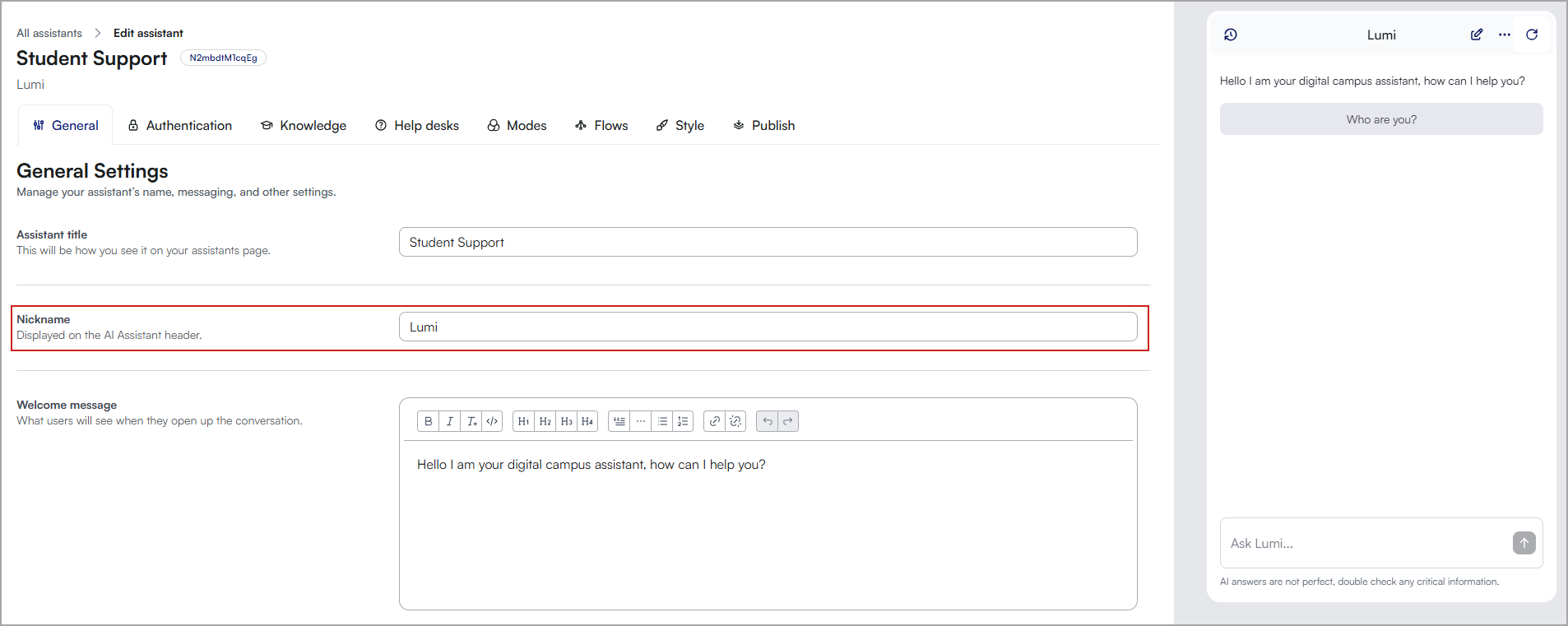
- Saisissez le nouveau surnom dans le champ Surnom.
- Prévisualisez l'assistant propulsé par l'IA pour vous assurer que son nouveau surnom est utilisé dans les conversations.
Modification de la couleur de la marque, des boutons de lancement et l'icône de fermeture
Vous pouvez contribuer à renforcer la reconnaissance de la marque en modifiant la couleur de l'assistant afin qu'elle corresponde à l'identité visuelle de votre institution. Choisissez une couleur qui offre un contraste solide et qui facilite la lisibilité pour assurer l'accessibilité à tous les utilisateurs, y compris ceux qui ont des déficiences visuelles.
Marche à suivre pour modifier la couleur de Clavardage Lumi
- Ouvrez une session dans le portail d'administration de Clavardage Lumi de D2L.
- Ouvrez l'onglet Assistants.
- Accédez à l'assistant à modifier et cliquez sur Modifier.
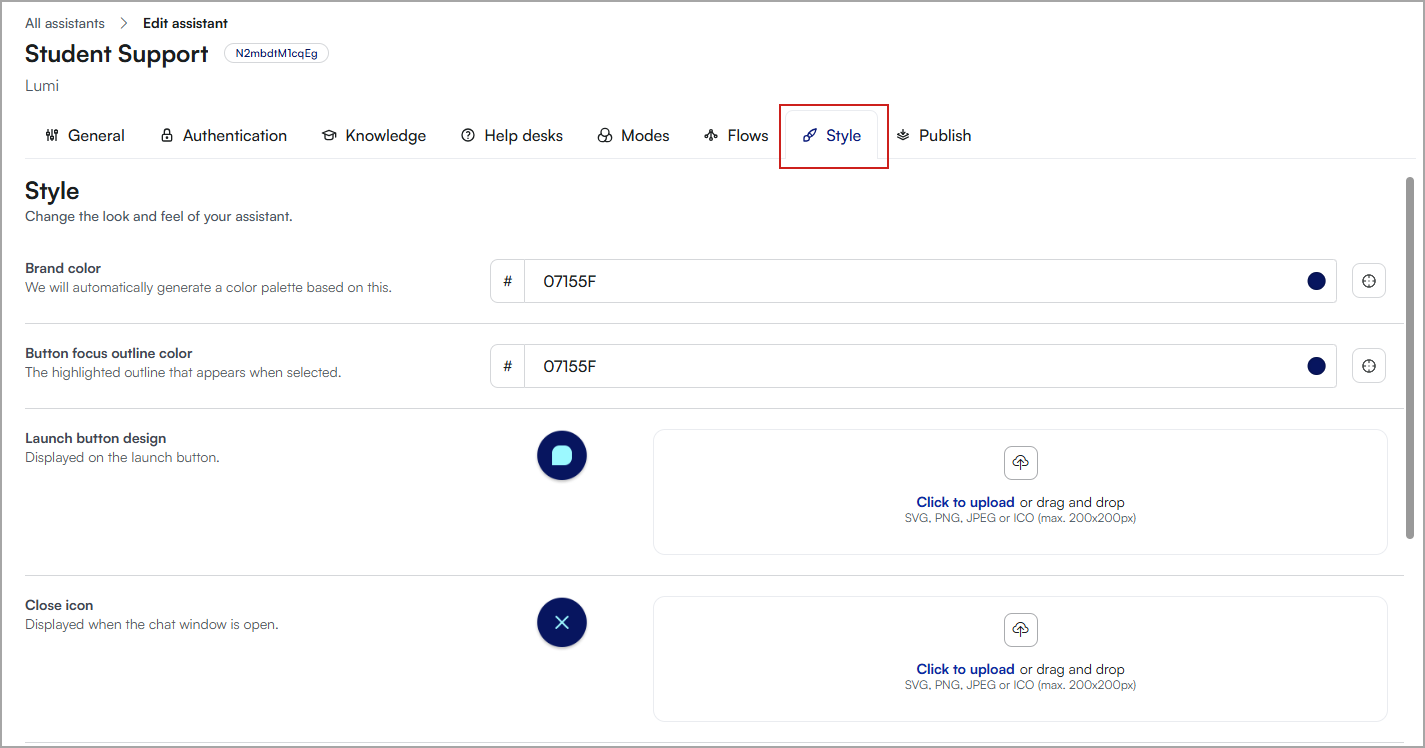
- Ouvrez l'onglet Style.
- Les éléments suivants peuvent être personnalisés :
- Couleur de la marque : la palette de couleurs sera générée automatiquement en fonction de cette valeur (code hexadécimal).
- Couleur du contour du bouton de mise au point : le contour surligné qui apparaît lorsqu'il est sélectionné.
- Design du bouton de lancement : Affiché sur le bouton de lancement.
- Icône Fermer : S'affiche lorsque la fenêtre de clavardage est ouverte.
- Mobile : Activez cette option pour que le bouton de lancement s'affiche sur de petits écrans.
- Taille des boutons : permet de personnaliser la taille des boutons.
- Position du bouton : permet de personnaliser la position du bouton.
- Prévisualisez l'assistant propulsé par l'IA pour vous assurer que les modifications apportées sont reflétées dans les conversations.
|
Remarque : Le bouton de lancement et l'icône de fermeture doivent répondre aux exigences suivantes :
- Taille maximale : 200 x 200 pixels.
- Format de fichier : Les formats pris en charge comprennent PNG, JPG et SVG.
- Limite de taille de fichier : 50 Mo.
|
Activation du mode vocal
Le Mode vocal permet aux utilisateurs d'interagir avec les assistants propulsés pas l'IA en posant des questions de vive voix. Cette fonction mains libres améliore l'accessibilité et la facilité d'utilisation, surtout pour les utilisateurs qui préfèrent ou ont besoin d'une interaction vocale. Suivez les étapes ci-dessous pour activer et utiliser le Mode vocal.
|
Remarque : Le Mode vocal est actuellement offert en version bêta et prend uniquement en charge l'anglais. |
Marche à suivre pour activer le Mode vocal
- Ouvrez une session dans le portail d'administration de Clavardage Lumi de D2L.
- Ouvrez l'onglet Assistants.
- Accédez à l'assistant à modifier et cliquez sur Modifier.
- Faites défiler l'écran jusqu'à la section Mode vocal et activez le Mode vocal.
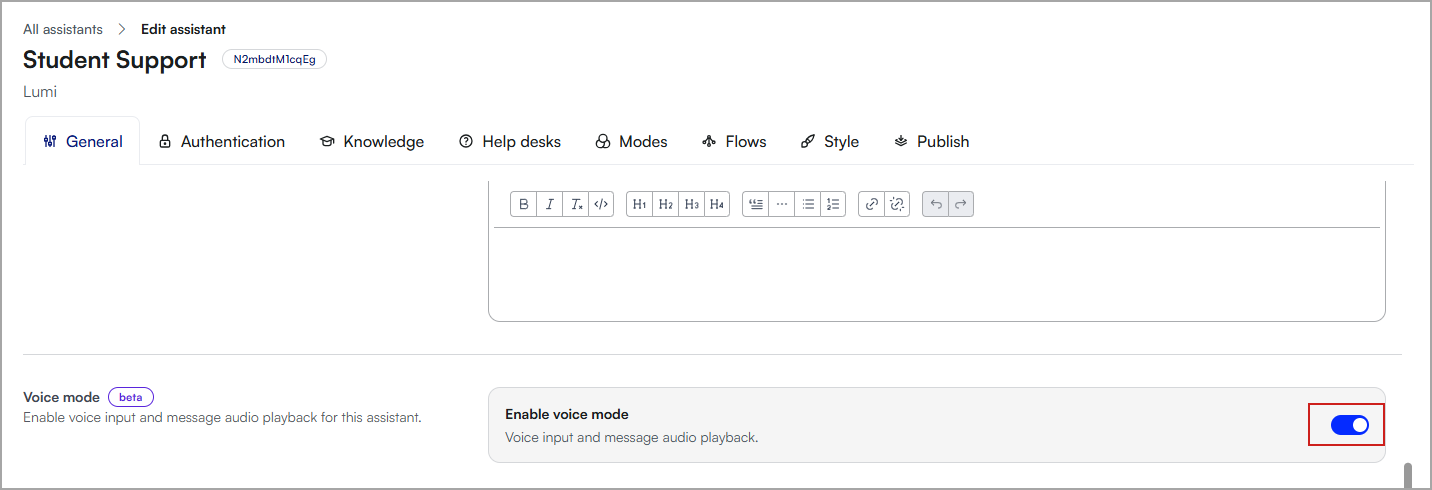
Le Mode vocal est maintenant activé dans Clavardage Lumi.
Marche à suivre pour lancer une conversation avec le Mode vocal
- Ouvrez l'interface Clavardage Lumi. Une icône de microphone est affichée dans la barre de saisie où vous taperiez habituellement vos questions.
- Cliquez sur l'icône de microphone pour activer le Mode vocal.
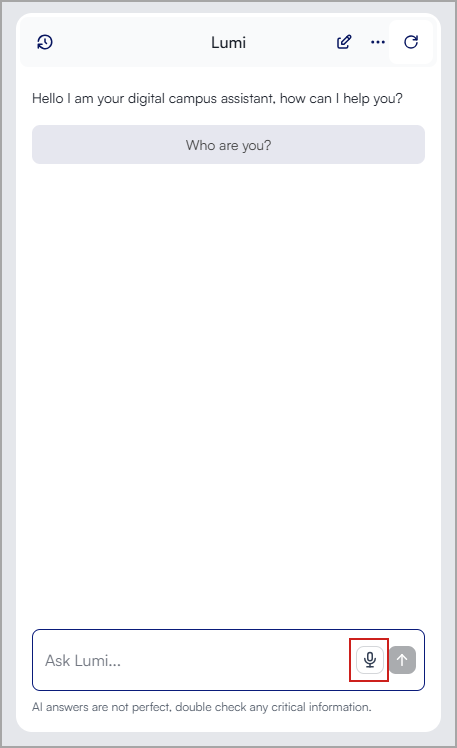
- Énoncez clairement votre question à voix haute. Le Mode vocal enregistre et traite votre demande vocale.
- Il y a deux façons de mettre fin à l'enregistrement :
- Arrêt manuel : cliquez de nouveau sur l'icône du microphone pour mettre fin à l'enregistrement.
- Arrêt automatique : cliquez sur le bouton Envoyer. L'enregistrement sera automatiquement interrompu, mais peut se poursuivre s'il n'est pas explicitement envoyé par l'utilisateur.
- Une fois que l'assistant a traité votre question, sa réponse textuelle s'affiche dans l'interface de clavardage. Si vous préférez entendre la réponse, cliquez sur l'option Lire située sous la réponse textuelle et l'assistant lira la réponse à voix haute.
|
Conseils relatifs au Mode vocal :
- Autorisations de l'appareil : assurez-vous que votre navigateur ou votre appareil a donné accès au microphone à Lumi Chat.
- Environnement : Pour obtenir les meilleurs résultats, utilisez le Mode vocal dans un environnement calme où l'assistant peut capter votre question avec précision.
- Problèmes de navigateur : Si votre demande vocale ne fonctionne pas, vérifiez les autorisations du microphone et essayez d'actualiser la page.
- Intégration du SGA : Le Mode vocal peut nécessiter des autorisations supplémentaires dans certains environnements. Essayez la version du bouton flottant si l'IOA ne fonctionne pas.
- Utilisateurs de lecteurs d'écran : les commandes vocales comprennent des étiquettes d'accessibilité appropriées et une prise en charge de la navigation par clavier.
|
Activation des questions suggérées par l'IA
Dans Clavardage Lumi, les questions suggérées par l'IA aident les utilisateurs à s'engager plus efficacement en leur proposant des messages contextuels pertinents lors de leurs interactions avec les assistants propulsés par l'IA. Utilisez le guide suivant pour activer et gérer cette fonction.
- Ouvrez une session dans le portail d'administration de Clavardage Lumi de D2L.
- Ouvrez l'onglet Assistants.
- Accédez à l'assistant à modifier et cliquez sur Modifier.
- Faites défiler jusqu'à la section des suggestions d'IA et sélectionnez l'option Activer les questions suggérées d'IA et Activer les questions de suivi d'IA (facultatif).
- Prévisualisez l'assistant propulsé par l'IA pour vous assurer que les questions suggérées par l'IA sont offertes dans les conversations.
Fonctionnement des questions suggérées par l'IA
L'assistant suggère des questions en fonction de l'endroit où l'utilisateur lance la séance de clavardage. L'assistant suggère trois questions par défaut.
Elles sont adaptées au contexte de l'utilisateur pour améliorer la pertinence et l'engagement.
Exemples :
- À la page d'un travail, Clavardage Lumi peut suggérer les questions suivantes :
- Comment puis-je soumettre les travaux de ce cours?
- Quelles ressources sont disponibles pour m'aider à mieux comprendre les exigences de ce travail?
- Dans une section d'aide financière, Clavardage Lumi peut suggérer les questions suivantes :
- Quelles bourses d'études sont offertes ce semestre?
- Comment puis-je faire une demande de prêt étudiant?
|
Remarque : Les questions suggérées par l'IA sont actuellement offertes en version bêta. L'assistant s'appuie sur le contenu de sa base de connaissances. Si des renseignements clés sont manquants, l'assistant peut ne pas fournir de réponses utiles. Clavardage Lumi continue d'affiner les algorithmes d'intelligence artificielle pour améliorer la précision et la pertinence contextuelle de ses suggestions. |
Personnalisation du comportement de recherche et des formats de réponse
Les instructions personnalisées vous permettent de définir comment votre assistant Clavardage Lumi répond aux questions afin de vous assurer que ses réponses respectent le style, la terminologie et les priorités relatives au contenu de votre établissement. En définissant des règles personnalisées, vous améliorez la clarté et la pertinence, et favorisez des interactions plus stimulantes pour les étudiants et les enseignants.
- Ouvrez une session dans le portail d'administration de Clavardage Lumi de D2L.
- Ouvrez l'onglet Assistants.
- Accédez à l'assistant à modifier et cliquez sur Modifier.
- Faites défiler l'écran jusqu'à la section Instructions personnalisées.
- Saisissez vos instructions dans le champ Directives de réponse.
| Astuce : Exemples d'instructions : Longueur de la réponse Les réponses doivent être courtes et précises, tout en étant aussi détaillées que possible. Les réponses doivent être très détaillées.
Complexité et clarté Le langage doit être simple, clair et convenir au niveau d'études supérieures. Les réponses doivent être simplifiées autant que possible. Éviter d'utiliser un langage compliqué.
|
- Pour modifier le comportement de recherche, saisissez les instructions dans le champ Directives de recherche.
| Astuce : Exemples d'instructions : Extension de recherche : Lorsque tu recherches X, recherche aussi Y pour obtenir des résultats complets. Exemple : Si tu recherches des politiques relatives aux ID des étudiants, vérifie également les directives de gestion de compte.
Clarifications propres au campus : Généralisation de la requête : Élargis toujours les requêtes pour inclure la terminologie connexe afin de t'assurer que l'ensemble de la base de connaissances est consulté. Exemple : Une recherche relative à l'accès Wi-Fi doit également rechercher des guides de dépannage réseau.
Filtrage basé sur les rôles : |
- Vos modifications sont automatiquement enregistrées et adaptent automatiquement le comportement de recherche et les réponses en fonction des nouvelles instructions.
- Prévisualisez l'assistant propulsé par l'IA et testez les réponses de Clavardage Lumi avant de déployer les changements pour tous les utilisateurs.
Processus d'essai recommandé
Les instructions personnalisées peuvent modifier considérablement les réponses de l'assistant. Il est donc recommandé d'effectuer plusieurs tests avant de mettre en œuvre les changements apportés.
- Scénarios d'essai
- Identifiez les requêtes courantes provenant des différents rôles d'utilisateur (par exemple, étudiants, enseignants, personnel).
- Activation des instructions personnalisées dans une copie de votre assistant
- Si possible, appliquez les modifications dans un assistant d'essai avant de mettre à jour la version en direct.
- Exécution de requêtes d'essai
- Posez différentes questions pour confirmer que l'assistant adopte le comportement attendu.
- Recherchez les incohérences ou les changements non voulus.
- Affinage et mise en œuvre des modifications
- Modifier les instructions en fonction des résultats des tests.
- Lorsque vous êtes satisfait(e), mettez en œuvre les changements dans l'assistant en direct.