Las asignaciones de equipos de trabajo permiten que los estudiantes colaboren y entreguen tareas de manera conjunta. Puede evaluar al equipo de trabajo de forma colectiva en Evaluaciones avanzadas y proporcionar calificaciones y comentarios compartidos.
Cree asignaciones de equipos de trabajo con Evaluaciones avanzadas
Las asignaciones de equipos de trabajo se habilitan a través de la herramienta Equipos de trabajo en Administración del curso.
- Cree sus equipos de trabajo y categorías mediante la herramienta Equipos de trabajo: Administración del curso > Equipos de trabajo. Puede omitir este paso si los equipos de trabajo ya existen.
- Asegúrese de que las variables de configuración d2l.Tools.Activities.AdvancedAssessmentsEnabled y d2l.Tools.Dropbox.GroupDropboxCreationRedirectOptIn estén habilitadas. En la página heredada de creación de asignaciones, haga clic en Probar ahora en el menú desplegable para usar el nuevo flujo de trabajo de asignación de equipo de trabajo en la nueva experiencia de creación de asignaciones.
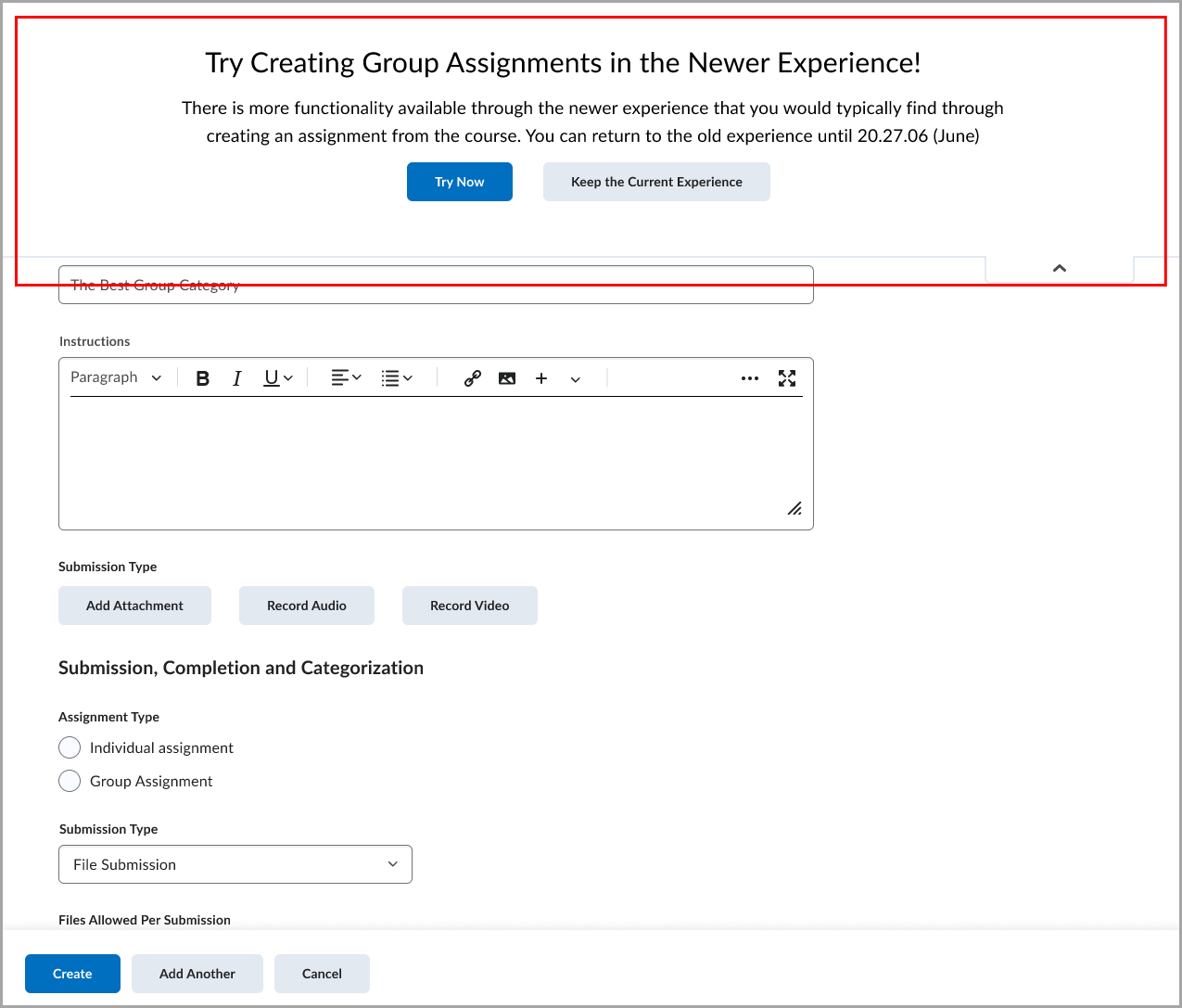
 | Importante: las Evaluaciones avanzadas no admiten la creación de actividades a través del flujo de trabajo heredado de Equipos de trabajo. Si crea una asignación con la herramienta heredada, las opciones de Evaluación avanzada no estarán disponibles hasta que regrese a la página Editar asignación desde la herramienta de contenido o Asignaciones. |
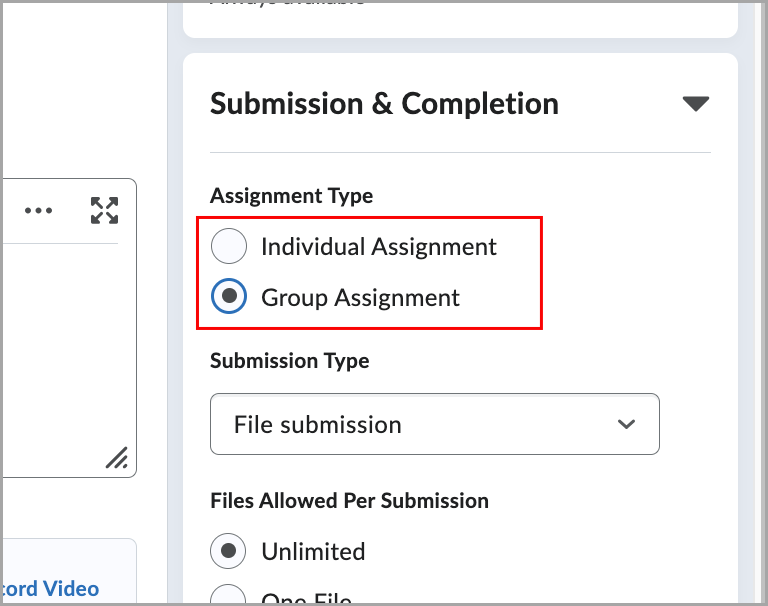
- Al crear una asignación, seleccione Asignación de equipo de trabajo en la sección Material enviado y finalización.
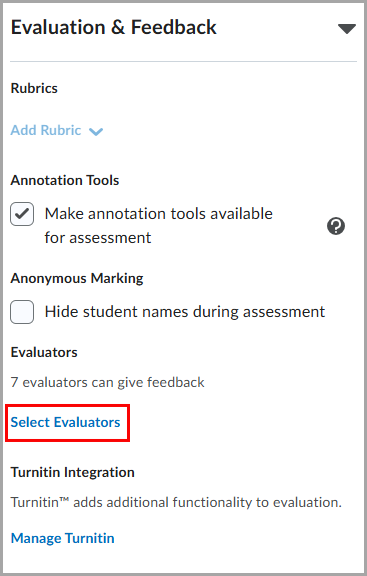
- En Evaluadores, dentro de la configuración Evaluación y comentarios, haga clic en Seleccionar evaluadores para comenzar a activar los flujos de trabajo de Evaluaciones avanzadas.
- Para completar la configuración de su asignación de equipos de trabajo en Evaluaciones avanzadas, siga el flujo de trabajo para realizar lo siguiente:
- Configurar evaluadores
- Asignar instructores a las asignaciones de equipos de trabajos
- Seleccionar publicadores
- Seleccionar Una evaluación compartida o una Evaluación múltiple
Cambiar entre asignaciones individuales y de equipos de trabajo
Durante el proceso de creación de la asignación, si cambia entre Asignación individual y Asignación de equipo de trabajo después de interactuar con el cuadro de diálogo Administrar asignaciones, aparecerá un mensaje de confirmación. Esta medida evita que las asignaciones se sobrescriban por accidente.
|
Importante: Si cambia entre asignaciones individuales y de equipos de trabajo, se eliminarán todos los ajustes de Evaluación avanzada que se hayan configurado anteriormente.
Si cambia la categoría de grupo, solo se eliminarán las asignaciones del cuadro de diálogo Administrar asignaciones; los demás ajustes de Evaluaciones avanzadas no se verán afectados.
El cambio entre los tipos de asignación individual y de equipos de trabajo se deshabilita después de que los estudiantes envían los materiales.
|
Administrar asignaciones
|
Importante: La variable de configuración d2l.Tools.Groups.RestrictCrossSectionGroups controla si se restringe el acceso de los evaluadores a los equipos de trabajo entre secciones.
Cuando esta variable de configuración está habilitada, solo los evaluadores que están inscritos en el curso y que tienen acceso a todas las secciones asociadas pueden ver las asignaciones de los equipos de trabajo y evaluar equipos de trabajo entre secciones.
Esta restricción no se aplica. Para evitar brechas en la evaluación y garantizar la continuidad de los flujos de trabajo de calificación, cualquier instructor inscrito en el curso puede evaluar cualquier equipo de trabajo, independientemente de su inscripción en la sección.
|
El cuadro de diálogo Administrar asignaciones le permite revisar los equipos de trabajo del curso y asignar instructores para evaluar cada equipo.
Puede hacer lo siguiente:
- Filtrar usuarios por sección
- Ver y ordenar equipos de trabajo (A–Z o Z–A)
- Asignar evaluadores por equipo de trabajo
Al filtrar por sección, los instructores inscritos en esa sección se identifican visualmente con una etiqueta bajo su nombre.
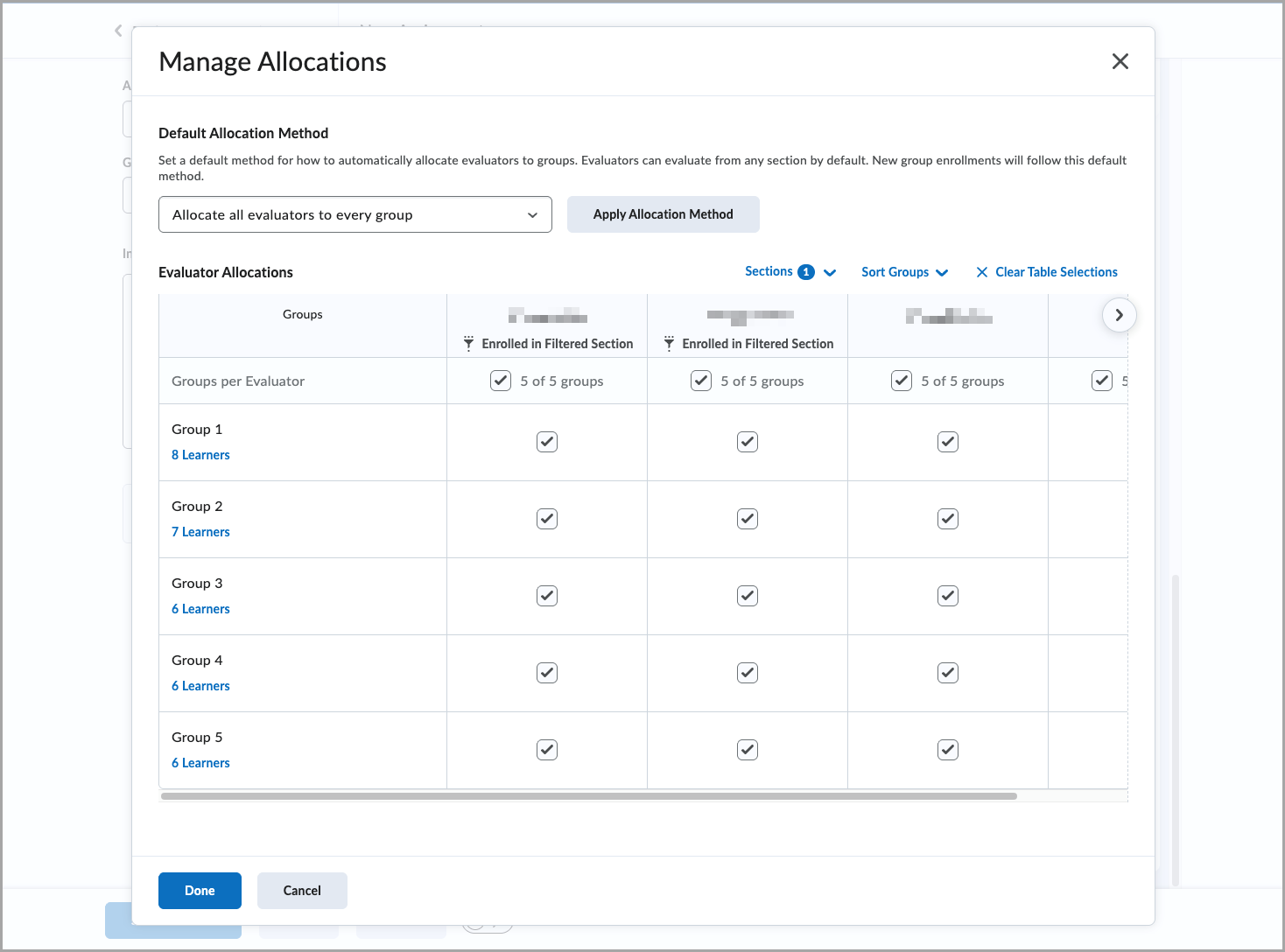
Para asegurarse de que ningún equipo de trabajo quede sin evaluador, todos los instructores inscritos pueden evaluar todos los equipos de forma predeterminada.
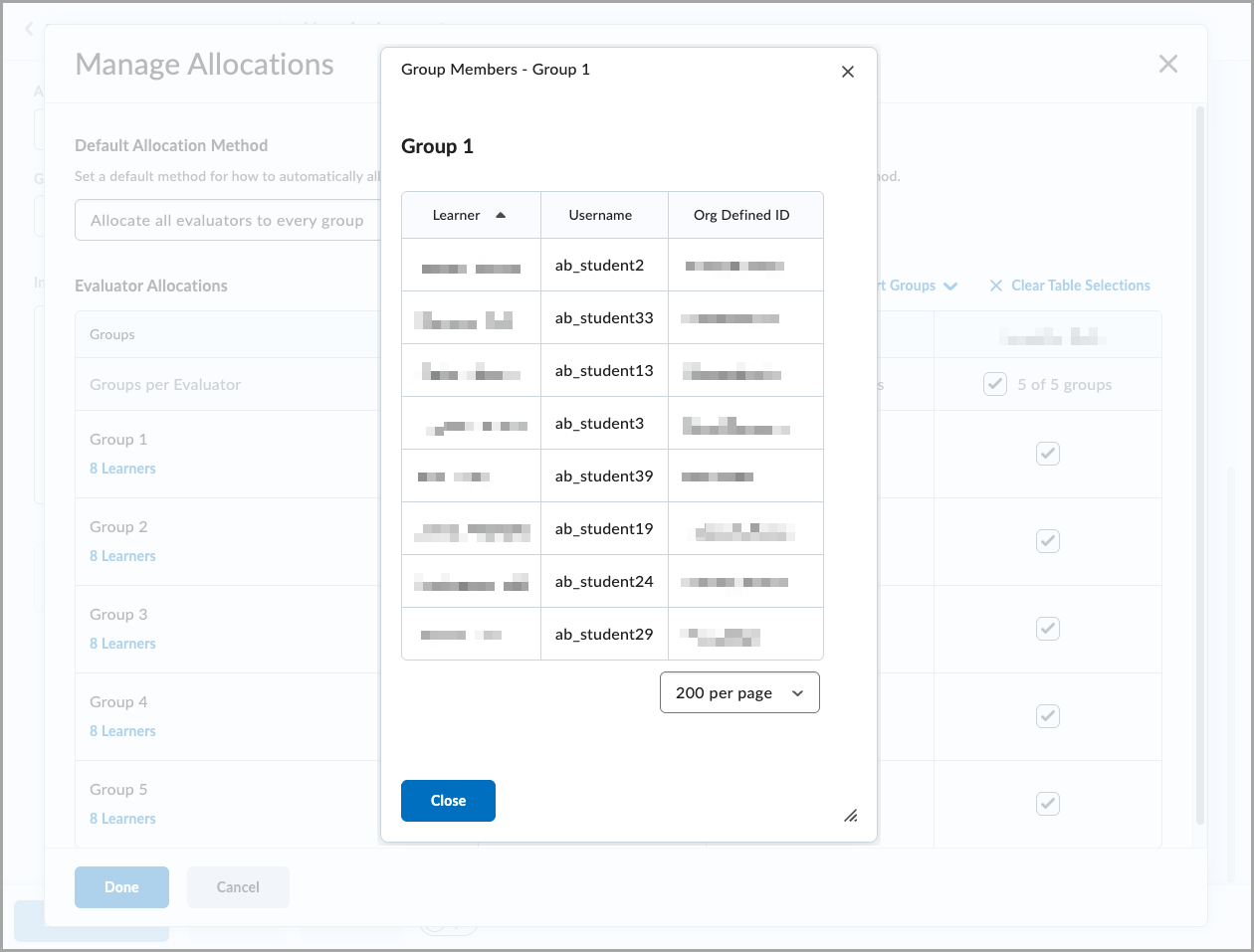
Para revisar la pertenencia al equipo de trabajo, haga clic en la cantidad de estudiantes que se muestran para cada equipo en el cuadro de diálogo Administrar asignaciones.

|
Nota: La selección manual de publicadores no requiere que un instructor se inscriba en todas las secciones. |