استخدم نتائج التعلّم لربط محتوى المقرر التعليمي بتوقعات التعلّم وإضافة قيمة إلى برامج المقرر التعليمي للطلاب.

|
ملاحظات:
- يجب تمكين نتائج التعلّم وإعدادها لمؤسستك لرؤية هذه الخيارات في المحتوى.
- يعتمد اسم أداة نتائج التعلّم وبعض مواد القائمة والارتباطات الموجودة فيها على مصطلح اللغة الذي تحدده مؤسستك. واستنادًا إلى هذا الإعداد، قد يحمل ارتباط المعايير في المحتوى مسمى الكفاءات أو التوقعات أو الأهداف أو نتائج التعلّم.
|
مراجعة وإدارة تغطية النتائج وعمليات المحاذاة
توفر صفحة تحرير تغطية النتائج سير عمل مركزي لمراجعة وإدارة عمليات محاذاة نتائج التعلّم من محتوى المقرر التعليمي. يمكنك مراجعة تغطية نتائج التعلّم عبر المقرر التعليمي، واستكشاف عمليات محاذاة النتائج حسب الوحدة النمطية، وعرض أو تحرير عمليات محاذاة النتائج بشكل مجمّع على مستوى النشاط، دون مغادرة الصفحة. يساعد هذا على تحديد النتائج المغطاة وغير المغطاة والحفاظ على دقة محاذاة النتائج مع تطور المقرر التعليمي.
التنقل في صفحة تحرير تغطية النتائج
للوصول إلى صفحة تحرير تغطية النتائج، انتقل إلى المحتوى > النتائج. إذا كنت قد مكنت جدول المحتويات بملء الشاشة، فانتقل إلى المحتوى، وانقر فوق المزيد وحدد النتائج.
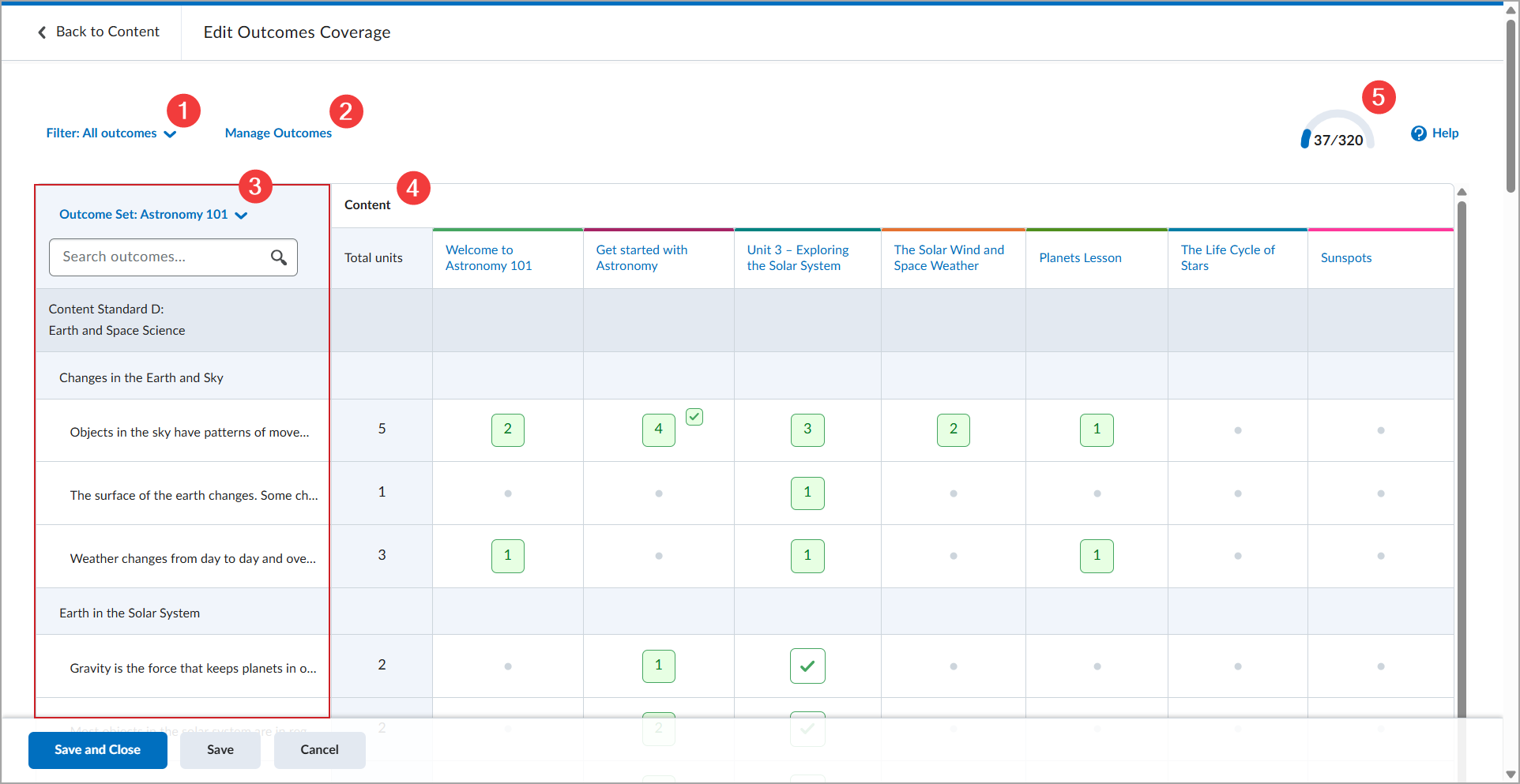
- التصفية: استخدم عامل التصفية لتحديد النتائج التي تريد عرضها من مجموعة النتائج المحددة. اختر من بين:
- جميع النتائج لعرض جميع النتائج.
- لا يوجد محتوى متوافق لعرض النتائج فقط دون محتوى متوافق.
- لا توجد تقييمات متوافقة لعرض النتائج دون وجود تقييمات متوافقة.
- إدارة النتائج: انقر فوق إدارة النتائج للانتقال إلى إدارة المقرر التعليمي > نتائج التعلّم، حيث يمكنك استيراد نتائج المقرر التعليمي الخاص بك وإدارتها.
- مجموعة النتائج: حدد مجموعة نتائج من القائمة لمراجعة تغطية عمليات محاذاة النتائج وتغطيتها. لا تتوفر في القائمة سوى النتائج التي تم استيرادها إلى المقرر التعليمي الخاص بك. تظهر النتيجة والنتائج الفرعية المحددة في العمود الأول.
- المحتوى: يظهر محتوى المقرر التعليمي في هذا الصف، منظمًا حسب الوحدة. عند وجود عمليات محاذاة، تعرض الشبكة عمليات محاذاة الوحدات النمطية مع علامة صح، إلى جانب عدد الأنشطة التي تمت محاذاتها لكل نتيجة ووحدة محتوى. على سبيل المثال، إذا كانت 3 أنشطة في وحدة ما متوافقة مع نتيجة، فإن الخلية المقابلة تعرض 3. يمكنك تمرير المؤشر فوق الرقم للاطلاع على قائمة بالأنشطة المتوافقة.
يعرض عمود إجمالي الوحدات عدد عمليات المحاذاة الموجودة عبر جميع الوحدات لكل نتيجة فرعية.
انقر فوق عنوان وحدة لعرض الأنشطة في تلك الوحدة. تعرض مصفوفة المحاذاة الأنشطة المتوافقة مع كل نتيجة وتتيح لك مراجعة عمليات المحاذاة وإدارتها.
- ملخص تغطية النتائج: يعرض عدد النتائج المتوافقة مع نشاط أو وحدة نمطية واحدة على الأقل في المقرر التعليمي ويوفر نظرة عامة مرئية على تغطية النتائج.
مفتاح شبكة تغطية النتائج
تعرض شبكة تغطية النتائج رموزًا مختلفة لمساعدتك على التعرف بسرعة على أنواع عمليات المحاذاة في المقرر التعليمي الخاص بك.
| الرمز |
الوصف |
|---|

|
يتراكب مع الرموز الأخرى للإشارة إلى تغطية النتيجة. |

|
يتراكب مع الرموز الأخرى للإشارة إلى تغطية النتيجة في التقييم. |

|
يشير إلى عدد الأنشطة المتوافقة. |

|
يشير إلى المحاذاة المباشرة مع نتيجة. |

|
يشير إلى المحاذاة مع آلية تقييم واحدة أو أكثر. |

|
يشير إلى المحاذاة مع سؤال واحد أو أكثر. |
إدارة محاذاة نتيجة التعلّم
استخدم صفحة تحرير تغطية النتائج لمراجعة نتائج التعلّم وإضافتها أو إزالتها من محتوى المقرر التعليمي الخاص بك.
لإدارة محاذاة نتائج التعلم مع وحدة نمطية
- انتقل إلى المحتوى في شريط التنقل الخاص بالمقرر التعليمي، ثم انقر فوق النتائج.
- من القائمة المنسدلة التصفية، حدد كل النتائج.
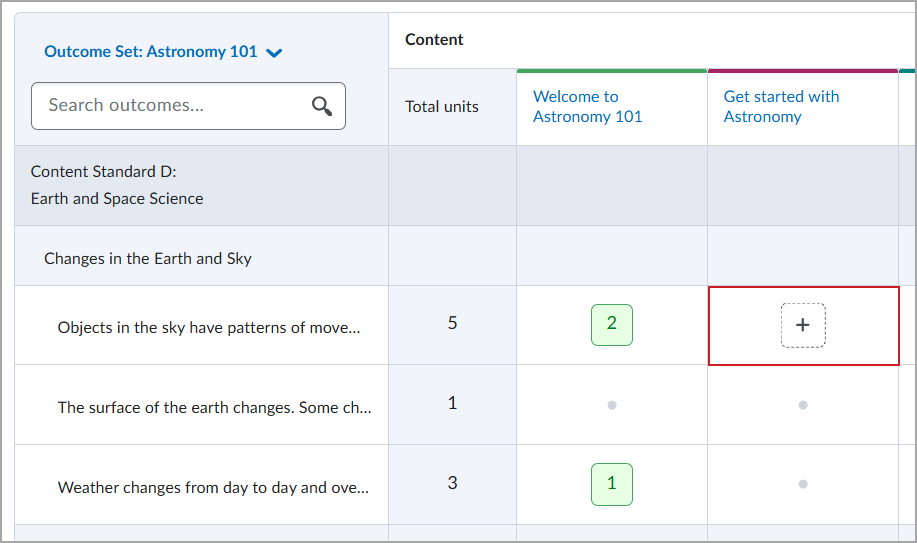
- حدد الوحدة النمطية والنتيجة التي ترغب في تغييرها، ثم انقر فوق خلية الشبكة المقابلة في الجدول لمحاذاة النتيجة مع الوحدة النمطية.
تظهر علامة اختيار في الشبكة عند محاذاتها. في حال وجود عمليات محاذاة داخل الوحدة النمطية، يظهر رمز التأكيد بجانب عدد عمليات المحاذاة. لإزالة المحاذاة، انقر فوق خلية الشبكة.
- لمحاذاة وحدة نمطية أخرى، كرر الخطوة 3 حسب الحاجة.
- انقر فوق حفظ وإغلاق.
لإدارة محاذاة نتيجة التعلّم
- انتقل إلى المحتوى في شريط التنقل الخاص بالمقرر التعليمي، ثم انقر فوق النتائج.
- من القائمة المنسدلة التصفية، حدد كل النتائج.
- انقر فوق وحدة في المحتوى لعرض الأنشطة المتاحة وعمليات محاذاة النتائج.
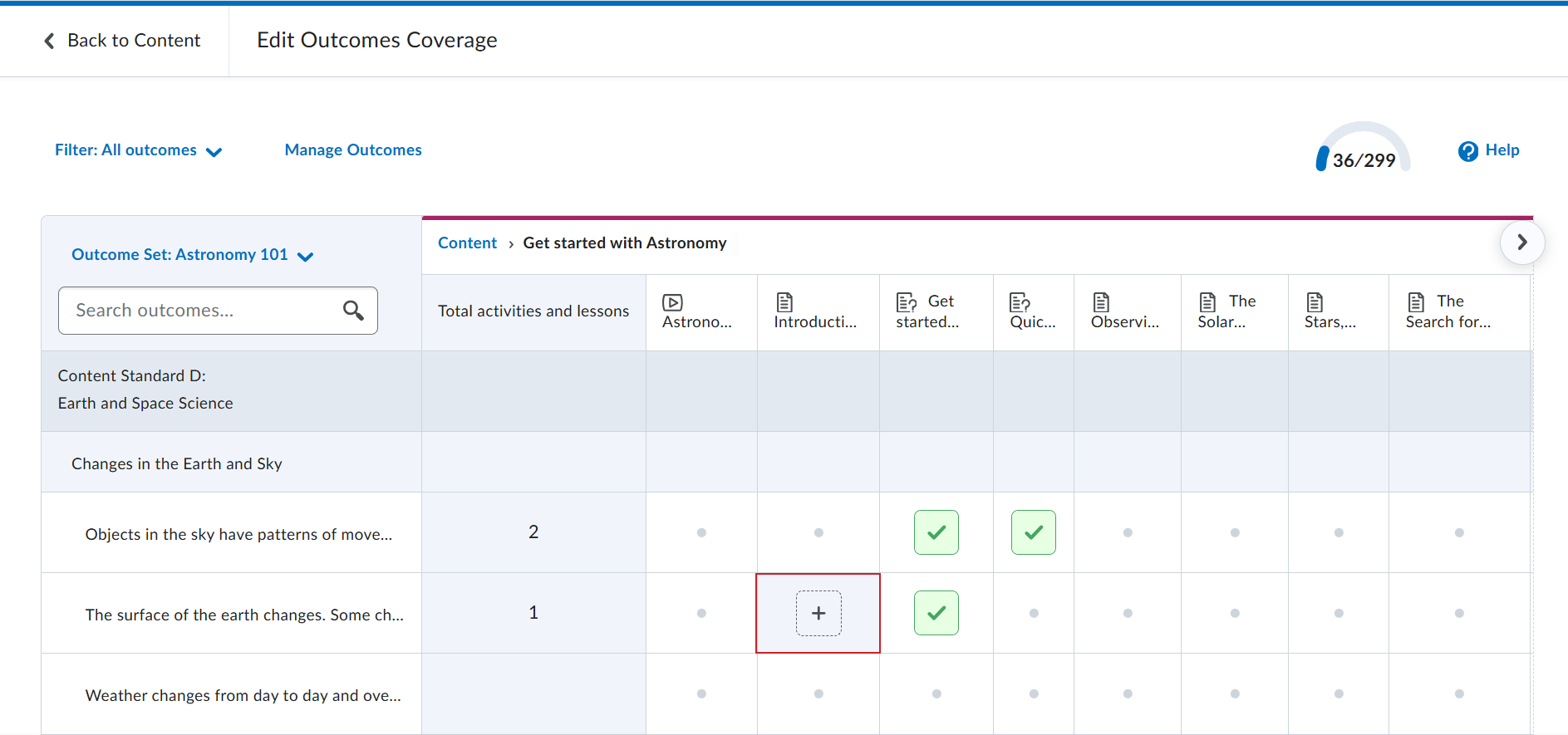
- حدد النشاط والنتيجة التي ترغب في تغييرها، ثم انقر فوق خلية الشبكة المقابلة في الجدول لمحاذاة النتيجة مع النشاط.
تظهر علامة اختيار في الشبكة عند محاذاتها. لإزالة المحاذاة، انقر فوق خلية الشبكة.
- لإجراء تغيير على وحدة أخرى، انقر فوق المحتوى في رأس الجدول، ثم حدد وحدة مختلفة.
- انقر فوق حفظ وإغلاق.
تحديد الثغرات في نتائج التعلم
لتحديد الثغرات في نتائج التعلم
- انتقل إلى المحتوى في شريط التنقل الخاص بالمقرر التعليمي وقم بأحد الإجراءات التالية:
- انقر فوق النتائج.
- انتقل إلى النشاط، ثم من قائمة الإجراءات، حدد توافق النتائج.
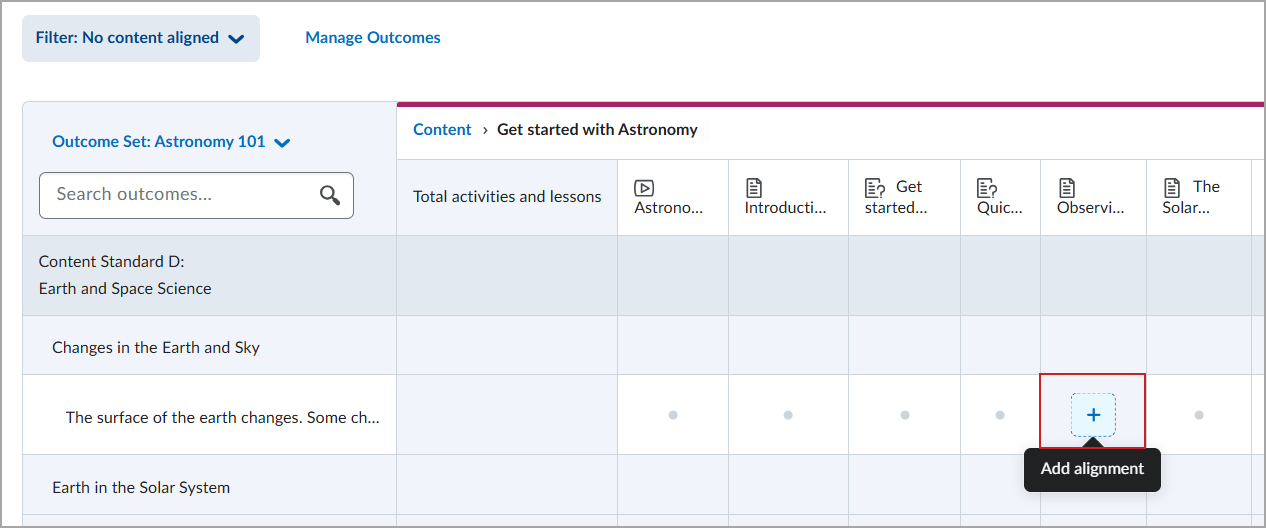
- من القائمة المنسدلة التصفية، حدد لا يوجد محتوى متوافق.
- انقر فوق وحدة في المحتوى لعرض الأنشطة المتاحة وعمليات محاذاة النتائج.
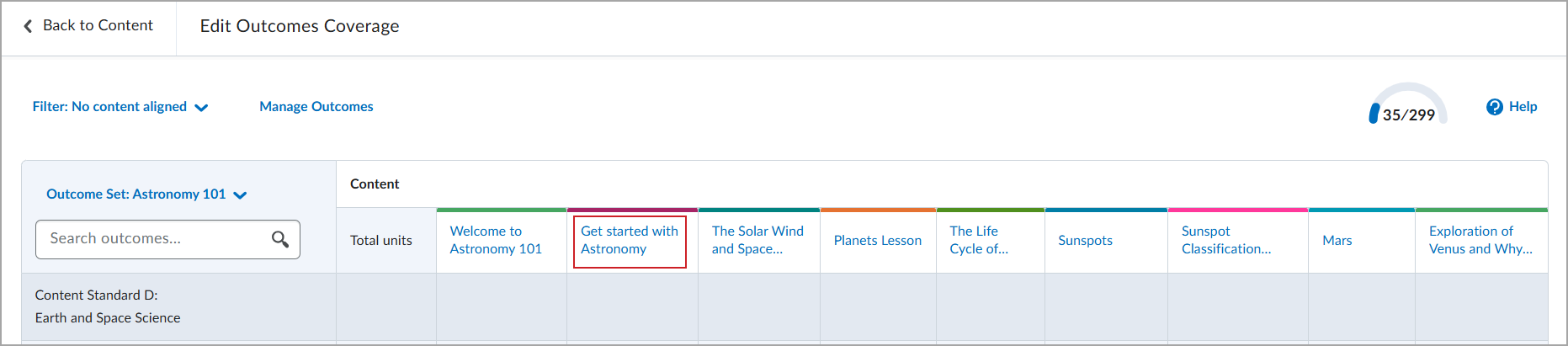
- حدد النشاط والنتيجة، ثم انقر فوق خلية الشبكة المقابلة لمحاذاة النتيجة مع النشاط. تختفي النتيجة من القائمة لأنها تحتوي الآن على محتوى متوافق معها.
- انقر فوق حفظ وإغلاق.
إضافة نتائج التعلّم إلى مواضيع محتوى جديد
أضف نتائج التعلّم أثناء إنشاء أنواع مواضيع محتوى جديدة بما في ذلك:
- الواجبات
- المناقشات
- الصفحات
- الملفات التي تم تحميلها (مثل مستندات PDF)
- ارتباطات الويب
- LTI
- حِزَم مستودع مواد التعلّم والنموذج المرجعي لمكونات المحتوى التشاركي
- ملفات الوسائط (الصوت والفيديو)
لإضافة نتائج التعلّم إلى مواضيع محتوى جديد
- من المحتوى، انقر فوق إنشاء جديد واختر نوع موضوع المحتوى الذي يدعم محاذاة نتائج التعلّم.
- في الصفحة [نوع محتوى] جديد، أدخل التفاصيل في الحقول ذات الصلة، ثم انقر فوق النتائج.
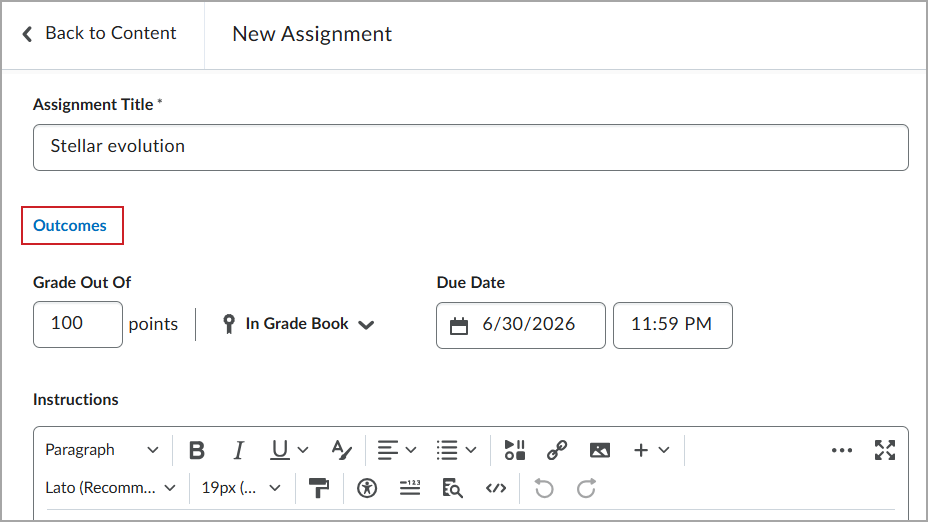

- حدد خانات الاختيار للنتائج التي تتم محاذاتها مع موضوع المحتوى.
- انقر فوق حفظ.
فيديو: تحرير محاذاة معايير المقرر التعليمي
فيديو: تحديد مواقع الفجوات في تغطية معايير المقرر التعليمي