تتيح التقييمات المتقدمة للمعلّمين تعيين عدة مقيّمين لتسليم واجب واحد عند إنشاء الواجبات أو تعديلها، وتحديد المقيّمين الذين يمكنهم نشر العلامات والتعليقات عبر أداة الواجبات، بالإضافة إلى مطابقة المقيّمين مع المتعلّمين. يمكن للمعلّمين أيضًا الاختيار بين مسارَين للعمل يتضمنان تقييمًا من قِبل عدة مقيّمين:
- تقييم مشترك واحد (تقييم تعاوني) – يتعاون المقيّمون في إعداد تقييم واحد مشترك يقوم الناشرون بنشره للمتعلّمين.
- تقييمات فردية متعددة – يجري المُقيّمون تقييمات منفصلة، ثم يقوم الناشرون بتجميع النتائج في تقييم نهائي قبل إتاحته للمتعلّمين.
لمساعدتك على العثور على المعلومات التي تحتاج إليها بسرعة، استخدم الارتباطات أدناه للانتقال مباشرة إلى كل خطوة أو موضوع:
الوصول إلى التقييمات المتقدمة
لتمكين التقييمات المتقدمة:
- إنشاء واجب جديد أو تحرير واجب موجود.
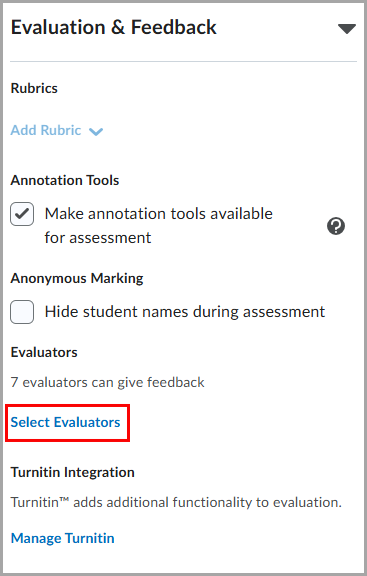
- في قسم التقييم والتعليقات، انقر فوق تحديد المقيّمين. يعرض مربع الحوار تحديد المقيّمين جميع المقيّمين في المقرر التعليمي الذين يمتلكون إذن تقديم التعليقات.
 | ملاحظة: تعرض منطقة المُقيّمون عدد المُقيّمين في المقرر التعليمي الذين يمتلكون إذن تقديم التعليقات. يعرض مربع الحوار تحديد المقيّمين جميع المقيّمين في المقرر التعليمي الذين يمتلكون إذن تقديم التعليقات. إذا لم يحدد المعلّم أي مقيّمين ثم نقر فوق إلغاء، فلن يتم تمكين سير عمل التقييمات المتقدمة الخاصة بالواجب. يمكن للمعلّم الاستمرار في إنشاء الواجب كواجب عادي من دون استخدام ميزات التقييمات المتقدمة. في الواجبات القياسية التي لا تتوفر فيها ميزة التقييمات المتقدمة، يمكن لجميع المستخدمين الذين يمتلكون إذن تقديم التعليقات تقييم الواجب. |
- حدد المُقيّمين المخصصين للواجب، ثم انقر فوق تم.
 | ملاحظة: عند تحديد المُقيّمين، ستظهر الخيارات الإضافية الآتية في قسم التقييم والتعليقات: المُقيّمون، والناشرون، وتخصيص المُقيّمين للمتعلمين، وتنسيق مقيّمين متعددين. |
 | تلميح: في التقييم السريع، لا يرى المقيّمون سوى واجبات المتعلّم التي تم تعيينها لهم. |
- لإتمام تكوين الواجب، انقر فوق حفظ أو حفظ وإغلاق. يتم تمكين سير عمل التقييمات المتقدمة بعد تحديد المقيّمين وحفظ الواجب.
تعيين الناشرين
الناشرون هم المستخدمون الذين يمكنهم نشر التقييمات وجعلها مرئية للمتعلّمين.
عند إنشاء واجب أو تعديله، في قسم التقييم والتعليقات ضمن الناشرون، اختر أحد الخيارات الآتية:
- يمكن لجميع المقيِّمين نشر أي تقييمات
- يمكن للمقيِّمين نشر تقييمهم فقط: يمكن فقط للمقيّم المعيّن لتقييم تسليم متعلّم محدد نشر التقييم. راجع مربع الحوار "التقييم المتقدم" لتحديد المُقيّم المسؤول عن نشر التقييمات لكل تسليم متعلّم.
- تحديد الناشرين يدويًا: حدد مستخدمًا واحدًا أو أكثر ممن لديهم إذن تقديم تعليقات لنشر التقييمات للمتعلّمين.

|
مهم: بمجرد أن يبدأ المتعلّمون في تقديم أعمالهم أو تبدأ عملية التقييم، لن تتمكن من تغيير تحديد الناشرين. يضمن هذا تعيين المقيمين كناشرين بشكل تلقائي وباستمرار بمجرد بدء عملية التقييم. يمكنك الاستمرار في إضافة الناشرين أو تحديث بياناتهم أو تسجيلهم أو إلغاء تسجيلهم.
|
بناءً على الخيار المحدد، يظهر زر نشر على شاشة التقييم للمستخدمين الذين يستوفون المعايير المحددة.

|
ملاحظة: في التقييم السريع، يمكن للناشرين المعيّنين لنشر كل تسليمات المتعلّمين الاطلاع على تسليمات جميع المتعلّمين. |
تخصيص المقيّمين للمتعلّمين
انقر فوق إدارة التخصيصات لفتح القائمة المنسدلة "طريقة التخصيص الافتراضية" وجدَول تخصيصات المقيّم.
استخدم القائمة المنسدلة طريقة التخصيص الافتراضية لتحديد كيفية مطابقة المتعلّمين مع المقيّمين. يمكن للنظام تعيين ما يصل إلى ثلاثة مقيّمين بشكل عشوائي لكل متعلّم. يمكنك أيضًا تعيين المقيّمين للمتعلّمين يدويًا باستخدام جدول تخصيصات المقيّم، وذلك عن طريق تحديد خانات الاختيار ذات الصلة أو إلغاء تحديدها.
لمسح كل التعيينات في الجدول دفعة واحدة، انقر فوق مسح تحديدات الجدول.
يمكنك أيضًا تعيين تخصيصات المقيّمين حسب المجموعة أو المقطع باستخدام القائمة المنسدلة فرز المجموعات/الأقسام. حدد مجموعة أو مقعطًا لعرض المتعلّمين التابعين له، ثم قم بتعيين هؤلاء المتعلّمين بالمقيّمين. للحصول على خطوات تفصيلية، راجع إدارة التخصيصات في الواجبات الجماعية.
تنسيق مقيّمين متعددين
يتوفر وضعان للتقييم لمساعدتك على تعيين المقيّمين بسرعة. اختر أحد الخيارين التاليين:
- تقييم مشترك واحد: يسهم جميع المقيّمين في تقييم واحد مشترك لتسليم متعلّم. غالبًا ما يُشار إلى سير العمل هذا باسم التقييم المشترك، وهو الأنسب للمتعلّمين الذين يقيّمون تسليمات المتعلّمين بشكل تعاوني.
- تقييمات فردية متعددة: يجري كل مُقيّم تقييمًا منفصلاً لتسليم المتعلّم. وقبل نشر التقييم للمتعلّم، يجب على الناشر تجميع التقييمات المستقلة في تقييم نهائي. غالبًا ما يُشار إلى سير العمل هذا باسم التقييم المتعدد المستقل.
إنشاء الواجبات الجماعية وإدارتها في التقييمات المتقدمة
تسمح الواجبات الجماعية للمتعلّمين بالتعاون وإرسال العمل معًا. يمكنك تقييم المجموعة بشكل جماعي في التقييمات المتقدمة، مع توفير تعليقات وعلامات مشتركة.
إنشاء الواجبات الجماعية باستخدام التقييمات المتقدمة
يتم تمكين الواجبات الجماعية من خلال أداة المجموعات في إدارة المقرر التعليمي.
- أنشئ المجموعات والفئات باستخدام أداة المجموعات: إدارة المقرر التعليمي > المجموعات. يمكنك تخطي هذه الخطوة إذا كانت مجموعاتك موجودة بالفعل.
- تأكد من تمكين متغيرَي التكوين d2l.Tools.Activities.AdvancedAssessmentsEnabled وd2l.Tools.Dropbox.GroupDropboxCreationRedirectOptIn. في صفحة إنشاء الواجبات القديمة، انقر فوق المحاولة الآن في القائمة المنسدلة لاستخدام سير عمل الواجب الجماعي الجديد في تجربة إنشاء الواجبات الجديدة.
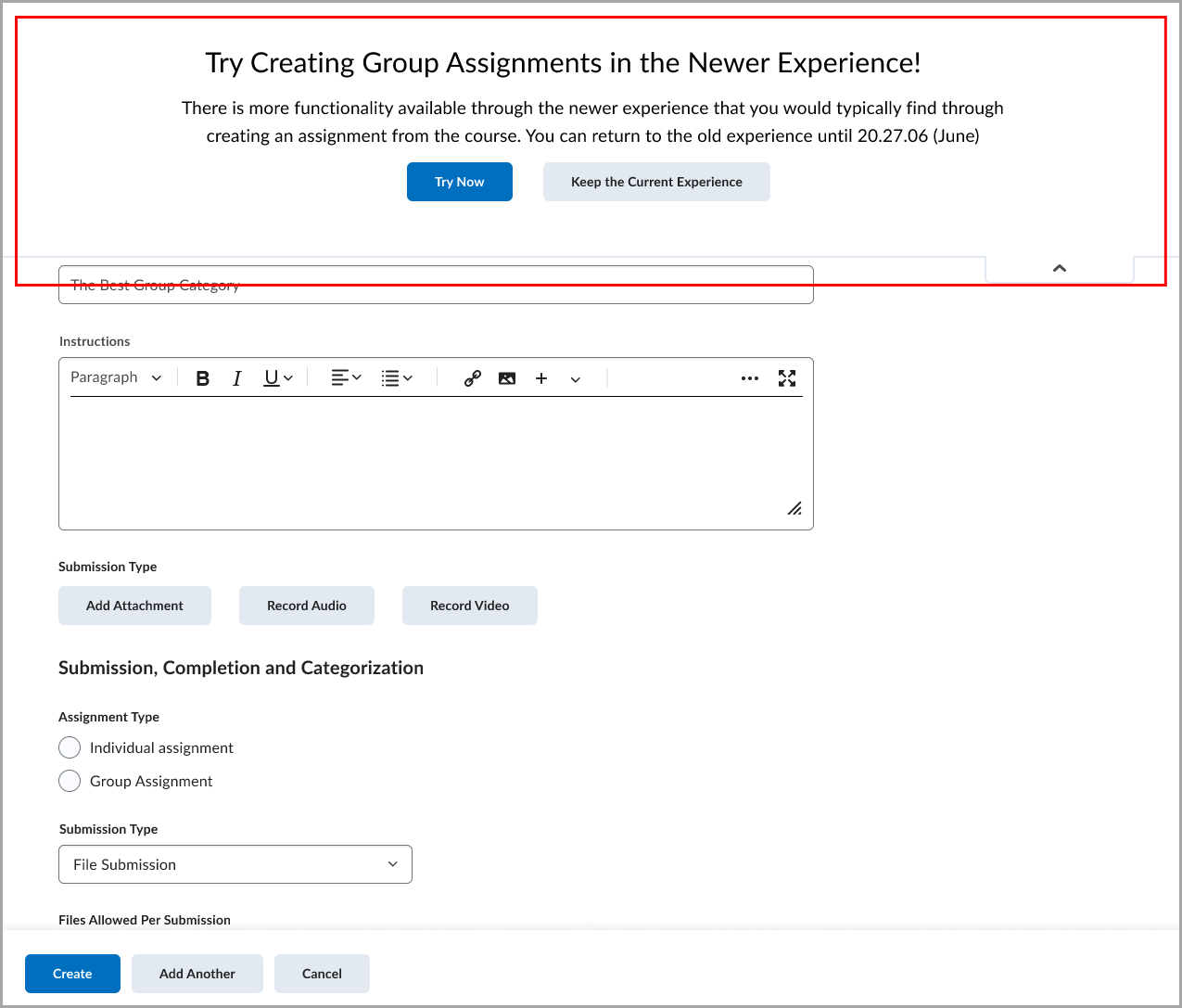
 | مهم: لا تدعم التقييمات المتقدمة إنشاء النشاط من خلال سير عمل المجموعات القديمة. إذا قمت بإنشاء واجب باستخدام الأداة القديمة، فلن تتوفر خيارات التقييم المتقدم حتى تعود إلى صفحة تحرير الواجب من أداة المحتوى أو الواجبات. |
- عند إنشاء واجب، حدد الواجب الجماعي تحت مقطع تسليم الواجبات والإكمال.
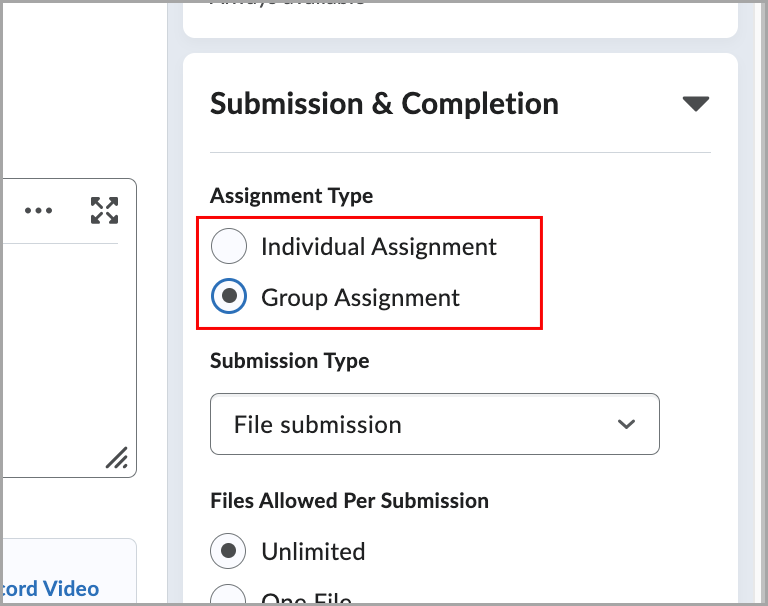
- ضمن المقيّمون في إعدادات التقييم والتعليقات انقر فوق تحديد المقيِّمين لبدء مهام سير عمل التقييمات المتقدمة.

- لإكمال إعداد الواجب الجماعي في التقييمات المتقدمة، تابع سير العمل إلى:
- تكوين المقيِّمين
- تعيين معلّمين إلى تخصيصات المجموعات
- تحديد الناشرين
- حدد تقييمًا مشتركًا واحدًا أو تقييمات فردية متعددة
- لإتمام تكوين الواجب، انقر فوق حفظ أو حفظ وإغلاق.
إدارة التخصيصات في الواجبات الجماعية

|
مهم: يتحكم متغير التكوين d2l.Tools.Groups.RestrictCrossSectionGroups في ما إذا كان وصول المقيِّم إلى مجموعات المقاطع العرضية مقيدًا. عند تمكين متغير التكوين هذا، يمكن للمقيِّمين المسجَّلين في المقرر التعليمي والذين لديهم حق الوصول إلى كل المقاطع المقترنة فقط عرض واالواجبات الجماعية وتقييم مجموعات المقاطع العرضية. هذا القيد غير مفروض. لتجنب فجوات التقييم وضمان استمرارية مهام سير عمل وضع العلامات، يُسمح لأي معلّم مسجل في المقرر التعليمي بتقييم أي مجموعة، بغض النظر عن التسجيل في المقطع. |
يسمح لك مربع الحوار إدارة التخصيصات بمراجعة المجموعات في المقرر التعليمي وتعيين معلّمين لتقييم كل مجموعة.
يمكنك القيام بما يأتي:
- تصفية المستخدمين حسب المقطع
- عرض المجموعات وفرزها (أ-ي أو ي-أ)
- تعيين مقيِّمين لكل مجموعة
عند التصفية حسب المقطع، يتم تحديد المعلّمين المسجَّلين في هذا المقطع مرئيًا بواسطة علامة تحت أسمائهم.
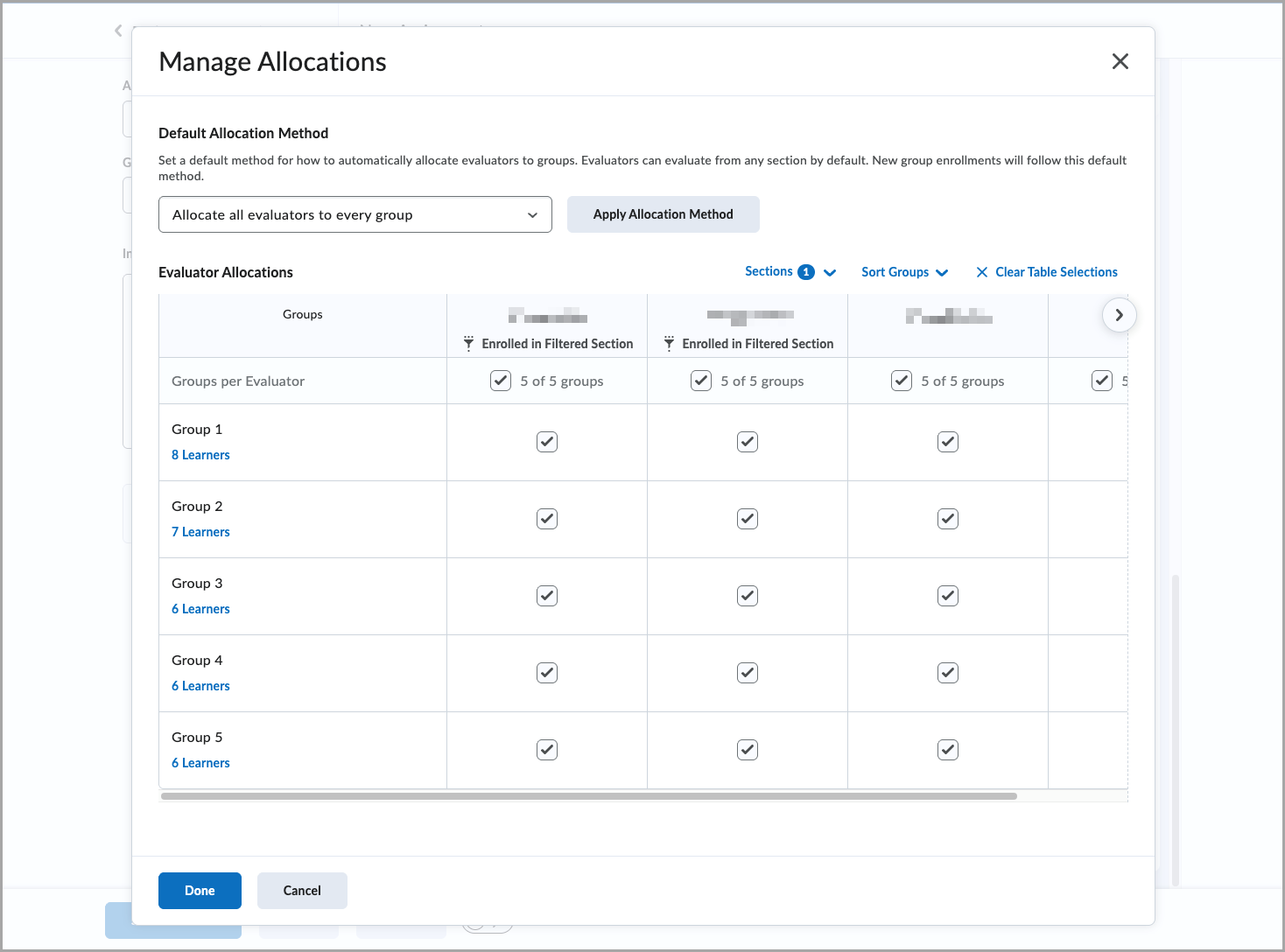
لضمان عدم ترك أي مجموعة من دون مقيِّم، يمكن لجميع المعلّمين المسجَّلين تقييم كل المجموعات بشكل افتراضي.
لمراجعة عضوية المجموعة، انقر فوق عدد المتعلّمين المعروضين لكل مجموعة في مربع الحوار إدارة التخصيصات.
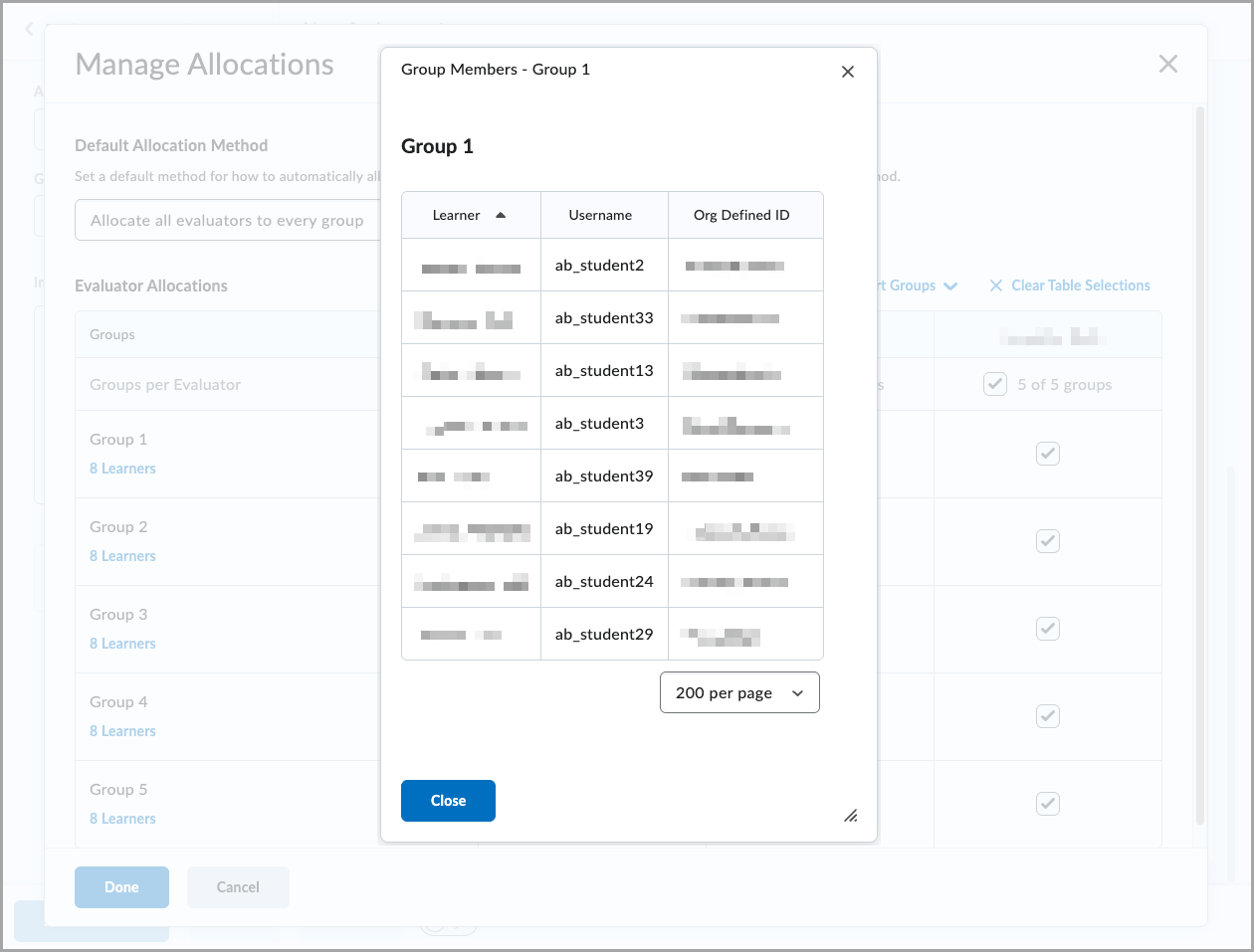

|
ملاحظة: لا يتطلب تحديد الناشر اليدوي تسجيل المعلّم في جميع المقاطع. |
التبديل بين الواجبات الفردية والواجبات الجماعية
في أثناء عملية إنشاء الواجبات، إذا قمت بالتبديل بين الواجبات الفردية والواجبات الجماعية بعد التفاعل مع مربع الحوار إدارة التخصيصات، فستظهر مطالبة تأكيد. يمنع هذا الكتابة فوق التخصيصات عن طريق الخطأ.

|
مهم: يؤدي التبديل بين الواجبات الفردية والواجبات الجماعية إلى إزالة جميع إعدادات التقييم المتقدم التي تم تعديلها سابقًا.
يؤدي تبديل فئات المجموعات إلى إزالة تعيينات التخصيص فقط في مربع الحوار إدارة التخصيصات؛ ولا تتأثر إعدادات التقييم المتقدم الأخرى.
يتم تعطيل التبديل بين أنواع الواجبات الفردية والواجبات الجماعية بعد تسليم واجبات المتعلّم.
|
الأسئلة المتداولة
هل توجد أي أذونات جديدة؟
يُستخدم إذن الواجبات > تقديم تعليقات لتعبئة قائمة المُقيّمين وقائمة الناشرين، وهي ضرورية لضمان بقاء المُقيّمين معيَّنين ومرئيين للمراجعين بعد الانتهاء من عمليات التقييم.
هل يمكن تمكين هذه الإمكانية الجديدة لمقررات تعليمية محددة فقط؟
لا، يجب تمكين هذه الإمكانية لكل الوحدات التنظيمية.
من يمكنه إعداد هذه الخيارات المتقدمة للواجبات؟
يمكن لأي شخص يمتلك إذن الواجبات > إضافة/تحرير مجلدات إرسال الواجبات إعداد هذه الخيارات الجديدة.
ماذا يحدث عندما يُسجَّل متعلّم جديد في المقرر التعليمي؟
تقوم Brightspace بتعيين المتعلّمين الجدد إلى المقيّمين بناءً على خيار التخصيص الذي تم تكوينه للواجب. ولا يتم استبدال عمليات التعيين الحالية بين المتعلّمين والمقيّمين.
هل يتم دعم الأدوار المتتالية؟
لا، يجب تسجيل المستخدمين في المقرر التعليمي بشكل صريح.
ما السلوك المتبَّع عند تصدير حزمة المقرر التعليمي واستيرادها؟
لا يتم الاحتفاظ بخيارات التقييمات المتقدمة عند تصدير حزمة المقرر التعليمي واستيرادها.
هل هناك أي متطلبات خاصة بالتسجيل؟
يجب أن يكون المعلّمون مسجَّلين في المقرر التعليمي وأن يكون تسجيلهم نشطًا لضمان بقاء المقيّمين معيَّنين إلى التقييمات حتى بعد الانتهاء منها.