Gebruik een importbestand om scores van cursisten toe te voegen of bij te werken en score-onderdelen in Scores te maken. Met importeren kunt u tijd besparen wanneer u scores in een externe toepassing beheert, uw scorerapport al in een spreadsheet hebt gepland of meerdere score-onderdelen tegelijk moet maken.
Scores die voor opdrachten en score-onderdelen voor discussies zijn geïmporteerd, worden ook met Opdrachten en Discussies gesynchroniseerd als gepubliceerde feedback.
Als u maar een paar score-onderdelen moet maken, raadpleegt u Scorecategorieën en -onderdelen maken, verwijderen en herstellen.
Voordat u begint
- Stel uw scorerapport in en controleer het bijbehorende scoresysteem en de structuur voordat u het importbestand voorbereid.
- Bevestig dat u de machtiging hebt om scores in de cursus te importeren.
- Gebruik een CSV-, TSV- of TXT-bestand. Als uw scorerapport de Microsoft Excelindeling, heeft, moet u het rapport opslaan of naar één van de ondersteunde indelingen exporteren voordat u het importeert.
- Bepaal of Brightspace® score-onderdelen moet maken die niet al in uw scorerapport staan.

|
Tip: Begin met een geëxporteerd bestand of het CSV-voorbeeldbestand van Brightspace®. Hierdoor zorgt u ervoor dat de kolomkoppen en bestandsstructuur overeenkomen met de vereiste importindeling. |
Het importbestand voorbereiden
U kunt een voorbeeld van een CSV-bestand downloaden als uitgangspunt.
- Klik op de navigatiebalk van de cursus op Scores.
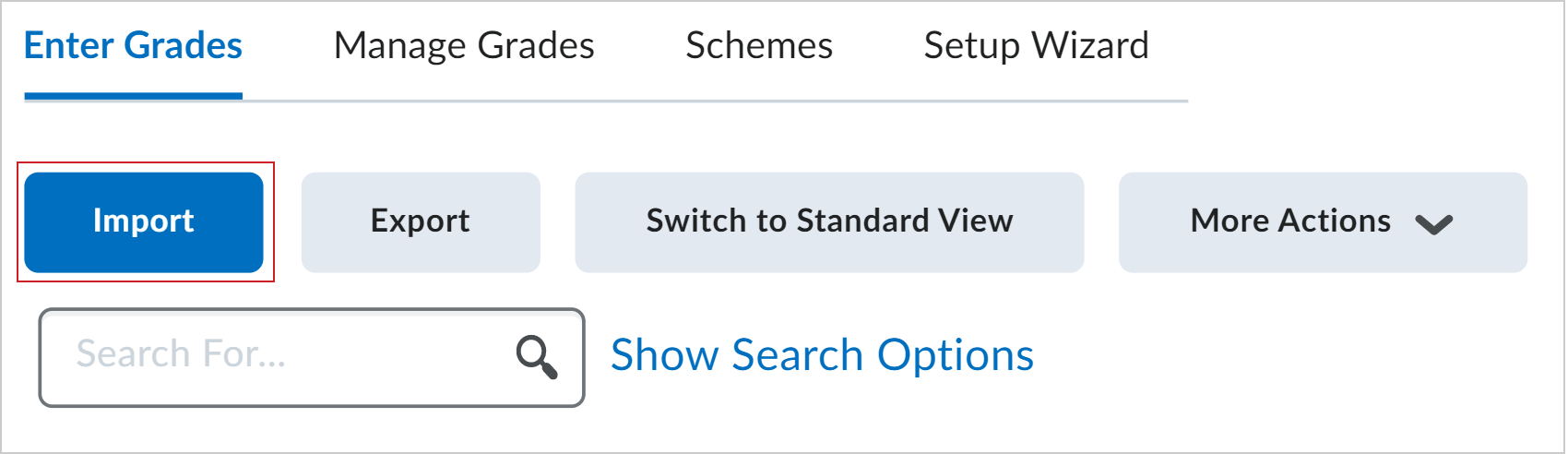
- Klik op de pagina Scores invoeren op Importeren.
- Klik op Grades_Sample_Import_File.csv en kies een locatie om het bestand op te slaan als u hierom wordt gevraagd.
- Werk het bestand bij met uw cursist en beoordelingsinformatie. Gebruik waar nodig de volgende velden.
Vereiste en ondersteunde importvelden
| Veld |
Doel |
Voorbeeld |
|---|
OrgDefinedID
|
Identificeert de cursist aan de hand van het unieke nummer dat door uw organisatie is toegewezen. Neem OrgDefinedID, Gebruikersnaam of beide op. |
20067930 |
Gebruikersnaam
|
Identificeert de cursist aan de hand van hun unieke Brightspace®-gebruikersnaam. Neem Gebruikersnaam, OrgDefinedID of beide op. |
Frank.Catcher |
Puntenscore
|
Hiermee worden waarden geïmporteerd voor score-onderdelen met het kenmerk Numeriek en Geslaagd/niet geslaagd. Gebruik de exacte naam van het score-onderdeel, gevolgd door Puntenscore, zoals Tussentijdse puntenscore. |
44 |
Scoresymbool
|
Hiermee importeert u een scoreschemasymbool voor score-onderdelen met een selectievakje. Gebruik de exacte naam van het score-onderdeel, gevolgd door Scoresymbool, zoals het Scoresymbool Deelname. Het symbool moet al in het scoreschema bestaan dat aan het onderdeel is toegewezen. |
Zeer goed |
Tekstscore
|
Hiermee importeert u tekst voor score-onderdelen met tekst. Gebruik de exacte naam van het score-onderdeel, gevolgd door Tekstscore, zoals Tekstscore voor aanwezigheid. Score-onderdelen met tekst tellen niet mee voor eindscoreberekeningen. |
Perfecte aanwezigheid! |
De teller van de aangepaste eindscore
|
Hiermee importeert u de punten die een cursist heeft behaald voor de aangepaste eindscore. Als u een percentage wilt importeren, voert u de percentagewaarde zonder het procentteken in en gebruikt u 100 als de noemer. |
84 |
De noemer van de aangepaste eindscore
|
Hiermee importeert u het totale aantal mogelijke punten dat is gebruikt om de aangepaste eindscore te berekenen. |
100 |
De Indicator voor het einde van de regel
|
Hiermee wordt het einde van elke rij gemarkeerd. Deze kop moet voor de laatste kolom worden gebruikt en elke rij met cursisten moet een hashtag (#) bevatten. |
Nr. |

|
Opmerking:
- Gebruik de cursist-id die door uw organisatie is aangeraden. Als uw organisatie OrgDefinedID stabiele SIS-id gebruikt, kunt u beter deze gebruiken dan Gebruikersnaam.
- Gebruik de exact naam van een bestaand score-onderdeel in de bijbehorende kolomkop. Als de naam niet overeenkomt, wordt de kolom mogelijk als een nieuw score-onderdeel geïdentificeerd.
- Als er meerdere score-onderdelen met exact dezelfde naam zijn, weigert Brightspace® uw bestand. Brightspace® gebruikt de exacte naam om de inhoud van het bestand te doorzoeken. Om te voorkomen dat een ongewenste wijziging wordt doorgevoerd, moeten de namen van alle opgegeven score-onderdelen waarvoor importeren wordt gebruikt, uniek zijn.
- Neem geen kolommen op na de Indicator regeleinde.
- Voeg geen niet-ondersteunde velden toe, zoals voornamen van cursisten, e-mailadressen of kolommen met gewogen scores.
- Importeer voor grote groepen alleen de score-onderdelen of cursisten die moeten worden bijgewerkt en filter de import, wanneer mogelijk, op groep of sectie.
|
Scores en score-onderdelen importeren
- Klik op de navigatiebalk van de cursus op Scores.
- Klik op de pagina Scores invoeren op Importeren.
- Klik onder Bestand importeren op Bestand kiezen.
- Zoek uw importbestand en klik op Openen.
- Als u score-onderdelen wilt maken voor kolommen die niet overeenkomen met onderdelen in uw scorerapport, selecteert u Een nieuw score-onderdeel maken wanneer naar een niet-herkend onderdeel wordt verwezen.
- Klik op Doorgaan.

Brightspace® vergelijkt de kolommen in uw bestand met bestaande score-onderdelen. Als een kolom overeenkomt met een bestaand onderdeel, worden de scores in dat onderdeel geïmporteerd. Niet-herkende kolommen worden weergegeven, zodat u ze kunt controleren.
Niet-herkende score-onderdelen maken tijdens het importeren
Als uw bestand namen van score-onderdelen bevat die Brightspace® niet herkent, kunt u deze onderdelen als onderdeel van de import maken.
- Schakel op de pagina met niet-herkende onderdelen het selectievakje Nieuw score-onderdeel maken in naast elk onderdeel dat u wilt maken.
- Selecteer het juiste Type score-onderdeel.
- Klik op Doorgaan.
- Configureer de beschikbare eigenschappen voor elk nieuwe score-onderdeel, waaronder Categorie, Maximumaantal punten, Gewicht, Overschrijding mogelijk, Bonus en Scoreschema.
- Klik op Doorgaan.
|
Opmerking: Als een geïmporteerde score hoger is dan de maximumwaarde voor een score-onderdeel, beperkt Brightspace® deze score op het maximum, tenzij Overschrijding mogelijk is ingeschakeld voor dat onderdeel.
|
Het importeren controleren en voltooien
- Controleer alle eventuele fouten of waarschuwingen die door Brightspace® zijn aangetroffen.
- Los fouten op voordat u verder gaat. Velden met fouten worden niet geïmporteerd.
- Klik op Doorgaan.
- Controleer op de pagina Voorbeeldweergave van import de scores en score-onderdelen die worden geïmporteerd.
- Klik op Importeren.
- Nadat het bericht Geïmporteerd verschijnt, controleert u de importresultaten en gaat u terug naar de pagina Scores invoeren.
Problemen met importeren oplossen
Het importbestand kan niet worden gelezen
Bij sommige landinstellingen worden CSV-bestanden in spreadsheettoepassingen met puntkomma's opgeslagen in plaats van met komma's. In Brightspace® zijn komma's als scheidingsteken vereist voor CSV-bestanden.
- Open het CSV-bestand in een normale teksteditor.
- Vervang puntkomma's door komma's.
- Sla het bestand op.
- Probeer opnieuw te importeren.
Kolomkoppen worden niet herkend
Ga na of in elke kolom voor score-onderdelen de exacte namen van score-onderdelen en de vereiste achtervoegels worden gebruikt, zoals Puntenscore, Scoresymbool of Tekstscore.
Als een kop niet overeen komt met een bestaand score-onderdeel, kan het als een nieuw onderdeel worden geïdentificeerd.
Cursisten worden niet herkend
Ga na of de Gebruikersnaam of OrgDefinedID in elke rij overeenkomt met een cursist die zich voor de cursus heeft ingeschreven. Rijen voor niet-herkende cursisten worden overgeslagen.
Het bestand bevat volgkomma's of lege kolommen
Extra komma's of verborgen kolommen na de Indicator regeleinde kunnen voorkomen dat het bestand wordt geïmporteerd.
- Open het bestand in een normale teksteditor.
- Controleer het einde van elke rij.
- Verwijder extra komma's of lege kolommen na de hashtag (#).
- Sla het bestand op en probeer opnieuw te importeren.
De import wordt niet voltooid
Als uw cursus een zeer groot aantal score-onderdelen bevat, bijvoorbeeld meer dan 2.000, wordt het importproces mogelijk niet voltooid, zelfs als u maar voor een paar cursisten scores importeert. Verminder waar mogelijk het aantal score-onderdelen in de cursus of neem voor hulp contact op met uw beheerder of D2L® Support.
Een type score-onderdeel kan niet worden geïmporteerd
Brightspace® ondersteunt het importeren van scores voor de volgende typen score-onderdeel:
- Numeriek
- Voldoende/onvoldoende
- Selectievakje
- Tekst
- Aangepaste eindscore
Score-onderdelen op basis van een formule en berekende score-onderdelen, waaronder de berekende eindscore, worden niet ondersteund voor importeren. Alleen de aangepaste eindscore kunnen worden geïmporteerd.