Leerresultaten kunnen worden afgestemd op ondersteunde activiteiten en inhoud van Brightspace® om de prestaties van cursisten te meten en curriculumtoewijzing te ondersteunen. In dit onderwerp wordt beschreven hoe de resultaten in elk ondersteund activiteitstype op elkaar worden afgestemd en worden activiteitspecifieke overwegingen uitgelegd.
Voordat u begint:
- Leerresultaten moeten zijn ingeschakeld voor uw organisatie.
- Er is ten minste één leerresultaat beschikbaar in de cursus.

|
Opmerking: De naam van de tool Leerresultaten en sommige menu-onderdelen en links daarin zijn afhankelijk van de taalterm die uw organisatie heeft gedefinieerd. Op basis van die instelling kan de link Resultaten in Inhoud worden aangeduid als Competenties, Verwachtingen, Doelstellingen of Standaarden. |
Het is mogelijk om inhoud af te stemmen op een resultaat voor inhouddekking en curriculumtoewijzing. Omdat inhoud niet wordt beoordeeld, draagt inhoud die is afgestemd op de resultaten niet bij aan de score voor behaalde leerresultaten. Wanneer een cursist een resultaat bereikt of haalt, wordt dit bepaald door beoordelingen die zijn afgestemd op de resultaten. Evaluaties van beoordelingsactiviteiten zijn de enige items die worden weergegeven op het tabblad Scores beheersing-weergave en op de pagina Voortgang resultaten van de cursist.
De volgende tabel toont de tools in Brightspace® waar u rubrics en resultaten kunt gebruiken:
|
Tool
|
Kan worden gebruikt om resultaten af te stemmen |
Kan worden gebruikt om resultaten te evalueren |
Voorgesteld prestatieniveau is beschikbaar |
|---|
| Opdrachten |
Ja |
Ja |
Nee, gepland voor een toekomstige release |
| Discussies |
Ja |
Ja |
Nee, gepland voor een toekomstige release |
| Brightspace® Portfolio |
Ja |
Ja |
Nee |
| Rubrics |
Ja, met rubric-criteria |
Ja, met rubric-criteria |
Ja |
| Testvragen |
Ja |
Ja |
Ja |
| Testen |
Nee, gepland voor toekomstige release. |
Nee, gepland voor toekomstige release. |
Nee, gepland voor een toekomstige release |
| Score-onderdelen |
Nee, gepland voor een toekomstige release. |
Ja, met een rubric die is afgestemd met resultaten. Er is een directe evaluatie van leerresultaten gepland voor een toekomstige release. |
N.v.t. |
|
Opmerking: Met de inhoudservaring kunt u rubrics van hogere organisatieniveaus delen en kunt u de nieuwe workflow Dekking van resultaten gebruiken om de dekking en afstemmingen van uw cursusresultaten eenvoudiger te bekijken en te bewerken. Deze workflow is niet beschikbaar in de klassieke inhoud. Zie voor meer informatie Dekking en afstemming van leerresultaten beheren. |
Leerresultaten afstemmen op rubric-criteria
Met rubrics kunt u een activiteit of een onderdeel evalueren op basis van een set met vooraf gedefinieerde criteria. Op die manier worden activiteiten en onderdelen eerlijk en consistent geëvalueerd.
U kunt leerresultaten afstemmen op rubric-criteria, zodat u kunt laten zien hoe beoordelingscriteria samenhangen met de demonstratie van leerresultaten in een activiteit (discussieonderwerp of opdracht). Voor cursisten maakt dit het makkelijker om hun vooruitgang te begrijpen ten opzichte van een leerresultaat en om verbeterpunten te vinden.
Stem leerresultaten af op rubric-criteria tijdens het proces van rubriccreatie, of bewerk een bestaande rubric om afstemmingsstandaarden toe te voegen als die rubric nog niet in een evaluatie is gebruikt.
Nadat de voltooide rubric aan een activiteit is gekoppeld, zijn de leerresultaten zichtbaar op het tabblad Leerresultaten in de activiteit.

|
Belangrijk: Voordat u resultaten afstemt met de rubriccriteria, moet u ervoor zorgen dat u voor uw organisatie een voltooiingsschaal hebt gemaakt met behulp van de tool Leerresultaten. Voltooiingsschalen definiëren de prestaties van een cursist aan de hand van termen als Voldoet niet aan de verwachtingen, Benadert de verwachtingen en Overtreft de verwachtingen. Voltooiingsschalen kunnen worden gedefinieerd door woorden, percentages en kleuren die moeten worden gebruikt in grafieken van de resultaten van de cursist. U moet ook standaarden toevoegen aan of importeren in uw cursus. Raadpleeg het onderwerp Standaarden toevoegen of importeren voor meer informatie. |
Overwegingen bij het afstemmen van leerresultaten op rubrics
- Leerresultaten die indirect zijn afgestemd op een activiteit via een rubric kunnen niet uit de activiteit worden verwijderd, tenzij ze uit de rubric worden verwijderd.
- Leerresultaten die indirect via een rubric zijn afgestemd, kunnen direct worden beoordeeld, net als elk ander resultaat.
- Leerresultaten kunnen worden gebruikt in discussieonderwerpen met een bijgevoegde rubric.
- Het verwijderen van een rubric die leerresultaten bevat heeft geen invloed op eerder beoordeelde leerresultaten. Als u bijvoorbeeld een cursist beoordeelt bij een leerresultaat en vervolgens de rubric verwijdert, wordt de beoordeling verborgen; deze wordt niet verwijderd. Door de rubric opnieuw toe te voegen, wordt de resultaatevaluatie weer zichtbaar.
- Als u een rubric beoordeelt die alleen aan een score-onderdeel is gekoppeld, worden de beoordelingsgegevens niet weergegeven in de Beheersing-weergave. Als u prestatiegegevens wilt weergeven in de Beheersing-weergave, moet u de rubric koppelen aan een beoordelingsactiviteit, zoals een persoonlijke opdracht.
- Een rubric kan leerresultaten bevatten die zijn afgestemd op leerdoelstellingen of competenties. U moet echter kiezen of u het kader voor competenties of het kader voor leerresultaten wilt gebruiken. U kunt niet beide gebruiken.
Leerresultaten afstemmen op rubric-criteria
- Klik in Cursusbeheer op Rubrics.
- Doe één van de volgende dingen:
- Maak een nieuwe rubric en voeg criteria toe.
- Bewerk een bestaande rubric die criteria bevat die nog niet zijn gebruikt bij het evalueren van het werk van cursisten.
- Klik op het criterium waarop u een standaard wilt afstemmen op Resultaten.
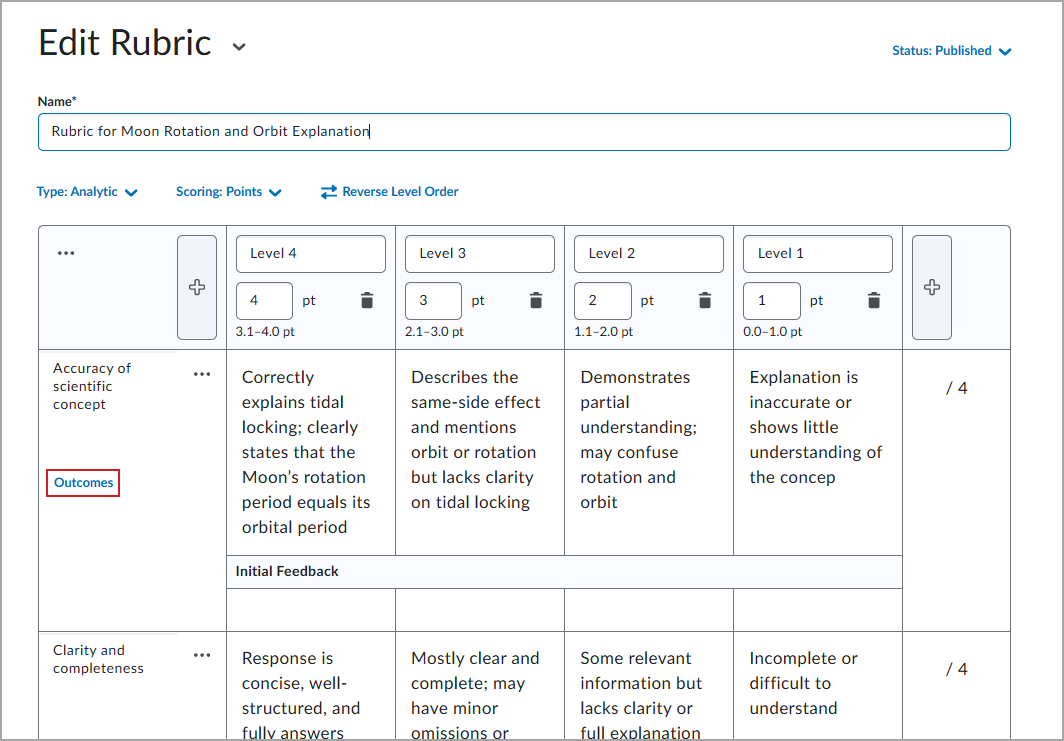
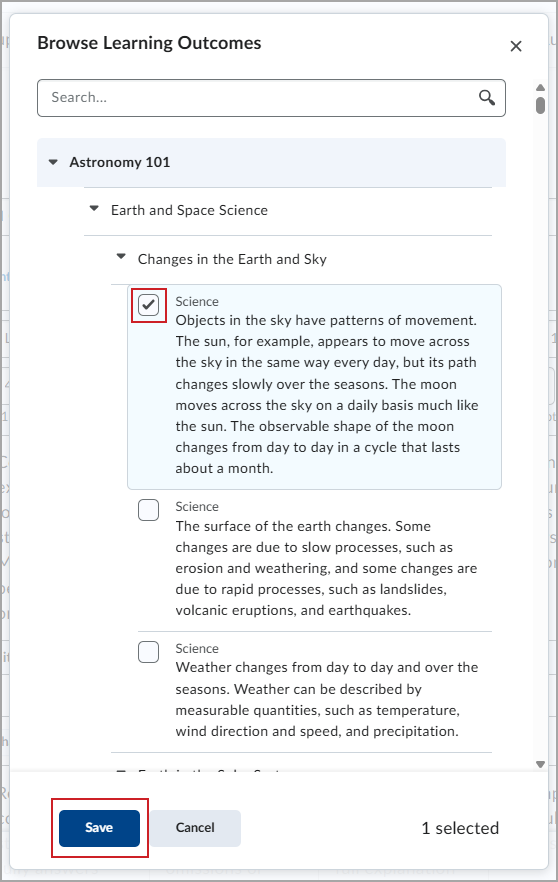
- Breid eventuele bovenliggende resultaten uit om de onderliggende resultaten te bekijken.
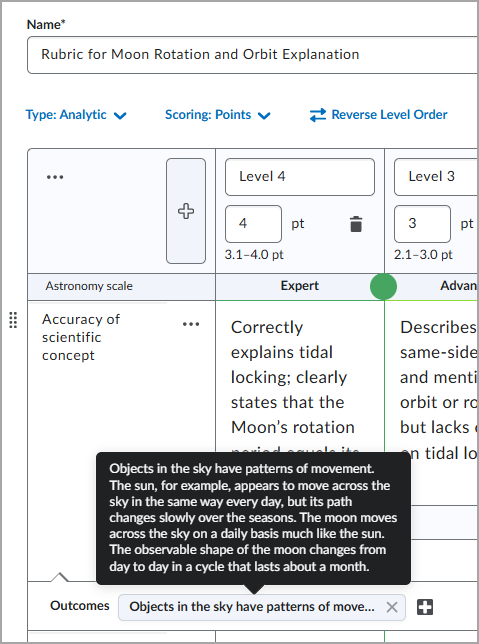
- In het dialoogvenster Leerresultaten zoeken selecteert u de resultaten die u wilt afstemmen en klikt u op Opslaan. De toegevoegde standaarden staan onder het criterium, gemarkeerd met de informatie over de standaard. De wijzigingen in de rubrics worden automatisch opgeslagen.
- Als u de volledige tekst van het resultaat wilt zien, houd u de muisaanwijzer boven de tag van het resultaat.
- Klik op Sluiten.
U hebt geselecteerde leerresultaten afgestemd op uw rubic-criteria voor succes.
Rubrics instellen om suggesties te genereren voor beoordelingen van leerresultaten
Als u evaluatiesuggesties wilt weergeven, moeten de volgende punten waar zijn:
- Uw voltooiingsschaal voor de standaard gebruikt percentagedrempels
- De configuratievariabele d2l.Tools.LearningOutcomes.LoaSuggestions is ingeschakeld (als u wilt dat suggesties worden weergegeven tijdens de beoordeling).
- Een rubric met resultaten die zijn afgestemd op een of meer criteria voor een opdracht of discussieonderwerp.
Rubrics instellen om evaluatiesuggesties te genereren
- Zorg ervoor dat de configuratievariabele d2l.Tools.LearningOutcomes.LoaSuggestions is ingeschakeld.
- Maak een voltooiingsschaal en stel deze in als de standaardwaarde.
- Gebruik de tool Resultaten vanuit de cursus om leerresultaten te maken of te importeren.
- Maak een rubric met criteria of bewerk een ongebruikte rubric met bestaande criteria.
- Voeg leerresultaten toe aan ten minste één criteriumniveau van de rubric.
Voltooiingsschaal toewijzen aan rubric-criteria
Als u de voltooiingsschaal wilt toewijzen aan rubric-criteria, moet u ervoor zorgen dat de volgende voorwaarden zijn vervuld:
- De configuratievariabele d2l.Tools.LearningOutcomes.LoaSuggestions is ingeschakeld (als u wilt dat suggesties worden weergegeven tijdens de beoordeling).
- Er is een standaard voltooiingsschaal gemaakt.
- Er zijn leerresultaten gemaakt of geïmporteerd in de cursus.
Als aan deze voorwaarden is voldaan, worden de voltooiingsschalen toegewezen aan rubricniveaus, zoals beschreven in de volgende scenario's:
- De voltooiingsschaal wordt niet toegewezen aan percentagebereiken en de rubric bestaat alleen uit tekst.
- De voltooiingsschaal wordt niet toegewezen aan percentagebereiken en de rubric is gebaseerd op punten of aangepaste punten.
- De voltooiingsschaal wordt toegewezen aan percentagebereiken en de rubric bestaat alleen uit tekst. In dit geval wordt Handmatig niveaus van voltooiing toewijzen aan rubricniveaus automatisch geselecteerd onder de opties Leerresultaten, maar de optie kan niet worden gewijzigd.
|
Opmerking: On de voorgaande scenario's kunt u de markeringen handmatig aanpassen, indien van toepassing. |
In het volgende scenario verschijnen er niet automatisch markeringen voor het niveau van voltooiing, maar worden suggesties voor de mate van voltooiing bepaald op basis van de werkelijke scores van de cursist:
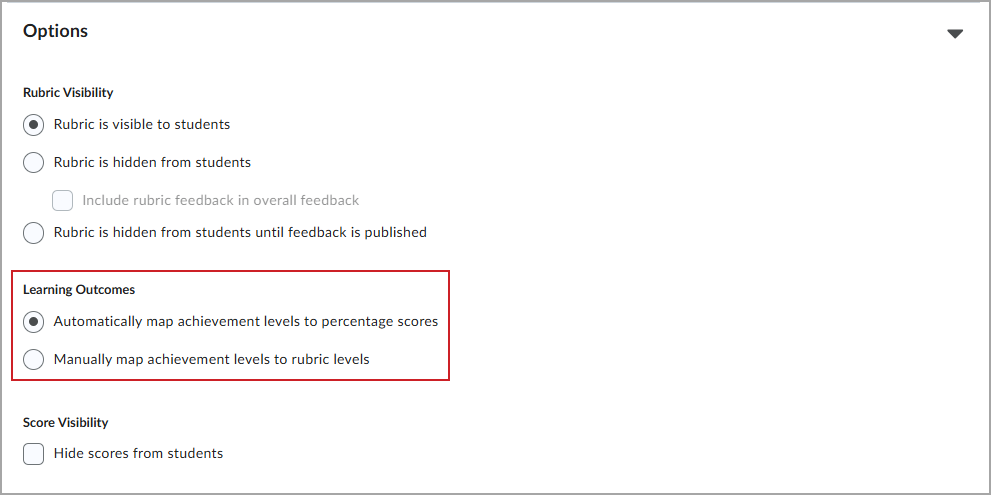
- De voltooiingsschaal wordt toegewezen aan percentagebereiken en de rubric heeft op scores die zijn gebaseerd op punten of op aangepaste punten. Afstemmingstoewijzing is niet nodig en er worden geen voltooiingsmarkeringen weergegeven. U kunt de berekende niveaus van voltooiing handmatig aanpassen (indien nodig).
|
Opmerking: in dit geval wordt Automatisch niveaus van voltooiing toewijzen aan percentagescores geselecteerd in de Rubric-opties (op de pagina Rubric bewerken). U kunt dit echter wijzigen in Handmatig niveaus van voltooiing toewijzen aan rubricniveaus. Als u de optie Handmatig niveaus van voltooiing toewijzen aan rubricniveaus inschakelt, verschijnen de voltooiingsmarkeringen binnen de rubric om de berekende toewijzing voor deze individuele rubric handmatig te overschrijven (indien nodig). |
Leerresultaten afstemmen op discussieonderwerpen
U kunt leerresultaten afstemmen op discussieonderwerpen, zodat u bijbehorende activiteiten kunt koppelen aan de aangetoonde leerresultaten van een cursist tijdens een discussie. Door de leerresultaten te bekijken die zijn afgestemd op discussieonderwerpen, begrijpen cursisten beter wat ze moeten aantonen met betrekking tot activiteiten rondom discussieonderwerpen.
|
Opmerking: om leerresultaten te kunnen gebruiken, moet uw beheerder een voltooiingsschaal voor uw organisatie definiëren waarmee de prestaties in een cursus worden gemeten. Het toevoegen van een rubric aan een discussieonderwerp is optioneel; het is niet vereist voor het beoordelen van leerresultaten in een discussiethread. |
De leerresultaten afstemmen op een discussieonderwerp
- Klik op de navigatiebalk van de cursus op Discussies.
- Klik in het contextmenu van het onderwerp dat u wilt koppelen aan leerdoelstellingen op Onderwerp bewerken.
- Klik op Resultaten.
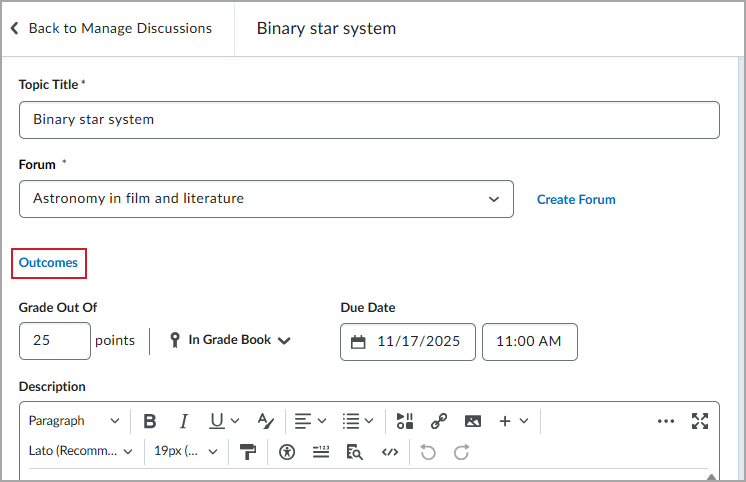
- Selecteer de leerresultaten die u wilt afstemmen op het discussieonderwerp en klik op Opslaan.
| Opmerking: als er een rubric met afgestemde resultaten aan het discussieonderwerp is gekoppeld, worden de resultaten die aan de rubric zijn gekoppeld op dit tabblad weergegeven. Met de knop Toevoegen worden de leerresultaten rechtstreeks op het discussieonderwerp afgestemd. |
- Klik op Opslaan en sluiten.
|
Opmerking: om de resultaten te beoordelen die u zojuist hebt afgestemd op het discussieonderwerp, moet u een van de volgende handelingen uitvoeren:- De discussie aan een score-onderdeel koppelen
- Een rubric toevoegen aan de discussie, en de discussie beoordelen aan de hand van de rubric
Als u de discussie niet koppelt aan een score-onderdeel of niet evalueert aan de hand van een rubric, wordt de optie om de resultaten te beoordelen niet weergegeven. |
Evaluatiemethoden die beschikbaar zijn voor een discussie
Vanaf Brightspace®-leeromgeving 20.19.09 worden alle scores die u invoert in het scorerapport voor discussiepunten ook gesynchroniseerd met Discussies. Deze verandering zorgt voor consistentie van gegevens tussen discussies en het scorerapport.
|
Opmerking: Momenteel worden Discussiescores niet gesynchroniseerd wanneer de tool Discussies wordt bijgewerkt door de Brightspace® API of wanneer het Scorerapport wordt geëxporteerd en geïmporteerd. |
De volgende berekeningsmethoden zijn beschikbaar om discussies te beoordelen.
|
Berekeningsmethode
|
Definitie
|
|
Gemiddelde publicatiescore
|
Deze berekeningsmethode berekent het gemiddelde van alle publicatiescores die zijn opgenomen per gebruiker.
|
|
Maximum publicatiescore
|
Deze berekeningsmethode identificeert de hoogste score van alle publicatiescores die zijn opgenomen per gebruiker.
|
|
Minimum publicatiescore
|
Deze berekeningsmethode identificeert de laagste score van alle publicatiescores die zijn opgenomen per gebruiker.
|
|
Modus publicatiescore - De hoogste uit de meest frequente scores
|
Deze berekeningsmethode kijkt naar de frequentie van de publicatiescores en selecteert vervolgens de meest frequente score per gebruiker. Zodra de frequentie is gekozen, kijkt het systeem of er meerdere scores in die frequentie voorkomen. Als dit niet het geval is, wordt die score aan de gebruiker toegewezen. Als er meerdere scores met dezelfde frequentie zijn, wordt de hoogste van deze scores gekozen. Als bijvoorbeeld een score van 7 twee keer voorkomt, een score van 8 drie keer en een score van 9 drie keer, kiest het systeem de frequentie 3 en de score 9.
|
|
Publicatiescore modus - De laagste uit de meest frequente scores
|
Deze berekeningsmethode kijkt naar de frequentie van de publicatiescores en selecteert vervolgens de meest frequente score per gebruiker. Zodra de frequentie is gekozen, kijkt het systeem of er meerdere scores in die frequentie voorkomen. Als dit niet het geval is, wordt die score aan de gebruiker toegewezen. Als er meerdere scores met dezelfde frequentie zijn, wordt de laagste van deze scores gekozen. Als bijvoorbeeld een score van 7 twee keer voorkomt, een score van 8 drie keer en een score van 9 drie keer, kiest het systeem de frequentie 3 en de score 8.
|
|
Som van publicatiescores
|
Deze berekeningsmethode telt alle scores op gepubliceerde berichten binnen een onderwerp bij elkaar op.
|
Een discussieonderwerp voor beoordeling configureren
Wanneer u de score van een discussieonderwerp toevoegt aan een score-onderdeel in uw scorerapport, worden de scores van uw cursisten automatisch overgebracht naar het scorerapport. Hierdoor kunt u de onderwerpscore in de eindscores van de cursus meerekenen. U kunt alleen numerieke score-onderdelen koppelen aan discussieonderwerpen.
- Klik op de navigatiebalk op Discussies.
- Klik in het contextmenu van het onderwerp dat u wilt configureren voor beoordeling op Onderwerp bewerken.
- Configureer op de pagina Bewerken uw onderwerp voor beoordeling door het volgende te doen:
- Voer een numerieke waarde in bij Score uit om de algehele score van de bijdragen van de cursist aan het onderwerp te beoordelen.
- Als u wilt dat uw beoordelingen meetellen voor de eindscore van de cursist en u wilt dat de cursist zijn/haar beoordelingsscore en feedback in de Scoretool ziet, koppelt u het onderwerp aan een numeriek score-onderdeel. Klik in de sectie Score uit op het vervolgkeuzemenu en klik op Bewerken of koppelen aan bestaand. Selecteer in het dialoogvenster Bewerken of koppelen aan bestaand een van de volgende opties:
- Selecteer Maken en koppelen aan nieuw score-onderdeel om een nieuw score-onderdeel te maken dat aan uw discussieonderwerp is gekoppeld. Kies het scoreschema voor uw nieuwe score-onderdeel. Klik op OK.
- Selecteer Koppelen aan een bestaand score-onderdeel om uw discussieonderwerp aan een bestaand score-onderdeel te koppelen. Selecteer het bestaande score-onderdeel in de vervolgkeuzelijst. Klik op OK
- Gebruik de vervolgkeuzelijst Scorerapport om een bestaand numeriek score-onderdeel toe te voegen of klik op Nieuw score-onderdeel om een nieuw numeriek score-onderdeel te maken.
- Houd er rekening mee dat u alleen numerieke score-onderdelen kunt koppelen aan discussieonderwerpen.
- Klik in de sectie Score uit op het vervolgkeuzemenu en klik op Bewerken of koppelen aan bestaand.
- Klik op de knop Rubric toevoegen om een of meer bestaande rubrics toe te voegen of klik op de koppeling Rubric maken in nieuw venster om een nieuwe rubric te maken voor het onderwerp. U kunt voor elke student in de cursus een of meer rubrics beoordelen en studenten kunnen voltooide, gepubliceerde rubrics bekijken in Groepsvoortgang, Scores, Inhoud, Discussies en Voortgang gebruiker.
- Als u individuele berichten van een score wilt voorzien, schakelt u het selectievakje Evaluatie van afzonderlijke publicaties toestaan in en selecteert u vervolgens uw berekeningsmethode om beoordeling van individuele berichten in het onderwerp toe te staan. Als dit selectievakje niet is ingeschakeld, kunt u de cursist één algemene score geven voor zijn of haar deelname.
- Als u alle berichten binnen een onderwerp van een score wilt voorzien, schakelt u het selectievakje Evaluatie van afzonderlijke publicaties toestaan in en selecteert u vervolgens de berekeningsmethode Som van publicatiescores.
- Als u Evaluatie van afzonderlijke publicaties toestaan selecteert, wordt het selectievakje Niet-geëvalueerde publicaties in de berekende onderwerpscore als nul opnemen beschikbaar. Als u dit selectievakje inschakelt, wijst het systeem automatisch een score van nul toe aan individuele berichten die u nog niet hebt geëvalueerd, en wordt de totale score voor de cursist berekend op basis van de score van alle berichten, inclusief berichten die niet zijn geëvalueerd met een score van nul. Als u dit selectievakje inschakelt, heeft dit geen invloed op de optie Som van publicatiescores. Als u het selectievakje Niet-geëvalueerde publicaties in de berekende onderwerpscore als nul opnemen niet inschakelt, worden berichten zonder score genegeerd en worden deze niet meegenomen in de totale score.
- Klik op Opslaan en sluiten.
Resultaten afstemmen op Brightspace® Portfolio-bewijzen
Als onderdeel van het cursuswerk kan een cursist bewijzen uploaden naar Brightspace® Portfolio. Nadat het bewijs is geüpload, kan een instructeur standaarden aan het bewijs koppelen.
Standaarden afstemmen op Brightspace® Portfolio-bewijzen
- Selecteer in de Portfolio-app op het tabblad Groepsportfolio's de naam van een cursist in de lijst.
- Doe één van de volgende dingen:
- Het bewijs van de cursist selecteren dat u wilt bekijken
- Als u de Goedkeuring van bewijs-wachtrijen (in Portfolio-instellingen) hebt ingeschakeld, kunt u de cursist selecteren op het tabblad Bewijs goedkeuren en vervolgens het bewijs selecteren.
- Klik in het Portfoliobewijs van de cursist in het gedeelte Student en ouder/voogd op Resultaten toevoegen.
- Schakel de selectievakjes in voor de leerresultaten die u wilt afstemmen op het portfoliobewijs en klik op Toevoegen.
De standaarden verschijnen in de zijbalk, klaar voor evaluatie.
De leerresultaten afstemmen op de testvragen
Wanneer u een testvraag afstemt op een leerresultaat, wordt het leerresultaat afgestemd op alle toepassingen van die vraag binnen tests in dezelfde cursuseditie. Het is mogelijk om alle vragen in een vragenpool of sectie groepsgewijs af te stemmen. Bovendien kunt u leerresultaten afstemmen op vragenpools. Als u een vragenpool afstemt op een resultaat, worden alle vragen in die groep in alle gevallen van de vraag binnen en buiten de vragenpool afgestemd.
Leerresultaten afstemmen op testvragen in de inhoudservaring
- Klik in de navigatiebalk van de cursus of Cursusbeheer > Evaluatie op Tests.
- Klik om een test te openen die al testvragen bevat.
- Selecteer een of meer vragen of vragenpools die moeten worden afgestemd op de standaarden en klik vervolgens op Meer acties.
| Opmerking: het vervolgkeuzemenu Meer acties wordt pas geactiveerd als u ten minste één item hebt geselecteerd. |
- Selecteer een of meer vragen en klik vervolgens op het menu Meer acties.
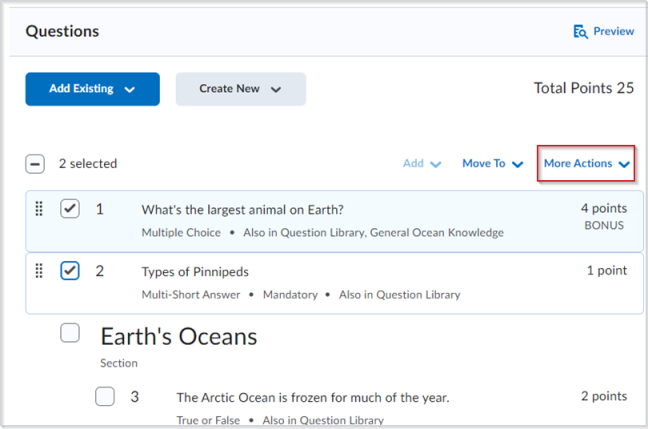
- Klik op Afstemmen op resultaten. Schakel de selectievakjes in voor de leerresultaten die u wilt afstemmen op de testvragen en klik op Toevoegen.
De geassocieerde resultaten worden nu weergegeven onder elk van de geselecteerde vragen.
Afstemming van leerresultaten op testvragen verwijderen
- Selecteer een of meer vragen of vragenpools die zijn afgestemd op de resultaten en klik op Meer acties.
- Klik op Afstemmen op resultaten. Schakel de selectievakjes uit voor de leerresultaten die u uit de testvragen wilt verwijderen en klik op Toevoegen.
De geassocieerde resultaten zijn nu uit de vraag verwijderd.
Leerresultaten afstemmen op testvragen in de klassieke ervaring
- Klik in de navigatiebalk van de cursus of Cursusbeheer > Evaluatie op Tests.
- Klik om een test te openen die al testvragen bevat.
- Selecteer de vragen die u wilt afstemmen op een resultaat en klik vervolgens op Meer acties en selecteer Afstemmen op resultaten.
- Selecteer de resultaten waarmee u de vragen wilt afstemmen en klik op Opslaan. De geassocieerde resultaten worden nu weergegeven onder elk van de geselecteerde vragen.
- Klik op Opslaan en sluiten.
Wanneer een vraag in een test een leerresultaat heeft dat erop is afgestemd, verschijnt een resultaatlabel naast de vraag in de weergave Testbouwer en de Vragenpooleditor. In de weergave Vragenpool wordt ook de cumulatieve lijst weergegeven van alle resultaten die zijn afgestemd op vragen binnen de groep.